
win server故障转移群集
Windows Server 2008故障转移群集文档一、优势故障转移群集可以配置使用多种不同的配置。
组成群集的服务器可以是活跃状态或不活跃状态,而不同服务器可以被配置为在活跃服务器故障后立刻接管相应的资源,从而保证业务数据的高可用性,高稳定性,高安全性。
当服务器故障后,在这台服务器上配置了故障转移群集的资源组就会被其他服务器所接管。
当故障服务器重新上线后,群集服务可以配置为允许让原服务器进行故障回复,或让当前服务器继续处理新的客户端请求。
二、概述故障转移集群(Failover Cluster)是实现SQL Server高可用性解决方案之一。
一个集群通常由多台服务器组成,每台服务器称为一个节点。
通过使用冗余节点来减少宕机时间,为客户关键业务的高可用性提供了有力的保障。
与以前版本相比,SQL Server 2008故障转移集群做了很大改进,不但简化了安装和维护,而且提供了新功能减少系统维护时的宕机时间,比如循环升级、循环打补丁等。
本文将简述一下SQL Server 2008故障转移集群的基本结构和原理。
SQL Server 2008支持本地集群,即所有节点都在同一个子网内,通常位于同一个物理地点;如果节点跨越不同区域,则必须把所有的节点都配置到同一个VLAN中,所以在上层的集群看起来还是同一个子网内。
一个典型的故障转移集群的架构如图1所示。
首先要指出的是,SQL Server故障转移集群有两个核心层次,一个是Windows层,一个是SQL Server层。
Windows故障转移集群是一个平台,提供了与应用无关的故障转移的基本功能,比如节点之间心跳检测、故障转移策略管理等。
在其上可以构建很多故障转移集群的具体应用,而SQL Server故障转移集群正是其中之一(其他故障转移集群的应用还有很多,比如邮件服务器、文件服务器、打印服务器等)。
因此,安装SQL Server故障转移集群前,必须要先把所用的节点加入到同一个Windows故障转移集群中。
向现有的集群中增加新节点也是如此。
SQL Server 2008故障转移集群推荐安装在Windows Server 2008上,因为该版操作系统大大简化了Windows故障转移集群的管理维护。
和独立的S QL Server一样,SQL Server的故障转移集群也支持多实例。
每一个SQL Se rver故障转移集群的实例都有一个虚拟的网络名字,客户通过该名字访问集群数据库就和访问一台物理的数据库服务器一样。
所以虽然集群内部有很多节点,但客户是感觉不到的。
正常运行时,只有一个节点上的SQL Server实例进程在运行,此节点称为活动节点(Active Node),而所有其他节点则称为被动节点(P assive Node)。
集群的虚拟网络名字总是映射到当前活动节点的IP上。
和独立的SQL Server不同的是,SQL Server故障转移集群的数据不能存储在本地磁盘上,而必须存储在共享的SAN(Storage Area Network)上。
实际上SAN 是在Windows故障转移集群中配置,然后分配给SQL Server故障转移集群的实例使用的(在安装时指定)。
通常SAN总是被当前的活动节点独占使用的,从而避免了多节点同时访问可能造成的数据损坏。
故障转移有两种形式,一种是由管理员发起的,一般是在对当前活动节点进行系统维护之前先把整个集群转移到其他节点上;另一种是系统检测到故障时自动进行的故障转移。
故障转移过程如图2所示。
Windows故障转移集群会首先停止当前活动节点上的SQL Server实例进程,然后根据该实例的故障转移策略选择一个新的节点,最后在此新节点上启动SQL Server的实例进程,同时获得对SAN的独占访问权。
这个节点就成为了新的活动节点,虚拟网络名字也随之映射到此新节点上,从而保证客户应用还能正常连接数据库。
由于数据都是存储在共享的SAN上的,在故障转移过程中并不需要数据复制。
宕机时间只发生在故障转移时短暂的瞬间,即旧的活动节点的实例进程被停止后,到新的活动节点的实例进程正常工作之前。
当然,故障转移之前的客户连接都会被中断,所有未完成的事务都会被回滚,并且故障转移完成之后,客户端需要重新连接数据库。
故障的种类多种多样。
如前所述,Windows故障转移集群为集群应用提供了底层服务,与之对应,一些底层的故障,比如网络故障、磁盘故障等,也是由它来检测的。
而每个SQL Server集群实例自身的故障(比如拒绝客户端连接、无响应等)则是由一个为SQL Server定制的集群资源来检测的,称为“SQL S erver资源”,其任务就是定期去查询数据库的状态。
具体来说有两种查询:一个是“LooksAlive”,另一个是“IsAlive”。
前者是一个轻量查询,缺省配置下每5秒钟检查一下SQL Server服务的状态,并不去连接数据库,所以对数据库的影响很小,查询次数也比较多;而后者是要连接到数据库中去执行一下SQL语句“S ELECT @@SERVERNAME”判断是否能返回正确的结果,对数据库的影响较大,尤其是系统繁忙时,所以只在每60秒钟,或者“LooksAlive”查询失败时才会去执行一次。
故障发生时,默认的转移策略就已经能满足很多用户的需求了。
当然,用户还可以随时根据自己的特殊需求,用Windows集群管理器(Failover Cluster Manager)对集群实例内的每个资源单独配置不同的策略。
同时,同一集群实例内的资源之间会通过特定的依赖关系(如图3所示)而互相影响。
如果出故障资源变成“失败”状态从而导致其上层资源的依赖关系不能成立,则该上层资源也会变成“失败”状态;如果要转移到新节点,则同实例内部的所有其他资源都会跟着转移。
三、安装及部署在此以server1为例,安装方法是:打开服务器管理器图标----添加功能,从中选择“故障转移群集”。
当两个节点安装完群集服务后,我们需要运行群集配置验证程序,来检查节点服务器、网络和存储设备是否符合群集要求。
仅当完整配置(服务器、网络和存储)可以通过“验证配置”向导中的所有测试时,微软才支持故障转移群集解决方式,另外,解决方案中的所有硬件组件均必须标记为“certified for windows server 2008 R2”。
方法是在server1或者是server2上进入故障转移群集管理器,单击“验证配置”。
如下图所示:因为我们需要验证的是群集中的所有节点,所以我们需要把所有节点都添加进来,如下图所示:点击“下一步”之后,我们需要“运行所有测试”,如下图所示:给出验证清单,也就是所要进行验证的项目。
点击,下一步之后,开始出现下面的验证过程:经过耐心的等待后,出现下图所示:查看报告,只有一处关于网络的IP地址的警告,这应该是检测到节点间只有一块网卡相连,没有实现冗余,这不影响群集的创建。
点击故障转移群集管理器中的“创建一个群集”,如下图所示:再次提示添加要加入群集的所有服务器,如下图所示:下面,我们需要输入用于管理群集的访问点,也就是群集的名称和对应的VIP。
接着,需要确认所输入的信息是否正确,如下图所示:点击,下一步,开始创建群集:最后,出现摘要信息,群集创建结束。
返回到“故障转移群集管理器”,查看群集的工作状态,可以看到,仲裁磁盘是我们前面所创建的quorum磁盘,如下图所示:当前的仲裁配置模式是:节点和磁盘多数,这是因为我们所创建的群集是偶数个节点。
如果希望,更改群集的仲裁配置,可以点击下图所示的操作中,在此不再演示。
群集网络的配置:下面需要对群集内的各个网络进行相应的配置,以确定它们的用途。
针对public网络,我们需要允许客户端进行访问,所以进行下图所示的操作:注意,千万不要选错了网络,可以观察IP地址,点击属性,出现下图:Heart网络的配置:此网络只用于节点间的通讯,所以不应该允许客户端访问,操作同上,取消客户端的访问。
允许群集使用,但不允许客户端访问。
针对store存储网络:则是不允许群集使用,如下图所示:群集已经搭建成功了,下面我们就来看看如何在上面安装具体的应用了,本篇先介绍一个简单的应用,实现文件服务器的故障转移群集,我们另一篇文章会详细介绍如何实现SQL Server 2008 R2的故障转移群集。
防火墙准备:节点服务器上必须允许远程卷管理,不然无法在群集内创建共享文件夹。
操作方法是在public网络所在网络位置上,允许远程卷管理,如下图所示:从这个图中可以看出public网络属于域网络,所以,我们只需要在域网络上允许远程卷管理即可。
当然,也可以直接将防火墙禁用。
注意,所有节点上都要进行此步操作。
两个节点上都需要安装文件服务器角色,安装方法是服务器管理---角色----添加角色。
如下图所示:在如上图所示的界面中,选择文件服输,下一步后,出现下图所示,一定要选择文件服务器。
节点2上进行同样的操作,安装文件服务器角色。
然后,回到群集中,单击服务和应用程序,右边的配置服务或应用程序。
选择配置服务或应用程序后,出现下面的界面:点中,文件服务器,此时系统会检查所有节点中是否已经安装了该服务,如果安装不正确,会报错。
接下来需要输入客户端访问点的信息,如下图所示:在此界面中,需要输入客户端访问此服务或应用程序时将使用的名称。
名称我们就使用clusterFs,IP地址是客户端访问时所要使用的IP地址。
此名称和IP 地址会被注册到DNS服务器内。
选择分配给文件服务器的存储磁盘,在此,除了仲裁就是群集磁盘2了,如上图所示。
出现确认信息后,开始进行配置,出现下图,表示配置结束。
回到故障转移群集管理器中,可以看到目前提供此服务的是Server1。
下面,我们就就来添加共享文件夹,点击下图中的添加共享文件夹按钮。
下面我们准备将资源磁盘中的文件夹TMG2010共享出来,供企业员工使用。
如下图所示:接下来,需要设置此文件夹的NTFS的权限,可以根据需要进行更改,我们在此就不做修改了。
在下图所示的界面中,可以设备此共享名,根据需要设置一个便于记忆的,有意义的名称。
下面根据需要,依次进行SMB设置、SMB权限设置、DFS命名空间发布等,我们在此都使用默认值,然后需要对该设置进行复查,下图所示:点击创建,如果一切正常,就如下图所示:安装与部署完成。
王淞民:Windows 2019 故障转移群集【无域】

目录1.试验环境描述 (3)2.添加DNS和故障转移群集功能 (3)3.配置DNS (6)3.1.新建区域 (6)3.2.新建主机 (9)3.2.1.节点1 (10)3.2.2.节点2 (11)4.修改计算机名称 (11)5.配置主机IP地址 (12)6.配置ISCSI存储 (13)6.1.添加文件和存储功能 (13)6.2.配置I SCSI存储 (15)7.两个节点发现存储 (22)8.配置故障转移集群 (25)8.1.验证配置 (25)8.2.创建群集 (28)8.3.创建空角色 (30)8.4.添加IP地址 (32)8.5.添加存储 (34)8.6.节点2访问【连接到群集】 (36)8.6.1.方式一:输入默认信息【.】 (37)8.6.2.方式二:选择群集名称 (38)8.7.节点切换 (39)1.试验环境描述操作系统环境:Windows Server 2019 标准版共享磁盘:Windows 2019 iSCSI模拟共享磁盘2.添加DNS和故障转移群集功能两个节点分别添加角色和功能:DNS和故障转移群集。
3.配置DNS3.1.新建区域两个节点分别新建区域【hisdb.local】。
3.2.新建主机3.2.1.节点13.2.2.节点24.修改计算机名称两个节点分别增加【DNS后缀hisdb.local】。
5.配置主机IP地址6.配置iSCSI存储6.1.添加文件和存储功能6.2.配置iSCSI存储依次建立其它共享磁盘。
7.两个节点发现存储8.配置故障转移集群8.1.验证配置8.2.创建群集8.3.创建空角色8.4.添加IP地址8.5.添加存储8.6.节点2访问【连接到群集】8.6.1.方式一:输入默认信息【.】8.6.2.方式二:选择群集名称8.7.节点切换。
wnowserver无域配置故障转移群集帮助完整版

w n o w s e r v e r无域配置故障转移群集帮助HEN system office room 【HEN16H-HENS2AHENS8Q8-HENH1688】准备工作软件准备(1)?SQL?Server?2016(2)?Windows?Server?2016??DataCenter???64位(3)?VMware-workstation?12 Pro操作系统:都是Windows?Server?2016??DataCenter(只有Windows?Server?2016?才能无域配置集群)计算机名node1:WIN-VF232HI2UR6node2:WIN-1MCR65603IJIP规划第二步:添加DNS后缀(所有节点均需要此操作,且后缀需一致)第三步:所有节点上以管理员方式运行Powershell,然后执行以下命令new-itemproperty -path HKLM:\SOFTWARE\Microsoft\Windows\CurrentVersion\Policies\System -Name LocalAccountTokenFilterPolicy -Value 1或者也可以手动添加此注册表项(项名:LocalAccountTokenFilterPolicy,DWEORD(32位)值,值为1)HKEY_LOCAL_MACHINE\SOFTWARE\Microsoft\Windows\CurrentVersion\Policies\System第四步:添加用户名,名称、密码均要一致,且隶属于Administrators第五步:添加节点映射(注意要把集群名以及虚拟IP加上)C:\Windows\System32\drivers\etc\host第六步:允许应用通过防火墙第七步:在其中一个节点上以管理员方式运行Powershell,然后执行以下命令创建集群命令:New-Cluster –Name <Cluster Name> -Node <Nodes to Cluster> -–StaticAddress <Cluster IP> -AdministrativeAccessPoint DNS说明:windows server 2016创建故障不支持图文界面操作,只能通过PowerSehll创建示例: -AdministrativeAccessPoint DNS--获取集群名Get-Cluster--群集详情Get-ClusterResource搞定,故障转移群集配置OK现在可以到“故障转移群集管理器”中查看群集。
故障转移群集

故障转移群集必须满足硬件、软件和网络基础结构的某些要求,并且它需要一个具有适当域权限的管理帐户。
具体如下:(一)故障转移群集的软件要求一个故障转移群集中的所有服务器必须运行相同版本的Windows Server 2008。
服务器可以运行以下任一版本的操作系统:- Windows Server 2008 Enterprise- Windows Server 2008 Datacenter- Windows Server 2008 Enterprise 的服务器核心安装- Windows Server 2008 Datacenter 的服务器核心安装另外,所有服务器必须运行相同硬件版本的操作系统(32 位、基于x64 或基于Itanium 体系结构)。
例如,如果一台服务器运行的是基于x64 版本的Windows Server 2008 Enterprise,则故障转移群集中的所有服务器都必须运行该版本。
所有服务器还应具有相同的软件更新(修补程序)和Service Pack。
(二)故障转移群集的硬件要求在一个故障转移群集中,需要配备有以下硬件:(1)服务器:建议使用一组包含相同或相似组件的匹配计算机。
注意,仅当所有硬件组件均标记为"Certified for Windows Server 2008"时,Microsoft 才支持故障转移群集解决方案。
此外,完整配置(服务器、网络和存储)必须通过"验证配置"向导中的所有测试,该向导包含在故障转移群集管理单元中。
(2)网络适配器和电缆(用于网络通信):与故障转移群集解决方案中的其他组件一样,网络硬件必须被标记为"针对Windows Server 2008 进行了认证"。
如果使用iSCSI,则必须将网络适配器专用于网络通信或iSCSI,而不能同时用于两者。
在将群集节点连接在一起的网络基础结构中,要避免具有单个故障点。
Windows 故障转移群集功能实现高可用的文件服务器 (3)
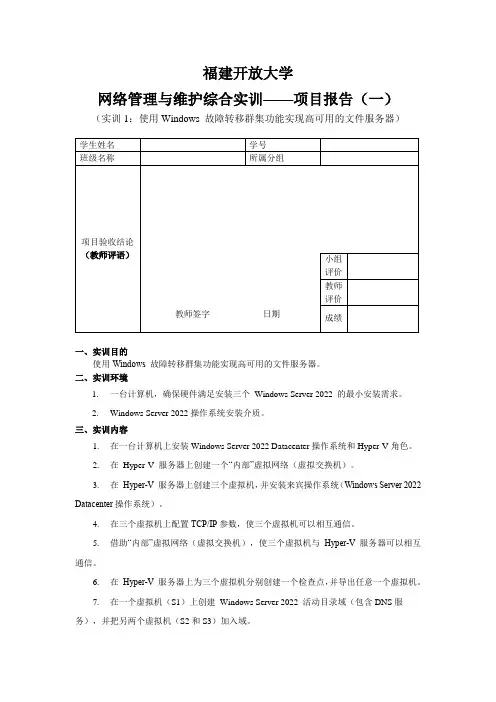
福建开放大学网络管理与维护综合实训——项目报告(一)(实训1:使用Windows 故障转移群集功能实现高可用的文件服务器)一、实训目的使用Windows 故障转移群集功能实现高可用的文件服务器。
二、实训环境1.一台计算机,确保硬件满足安装三个Windows Server 2022 的最小安装需求。
2.Windows Server 2022操作系统安装介质。
三、实训内容1.在一台计算机上安装Windows Server 2022 Datacenter操作系统和Hyper-V角色。
2.在Hyper-V 服务器上创建一个“内部”虚拟网络(虚拟交换机)。
3.在Hyper-V 服务器上创建三个虚拟机,并安装来宾操作系统(Windows Server 2022 Datacenter操作系统)。
4.在三个虚拟机上配置TCP/IP参数,使三个虚拟机可以相互通信。
5.借助“内部”虚拟网络(虚拟交换机),使三个虚拟机与Hyper-V 服务器可以相互通信。
6.在Hyper-V 服务器上为三个虚拟机分别创建一个检查点,并导出任意一个虚拟机。
7.在一个虚拟机(S1)上创建Windows Server 2022 活动目录域(包含DNS服务),并把另两个虚拟机(S2和S3)加入域。
8.在域控制器(S1)上创建1 个域本地组帐户、1个全局组帐户和1个域用户帐户,以在域中实现AGDLP 原则。
9.在域控制器(S1)上创建1 个组织单位,将域用户帐户加入该组织单位。
10.在域成员计算机(S2)上创建共享文件夹,并设置所有域用户帐户的共享权限为读取,NTFS权限为读取和执行、读取、写入。
11.在域控制器(S1)上安装文件服务器角色,并设置iSCSI目标服务器,以提供故障转移群集使用的共享存储(如,iSCSI目标服务器)。
12.将两个域成员计算机(S2和S3)连接到域控制器(S1)上的共享存储。
13.在两个域成员计算机(S2和S3)上安装故障转移群集功能、文件服务器角色。
VM环境下win2008r2 x64 故障转移群集搭建0327

WIN2008 R2 x64 故障转移群集搭建目录1、准备 (2)1.1 相关配置确认 (2)1.2VM虚拟机坏境准备 (3)2、链路搭建 (7)2.1 创建域控制器 (7)2.2 创建存储服务器 (12)2.3 加入域 (19)2.4 连接存储服务器 (20)3、群集创建 (23)3.1 安装“故障转移群集”功能 (23)3.2 验证群集配置 (24)3.3 创建群集 (28)3.4 配置群集网络 (28)3.5 验证群集搭建情况 (31)4、群集服务实例 (32)4.1 配置群集文件服务器 (32)4.2 添加共享文件夹 (34)4.3 验证共享文件 (37)4.4 验证文件服务器故障转移 (37)1、准备1.1 相关配置确认2存储服务器配置表集群对外地址使用192.168.1.100(即客户点连接的集群IP)说明1】192.168.1.x网段是public网络,用于域间通信2】192.168.2.x网段是heart网络,用于节点之间心跳检测3】192.168.3.x网段是Iscsi网络,节点服务器通过此网卡访问集群存储注意:PUBLIC网关为192.168.1.0DC的DNS地址为本机,即127.0.0.1NODE1和NODE2的PUBLIC网络DNS地址为DC的PUBLIC地址,即192.168.1.10其余内部通信网络不需要配置网关和DNS1.2VM虚拟机坏境准备按照上述的配置,我们一共需要准备3个安装有Windows server 2008R2 x64 的虚拟机。
注:请不要使用VM的克隆功能复制虚拟机,因为这样在配置时会遇到诸多问题。
每台机器需要分别配置3个网卡(网络适配器)。
可以在VM中,右击虚拟机,打开设置界面进行添加之后进入虚拟机,右击计算机,打开属性界面,分别将3台虚拟机命名为DC;NODE1;NODE2。
按照配置表设置3台虚拟机的IP注意禁用心跳网络的NETBIOS,方法如下在IP配置中,点击高级在WINS页面选择禁用下一步适配器重命名为对应的网络名(PUBLIC/HEART/ISCSI)并在高级配置中设置网络顺序,F10呼出上侧工具栏,在高级中选择高级设置将PUBLIC放至首位,并禁用所有网卡的IPV6协议至此虚拟机配置环节结束。
Windows Server 2008R2 MSCS+SQL SERVER故障转移集群配置

Windows 2008 R2集群服务和SQLServer 2008 R2集群服务部署大体步骤:1.建立域控制器,配置好域控及两台成员服务器的网卡参数和DNS指向,修改各服务器的主机名。
成员服务器需要加入到域。
(成员服务器上设置IP时只选择IPv4,去掉IPv6的选项。
心跳网卡可以不设置dns,在成员和域控制器上要在网卡的高级属性中的wins选项中禁用NETBIOS。
)2.在域控制器dc上添加对私网地址网段的反向DNS解析。
(若成员服务器加入到域后没有对应的DNS记录可以尝试重启缺少记录的对应服务器)3.安装角色和功能时要确定安装“I/O多路径”“故障转移群集”应用服务器里的“传入、传出服务”“分布式协调器DTC”。
4.创建群集后在群集所在的节点上安装sql的故障转移群集,在备机上向sql server故障转移群集添加新的节点。
一、环境已部署好域环境如下图。
域控制器一台,安装有Windows Server 2008 R2,已加入域,IP地址为 1.1.1.30节点计算机两台:wloonga和wloongb,安装有Windows Server 2008 R2,已加入到域。
IP地址分别 1.1.1.1和1.1.1.2(需要先做好域并在域上建立一个sql server2008R2专用的组,并将sql用户加入domain admin组和群集服务器的本地管理员组。
)两台群集服务器在通过iscsi连接存储磁盘后在磁盘管理中设置相同的磁盘盘符如下已划分存储:二、在两台节点计算机wloong1和wloong2上添加多路径I/O功能在wloong1上过程如下:1、点击开始- 管理工具- 服务管理器- 功能- 添加功能2、选择“多路径I/O”3、点击安装,等待安装成功。
三、对三块磁盘进行磁盘管理在wloong1服务器上管理磁盘,盘符分别为Q、Z、M,wloong2 服务器只需对磁盘进行联机就可以。
注意盘符的划分,不能与服务器现有的盘符相同。
WindowsServer2012R2+SQLServer2012故障转移群集部署
WindowsServer2012R2+SQLServer2012故障转移群集部署Windows Server 2012 R2 + SQL Server 2012故障转移群集部署故障转移群集(Failover Cluster)是在Windows Server系统中提供高可用性的关键组件。
通过将多个服务器节点组成集群,可以实现在某个节点故障时,自动将应用程序和服务迁移至其他节点,从而保证系统的不间断运行。
本文将详细介绍如何在Windows Server 2012 R2和SQL Server 2012上部署故障转移群集。
一、准备工作在开始部署之前,需要确保以下几项准备工作已完成:1. 硬件和网络环境:确保所有集群节点的硬件配置相同,并且网络连接正常稳定。
2. 操作系统安装:在所有节点上安装Windows Server 2012 R2操作系统,并确保操作系统已激活。
3. SQL Server 2012安装:在所有节点上安装相同版本的SQL Server 2012,并确保已正确配置和激活。
二、创建故障转移群集1. 打开“服务器管理器”控制台,选择“角色和功能安装”。
2. 在安装向导中,选择“故障转移群集”角色,并按照提示完成安装。
3. 安装完成后,打开“故障转移群集管理器”控制台,选择“创建新的故障转移群集”。
4. 在向导中,输入故障转移群集的名称和IP地址,选择要添加到群集中的服务器节点。
5. 在验证配置阶段,系统将自动检测并修复任何配置问题。
6. 完成配置后,点击“创建”按钮,等待群集创建完成。
三、配置故障转移群集1. 在“故障转移群集管理器”控制台中,选择新创建的群集,点击“配置群集”。
2. 在向导中,选择要为群集配置的存储,可以是本地磁盘、网络共享磁盘或SAN存储。
3. 配置存储后,分配群集IP地址,并为群集创建DNS名称。
4. 完成配置后,点击“下一步”按钮,等待配置完成。
四、安装和配置SQL Server实例1. 在其中一个节点上,运行SQL Server 2012安装程序,选择“添加节点到现有的故障转移群集”。
Windows Server Core 2008R2故障转移群集操作手册
Windows Server Core 2008R2故障转移群集操作手册1 引言本手册用于指导系统管理人员对系统集成提供一个统一的描述,为使用人员提供一个标准的描述,方便管理人员进行维护。
操作系统安装介质为:Windows Server Core 2008 R2 X64 企业版、安装系统组件:NetFx2-ServerCore、MicrosoftWindowsPowerShell、ServerManager-PSH-Cmdlets、BestPractices-PSH-Cmdlets、FailoverCluster-Core、WindowsServerBackup、Microsoft-Hyper-V注意:文档中的IP地址、群集名称和数据库名称均以东莞分公司IAP平台为例。
2 群集节点服务器系统必备组件安装在两台虚拟群集节点服务器上按正规流程安装好Windows Server Core 2008 R2的操作系统和所有系统必备组件,组件安装命令如下:Dism.exe /Online /Enable-Feature /FeatureName: Microsoft-Hyper-V/FeatureName:NetFx2-ServerCore /FeatureName:MicrosoftWindowsPowerShell/FeatureName:ServerManager-PSH-Cmdlets /FeatureName:BestPractices-PSH-Cmdlets/FeatureName:FailoverCluster-Core /FeatureName:WindowsServerBackup注:文档中本节以下所有脚本需在Powershell中执行。
3 开启群集节点服务器PowerShell远程操作权限由于PowerShell默认不发放脚本远程执行权限,故需手动打开,执行命令如下:powershell set-executionpolicy remotesignedpowershell Configure-SMRemoting.ps1 -force –enable4 修改群集节点计算机名通过以下命令修改宿主机计算机名:netdom renamecomputer 原计算机名 /NewName:新计算机名 /FORCE /REBoot:55 设定心跳网卡和公共网卡在两个节点上分别进行如下操作:1. 将服务器本地第一块网卡名称设置为Public(公共网卡),本地第二块网卡名称设置为Private(心跳网卡),配置命令如下:netsh interface set interface name=网卡原接口名称 newname=Public2. 设定Private网卡的地址,DNS留空不设定,配置命令如下:netsh interface ipv4 set address name=Private source=static address=IP地址 mask=子网掩码3. 设定Public网卡的地址,配置命令如下:netsh interface ipv4 set address name=Public source=static address=IP地址 mask=子网掩码 gateway=网关netsh interface ipv4 set dns name= Public source=static address=DNS地址 register=primary6 群集节点加入域将准备做成虚拟机群集的两个节点分别加入域,操作命令如下:netdom join 主机名/Domain:域名/userD:域用户名 /PasswordD:域用户密码 /REBoot:57 创建AD用户和相关组1. 登陆AD服务器进入子域下面的服务账户专用OU“Services”,然后在该OU下面建立名称为 clustersvc,密码按照移动的规范设定,并设定密码为永不过期。
实训6配置故障转移群集服务
实训6配置故障转移群集服务故障转移群集服务(Failover Cluster Service, FCS)是Windows Server操作系统中的一项功能,它允许将多个服务器组成一个群集,以提高系统的可靠性和可用性。
在该群集中,如果其中一台服务器发生故障,其他服务器将自动接管该服务器上的服务和应用程序,确保业务的连续运行。
配置故障转移群集服务可以帮助组织保持高可用性和故障恢复的能力,并确保业务的连续运行。
下面是关于如何配置故障转移群集服务的步骤:1.准备环境:-确保服务器满足故障转移群集服务的硬件和软件要求,如操作系统版本和硬件规格。
-确保网络配置正确,包括网络连接和IP地址分配。
2.安装故障转移群集角色:- 打开Server Manager控制台,选择“管理”->“添加角色和功能”来开始角色安装向导。
-在向导的“服务器角色”页面中,选择“故障转移群集”并继续安装。
-完成其他向导页面的配置,包括选择群集节点和配置网络。
3.创建故障转移群集:-打开故障转移群集管理器,右键单击“故障转移群集管理器”节点,选择“创建群集”。
-在向导的“创建群集向导”页面中,点击“继续”并输入群集的名称。
-选择要添加到群集中的服务器节点,并验证节点的配置。
-配置群集的IP地址和名称,确保群集与网络的连接和通信。
4.配置共享存储:-多台服务器通过共享存储来访问和共享数据,确保存储正确设置共享权限。
-确保存储网络连接正常,并配置存储的网络信息。
5.添加和配置群集应用程序和服务:-在故障转移群集管理器中,右键单击群集节点,选择“添加角色”。
-在添加角色向导中,选择要添加的应用程序或服务,并完成配置。
-配置应用程序或服务的网络信息和依赖项,确保其正常运行。
6.测试故障转移:-在群集中,模拟服务器故障,如关闭服务器或断开网络连接。
-监视故障转移过程,确保其他服务器可以接管故障节点上的服务和应用程序,并确保业务的连续运行。
7.监控和管理故障转移群集:-使用故障转移群集管理器来监测群集的状态和性能。
配置WindowsServer2008故障转移集群1225
导读:为关键性的应用程序、服务和资料提供高可用性,是成功 IT 部门的主要目标。
当服务宕机或故障时,即会中断业务的连续性进而造成重大的损失,因此Windows Server 2008 提供了两种主要的高可用性功能:故障转移群集(Failover Clustering)以及网络负载平衡(NLB),以满足企业对保持关键系统正常运作的需求。
Windows Server 2008 的故障转移群集及 NLB 在进行过改善后,已可提供简化的管理及更强健的功能,此外,Windows Server Backup 亦可在硬件故障时,提供基本的备份与修复解决方案。
配置Windows Server2008故障转移集群一、问题描述建立双节点的Windows Server 2008 故障转移集群,为Hyper-v的高可用和SQLServer集群做好准备。
二、配置集群群前的准备1、每个节点主机配备至少两块网卡,一块用于连接共享存储,一块用于网络通信。
不能两者使用同一网络适配器2、每个节点服务器链接到共享存储,本例采用windows storage server 2008模拟iSCSI软件共享存储添加iSCSI的具体过程参给Windows2008Server with Hyper-V添加Openfiler 的iSCSI3、集群中的节点服务器必须属于同一个域。
4、用于管理集群的用户,不必使用域管理员账户,只要添加到本地管理员即可,同时是Domain User组。
本例为方便起见均采用与管理员账号三、安装故障转移集群1、登录其中一个集群节点,打开服务器管理器,定位到功能项2、点击添加功能,点选故障转移集群,点击下一步3、在向导最后,点击安装4、在其他节点的服务器上重复以上操作四、验证集群配置在创建集群之前,建议运行验证集群配置,确认服务器、网络、存储是否符合要求1、开始——管理工具——故障转移集群管理,打开故障转移集群管理单元2、在管理界面的中间位置,点击验证配置3、点击下一步,添加节点服务器4、可以选择运行所有测试,也可分类选择,建议运行所有测试5、检查完毕后,可以点击查看报告,也可以到C:\Windows\Cluster\Reports 路径下去查看五、建立集群1、开始——管理工具——故障转移集群管理,打开故障转移集群管理单元2、在中间位置点击创建一个集群3、点击下一步,添加集群内的节点服务器4、填入集群名称,和使用的虚拟IP地址,途中10段的ip地址用来连接iSCSI 存储,可以将其去掉。