
手机CPU调速解说,超频必备常识,教你如何选择CPU调速器
CPU调速器(CPU Governor)就是为CPU制定的一套行为规则,CPU会按照这个规则运行。
另外,既然是简单介绍,所以原理性的东西统统靠边,只在乎作用,只在乎效果。
最后还要说明的是,CPU调速器本身没有好坏之分,只有适合或者不适合,所以大家不要纠结什么调速器最好这样的问题,选择合适的即可,如果拿不定主意的话可以换着尝试一下。
以下列出的是常见的CPU调速器:Ondemand:最常见的CPU调速器,几乎所有的官方内核都默认使用这种调速器。
规则很简单,有高需求时迅速跳到最大频率,低需求时迅速降到最小频率。
Conservative:很常见的调速器,规则是“慢升快降”,注重省电,当有高需求时逐渐提高频率,当低需求迅速跳至低频率。
Interactive:很常见的调速器,规则和Conservation 相反,是“快升慢降”,注重响应速度(性能),当有高需求时迅速跳到高频率,当低需求时逐渐降低频率。
Lulzactive:较新的一款调速器,根据负载逐级升高或降低频率,每一级频率有一个限制值,负载高于限制
值就提高一级频率,低于限制值就降低一级频率。
所以这个调速器在各个频率上的停留时间都很短。
这个调速器的特点是在各个频率之间频繁变动,但是运行于最高和最低频的时间最多。
Minmax:较新的一款调速器,规则很简单,要么最高要么最低。
SmartassV2:因为SmartassV2是Smartass的升级版,所以很多较新内核都直接支持SmartassV2,Smartass 主要是较早的内核支持,故这里只介绍V2。
SmartassV2会使频率趋近与某一特定的值,使CPU 频率大部分维持在这一特定值附近。
同时SmartassV2在屏幕开启和关闭时有不同的特定值,以达到省电的目的。
Lazy:很少用的调速器,对于频率上升和下降的响应都很迟缓,可以忽略掉部分迅速变化的频率变化,优点是省电。
Lagfree:很少用的调速器,简单的描述就是不紧不慢型,无论负载变化快慢与否,CPU都按一定的停顿时间逐级升高或降低频率。
Userspace:很常见的调速器,但是这个调速器不包含任何CPU变化规则,所以全靠自己设定,不推荐。
Powersave:很常见的调速器,正如其名字一样,很省电,因为它的作用就是把频率锁定在设定范围的最小值,负载再高也不升高频率。
Performance:很常见的调速器,性能最好也最费电,因为它将CPU频率锁定在设定范围的最大值,无论有多少负载,CPU都全速运行。
Wheatley:较新的一款调速器,它的规则和Ondemand 一样,但是响应速度稍慢,比Ondemand省电。
Hotplug:基于ondemand的优化版,当有高需求时直接跳到最高频率,当需求见效时逐级降低频率。
Pegasusq:源自三星猎户座处理器的一个调速器,可以单独调控单个CPU内核,理论上性能不错也很省电。
在这里向大家推荐几种CPU设置方案:
注重性能的玩家:Ondemand,Interactive,Minmax,Hotplug
注重性能和电量平衡的玩家:SmartassV2,Lulzactive 注重电量的玩家:Conservative,Wheatley。
关于各个CPU调速器的说明

以下是一些收集CPU调速器资料后作出的简单分析,欢迎大家纠错、讨论CPU调速器(CPU Governors)调速器决定了手机CPU的工作方式,也可以说是频率自动调整的逻辑,直接关联到手机的性能与功耗常见的调速器:PerformancePowersaveUserspaceOndemandOndemandXConservativeInteractiveInteractiveXsmartassSmoothassSmartassV2LagFreeBrazilianwaxIntellidemandLazyLionheartLionheartXLuzactiveSavagedzenScaryWheatleyHotplugMinmaxBadassPegasusq / PegasusdMSM-DCVS详细介绍:Performance (Always Max)强制CPU一直运行在最高频率优点: 良好的性能、速度缺点: 大功耗,糟糕的电池续航时间,导致手机发热较严重,长期使用会对硬件造成一定的物理损坏Powersave (Always Min)强制CPU一直运行在最低频率优点:最小的功耗,最长的续航时间,最好的发热控制缺点:糟糕的性能,运行不流畅,有延迟、卡顿Userspace用户控制模式,这不是一个预制调速方案的调速器,它允许用户通过非操控内核的方法调节CPU,但是事实在出现"set cpu"这类软件之后就等于废物了优点:无缺点:无Ondemand按照实际需求快速进行频率调节优点:基本上实现了平衡,不错的性能兼有不错的续航缺点:不断地调整CPU频率消耗了一定的电力,导致这只能是一个“理想中”完美的调速器,频率升高时也偏敏感了一些(例如需要500,可能会给你升到650)Ondemand X基于Ondemand改进,区分开关屏状态情景优点:比Ondemand省电缺点:关屏状态下的频率被锁定在一个特定值某些情况下可能睡死,稳定性不如OndemandConservative与Interactive相对,保守的调解方案,缓慢地提升频率,迅速地下降频率优点:比Ondemand稍省电,在真的需要之前不会提高频率缺点:缓慢地提升频率意味着在打开一些较大的APP或尝试唤醒待机中的机器会较慢Interactive与Conservative相对,快速提升频率,缓慢降低频率优点: 比Ondemand稍强的性能,较快的响应速度缺点: 在不需要时仍然维持较高的频率,比Ondemand耗电Interactive X基于Interactive改进,区分开关屏状态情景优点:比Interactive省电缺点:稳定性不如InteractiveSmartassInteractive与Ondemand合体,理想中的完美品优点: 比Ondemand更好的性能,比Interactive更好的续航缺点: 频率下降在不需要时仍然偏慢(虽然比Interactive好),关屏后盲目降频有时导致后台程序(比如同时挂着QQ,微信,微博)工作不正常Smoothass优化过的Smartass,快速调节频率平衡续航与性能优点:理论上比Smartass好的续航缺点:类似于Smartass,虽然真的比Smartass略好但频率下降在不需要时偏慢仍然存在SmartassV2重写的第二代Smartass,添加结合Conservative的一些特性优点: 在Smartass的基础上更好的性能与省电缺点: 关屏后的问题仍然没有解决LagFree开屏后一下子跳到一个中度偏高频率,然后类似Conservative地工作优点:算是解决了Conservative的迟钝问题缺点:电老虎,虽然比Performance省电...Lazy偏向Conservative的Ondemand,据说播放影音很好用优点:在频率提升/下降前都先调到一个特定的值,降低了关屏状态的最大值缺点:比Ondemand发热稍厉害,执行耗费较多资源的应用时如果进入了关屏状态过久可能会睡死Brazilianwax类似SmartassV2,比SmartassV2更积极提高频率优点:比SmartassV2好的性能缺点:比SmartassV2差的续航Intellidemand以Ondemand为基础,根据GPU状态区分情景优点:GPU忙时依照Ondmand模式工作,GPU"空转"或中度使用时频率锁定在定值缺点:执行不太依存GPU运算但较耗费CPU资源的应用时可能会性能不足,GPU“空转”(闲时)不够省电Lionheart基于Conservative降低了频率下降的敏感度优点:比Conservative强的性能缺点:进入高频率后几乎成了Performance模式Lionheart X优化后的Lionherat优点:结合了一点Smartass的特定,降低功耗缺点:稳定性不如LionheartLuzactive更偏向Interactive的Smartass,分几个固定的档进行调控优点:分几个固定的档进行调控,性能功耗比较平衡缺点:分几个固定的档不够灵活,关屏会设定为最低处理器速度可能导致睡死Savagedzen基于SmartassV2编写,比Brazilianwax平衡优点:比SmartassV2好但比Brazilianwax差的性能,比SmartassV2差但比Brazilianwax好的续航缺点:稳定性不如BrazilianwaxScary基于Ondemand,提速比Ondemand慢优点:比Ondemand省电缺点:频率提升慢了有时候会叫人抓狂..Wheatley基于Ondemand,提速降速都比Ondemand慢优点:比Ondemand省电缺点:频率提升慢了有时引发卡顿,比Scary耗电Hotplug基于Ondemand,有性能需求直接最高,没性能需求直接最低优点:简单粗暴,还算平衡缺点:性能需求属于中度的情何以堪...Minmax基于SmartassV2改进优点:比SmartassV2好的性能缺点:比SmartassV2耗电Badass只能用于多核CPU,分开控制单个CPU核心优点:节省资源,耗电和性能较平衡缺点:对内核要求苛刻,稳定系欠佳Pegasusq / Pegasusd源自Samsung Exynos,单独调控单个CPU核心(资料不足)优点:理论上耗电性能较平衡缺点:不确定与其他芯片的兼容性,不确定三星芯片发热相对较大是否与此有关MSM-DCVS高通Krait核心芯片独有(资料不足)优点:据说可以用低功率获得高性能缺点:高通=睾痛(undefined开玩笑的)。
CPU超频教程

CPU超频教程随着计算机性能的不断提升,很多电脑爱好者开始尝试将CPU超频以提升其运行速度。
CPU超频是指通过提高中央处理器的工作频率,使其运行速度超过出厂设置的频率。
本篇文章将为大家介绍CPU超频的基本原理和步骤,以及需要注意的事项。
一、超频原理CPU超频的原理是通过提高CPU的工作频率来增加每秒钟处理的指令数,从而提升计算机的性能。
CPU的工作频率由主板上的时钟发生器提供,通过调整时钟频率可以改变CPU的运行速度。
然而,超频也会导致CPU的温度升高和功耗增加,所以在超频时需要采取一些措施来保证电脑的稳定性和安全性。
二、超频步骤1.确定CPU型号和相关参数:首先要确定你使用的CPU型号以及其最高工作频率,这可以在CPU的规格书或者厂商网站上找到。
同时,还要了解CPU的核心电压和功耗等参数。
2.进入BIOS界面:超频操作需要在BIOS(基本输入输出系统)中进行。
通过按下电脑启动时显示的按键进入BIOS设置界面。
3.调整CPU主频:在BIOS界面中找到“Frequency”(频率)或者“Clock”(时钟)相关选项,通过修改对应的值来调整CPU的主频,即提高CPU的工作频率。
一般情况下,可以尝试逐步增加主频数值,然后保存设置并重启电脑,观察电脑的稳定性和性能是否有所提升。
4.调整电压设置:超频会导致CPU的电压需求增加,因此需要相应地调整电压设置,以保证CPU的稳定工作。
在BIOS中找到“Voltage”(电压)或者“Vcore”(核心电压)选项,逐步增加电压数值并重启电脑进行测试。
5.温度和稳定性测试:超频后的CPU会产生更高的温度,因此需要及时监测CPU的温度并确保在安全范围内。
可以使用一些第三方软件来监测CPU温度,如CPU-Z或者HWMonitor等。
同时,还需要进行稳定性测试,例如通过运行压力测试软件如Prime95来检验系统在高负载下的稳定性。
6.调整其他参数:超频还可能需要调整其他一些参数,如内存频率、总线倍频等。
安卓智能手机cpu怎么超频
安卓智能手机cpu怎么超频
手机软件内存越占越大,运行太卡。
下面店铺整理了安卓手机超频cpu的知识,希望能帮到大家O(∩_∩)O哈哈~
安卓智能手机cpu怎么超频
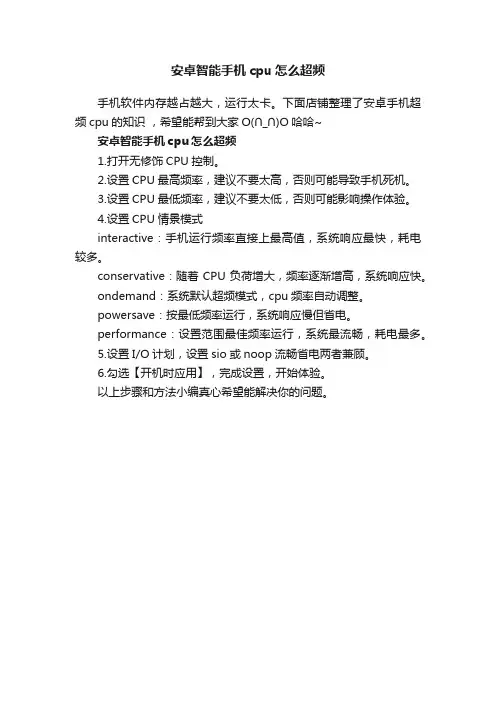
1.打开无修饰CPU控制。
2.设置CPU最高频率,建议不要太高,否则可能导致手机死机。
3.设置CPU最低频率,建议不要太低,否则可能影响操作体验。
4.设置CPU情景模式
interactive:手机运行频率直接上最高值,系统响应最快,耗电较多。
conservative:随着CPU负荷增大,频率逐渐增高,系统响应快。
ondemand:系统默认超频模式,cpu频率自动调整。
powersave:按最低频率运行,系统响应慢但省电。
performance:设置范围最佳频率运行,系统最流畅,耗电最多。
5.设置I/O计划,设置sio或noop流畅省电两者兼顾。
6.勾选【开机时应用】,完成设置,开始体验。
以上步骤和方法小编真心希望能解决你的问题。
CPU超频基础知识

CPU超频基础知识cpu超频基础超频基础一、超频基础超频,顾名思义就是把计算机设备运行在比设备标称更高的频率上。
例如让一颗标称在500MHz的CPU运行在600MHz甚至更高的频率上。
当然,超频的最大意义还在于我们能稳定地使用,否则超频就变得毫无意义。
为了成功地实现超频,我们必须对超频具有一定的认识,现代CPU的主频为外频(FSB)×倍频(RATIO),所以我们超频的时候可以选择超倍频以及外频。
然而新出的CPU几乎都是锁定了倍频的,于是我们超频的选择就只有外频了。
最为典型的例子就是极品赛扬处理器的CPU外频为66MHz,然而我们可以让外频运行在100MHz甚至更高的频率上,从而大幅度提升CPU主频,达到超频的目的。
影响超频成功的因素:1.来自CPU内部的因素我们知道,相同核心不同频率的CPU在生产线上生产的时候,并没有严格区分频率,CPU在生产出来之后,要通过一定的检测手段,以确定它最大可达到的频率。
因此低频CPU和高频CPU 的本质相差极少。
有的时候出于某种原因,厂商会把高频CPU标识为低频CPU销售。
例如编号为SL2W8的PⅡ300MHz大多数都是PⅡ450标志为PⅡ300出售的,所以大多数SL2W8的PⅡ300MHz都能超频到450MHz 甚至更高。
那么核心电压对于超频又有什么影响呢?当CPU运行在比较高的频率的时候,核心电压不足会导致内部的电平信号会不清晰,CPU不能稳定运行。
适当增加核心电压,有助于保证CPU内部电平信号的稳定与清晰,从而增加了CPU的稳定性。
这就是为什么我们在超频的时候为了达到CPU超频极限需要逐步增加CPU核心电压的原因了。
但在增加电压的同时,CPU的发热量也会增加,而这个热量对CPU 的正常工作和寿命是不利的,所以找到合适的电压超频可需要花不少的工夫。
当然,CPU厂商在提高了CPU的频率或者改进CPU的制造工艺时,也会使用适当提高电压的办法来增加稳定性,所以市面上的CCO核心的1.7V赛扬Ⅱ超频性能普遍优于CBO核心的1.65V 赛扬,不过这是厂商经过大量测试得出的安全值,尽管放心使用。
学习一下安卓cpu调速器与IO调度基本知识

本人一直不明白安卓cpu 和I/O,今日有幸找到,分享给大家一、CPU调速器现在很内核都会增加新的CPU调速器,很多人不知道内核中的CPU调速器有什么用,下面转一个CPU调速器Governor说明:什么是Governor?→Android的CPU 的频率并不是一成不变的,会因应程式所需而调整频率,通常会视乎CPU Loading% 而升/降频,在特定时间再检查是否升/降。
Governor就是默认的情景模式。
【ondemand】按需模式:→按需调节cpu频率,不操作手机的时候控制在最低频率,滑屏或进入应用后会迅速提升至最高频率,当空闲时迅速降低频率,性能较稳定,但因频率变化幅度过大,省电方面只有一般的水平。
是一种在电池和性能之间趋向平衡的默认模式,但是对于智能手机来说,ondemand在性能表现方面略有欠缺。
【interactive】交互模式:→和ondemand相似,规则是“快升慢降”,注重响应速度、性能,当有高需求时迅速跳到高频率,当低需求时逐渐降低频率,相比ondemand费电【conservative】保守模式:→和ondemand相似,规则是“慢升快降”,注重省电,当有高需求时逐渐提高频率,当低需求迅速跳至低频率。
【OndemandX】按需X模式:→在Ondemand基础上改进而来。
关屏时手机进入睡眠状态时,锁定最高频率频率为500Mhz【Scary】胆小模式:→基于Ondemand修改,CPU提升速度比ondemand慢,同时具有smartass的特点【interactiveX】交互X模式:→在interactive基础上改进而来。
关屏时手机进入睡眠状态时,锁定频率为最低值,同时在手机唤醒时能有更好的提升表现。
比interactive更注重保护电池。
【Wheatley】惠特利模式:→规则和Ondemand一样,但是响应速度稍慢,比Ondemand省电【hotplug】热拔插模式:→和ondemand模式差不多,当有高需求时直接跳到最高频率,当需求见效时逐级降低频率,但关屏时就单核低频运行,省电。
android cm7系统cpu变速器设置
Android系统CM7中变速器设置、解析在CM7中我们可以利用CM的特色设置迅速快捷地调整CPU的运行方式,以达到省电的目的。
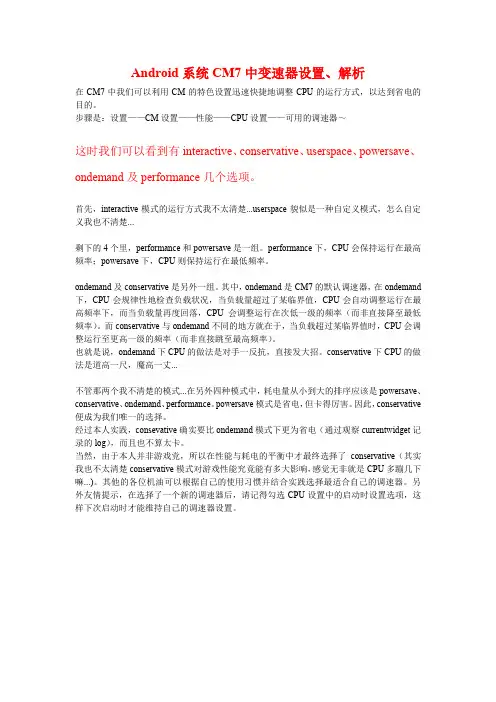
步骤是:设置——CM设置——性能——CPU设置——可用的调速器~这时我们可以看到有interactive、conservative、userspace、powersave、ondemand及performance几个选项。
首先,interactive模式的运行方式我不太清楚erspace貌似是一种自定义模式,怎么自定义我也不清楚...剩下的4个里,performance和powersave是一组。
performance下,CPU会保持运行在最高频率;powersave下,CPU则保持运行在最低频率。
ondemand及conservative是另外一组。
其中,ondemand是CM7的默认调速器,在ondemand 下,CPU会规律性地检查负载状况,当负载量超过了某临界值,CPU会自动调整运行在最高频率下,而当负载量再度回落,CPU会调整运行在次低一级的频率(而非直接降至最低频率)。
而conservative与ondemand不同的地方就在于,当负载超过某临界值时,CPU会调整运行至更高一级的频率(而非直接跳至最高频率)。
也就是说,ondemand下CPU的做法是对手一反抗,直接发大招。
conservative下CPU的做法是道高一尺,魔高一丈...不管那两个我不清楚的模式...在另外四种模式中,耗电量从小到大的排序应该是powersave、conservative、ondemand、performance。
powersave模式是省电,但卡得厉害。
因此,conservative 便成为我们唯一的选择。
经过本人实践,consevative确实要比ondemand模式下更为省电(通过观察currentwidget记录的log),而且也不算太卡。
当然,由于本人并非游戏党,所以在性能与耗电的平衡中才最终选择了conservative(其实我也不太清楚conservative模式对游戏性能究竟能有多大影响,感觉无非就是CPU多蹦几下嘛...)。
cpu如何去设置超频
cpu如何去设置超频我个人觉得cpu的频率有点低!想要设置超频来使用,增加频率!用什么方法好呢?下面由店铺给你做出详细的cpu设置超频方法介绍!希望对你有帮助!cpu设置超频方法一超频的话得满足两个条件:CPU没有锁频,主板支持超频。
CPU 的频率包括外频和倍频,这个一般厂商是锁定的,除非一些高端的处理器除外。
但这个也不是完全可以限制的,通过主板的电压修改可以完成的,这个就需要主板来支持,查查看你主板的参数是否支持超频再从网上找一些教程好好看看再决定吧,一定小心了,这个是有一定得风险的! cpu设置超频方法二进入BIOS ,进入Frequency VOLTAGE CONTROL1、将Intel EIST 设置为DISABLE ;2、Adjust CPU Ratio(调整CPU比率)不变 ;3、Adjust CPU FSB Frequency (调整CPU FSB频率)此项允许您选择CPU前端总线时钟频率(单位MHZ),通过调整FSB时钟到一个较高的频率超频处理器,将200提升至250,E2140将从200*8超频到250*8=2.0G ;4、FSB/Memory Ratio (FSB/内存时钟倍频)设置为MUNAL ;5、Adjust DRR Memory Frequency 设置为200 ;6、Adjust PCI Express Frequency (调整PCI Express频率)设置为100此项允许您选择PCI Express频率(单位MHZ)和通过调整PCI Express时钟到一个较高的频率超频CPU。
保存BIOS 退出重启第3条若将200提升至300,E2140将从200*8超频到300*8=2.4G这块板子超频能力不强,不超过2.4G 。
注意:必须详细阅读主板说明书,牢记BIOS恢复原厂设置的方法。
cpu设置超频方法三AMD比intel的好超!注意啦!超频前必知阿萌:超频为许多电脑玩家所热衷,它可以在已有硬件的基础上花少许钱或不花钱就让硬件性能获得更大的提高。
cpu超频教程
cpu超频教程
CPU超频是指将CPU的工作频率提高至高于其默认运行频率的一种操作。
这样做可以提升CPU的性能,从而更好地满足一些计算任务的要求。
在进行CPU超频前,需要注意以下几点:
1.了解CPU的技术规格:不同的CPU具有不同的设计和技术规格。
了解您的CPU的工作频率范围和电压要求非常重要。
2.了解主板的电源供电能力:超频可能会增加CPU的功耗和发热量,这还需要主板提供足够的电源供给能力来支持超频操作。
3.选择合适的散热器:超频会导致CPU发热更多,因此散热器的性能至关重要。
确保您选择的散热器能够有效地降低CPU的温度。
超频过程:
1.进入BIOS设置:重启计算机并按下主板供应商指定的键进入BIOS设置页面。
通常,这个键是Del、F2、F10或F12。
2.找到并进入超频设置:在BIOS设置中,您需要找到与超频相关的选项。
这通常是在“Advanced”或“Overclocking”选项卡下。
3.调整频率和电压:通过增加CPU频率和电压来进行超频。
频率的调整通常以MHz为单位,电压的调整通常以V为单位。
4.逐步超频:建议您逐步增加频率和电压,然后测试CPU的
稳定性与温度。
如果温度过高或计算机不稳定,降低频率和电压,直到达到一个可接受的水平。
5.测试和监控:进行超频后,运行稳定性测试以确保CPU的
性能和稳定性。
同时,要监控CPU的温度,确保它在安全范
围内运行。
以上是一个基本的CPU超频教程。
请记住,超频可能会增加CPU的功耗和发热量,因此要谨慎操作,并确保设备的稳定
性和可靠性。
CPU超频详细设置教程
CPU超频详细设置教程超频是指通过增加计算机主处理器(Central Processing Unit,简称CPU)的工作频率来提高计算机运行速度的方式。
本文将为你详细介绍CPU超频的设置步骤。
首先,超频前需要了解几个概念和技术参数。
主要有以下几项:1. 基础频率(Base Clock):CPU的基础工作频率,通常以兆赫(MHz)为单位。
这个频率是CPU制造商设定的,超频过程中会以这个频率为基础进行调整。
2. 倍频(Multiplier):CPU工作频率与基础频率的乘积,也是超频的关键参数。
超频就是通过增加倍频来提高CPU工作频率。
3. 电压(Voltage):CPU供电电压,通常以伏特(V)为单位。
超频过程中,因为频率的提高会带来更高的能耗和散热,因此通常需要增加电压以保证稳定运行。
接下来是具体的超频步骤:1.准备工作:首先需要确定主板和CPU的兼容性,确保主板的BIOS 支持超频功能。
同时还需要一套良好的散热系统,因为超频会导致CPU温度升高。
2. 进入BIOS设置界面:开机时按下主板指定的按键(通常是Del、F2或者F12),进入BIOS设置界面。
3. 寻找超频设置:在BIOS界面中,找到CPU频率设置相关的选项,这通常位于Advanced或者Overclocking选项。
4.设置倍频、基频和电压:根据CPU的超频能力,选择合适的倍频值。
同时,可以适当调整基础频率来微调CPU频率。
增加频率会导致CPU功耗增加,因此需要适量增加电压以保证稳定性。
5. 正常启动并稳定性测试:保存设置并重新启动计算机。
进入操作系统后可以使用CPU稳定性测试工具(如Prime95或者Intel Burn Test)进行测试,以确保超频后的系统稳定运行。
6. 监测温度和性能:使用硬件监测工具(如HWiNFO、CPU-Z)监测CPU温度,确保温度在安全范围内。
同时,可以进行性能测试(如Cinebench)来检验超频是否能够提高计算机性能。
什么是CPU超频如何进行超频
什么是CPU超频如何进行超频什么是CPU超频如何进行超频CPU超频是指通过提升中央处理器(CPU)运行频率或性能来增加计算机的处理能力。
在现代计算机中,CPU是整个系统的核心,它负责执行所有的计算和指令操作。
通过超频,用户可以提高CPU的运行速度,进而提升系统的整体性能。
要了解CPU超频的原理,首先需要了解CPU主频。
CPU主频指的是CPU的运行速度,一般以赫兹(Hz)为单位表示。
较高的主频意味着CPU可以更快地执行指令,从而提高计算速度。
然而,由于制造工艺和散热等因素限制,CPU的主频通常被厂商设定在一个稳定和可靠的范围内。
这就是为什么超频操作需要小心谨慎,以防止过度加速导致系统不稳定或过热。
那么,如何进行CPU超频呢?超频操作通常需要在BIOS设置中进行,具体步骤如下:1. 进入BIOS设置。
在计算机启动时,按下指定按键(通常是Delete或F2)进入BIOS设置界面。
2. 寻找CPU频率设置选项。
在BIOS设置界面中,查找到关于CPU 频率或主频的设置选项,它通常被称为"CPU Frequency"、"Base Clock"、"CPU Ratio"等。
3. 调整CPU频率。
根据您的需求和CPU的支持能力,在设置选项中选择适当的频率值。
请注意,超频操作可能不被所有CPU或主板所支持,因此在进行超频之前,确保您的硬件设备支持此功能,并参考相关文档或网络资源来获取更多信息。
4. 调整电压。
在超频过程中,可能需要适当地调整CPU的电压,以确保其稳定运行。
过高或过低的电压都可能导致系统不稳定或损坏CPU。
请注意,调整电压需要谨慎操作,并确保您具备相应的知识和技能。
5. 保存并退出。
在完成超频设置后,保存更改并退出BIOS设置界面。
计算机会重新启动,并应用新的超频设置。
需要注意的是,虽然CPU超频可以提升系统性能,但也存在一些潜在的风险。
例如,过高的频率和电压可能导致系统不稳定甚至损坏硬件。