
北极熊扫描器使用手册
北极熊扫描器使用手册
目录
一、简介 (3)
二、功能介绍 (3)
1、网站爬虫...................................................................................... 错误!未定义书签。
2、列举同IP域名............................................................................. 错误!未定义书签。
3、列举二级域名.............................................................................. 错误!未定义书签。
4、快速探测信息 (4)
5、网段扫描 (5)
6、目录扫描 (6)
7、EXP漏洞扫描 (7)
8、代码审计 (8)
9、后台测试 (9)
10、域名侦查 (10)
11、计划任务 (11)
三、使用操作..................................................................................................................11-12
1、分类关键字的设定 (12)
2、安全模块 (13)
3、邮箱设置 (13)
4、线程设定 (14)
5、字典设定 (15)
四、操作案例 (15)
1、后台目录扫描......................................................................................................15-16
2、后台登录密码破解...................................................................... 错误!未定义书签。
3、本地搜索功能操作..............................................................................................19-20
4、数据中心添加操作..............................................................................................20-22
五、软件信息 (23)
1、里程碑 (23)
2、下载地址 (24)
一、简介
北极熊扫描器是由“广州白狐网络科技有限公司”开发的一款信息安全审计工具,多线程获取网站信息,提供网站爬虫、后台扫描、CMS识别、安全性检测,后台测试,代码审计、信息侦查等功能,部分功能可直接将数据导出为“电子表格”,自动化任务执行上能够提升安全人员检测的便利性
二、功能介绍
双击程序图标打开软件
进度加载完成,进入主界面。
2、列举同IP域名
在编辑框当中输入网址点击【列举同IP域名】
在软件主界面点击【批量信息】进入扫描选项输入扫描的IP段信息,点击【开始扫描】按钮
点击【目录扫描】进入目录扫描功能,请在编辑框中添加扫描对象点击【开始扫描】工作即可开始
5、EXP漏洞扫描
点击【EXP漏洞扫描】进入功能界面输入扫描网址进行扫描
6、代码审计
代码审计中,在文本处输出“关键字”可直接检索出该目录下所有文件当中含有该【关键字】的文件,便于检测“网站木马”,目录扫描便于了解该目录下的所有文件
7、后台测试
点击【后台测试】进入功能界面
8、域名侦查
点击【域名侦查】进入功能页面输入目标IP或者网址,点击添加扫描
9、计划任务
点击【计划任务】-进入操作界面点击【新建计划】
当输入信息后,点击【开始计划】该计划将会自动排序执行,如果您填写了邮箱信息,将会收到邮件提醒
三、使用操作
1、分类关键字的设定
进入【软件设置】——【核心设置】——【主页分类判断标准】进行更改设置好后,在【主界面】进行【快速探测】
含有【关键字】的信息将会被分类出来
2、安全模块
点击【软件设置】——进入【核心设置】可手工进行开启和关闭
3、邮箱设置
点击【软件设置】——进入【邮箱管理】输入邮箱的信息
4、线程设置
点击【软件设置】——即可看到关于线程的设定
一、总线程数量越大,占用CPU和内存就越高
二、并发线程数量将会有效提高检索效率
三、响应等待时间将会影响扫描速度
四、进入【核心设置】可更改线程执行【延时】数字越少越快
4、字典设置
一、目录扫描,字典存放路径:配置文件\普通路径
二、EXP漏洞扫描,文件存放路径:配置文件\漏洞盒子
三、后台测试,账户密码存放路径:配置文件\密码字典
四、我的收藏,收藏以配置文件保存在:配置文件\我的收藏
五、软件设置,配置文件文件为:配置文件\user.ini
六、计划任务,文件配置默认在:配置文件\任务计划
七、数据中心,文件夹位于:配置文件\数据中心
四、操作案例
1、后台目录扫描
根据【程序类型】,选择【勾选对象】
通过判断文件后缀是【asp】文件,勾选
点击【开始扫描】
获取到扫描结果,得到管理员登录目录,双击登录
1、后台登录密码破解
首先运行【BurpLoader】,设置IE代理为:127.0.0.1:8080 红框处输入登录的账户密码,点击登录
抓取到登录参数,复制参数到北极熊
2、本地搜索功能操作
在主界面按右键,选择【管理信息】——【超级搜索】-【本地】注意:数据需要通过第三方平台下载!
本地扫描过程中…
3、数据中心添加操作点击【计划任务】-【数据中心】
注:数据中心默认不带信息,请通过第三方获取
1.键入关键字“腾讯”
2.得到搜索结果
在搜索结果处按【右键】
选择加入任务即可
五、软件信息
1、里程碑
2013年北极熊扫描器1.0发布作为一款安全软件,提供网站基础安全检测服务2014年1月北极熊源代码丢失,最后版本为2.6
2015年5月14日北极熊发布2.7版本,重新优化代码,进行大规模修改2015年6月21日北极熊2.8(云擎)发布,增加分类功能,WEB功能,任务计划等功能
2015年6月28日北极熊2.9发布,修正WEB功能,更改线程执行标准,加快扫描速度和稳定性
2015年7月3日北极熊3.0发布,可自定义筛选关键字,修正部分BUG 2015年7月4日北极熊3.1紧急更新,线程出现问题
2015年7月16日北极熊3.2发布,增加内容搜索,自定义端口功能
2015年9月9日北极熊3.3发布,优化升级产品主要功能
2015年11月4日北极熊3.4发布Bigscan平台上线
2015年12月4日北极熊3.5发布增加超级搜索,云平台支持在线安装配置等功能
2016年2月1日北极熊3.6发布修复二级域名无法获取,优化功能
2016年3月11日北极熊3.7发布增加数据中心,33万IP段可选
2016年5月8日北极熊3.8发布第一款企业版应用
2、下载地址
软件名称:北极熊扫描器
软件版本:3.8 [企业版]
开发人:广州白狐网络科技有限公司
产品意见/邮箱:****************
软件专用QQ群:302752630
产品网站:
帮助文档:/北极熊扫描器使用手册.doc 官方下载地址:/x.rar
百度云网盘:/s/1skWaKwd。
扫描枪的使用方法

扫描枪的使用方法
首先,准备工作。
在使用扫描枪之前,我们需要确保设备处于
正常工作状态。
检查扫描枪的连接线是否牢固插入电脑的USB接口,确保电源线连接稳固。
此外,还要检查扫描枪的扫描玻璃是否清洁,避免影响扫描效果。
接下来,打开扫描软件。
在电脑上打开扫描软件,等待软件加
载完成。
一般来说,扫描软件会自动识别连接的扫描设备,如果没
有自动识别,可以通过软件设置手动选择扫描设备。
然后,设置扫描参数。
在进行扫描之前,我们需要根据实际需
求设置扫描参数。
首先是选择扫描模式,通常有黑白扫描、彩色扫
描等模式可选,根据需要选择相应的模式。
其次是设置扫描分辨率,分辨率越高,扫描效果越清晰,但文件大小也会相应增加。
最后是
设置扫描格式,常见的有PDF、JPG等格式可选。
接着,进行扫描操作。
将要扫描的文档或图片放置在扫描玻璃上,调整好位置和方向。
然后在扫描软件中点击“扫描”按钮,开
始进行扫描操作。
在扫描过程中,要保持文档或图片的稳定,避免
出现模糊或断裂的情况。
最后,保存扫描文件。
扫描完成后,在扫描软件中进行文件命名和保存路径的设置,然后点击“保存”按钮,将扫描文件保存到指定位置。
在保存文件时,可以选择保存格式和压缩方式,根据实际需求进行设置。
总之,正确地使用扫描枪可以帮助我们快速、准确地完成扫描工作。
通过准备工作、打开软件、设置参数、进行扫描和保存文件等步骤,我们可以轻松地完成扫描操作,提高工作效率。
希望以上介绍对您有所帮助,谢谢阅读!。
扫描枪使用说明书
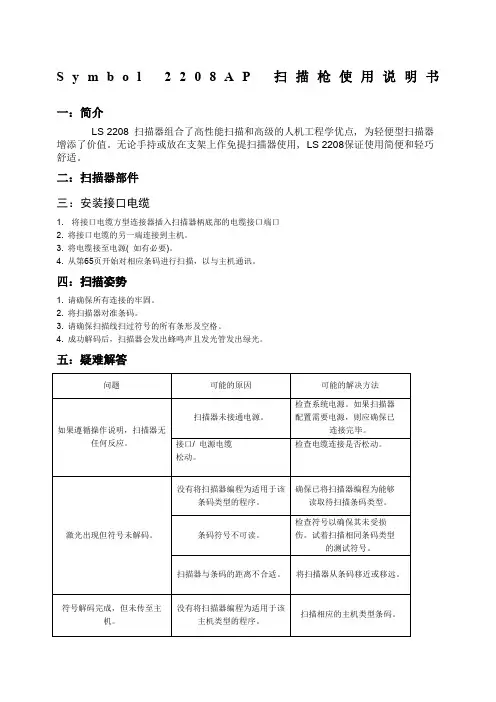
S y m b o l2208A P扫描枪使用说明书
一:简介
LS 2208 扫描器组合了高性能扫描和高级的人机工程学优点, 为轻便型扫描器增添了价值。
无论手持或放在支架上作免提扫描器使用, LS 2208保证使用简便和轻巧舒适。
二:扫描器部件
三:安装接口电缆
1. 将接口电缆方型连接器插入扫描器柄底部的电缆接口端口
2. 将接口电缆的另一端连接到主机。
3. 将电缆接至电源( 如有必要)。
4. 从第65页开始对相应条码进行扫描,以与主机通讯。
四:扫描姿势
1. 请确保所有连接的牢固。
2. 将扫描器对准条码。
3. 请确保扫描线扫过符号的所有条形及空格。
4. 成功解码后,扫描器会发出蜂鸣声且发光管发出绿光。
五:疑难解答
六:扫描枪重新设置步骤
1:参照symbol使用说明书第29页,用扫描枪对着条码扫一下。
直到发出嘀嗒的响声,条码如下:2:第二步是对着symbol使用说明书30页的条码扫一下。
直到发出嘀嗒的响声,条码如下:
3:第三步是对着symbol使用说明书37页的条码扫一下。
直到发出嘀嗒的响声,条码如下:
直到听到扫描枪有滴滴响两声。
说明扫描枪重新设置成功。
您就可以正常使用了。
扫描枪的使用方法
扫描枪的使用方法扫描枪是一种常见的办公设备,它可以将纸质文件快速转换成电子文件,方便存储和传输。
正确的使用方法可以提高工作效率,下面将介绍扫描枪的使用方法。
首先,准备工作。
在使用扫描枪之前,首先要确保设备处于正常工作状态,插好电源和数据线,并且检查设备是否连接到电脑或其他设备上。
另外,还需要准备好需要扫描的文件,确保文件整洁、平整,避免出现扫描错误。
其次,打开扫描软件。
大部分扫描枪都需要配合扫描软件来完成扫描工作,因此在使用前需要打开扫描软件,并进行相关设置。
在打开软件后,可以根据需要选择扫描的模式,如黑白扫描、彩色扫描、文本扫描等,还可以设置分辨率和文件格式等参数。
接下来,进行扫描操作。
将需要扫描的文件放置在扫描仪上,调整好位置和方向,然后点击扫描按钮进行扫描。
在扫描过程中,要保持文件稳定,避免出现模糊或扭曲的情况,确保扫描效果清晰。
完成扫描后,可以对扫描的文件进行一些基本的处理,如裁剪、调整亮度和对比度等,以确保文件的质量。
最后,保存扫描文件并进行相关命名和分类,方便后续查找和管理。
使用扫描枪的注意事项:1. 注意安全。
在使用扫描枪时,要注意避免将手指或其他物体放入扫描仪内部,以免造成伤害。
2. 定期清洁。
定期对扫描仪进行清洁和维护,保持设备的清洁和正常工作状态。
3. 注意电源。
在使用扫描枪时,要注意电源的连接和使用,避免出现电源故障或其他问题。
4. 注意文件格式。
在保存扫描文件时,要选择合适的文件格式,以便后续的使用和管理。
总之,正确的使用扫描枪可以提高工作效率,方便文件的存储和传输。
希望以上介绍的扫描枪的使用方法对大家有所帮助。
扫描仪的使用方法
扫描仪的使用方法扫描仪已经应用很广泛,现在的打印、复印、扫描、传真一体机更是促进这一趋势,那么你会用扫描仪吗?下面来看看正确的使用方法吧!扫描仪的使用方法和注意事项:1、检测感光元件:扫描一组水平细线(如头发丝或金属丝),然后在ACDSee 32中浏览,将比例设置为100%观察,如纵向有断线现象,说明感光元件排列不均匀或有坏块。
2、检测传动机构:扫描一张扫描仪幅面大小的图片,在ACDSee 32中浏览,将比例设置为100%观察,如横向有撕裂现象或能观察出的水平线,说明传动机构有机械故障。
3、检测分辨率:用扫描仪标称的分辨率(如300dpi、600dpi)扫描彩色照片,然后在ACDSee 32中浏览,将比例设置为l00%观察,不会观察到混杂色块为合格,否则分辨率不足。
4、检测灰度级:选择扫描仪标称的灰度级,扫描一张带有灯光的夜景照片,注意观察亮处和暗处之间的层次,灰度级高的扫描仪,对图像细节(特别是暗区)的表现较好。
5、检测色彩位数:选择扫描仪标称色彩位数,扫描一张色彩丰富的彩照,将显示器的显示模式设置为真彩色,与原稿比较一下,观察色彩是否饱满,有无偏色现象。
要注意的是:与原稿完全一致的情况是没有的,显示器有可能产生色偏,以致影响观察,扫描仪的感光系统也会产生一定的色偏。
大多数高、中档扫描仪均带有色彩校正软件,但仅有少数低档扫描仪才带有色彩校正软件,请先进行显示器、扫描仪的色彩校准,再进行检测。
6、OCR文字识别输入检测:扫描一张自带印刷稿,采用黑白二值、标称分辨率进行扫描,300dpi的扫描仪能对报纸上的5号字作出正确的识别,600dpi的扫描仪几乎能认清名片上的7号字。
使用和保养作为普通用户来说,不仅要购买一台质量过关、方便耐用的扫描仪产品,而且学会正确使用和进行简单的保养也是非常重要的。
1、一旦扫描仪通电后,千万不要热插拔SCSI、EPP接口的电缆,这样会损坏扫描仪或计算机,当然USB接口除外,因为它本身就支持热插拔。
极光扫描器日常运维手册+极光扫描器日常操作手册
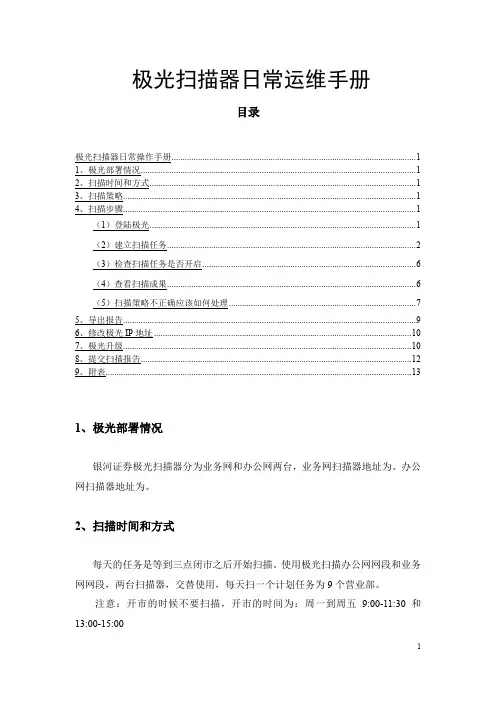
极光扫描器日常运维手册目录极光扫描器日常操作手册 (1)1、极光部署情况 (1)2、扫描时间和方式 (1)3、扫描策略 (1)4、扫描步骤 (1)(1)登陆极光 (1)(2)建立扫描任务 (2)(3)检查扫描任务是否开启 (6)(4)查看扫描成果 (6)(5)扫描策略不正确应该如何处理 (7)5、导出报告 (9)6、修改极光IP地址 (10)7、极光升级 (10)8、提交扫描报告 (12)9、附表 (13)1、极光部署情况银河证券极光扫描器分为业务网和办公网两台,业务网扫描器地址为。
办公网扫描器地址为。
2、扫描时间和方式每天的任务是等到三点闭市之后开始扫描。
使用极光扫描办公网网段和业务网网段,两台扫描器,交替使用,每天扫一个计划任务为9个营业部。
注意:开市的时候不要扫描,开市的时间为:周一到周五9:00-11:30和13:00-15:00例如:星期一扫描办公网,用10.8.10.132星期二就扫描业务网,用10.1.4.13星期三再扫描办公网。
依此类推。
3、扫描策略扫描的策略已经先期定制完成了,总共分为八周,每周五天。
4、扫描步骤(1)登陆极光打开浏览器,输入地址如图1所示。
图1输入用户名admin,密码******,然后回车键登陆。
登陆成功后会出现图2所示。
图2(2)建立扫描任务用鼠标点如图3所示的[新建任务]项,选择[扫描节点]项会出现如图4所示。
图3图4点[第m周第n天]前面的[+]展开如图5。
选择一个营业部办公网。
选择确定按钮如图6。
图5图6(3)检查扫描任务是否开启重现选择[新建任务]项,会弹出如图7所示,进度为正在扫描。
图7(4)查看扫描成果选择一个营业部办公网,点查看出现如图8所示,此处右上角显示了一个危险分布的饼状图。
列出了,非常危险,比较危险,比较安全,非常安全四个部分。
中间上部显示了,扫描网段的主机数目。
扫描该网段所用的扫描时间等。
左下的风险分布列出了扫描出来的风险分布。
各种服务,存在的漏洞等都能扫描出来。
扫描器 说明书

掃描器使用手冊目錄使用控制面板上的掃描按鍵 (3)掃描器硬體按鍵設定 (3)SCAN 掃描鍵 (5)COPY 影印鍵 (5)FAX 傳真鍵 (6)E-MAIL 電子郵件鍵 (7)掃描器軟體面板 (8)軟體面板設定 (8)掃描 (9)影印 (10)傳真 (11)電子郵件 (12)OCR文字辨識 (12)個性化功能 (12)附屬軟體連結 (14)其他設定 (15)擷取TWAIN對話框 (16)使用TWAIN對話框 (17)使用控制面板上的掃描按鍵請確認是否已開啟直接掃描直接掃描直接掃描的功能(顯示在 Windows ® 工作列右下角的位置)。
若您未開啟直接掃描的功能,請依照下列步驟將它開啟::1.點選工作列的「開始」「開始」。
2.選擇「程式集」「程式集」「程式集」後再選擇B e a r P a w 。
3.按一下「直接掃描」。
掃描器硬體按鍵設定在直接掃描的圖示上按一下右鍵會出現下方的選單:點選掃描器設定掃描器設定掃描器設定後會出現以下的對話框,您可以在此對話框中更改掃描器的各項預設值。
本掃描器配備多樣功能先進的直接控制按鍵,您只要運用手指輕觸,即可快速使用掃描器的各項功能。
直接掃描掃描器設定對話框掃描器的出廠設定值音效控制鍵按下此鍵即可開啟或關閉BearPaw 面板的音效功能。
SCAN 掃描鍵欲使用掃描鍵掃描文件,請如下列方式操作:1.將您要掃描的文件或圖像正面朝下,輕貼在掃描器的玻璃面板上。
掃描鍵,掃描器即開始進行掃描,2.按下掃描鍵掃描鍵掃描時螢幕上會出現工作進度顯示,告訴您目前掃描工作完成度,當掃描結束,系統會自動開啟Photo Express TM將您剛剛所掃描的圖像載入。
COPY 影印鍵欲使用影印鍵複製文件,請如下列方式操作:1.將您要掃描的文件或圖像正面朝下,輕貼在掃描器的玻璃面板上。
影印鍵,掃描器即開始進行掃描,2.按下影印鍵影印鍵掃描時螢幕上會出現工作進度顯示,告訴您目前掃描工作完成度,當掃描結束,系統會自動將您剛剛所掃描的圖像從印表機輸出。
ZEBRA DS4308-XD 手持式扫描器规格说明书
Zebra DS4308-XD凭借更加出色的扫描性能,简化制造生产运营并有效防止错误发生在电子制造领域,追踪每一个元器件对于确保产品质量起着至关重要的作用 — 可确保每件产品都采用正确的元器件,防止使用假冒元器件并支持快速和有针对性的召回,以有效保护客户安全。
为了保持生产线高效运转,您需要每次都能以超快的速度采集印制在各种表面上的各种条码。
Zebra 推出了专为您的生产线而打造的 Zebra DS4308-XD 扫描器。
DS4308-XD 采用了先进的扫描技术,能够高效采集印制在印刷电路板和其他元器件上的一维、二维和直接标记 — 从近距离接触到 6 英寸远*。
您可以获得业界领先的“扫描景深”,让条码采集前所未有的简便。
我们卓越的对焦技术可确保轻松地对非常细小和非常密集的条码进行精准对焦。
由于还能够扫描纸质标签上印制的标准条码,因而可以提供出色的价值 — 您获得了一部可在生产线上和线下执行双重任务的扫描器。
我们免费提供友好的设置和管理工具将设备部署、升级和故障排除的简便性提升到新的水平,可尽可能地减少日常管理的时间和成本。
PRZM 智能成像技术有助于实现下一代扫描性能通过增强解码性能和识别度,为二维成像确立了新标准,显著提升用户体验、用户生产率、吞吐能力,减少等待时间。
借助 DS4308 XD ,加快生产并提升产品质量。
要了解更多信息,请访问 /DS4308XD或访问我们的全球联系信息网页 /CONTACT利用高分辨率光学镜头,可实现对细小密集条码的出色扫描更快和更近距离地读取高密度条码 — 包括小于半英寸甚至近距离接触的条码。
触觉反馈 — 嘈杂的生产线环境的理想之选在制造现场,传统的蜂鸣音很难被清晰地听到 — 这就是我们将集成的触觉(振动)反馈功能融入 DS4308-XD 的原因所在。
通过振动反馈,工作人员能够即时知道他们将采用正确的元器件 — 无需重新扫描并且不会对生产周期产生影响。
扫描任何介质上的任何条码扫描印制在塑料和金属电子器件(例如,PCB板、存储芯片等)上的一维、二维和 PDF417 条码。
扫描枪说明书
扫描枪使用前的准备说明:1 扫描枪的外观,手写笔,触摸屏插在底座状态2 键盘区、和些主要键的输入说明3 扫描枪的使用方法4 Stride Rite Barcode 条码样板如下图:5 电源键“”说明6 底座,数据线,电源7 平时的维护a)Scanner平时不使用时要插在座上,电池的容量约够用一天,没有电时不要把电池拆出来,而是尽快放回座上充电;b)做好设备交接登记表,接收人签名。
现在我们尝试开机后扫描枪电源,所看到的界面如下图:(Click on the button “New Balance”/Or Press “1” on the keypad /OrPress , , , on the keypad to highlight the button, and then press “Enter”)用手写笔双击“2)Stride Rite”按钮,打开Stride Rite的标签扫描系统,如下图:Input Data:用来扫描标签时用的功能块;View Data:可以检查之前所扫描的Carton No资料,核对资料;Upload Data:用来放到底座,抽取数据;Amend Data:主要用来修改箱数;Rollback Data:恢复数据,不过做这一步前要先Upload备份好枪现有的数据;因为数据只能恢复一次。
下面我们具体说明下上面所提到的5个功能的使用:Input Data:(扫描数据)进入“Input Data”界面,如下图:输入 HAWB No 和 Carton 数,点击“OK”到了这里就可以对这箱子的Barcode进行扫描啦,先扫PO条码,再扫Stock No 条码。
每张条形码的这两个条码都要扫描,当你扫描完所有箱子的条形后,系统提示你扫描完毕,提示如下界面:通常这里会遇到的问题:1、扫描完了箱子,但没有又提示Completed的界面,是因为有漏扫,可以看统计,检查出漏扫的或全部重新扫描。
扫描仪的使用方法
扫描仪的使用方法1 关于扫描仪扫描仪是一种用于将纸质文档转换为数字图像的计算机输入设备。
它的功能类似于一台复印机,只是操作更方便,且能够将文档转换成电脑可以读取和处理的图像数据。
扫描仪可以扫描文档,图片和照片等,还可以用来扫描硬币,识别颜色等。
扫描仪已经成为每个家庭和企业中必不可少的办公设备之一。
如何正确使用扫描仪?2 使用扫描仪的步骤1. 安装设备第一步,在使用扫描仪之前,需要先安装它。
有些扫描仪可以直接连接到电脑上,而有些则需要下载对应的驱动软件。
2. 连接扫描仪打开电脑,将扫描仪的插头插入指定的USB插口,然后将文档放到扫描仪上。
如果使用有线方式连接,需要打开扫描仪并将文档放入扫描仪扫描槽中,如果使用无线方式则只需将文档放入扫描仪扫描区域中即可。
3. 选择文档格式然后,打开系统文件或查看扫描仪软件,选择您需要保存文档的格式,如jpg,png,pdf或Word文件等。
4. 开始扫描最后,确保文件格式正确,然后按下扫描按钮开始扫描。
扫描完成后,可以将文件保存到电脑中指定的文件夹中。
3 注意事项1. 使用扫描仪扫描文件时,需要确保扫描环境良好,确保空气清洁,离扬声器等电磁设备较远,以确保准确扫描文档。
2. 如果文件过大,则可在文件上不同位置扫描多次,再使用相应软件合并扫描结果,以节省时间。
3. 黑白扫描的清晰度较高,最好不要使用彩色扫描,以节省存储空间。
4. 需预先做好文档的编辑处理,如移除背景色等,以节省扫描时间。
4 结论扫描仪是用于数字化处理文档、照片和图片的非常有用的计算机输入设备,正确使用扫描仪可以方便快捷地进行图文处理,但还要注意使用扫描仪时应严格遵循操作规范,体会出它的功能和实用性,以及节省时间和空间。
扫描枪的使用方法
扫描枪的使用方法
扫描枪是一种常见的办公设备,它可以将纸质文件快速转换成电子文件,方便存储和管理。
正确的使用方法可以提高工作效率,下面将介绍扫描枪的正确使用方法。
首先,准备工作。
在使用扫描枪之前,需要确保设备已经连接好电源并打开。
同时,也需要将扫描枪与电脑或其他设备连接好,确保设备之间的通讯畅通。
接着,调整扫描枪的设置。
根据需要,可以在扫描枪上进行一些设置,比如选择扫描的分辨率、文件格式、存储路径等。
这些设置可以根据具体的需求进行调整,以确保扫描结果符合预期。
然后,准备要扫描的文件。
将要扫描的文件放置在扫描枪的扫描区域内,并调整好位置,确保文件可以完整地被扫描到。
接下来,进行扫描操作。
按下扫描枪上的扫描按钮,开始进行扫描操作。
在扫描过程中,需要保持文件的稳定,避免出现模糊或者歪斜的情况。
扫描完成后,可以进行一些后续的操作。
比如对扫描结果进行预览,确认扫描效果是否符合要求。
如果需要,也可以对扫描结果进行一些简单的编辑,比如裁剪、旋转、调整亮度对比度等。
最后,保存扫描结果。
将扫描结果保存到指定的目录或者设备中,以便后续的使用或者分享。
在保存过程中,可以选择合适的文件名和格式,以方便后续的管理和使用。
在整个扫描过程中,需要注意保持设备和文件的清洁,避免灰尘或者污渍影响扫描效果。
同时,也需要注意设备的安全使用,避免发生意外情况。
总的来说,正确的使用方法可以帮助我们更好地利用扫描枪这一办公设备,提高工作效率,方便文件管理。
希望以上介绍的内容能够对大家有所帮助,谢谢阅读!。