
查找目录下的所有文件中是否含有某个字符串 linux
查找目录下的所有文件中是否含有某个字符串find .|xargs grep -ri "IBM"查找目录下的所有文件中是否含有某个字符串,并且只打印出文件名find .|xargs grep -ri "IBM" -l1.正则表达式(1)正则表达式一般用来描述文本模式的特殊用法,由普通字符(例如字符a-z)以及特殊字符(称为元字符,如/、*、?等)组成。
(2)基本元字符集及其含义^ :只匹配行首。
如^a 匹配以a开头的行abc,a2e,a12,aaa,......$ :只匹配行尾。
如^a 匹配以a结尾的行bca,12a,aaa,.......* :匹配0个或多个此单字符。
如(a)* 匹配空,a,aa,aaa,....[] :只匹配[]内字符。
可以是一个单字符,也可以是字符序列,用","将里面要匹配的不同字符串分开。
也可以使用-来表示[]内字符序列的范围,如[1-5]表示[12345]\ :只用来屏蔽一个元字符的特殊含义。
如\*,\',\",\|,\+,\^,\. 等.:(点)只匹配任意单字符。
pattern\{n\}:只用来匹配前面pattern出现的次数.n为次数。
如a\{2\}匹配aa.pattern\{n,\}:含义同上,但次数最少为n.如a\{2,\}匹配aa,aaa,aaaa,.....pattern\{n,m\}:含义同上,但次数在n和m之间。
如a\{2,4\}匹配aa,aaa,aaaa三个(3)举例说明:^$ :匹配空行^.$ :匹配包含一个字符的行\*\.pas :匹配以*.pas结尾的所有字符或文件[0123456789]或[0-9] :假定要匹配任意一个数字[a-z] :任意小写字母[A-Za-z] :任意大小写字母[S,s] :匹配大小写S[0-9]\{3\}\.[0-9]\{3\}\.[0-9]\{3\}\.[0-9]\{3\} :匹配IP地址 [0-9]\{3\}三个0-9组成的字符串;\. :匹配点(注意这里点是特殊的字符,所以要用"\"来屏蔽其含义)2.find介绍(1)查找具有某些特征文件的命令,可遍历当前目录甚至于整个文件系统来查看某些文件或目录,其遍历大的文件系统时一般放在后台执行。
(2)find命令的一般形式find pathname -options [-print -exec -ok]-pathname :find命令所查找的目录路径。
如用"."来表示当前的目录,用/来表示系统根目录-print :find命令将匹配的文件输出到标准输出-exec: find命令对匹配的文件执行该参数所给出的shell命令,相应的命令形式为'command'{} \; (注意{}和\之间的空格)-ok 和 -exec的作用相同,只不过以一种更为安全的模式来执行该参数所给出的shell命令,在执行每一个命令之前,都会给出提示,让用户来确定是否执行。
options有如下几种:-name :按照文件名查找文件-perm :按照文件权限来查找文件-user :按照文件属主来查找文件-group :按照文件所属的组来查找文件-mtime -n +n 按照文件的更改时间来查找文件,-n表示文件更改时间距现在n天以内,+n表示文件更改时间距现在n天以前。
find命令还有-atime 和-ctime选项,但它们都和-mtime选项相似。
-size n[c]查找文件长度为n块的文件,带有c时表示文件长度以字节计。
-nogroup 查找无有效所属组的文件,即该文件所属的组在/etc/groups中不存在-newer file1 !file2查找更改时间比文件file1新但比文件file2旧的文件-depth 先查找指定目录有无匹配文件,若无则再在子目录中查找-type 查找某一类型的文件,如b :块设备文件d:目录e:字符设备文件p;管道文件l:符号链接文件f:普通文件(3)find命令举例find -name "*.txt" -print 查找txt结尾的文件并输出到屏幕上find /cmd ".sh" -print 查找/cmd目录下所有sh文件,并输出find . -perm 755 -print 查找当前目录下权限为755的文件,并输出find `pwd` -user root -print 查找当前目录下属主为root的文件,并输出find ./ -group sunwill -print 查找当前目录下所属主是sunwill的文件find /var -mtime -5 -print 查找/var目录下更改时间为5天内的所有文件find /var -mtime +5 -print 查找/var目录下更改时间为5天以前的所有文件find /var -newer "myfile1" ! -newer "myfile2" -print 查找/var目录下比myfile1新,但是比myfile2旧的所有文件。
find /var -type d -print 查找/var目录下所有目录find /var -type l -print 查找/var目录下所有的符号链接文件。
find . -size +1000000c -print 查找当前目录下大于1000000字节的文件find / -name "con.file" -depth -print 查找根目录下有无"con.file",若无则在其子目录中查找find . -type f -exec ls -l {} \; 查找当前目录下是否有普通文件,若有则执行ls -l(4)xargs命令在使用find命令的-exec选项处理匹配到的文件时,find命令将所有匹配到的文件一起传递给exec。
不幸的是,有些系统对能够传递给exec的命令长度有限制,这样find命令运行几分钟之后就算出现溢出错误。
错误信息通常是“参数列太长”或“参数列溢出”。
这就是xargs 的用处所在,特别是与 find命令一起使用,exec会发起多个进程,而xargs会多个,只有一个 find ./ -perm -7 -print | xargs chmod o-w 查找权限为7的文件并传递给chmod处理3.grep介绍 (1)grep 的一般格式为 grep [options] 基本正则表达式 [文件]字符串参数最好采用是双引号括,一是以防被误解为shell命令,二是可以用来查找多个单词组成的字符串-c:只输出匹配行的记数-i:不区分大小写(只适用于单个字符)-h:查询多个文件时不显示文件名-H:只显示文件名-l:查询多文件时只输出包含匹配字符的文件名-n:只显示匹配行及其行号-s:不显示不存在或无匹配文本的错误信息。
-v:显示不包含匹配文本的所有行。
(2)举例说明:grep ^[^210] myfile 匹配myfile中以非2、1、0开头的行grep "[5-8][6-9][0-3]" myfile 匹配myfile中第一位为5|6|7|8,第二位6|7|8|9,第三位为0|1|2|3的三个字符的行grep "4\{2,4\}" myfile 匹配myfile中含有44,444或4444的行grep "\?" myfile匹配myfile中含有任意字符的行(3)grep命令类名[[:upper:]] 表示[A-Z][[:alnum:]] 表示[0-9a-zA-Z][[:lower:]] 表示[a-z][[:space:]] 表示空格或者tab键[[:digit:]] 表示[0-9][[:alpha:]] 表示[a-zA-Z]如:grep "5[[:digit:]][[:digit:]]" myfile 匹配myfile中含有5开头接下去两位都是数字的行。
4.awk介绍可以从文件或字符串中基于指定规则浏览和抽取信息,是一种自解释的变成语言。
(1)awk命令行方式 awk [-F filed-spearator] 'command' input-filesawk脚本:所有awk命令插入一个文件,并使awk程序可执行,然后用awk命令解释器作为脚本的首行,以便通过键入脚本名称来调用它。
awk脚本是由各种操作和模式组成。
模式部分决定动作语句何时触发及触发事件。
(BEGIN,END)动作对数据进行处理,放在{}内指明(print)(2)分隔符、域和记录awk执行时,其浏览域标记为$1,$2,...$n.这种方法成为域标识。
$0为所有域。
(3)举例说明:awk '{print $0}' test.txt |tee test.out 输出test.txt中所有行$0表示所有域awk -F : '{print $1} test.txt |tee test.out' 同上。
只是分隔符为":"awk 'BEGIN {print "IPDate\n"}{print $1 "\t" $4} END{print "end-of-report"}' test.txt 开始时打印“IPDate”结束时打印“end-of-report”中间打印主体信息,比如总共匹配三条信息,则输出如下:IPDate1 first2 second3 thirdend-of-report(4)匹配操作符 ~ 匹配,!~ 不匹配cat test.txt |awk '$0~/210.34.0.13/' 匹配test.txt中为210.34.0.13的行awk '$0!~/210.34.0.13' test.txt 匹配test.txt中不是210.34.0.13的行awk '{if($1=="210.34.0.13") print $0}' test.txt 匹配 test.txt中第一个域为210.34.0.13的行。
5.sed介绍 sed不与初始化文件打交道,它操作的只是一个拷贝,然后所有的改动如果没有重定向到一个文件,将输出到屏幕。
sed是一种很重要的文本过滤工具,使用一行命令或者使用管道与grep与awk相结合。
是一种非交互性文本流编辑。
linux中[]的用法
![linux中[]的用法](https://360docs-1393072327.cos.ap-beijing.myqcloud.com/ff9e2ace85868762caaedd3383c4bb4cf6ecb77f.webp)
linux中[]的用法在Linux系统中,[]是一个常用的字符集合表示符,用于匹配文件名、用户名、组名等。
它有多种用法,可以帮助用户更方便地操作文件和系统。
本文将介绍[]在Linux中的常见用法及其应用场景。
一、文件名匹配[]可以用于匹配文件名中的任意字符,包括字母、数字和特殊符号。
例如,要查找当前目录下所有以“.txt”结尾的文件,可以使用以下命令:```bashls*.txt```如果需要查找当前目录下所有以“.doc”或“.pdf”结尾的文件,可以使用以下命令:```bashls*.doc[1]|grep-v"\.pdf$"```这里使用了管道符“|”将前一个命令的输出传递给后一个命令进行筛选,其中“[1]”表示匹配第一个以“.doc”结尾的文件。
二、用户名和组名匹配[]也可以用于匹配用户名和组名。
例如,要查看当前用户所属的所有组,可以使用以下命令:```bashgroups|grep'[uU]ser'```这里使用了“[uU]ser”来匹配所有以“user”开头的组名。
类似地,可以使用[]来匹配其他用户名或组名。
三、环境变量匹配[]还可以用于匹配环境变量。
例如,要查看当前工作目录的环境变量中是否包含“HOME”,可以使用以下命令:```bashecho$HOME|grep'[/home/user'```这里使用了“[/home/user”来匹配以“/home/user”开头的环境变量值。
类似地,可以使用[]来匹配其他环境变量值。
四、其他用法除了上述常见用法外,[]还有其他一些用法。
例如,它可以用于匹配文件权限中的文件类型(如目录、普通文件等)。
要查看当前目录下所有可读的文件,可以使用以下命令:```bashls-l|grep'^-'|grep'[r-x]'|grep-v'^/.*\.'|awk'{print$NF}'|grep-v'/dev/'|grep-v'/proc/'|xargsls-ld```这里使用了多个grep命令和awk命令来筛选出符合条件的文件类型(如普通文件),并使用[]来匹配文件类型中的任意字符。
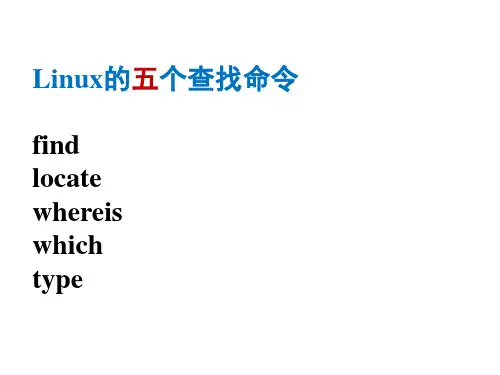
Linux的五个查找命令
$ locate ~/m 搜索用户主目录下,所有以m开头 的文件。
$ locate -i ~/m 搜索用户主目录下,所有以m开头 的文件,并且忽略大小写。
3. whereis whereis命令只能用于程序名的搜索,而 且只搜索二进制文件(参数-b)、man说 明文件(参数-m)和源代码文件(参数s)。如果省略参数,则返回所有信息。 whereis命令的使用实例:
$ find . -name "my*" -ls 搜索当前目录中,所有文件名以my开头的文 件,并显示它们的详细信息。
$ find . -type f -mmin -10 搜索当前目录中,所有过去10分钟中更新过 的普通文件。如果不加-type f参数,则搜索普 通文件+特殊文件+目录。
2. locate locate命令是“find -name”的另一种写法, 但是要比后者快得多,原因在于它不搜索 具体目录,而是搜索一个数据库 (/var/lib/locatedb),这个数据库中含有 本地所有文件信息。
Linux系统自动创建这个数据库,并且每天 自动更新一次,所以使用locate命令查locate之前,先使用updatedb命 令,手动更新数据库。
locate命令的使用实例:
$ locate /etc/sh 搜索etc目录下所有以sh开头的文件。
Linux命令行技巧如何在多个文件中查找匹配项
Linux命令行技巧如何在多个文件中查找匹配项在Linux命令行界面下对文件进行操作是很常见的需求。
在进行文本处理时,经常会遇到需要在多个文件中查找匹配项的情况。
Linux提供了多种命令行工具和技巧,可以帮助我们高效地在多个文件中查找匹配项。
1.使用grep命令grep命令是在Linux中进行文本搜索的利器,可以在多个文件中查找指定的字符串或正则表达式。
以下是使用grep命令在多个文件中查找匹配项的示例:```shellgrep "keyword" file1.txt file2.txt file3.txt```上述命令会在file1.txt、file2.txt和file3.txt这三个文件中查找包含"keyword"的行。
如果要同时搜索多个文件夹下的所有文件,可以使用通配符*,示例如下:```shellgrep "keyword" dir/*.txt```上述命令会在dir文件夹下的所有txt文件中查找包含"keyword"的行。
2.使用find命令结合grep命令除了grep命令,Linux还提供了find命令,该命令可以在指定的目录及其子目录下搜索文件。
结合grep命令,我们可以在多个文件中查找匹配项。
以下是使用find命令结合grep命令进行查找的示例:```shellfind /path/to/search -name "*.txt" -exec grep "keyword" {} \;```上述命令会在/path/to/search路径下的所有txt文件中查找包含"keyword"的行。
3.使用ack命令ack命令是一个高级的文件搜索工具,更加快速和强大。
它默认会忽略版本控制文件和备份文件等,只在源代码文件中搜索匹配项。
以下是使用ack命令在多个文件中查找匹配项的示例:```shellack "keyword" file1.txt file2.txt file3.txt```上述命令会在file1.txt、file2.txt和file3.txt这三个文件中查找包含"keyword"的行。
Linux命令行实用技巧如何在多个文件中搜索特定文本

Linux命令行实用技巧如何在多个文件中搜索特定文本在Linux命令行中,有一些实用技巧可以帮助我们在多个文件中快速、准确地搜索特定文本。
本文将介绍几种常用的命令行搜索技巧,以便更高效地处理大量文件中的文本查找需求。
一、grep命令grep命令是最常用的文本搜索命令之一,在Linux中被广泛应用。
它可以用来搜索文件中符合特定条件的行,并将其输出到屏幕上。
下面是一些grep命令的使用示例:1. 在单个文件中搜索文本:`grep "keyword" file.txt`这条命令会在file.txt文件中搜索包含"keyword"的行,并将匹配结果输出到屏幕上。
2. 在多个文件中搜索文本:`grep "keyword" file1.txt file2.txt`上述命令会在file1.txt和file2.txt两个文件中搜索包含"keyword"的行,并将匹配结果输出到屏幕上。
3. 在文件夹中递归搜索文本:`grep -r "keyword" folder`使用-r选项,grep命令会在指定文件夹下递归搜索包含"keyword"的行,并将匹配结果输出到屏幕上。
4. 指定搜索模式:`grep -E "pattern" file.txt`通过使用-E选项,grep命令可以支持更强大的正则表达式搜索。
可以根据具体需求来指定搜索模式。
二、find命令除了grep命令,Linux中的find命令也可以用于搜索文件中的特定文本。
find命令的优势在于可以在整个文件系统中进行搜索,而不仅仅局限于当前目录。
下面是一些find命令的使用示例:1. 在指定目录中搜索特定文件:`find /path -name "*.txt" -exec grep "keyword" {} \;`上述命令会在指定目录下的所有后缀为.txt的文件中搜索包含"keyword"的行,并将匹配结果输出到屏幕上。
在Linux终端中查找特定文件和文件夹

在Linux终端中查找特定文件和文件夹Linux是一种常用的操作系统,具有强大的命令行工具,使用户可以轻松管理和操作系统中的文件和文件夹。
当我们需要查找特定的文件或文件夹时,Linux终端提供了一系列强大的命令来满足我们的需求。
本文将介绍在Linux终端中查找特定文件和文件夹的方法和技巧。
1. 使用find命令查找文件和文件夹在Linux终端中,find命令是最常用的文件和文件夹查找命令之一。
下面是find命令的基本用法:```find [path] [options] [parameters]```其中,`path`表示要查找的路径,可以是相对路径或绝对路径;`options`表示find命令的选项,用于指定查找的条件和行为;`parameters`表示要查找的文件或文件夹的名称或其他属性。
下面是几个常用的find命令示例:- 查找当前目录下名称为"example.txt"的文件:```find . -name "example.txt"```- 查找指定目录下以".log"结尾的文件:```find /path/to/directory -name "*.log"```- 查找当前目录下大小超过10MB的文件:```find . -size +10M```- 查找当前目录下修改时间在30天内的文件:```find . -mtime -30```- 查找当前目录下类型为目录且名称以"test"开头的文件夹:```find . -type d -name "test*"```2. 使用locate命令查找文件另一个常用的文件查找命令是locate命令。
locate命令使用一个预先生成的数据库进行搜索,因此速度更快。
但是,它需要定期更新数据库才能获取最新的文件信息。
下面是locate命令的基本用法:```locate [options] [pattern]```其中,`options`表示locate命令的选项,用于指定查找的条件和行为;`pattern`表示要查找的文件名或路径的模式。
在Linux终端中查看文件内容的几种方法

在Linux终端中查看文件内容的几种方法在Linux终端中,我们可以使用多种方法来查看文件的内容。
接下来,将介绍几种常用的方法,帮助您更高效地查看和管理文件。
1. 使用cat命令:cat命令可以用来显示文件的内容。
在终端中输入以下命令来查看文件的内容:```cat 文件名```这将会在终端中显示文件的全部内容。
可以一次性查看所有内容,适用于小型文件的查看。
2. 使用less命令:less命令也是一个常用的文件查看工具,相比cat命令,它具有更强大的功能。
在终端中输入以下命令来使用less命令查看文件: ```less 文件名```less命令会以分页的方式显示文件内容,使得我们可以逐页查看。
通过上下方向键可以滚动内容,按q键退出查看。
3. 使用tail命令:tail命令可以用来查看文件的末尾内容,默认显示文件的最后10行。
在终端中输入以下命令来使用tail命令:```tail 文件名```如果想查看文件的更多行数,可以使用"-n"选项,指定显示的行数。
例如,要显示文件的最后20行,可以输入:```tail -n 20 文件名```4. 使用head命令:head命令与tail命令相反,用于查看文件的开头内容。
它默认显示文件的前10行。
在终端中输入以下命令来使用head命令: ```head 文件名```同样,使用"-n"选项可以指定显示的行数。
例如,要显示文件的前20行,可以输入:```head -n 20 文件名```5. 使用grep命令:grep命令可以用来在文件中搜索指定的内容,并显示包含该内容的行。
在终端中输入以下命令来使用grep命令:```grep "搜索内容" 文件名```grep命令将会输出包含搜索内容的所有行。
如果要忽略大小写,可以添加选项"-i"。
6. 使用vim编辑器:vim是一款强大的文本编辑器,它也可以用来查看文件的内容。
LINUX下查找文件或字符串的方法
LINUX下查找文件或字符串的方法第一个命令:find(我比较常用)功能说明:find指令用于查找符合条件的文件。
任何位于参数之前的字符串都将被视为欲查找的目录。
举例:我们要在/usr目录及子目录下查找“intelism”文件:find /usr -name intelism -print我们要在/usr目录及子目录下查找文件名包含“intelism”关键字的文件:find /usr -print |grep intelism若不填写/usr的话就是在当前路径及子目录下查找语法:find [目录...][-amin <分钟>][-anewer <参考文件或目录>][-atime <24小时数>][-cmin <分钟>][-cnewer <参考文件或目录>][-ctime <24小时数>][-daystart][-depyh][-empty][-exec <执行指令>][-false][-fls <列表文件>][-follow][-fprint <列表文件>][-fprint0 <列表文件>][-fprintf <列表文件><输出格式>][-fstype <文件系统类型>][-gid <群组识别码>][-group <群组名称>][-help][-ilname <范本样式>][-iname <范本样式>][-inum <inode编号>][-ipath <范本样式>][-iregex <范本样式>][-links <连接数目>][-lname <范本样式>][-ls][-maxdepth <目录层级>][-mindepth <目录层级>][-mmin <分钟>][-mount][-mtime <24小时数>][-name <范本样式>][-newer <参考文件或目录>][-nogroup][noleaf] [-nouser][-ok <执行指令>][-path <范本样式>][-perm <权限数值>][-print][-print0][-printf <输出格式>][-prune][-regex <范本样式>][-size <文件大小>][-true][-type <文件类型>][-uid <用户识别码>][-used <日数>][-user <拥有者名称>][-version][-xdev][-xtype <文件类型>]参数:-amin<分钟> 查找在指定时间曾被存取过的文件或目录,单位以分钟计算。
Linux终端中的快速文本搜索命令
Linux终端中的快速文本搜索命令在Linux操作系统中,终端是我们与系统进行交互的主要方式之一。
而在终端中,快速地搜索文本内容是我们经常需要的功能之一。
本文将向您介绍几种在Linux终端中进行快速文本搜索的命令,以帮助您提高工作效率。
一、grep命令grep命令是Linux系统中最常用的文本搜索工具之一。
它可以在指定的文件中搜索匹配某个模式的文本,并将匹配到的行作为输出展示给我们。
使用grep命令的基本格式如下:grep [选项] 模式文件名其中,模式指的是我们要搜索的文本内容的模式,可以是一个具体的字符串或者是使用正则表达式定义的模式。
文件名则是我们要在哪个文件中进行搜索。
以下是grep命令的一些常用选项:1. -i 忽略大小写2. -v 反向搜索,即输出不包含匹配内容的行3. -r 递归搜索指定目录下的所有文件4. -n 在输出的每一行前面显示行号例如,要在文件example.txt中搜索包含字符串"hello"的行并显示出来,可以使用以下命令:grep "hello" example.txt二、find命令find命令不仅可以用于查找文件,还可以用于搜索文件中的文本内容。
它提供了更多的搜索条件和选项,可以更灵活地进行文本搜索。
使用find命令进行文本搜索的基本格式如下:find 目录 -type f -exec grep -H 模式 {} \;其中,目录指的是我们要进行搜索的目录,-type f表示只搜索文件而不包括目录。
模式则是我们要搜索的文本内容的模式。
以上命令中的-exec选项用于执行后续指令,{}表示前面查找到的文件,\;表示命令结束。
以下是find命令的一些常用选项:1. -iname 忽略大小写的文件名匹配2. -name 文件名匹配3. -r 递归搜索指定目录下的所有文件4. -print 将搜索结果输出到屏幕上例如,要在当前目录及其子目录下搜索包含字符串"world"的文本文件,并显示匹配内容及所在文件的路径,可以使用以下命令:find . -type f -exec grep -H "world" {} \;三、ack命令ack命令是一个专门为程序员设计的文本搜索工具。
常用Linux命令等相关知识
常用LINUX命令的使用以下均以REDHAT LINUX 为例说明。
一、基本命令ls:显示当前目录下的所有文件和目录。
ls -a :可以看到隐藏的文件,如以.开头的文件。
pwd:显示当前目录路径。
ps:列举当前TTY 下所有进程ps -A:列举所有cd 目录名:进入目录mkdir 目录名:创建目录rmdir 目录名:删除空目录rm -rf 目录名:强行删除整个目录内容(无法恢复),其中f 表示强制不进行提示,r 表示目录递归。
注:LINUX 下的文件和目录是区分大小写的。
二、TAB 文件目录匹配搜索的使用例如/usr/arm2410,假设/目录下没有其它以arm 字符开头的其它目录和文件,则要进入这个目录,只需敲入:cd /usr/arm然后按下TAB 键,则SHELL 会自动匹配找到/usr/arm2410 目录,这样就不必完全键入剩余的2410 字符,这个功能在访问名字很长的文件和目录时非常有效,可以大大提供键盘输入的速度,极为方便。
三、ncftp 工具的使用ncftp 是LINUX 下非常好的FTP 工具软件,它除了支持FTP 命令操作外,还支持LINUX SHELL 下的命令用法,例如,它也支持TAB 键用法,支持目录上传和下载(用-r 或-R 参数)。
ncftp 的用法,例如要FTP一台IP 为192.168.2.32 的LINUX PC 机A,命令如下:ncftp -u zou 192.168.0.121其中zou 为A 机器上的合法的用户,连接上之后会提示输入zou 用户的密码,密码验证通过后,就进入ncftp 命令提示符。
四、编程时获取帮助manman,即manunal,是UNIX 系统手册的电子版本。
根据习惯,UNIX 系统手册通常分为不同的部分(或小节,即section),每个小节阐述不同的系统内容。
目前的小节划分如下:1.命令:普通用户命令2.系统调用:内核接口3.函数库调用:普通函数库中的函数4.特殊文件:/dev 目录中的特殊文件5.文件格式和约定:/etc/passwd 等文件的格式6.游戏。
linux中grep命令或查询的用法
linux中grep命令或查询的用法Grep命令是Linux系统中非常常用的命令,它可以帮助我们在文件中查找指定的文本内容,查找到的内容会以行的形式输出到命令行终端上。
Grep是一个重要的文本搜索工具,可以用来搜索包含有某个文本字符串的文件。
在此,我将介绍Grep命令的用法和列表。
1. 基本语法Grep命令的基本语法如下:grep [options] searchstring [file ...]其中,options表示命令的参数;searchstring表示要查询的字符串或是正则表达式;file表示要查询的文件名或目录名。
如果没有指定文件名或目录名,则Grep命令会从标准输入读取数据。
例如,下面的命令会在文件test.txt中查找字符串"hello":grep "hello" test.txt2. 常用选项Grep命令有许多选项,下面是一些常用选项:- -i 忽略大小写- -n 显示行号- -v 反向查找- -w 匹配整个单词- -c 统计匹配的行数- -r 在目录中递归查找例如,下面的命令会在目录"/home/user"及其子目录下递归查找包含字符串"hello"的文件,并显示匹配的行数:grep -r -c "hello" /home/user3. 正则表达式除了普通字符串,Grep命令还可以使用正则表达式来进行搜索。
正则表达式是一个很强大的字符串匹配和替换工具。
它用于描述字符串的模式,在搜索和替换时非常有用。
例如,下面的命令会查找以字母"a"开头的单词:grep "\ba" test.txt其中,"\b"表示单词边界。
4. 输出格式Grep命令输出格式可以使用不同的选项来控制。
例如,使用"-o"选项可以只输出匹配的字符串,使用"-A"选项可以输出匹配行后的N行内容。