
Linux查看文件内容命令
Linux查看文件内容命令
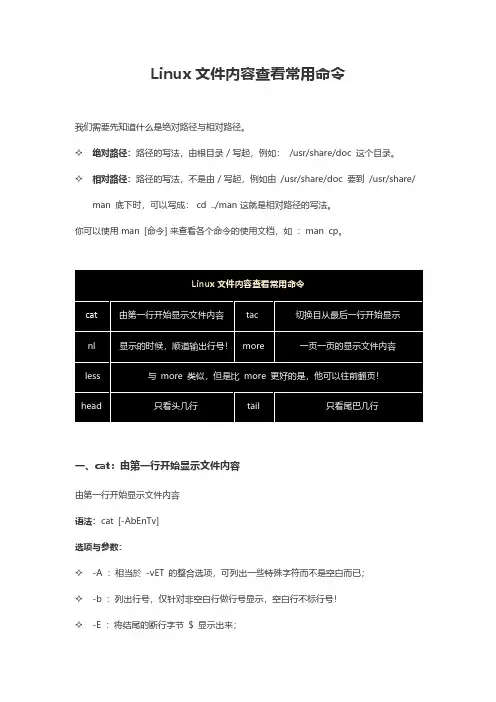
观看档案内容:cat, tac, more, less, head, tail, nl,
刚刚我们提到的都只是在于显示档案的外观,或者是移动与复制一个档案或目录而已,那么如果我们要视察一个档案的内容时,该如何是好呢?!这里有相当多有趣的指令可以来分享一下:最常使用的显示档案内容的指令可以说是 cat 与 more 及 less 了!此外,如果我们要查看一个很大型的档案(好几百MB时),但是我们只需要后端的几行字而已,那么该如何是好?呵呵!用 tail 呀,此外,tac 这个指令也可以达到!好了,说说各个指令的用途吧!
cat 由第一行开始显示档案内容
tac 从最后一行开始显示,可以看出 tac 是 cat 的倒着写!
more 一页一页的显示档案内容
less 与 more 类似,但是比 more 更好的是,他可以往前翻页! head 只看头几行
tail 只看尾巴几行
nl 显示的时候,顺道输出 行号!
od 以二进制的方式读取档案内容!
底下我们来谈一谈每个指令的基本用法吧!
那么有 head 自然就有 tail ( 尾巴 ) 啰!没错!这个 tail 的用法跟 head 的用法差不多类似,只是显示的是后面几行就是了!预设也是显示十行,若要显示非十行,就加 -n number 的参数!。
linux用于查找文件中的内容的命令 -回复
linux用于查找文件中的内容的命令-回复Linux用于查找文件中的内容的命令在Linux系统中,我们经常需要查找特定文件中的内容,这对于系统管理员、开发人员和日常用户来说都是非常有用的功能。
Linux提供了多个命令和工具来帮助我们在文件中查找特定的内容。
本文将一步一步回答关于查找文件中内容的命令的使用。
1. grep命令grep是Linux中最基本和最常用的查找命令之一。
它可以在一个或多个文件中查找匹配指定模式的行,并将其输出到终端。
语法如下:grep [选项] 模式文件选项可以是以下之一:- `-i`:忽略大小写- `-v`:反向匹配,输出未匹配的行- `-r`:递归地查找目录中的文件- `-n`:显示匹配行的行号例如,要在一个文件中查找包含单词"hello"的行,可以使用以下命令:grep "hello" file.txt如果你希望忽略大小写,可以使用`-i`选项:grep -i "hello" file.txt2. find命令find命令可以在指定目录及其子目录中查找匹配指定条件的文件。
语法如下:find 目录[选项] 行为选项可以是以下之一:- `-name`:按文件名查找- `-type`:按文件类型查找- `-size`:按文件大小查找- `-mtime`:按文件修改时间查找行为可以是以下之一:- `-print`:打印匹配的文件名- `-delete`:删除匹配的文件例如,要在当前目录及其子目录中查找名为`example.txt`的文件,可以使用以下命令:find . -name example.txt3. awk命令awk是一个功能强大的文本处理工具,它还可以用来查找文件中的内容。
语法如下:awk '条件动作' 文件条件可以是以下之一:- `/模式/`:匹配包含指定模式的行- `1 == "value"`:匹配第一个字段等于指定值的行动作可以是以下之一:- `{print}`:打印匹配的行- `{print 1}`:打印匹配行的第一个字段例如,要在一个文件中查找包含单词"hello"的行,可以使用以下命令:awk '/hello/ {print}' file.txt4. sed命令sed是一个流式文本编辑器,它可以用来在文件中查找和替换文本。
linux中查看内容的命令
linux中查看内容的命令Linux中查看内容的命令在Linux操作系统中,有许多命令可以用来查看文件的内容。
这些命令可以帮助用户快速查找和浏览文件内容,提高工作效率。
本文将介绍几个常用的命令,包括cat、less、head、tail和grep。
1. cat命令cat命令是Linux中最常用的查看文件内容的命令之一。
它可以将一个或多个文件的内容输出到终端,也可以用于将多个文件合并到一个文件中。
使用cat命令的基本语法如下:```cat [选项] [文件名]```其中,选项可以是以下之一:- -n:显示行号- -b:显示非空行号- -s:合并多个空行为一行2. less命令less命令是一个强大的文件浏览器,可以按页显示文件内容,并且支持向前/向后翻页、搜索、跳转等功能。
使用less命令的基本语法如下:```less [选项] [文件名]```常用的选项包括:- -N:显示行号- /关键词:向后搜索关键词- ?关键词:向前搜索关键词- n:跳转到下一个搜索结果- N:跳转到上一个搜索结果3. head命令head命令用于显示文件的前几行内容,默认显示前10行。
使用head命令的基本语法如下:```head [选项] [文件名]```常用的选项包括:- -n 数字:显示文件的前几行,数字表示行数4. tail命令tail命令与head命令相反,用于显示文件的后几行内容,默认显示后10行。
使用tail命令的基本语法如下:```tail [选项] [文件名]```常用的选项包括:- -n 数字:显示文件的后几行,数字表示行数- -f:实时追踪文件的新增内容5. grep命令grep命令用于在文件中搜索匹配指定模式的行,并将匹配的行输出到终端。
使用grep命令的基本语法如下:```grep [选项] 模式 [文件名]```常用的选项包括:- -i:忽略大小写- -v:反向匹配,即输出不包含指定模式的行- -r:递归搜索文件夹中的所有文件通过组合使用这些命令,我们可以灵活地查看文件的内容。
linux文本文件查看、显示命令
linux文本文件查看、显示命令Linux操作系统是基于UNIX操作系统发展而来的一种克隆系统,它诞生于1991 年的 [Linux桌面] 10 月5 日(这是第一次正式向外公布的时间)。
接下来是小编为大家收集的linux文本文件查看、显示命令,欢迎大家阅读:linux文本文件查看、显示命令1、cat 显示文件内容命令。
命令格式:#cat [[选项]] <文件列表>常用选项:-b,计算所有非空输出行,开始行编号为1。
-n,计算所有输出行(包括空行),开始行编号为1。
-s,将相连的多个空行用一个空行来代替。
-e,在每行的未尾添加$符号,便于确认每一行,因为有些行内容太长了,在显示时会在显示器上以多行表示。
命令使用说明:例子:例A:把 textfile1 的文件内容加上行号后输入 textfile2 这个文件里#cat -n textfile1 > textfile2例B:把 textfile1 和 textfile2 的档案内容加上行号(空白行不加)之后将内容附加到 textfile3#cat -b textfile1 textfile2 >> textfile3例C:显示/etc/fstab文件的内容。
#cat /etc/fstab2、head 查看文件头部内容命令。
命令格式:# head [[选项]] <文件列表>常用选项:-c,--bytes=SIZE ,打印文件开头的SIZE字节内容。
-n,--lines=NUMBER,打印文件开头的NUMBER行,默认是输出前面10行。
-q,表明不显示文件名的首部。
-v,表明要显示文件名的首部。
命令使用说明:用这个命令主要是用来显示文件我头部内容。
以确认是不是我们想要打开或查找的文件。
例子:例A:比如,我的/mnt/D目录下有一个文件名“readme.txt”,我想看它头几行的内容,可用命令:# head /mnt/D/readme.txtMacromediaFlash Player 6 for LinuxMozilla Plug-in and Standalone playersUpdate Version 6.0r794 March 2003New in This Version-------------------find for the dir3、tail 查看文件尾部内容命令。
linux中查看动态文件内容的命令
linux中查看动态文件内容的命令主题:Linux中查看动态文件内容的命令文章内容:在Linux系统中,我们经常需要查看动态文件的内容,比如日志文件、配置文件等。
本文将介绍一些常用的命令,以帮助我们快速查看这些动态文件的内容。
一、cat命令cat(concatenate)命令是Linux系统中一个非常常用的命令,它用于连接文件并打印到标准输出。
我们可以使用cat命令查看文件的全部内容或者指定行数的内容。
例如,下面的命令用于查看文件test.txt的全部内容:`cat test.txt`如果想查看文件的前n行内容,可以使用以下命令:`cat test.txt head -n 10`这个命令会将文件test.txt的内容通过管道传递给head命令,head命令会显示文件的前10行内容。
二、tail命令tail命令用于从文件尾部开始查看文件的内容。
它默认显示文件的最后10行内容。
例如,下面的命令将显示文件test.txt最后10行的内容:`tail test.txt`如果想要指定显示的行数,可以使用-n选项,例如:`tail -n 20 test.txt`这个命令将显示文件test.txt的最后20行内容。
tail命令还有一个非常有用的选项-f,它可以实时追踪文件的变化。
例如,我们可以使用下面的命令追踪日志文件:`tail -f /var/log/syslog`这样,我们就可以实时查看日志文件的内容更新。
三、less命令less是一个强大的分页查看器,它可以在终端中查看文件的内容,并且支持上下翻页、搜索等功能。
例如,下面的命令将用less查看文件test.txt 的内容:`less test.txt`在less界面中,可以使用j、k键进行上下翻页,输入/加关键字可以搜索内容。
四、more命令more命令也是一个分页查看器,与less命令类似,但它的功能相对简单。
下面的命令可以使用more查看文件test.txt的内容:`more test.txt`在more界面中,可以使用空格键进行下一页,输入/加关键字进行搜索。
Linux文件内容查看常用命令
✧-n:列印出行号,连同空白行也会有行号,与-b的选项不同;✧-T:将[tab]按键以^I显示出来;✧-v:列出一些看不出来的特殊字符检看/etc/issue这个文件的内容:cat/etc/issue二、tac:切换目从最后一行开始显示tac与cat命令刚好相反,文件内容从最后一行开始显示,可以看出tac是cat的倒着写!如:tac/etc/issue三、nl:显示的时候,顺道输出行号显示行号语法:nl[-bnw]文件选项与参数:✧-b:指定行号指定的方式,主要有两种:✧-b a:表示不论是否为空行,也同样列出行号(类似cat-n);✧-b t:如果有空行,空的那一行不要列出行号(默认值);✧-n:列出行号表示的方法,主要有三种:✧-n ln:行号在荧幕的最左方显示;✧-n rn:行号在自己栏位的最右方显示,且不加0;✧-n rz:行号在自己栏位的最右方显示,且加0;✧-w:行号栏位的占用的位数。
实例一:用nl列出/etc/issue的内容nl/etc/issue四、more:一页一页的显示文件内容一页一页翻动,在more这个程序的运行过程中,你有几个按键可以按的:✧空白键(space):代表向下翻一页;✧Enter:代表向下翻『一行』;✧/字串:代表在这个显示的内容当中,向下搜寻『字串』这个关键字;✧:f:立刻显示出档名以及目前显示的行数;✧q:代表立刻离开more,不再显示该文件内容。
✧b或[ctrl]-b:代表往回翻页,不过这动作只对文件有用,对管线无用。
五、less:与more类似,但是比more更好的是,他可以往前翻页!一页一页翻动,less运行时可以输入的命令有:✧空白键:向下翻动一页;✧[pagedown]:向下翻动一页;✧[pageup]:向上翻动一页;✧/字串:向下搜寻『字串』的功能;✧?字串:向上搜寻『字串』的功能;✧n:重复前一个搜寻(与/或?有关!)✧N:反向的重复前一个搜寻(与/或?有关!)✧q:离开less这个程序;六、head:只看头几行取出文件前面几行语法:head[-n number]文件选项与参数:✧-n:后面接数字,代表显示几行的意思默认的情况中,显示前面10行!若要显示前20行,就得要这样:head-n20/etc/main.config七、tail:只看尾巴几行取出文件后面几行语法:tail[-n number]文件选项与参数:✧-n:后面接数字,代表显示几行的意思✧-f:表示持续侦测后面所接的档名,要等到按下[ctrl]-c才会结束tail的侦测默认的情况中,显示最后的十行!若要显示最后的20行,就得要这样:tail-n20/etc/main.config。
linux 中cat用法

linux 中cat用法在Linux系统中,cat(读取)命令用于查看文件内容。
以下是cat 命令的常用用法:1. 基本用法:查看一个文本文件的内容语法:cat [文件名]示例:查看yum.conf文件cat yum.conf2. 显示文件内容,对非空白行编码语法:cat -b [文件名]示例:查看file1文件cat -b file13. 显示文件内容,并添加行号语法:cat -n [文件名]示例:查看file2文件cat -n file24. 将对多个文件的內容串接在一起输出语法:cat [文件1] [文件2] [...]示例:将file1和file2文件的内容连接在一起cat file1 file25. 分页显示文件内容语法:cat [文件名] | more示例:查看largefile文件cat largefile | more6. 将内容输出到指定文件语法:cat [文件名] > [目标文件]示例:将file1的内容输出到newfilecat file1 > newfile7. 同时显示多个文件的内容语法:cat [文件1] concurrently [文件2] [...]示例:同时查看file1和file2文件的内容cat file1 concurrently file28. 忽略特定字符或字符串语法:cat [文件名] | grep -v 'pattern'示例:查看file1文件,忽略包含“test”的行cat file1 | grep -v 'test'9. 使用正则表达式过滤文件内容语法:cat [文件名] | grep 'pattern'示例:查看file1文件,只显示包含“example”的行cat file1 | grep 'example'这些是cat命令在Linux系统中的常见用法,根据实际需求可以选择合适的参数和命令来满足不同的需求。
在Linux终端中查看文件内容的方法
在Linux终端中查看文件内容的方法Linux终端提供了多种方法来查看文件的内容,可以根据需要选择合适的方式。
本文将介绍几个常用的方法。
1. 使用cat命令cat命令可以用来查看文件的内容。
在终端中输入以下命令,并将"file"替换为要查看的文件名:```cat file```执行该命令后,文件的全部内容将会显示在终端上。
2. 使用less命令less命令也可以用来查看文件的内容,并提供了更多的功能和选项。
在终端中输入以下命令,并将"file"替换为要查看的文件名:```less file```执行该命令后,将会打开一个分页查看文件内容的界面,可以使用上下方向键来浏览文件,按"q"键退出查看。
3. 使用more命令more命令与less命令类似,也可以用于分页查看文件。
在终端中输入以下命令,并将"file"替换为要查看的文件名:```more file```执行该命令后,文件内容将以一页一页的方式显示在终端上,可以使用空格键向下翻页,按"q"键退出查看。
4. 使用head命令head命令用于显示文件的前几行内容。
在终端中输入以下命令,并将"file"替换为要查看的文件名:```head file```执行该命令后,文件的前几行内容将会显示在终端上,默认显示前10行。
5. 使用tail命令tail命令用于显示文件的后几行内容。
在终端中输入以下命令,并将"file"替换为要查看的文件名:```tail file```执行该命令后,文件的后几行内容将会显示在终端上,默认显示后10行。
6. 使用grep命令配合less、more命令grep命令用于在文件中查找指定的字符串。
可以将grep命令的输出通过管道传递给less或more命令,以便在分页查看匹配到的内容。
```grep "keyword" file | less```上述命令将会在文件中查找包含"keyword"的行,并通过less命令分页查看匹配到的内容。
在Linux终端中查看文件内容的几种方法
在Linux终端中查看文件内容的几种方法在Linux终端中,我们可以使用多种方法来查看文件的内容。
接下来,将介绍几种常用的方法,帮助您更高效地查看和管理文件。
1. 使用cat命令:cat命令可以用来显示文件的内容。
在终端中输入以下命令来查看文件的内容:```cat 文件名```这将会在终端中显示文件的全部内容。
可以一次性查看所有内容,适用于小型文件的查看。
2. 使用less命令:less命令也是一个常用的文件查看工具,相比cat命令,它具有更强大的功能。
在终端中输入以下命令来使用less命令查看文件: ```less 文件名```less命令会以分页的方式显示文件内容,使得我们可以逐页查看。
通过上下方向键可以滚动内容,按q键退出查看。
3. 使用tail命令:tail命令可以用来查看文件的末尾内容,默认显示文件的最后10行。
在终端中输入以下命令来使用tail命令:```tail 文件名```如果想查看文件的更多行数,可以使用"-n"选项,指定显示的行数。
例如,要显示文件的最后20行,可以输入:```tail -n 20 文件名```4. 使用head命令:head命令与tail命令相反,用于查看文件的开头内容。
它默认显示文件的前10行。
在终端中输入以下命令来使用head命令: ```head 文件名```同样,使用"-n"选项可以指定显示的行数。
例如,要显示文件的前20行,可以输入:```head -n 20 文件名```5. 使用grep命令:grep命令可以用来在文件中搜索指定的内容,并显示包含该内容的行。
在终端中输入以下命令来使用grep命令:```grep "搜索内容" 文件名```grep命令将会输出包含搜索内容的所有行。
如果要忽略大小写,可以添加选项"-i"。
6. 使用vim编辑器:vim是一款强大的文本编辑器,它也可以用来查看文件的内容。
Linux终端命令教程查看文件内容
Linux终端命令教程查看文件内容Linux终端命令教程:查看文件内容Linux终端是一种强大的工具,它提供了许多命令来处理文件和目录。
在本教程中,我们将重点介绍如何使用Linux终端命令查看文件内容。
以下是几个常用的命令:1. cat命令cat命令用于在终端中查看文件的内容。
使用cat命令的基本语法如下:```cat 文件名```例如:```cat file.txt```cat命令会将文件的内容直接输出到终端。
2. more命令more命令用于逐页显示文件的内容。
使用more命令的基本语法如下:more 文件名```例如:```more file.txt```当文件内容超过一页时,more命令会按需逐页显示文件内容。
按下空格键可以显示下一页,按下Q键可以退出查看。
3. less命令less命令也可以用于逐页显示文件的内容,但相比于more命令,less命令提供了更多的功能和更好的用户体验。
使用less命令的基本语法如下:```less 文件名```例如:```less file.txt类似于more命令,less命令会逐页显示文件内容,但它还支持滚动和搜索等功能。
按下空格键可以滚动到下一页,按下/键可以进行搜索。
4. head命令head命令用于显示文件的头部内容,默认情况下显示文件的前10行。
使用head命令的基本语法如下:```head 文件名```例如:```head file.txt```如果需要显示文件的前n行,可以使用“-n”选项,例如:```head -n 20 file.txt```上述命令会显示文件的前20行。
5. tail命令tail命令与head命令相反,用于显示文件的尾部内容,默认情况下显示文件的后10行。
使用tail命令的基本语法如下:```tail 文件名```例如:```tail file.txt```如果需要显示文件的后n行,可以使用“-n”选项,例如:```tail -n 20 file.txt```上述命令会显示文件的后20行。
linux基本操作命令cat
linux基本操作命令cat
cat命令是Linux系统中常用的命令之一,用于查看文件内容、创建文件和文件合并等操作。
下面我将从不同角度来介绍cat命令
的基本操作。
1. 查看文件内容,使用cat命令可以查看文件的内容,例如,
要查看一个名为file.txt的文件的内容,只需在终端中输入cat file.txt并按下Enter键即可显示文件的全部内容。
2. 创建文件,可以使用cat命令来创建文件,例如,要创建一
个名为newfile.txt的文件,只需在终端中输入cat >
newfile.txt并按下Enter键,然后输入文件内容,按下Ctrl+D保
存即可。
3. 文件合并,cat命令还可以用于将多个文件合并成一个文件,例如,要将file1.txt和file2.txt合并成一个新文件
newfile.txt,只需在终端中输入cat file1.txt file2.txt > newfile.txt并按下Enter键即可。
4. 显示行号,使用cat命令的-n选项可以显示文件的内容并
在每行前加上行号,例如,输入cat -n file.txt即可显示带行号的文件内容。
5. 显示非打印字符,使用cat命令的-v选项可以显示文件的内容,并将非打印字符以^和M-的形式显示出来,例如,输入cat -v file.txt即可显示文件内容并显示非打印字符。
总之,cat命令是Linux系统中非常常用的命令,可以用于查看文件内容、创建文件和文件合并等操作,同时还支持一些选项来满足不同的需求。
希望以上介绍能够帮助你更好地理解和使用cat 命令。