
使用UltraISO 写入硬盘映像到U盘USB
使用UltraISO 写入硬盘映像到U盘USB-HDD启动成功!流程图!
管理提醒: 本帖被摩罗执行锁定操作(2009-10-15)
不多说。在数码之家学习了很多。
我的U盘信息见图。
[ 此帖被delury在2008-08-13 17:28重新编辑 ]
图片:2008-08-13_095531.jpg
图片:2008-08-13_095919.jpg
图片:2008-08-13_100307.jpg 图片:2008-08-13_100345.jpg
图片:2008-08-13_100403.jpg 图片:2008-08-13_100424.jpg
图片:2008-08-13_100656.jpg 图片:2008-08-13_100919.jpg
ultraISO制作u盘系统

准备工作:
1、一个U盘,也可以是手机或数码相机内存卡通过读卡器与电脑连接;
2、一个可引导的系统ISO镜像,可以是安装版、克隆版,可以是维护盘、WinPE等;
3、刻录软件UltraISO;下载地址:
/6091123.html
本文以刻录“金狐多功能系统维护盘2009”为例进行图文讲解,供新手朋友参考。顺便介绍如何对ISO镜像内的文件进行添加、删除和替换等操作。
启动UltraISO,点击“文件”菜单下的“打开”按钮,打开已准备好的ISO镜像文件,如lichenlong_XP.iso
由于维护盘不含GHO系统文件,所以刻录时需添加,刻录前已经在桌面上新建了一个“金狐作品”的文件夹,里面放了WIN7.GHO、VISTASP2.GHO、XPSP3.GHO三个系统文件,还有“激活工具”以及“软件包”,准备用驱动人生2009带网卡驱动的单文件版替换原来不带网卡驱动的版本。相关方法如图示,在UltraISO界面左下角的“本地目录”里定位到桌面上的“金狐作品”这个文件夹,它里面的所有文件会在右下角显示,把要加入ISO镜像的所有文件选中后按住鼠标左键拖到右上角的区域。
要添加的文件如果原来ISO镜像里已经存在会弹出“是否替换”的提示,确定要替换就选“是”,这样就完成了ISO镜像的修改。如果以后还需要用到这个修改过的ISO镜像的话,可以通过点击“文件”菜单下的“保存”或“另存为”保存修改后的ISO镜像。
接下来就是刻录U盘的过程了。点击菜单栏里的“启动”菜单下的“写入硬盘映像”命令,打开“写入硬盘映像”对话框。
如图示,“硬盘驱动器”里就是选择你要刻录的U盘,这里演示用的是一张数码相机的内存卡。写入方式默认是USB-HDD+,还有USB-HDD、USB-ZIP、USB-ZIP+,共四种供选择,这主要取决于你的主板支持的启动类型,可以在刻录前进CMOS看一下,注意有的主板需要插入U盘才会显示支持的类型。U盘可以在刻录前格式化,也可以通过底下的“格式化”按钮进行,当然直接点“写入”也可以,会自动格式化。 点击“写入”后会弹出警告,点击“是”
用UltraISO制作Win7PE的步骤

用UltraISO制作Win7PE的步骤
发布时间:2015-03-08 07:48
首先安装好软碟通UltraISO,然后插入你要制作的U盘(如果是用来U盘安装操作系统,最好是大于4G),再以“管理员的身份”打开UltraISO软件。
然后用UltraIso打开你放置Win7PE所在的文件夹,选中你所下载到的Win7PE。
再点“启动光盘”里面的“写入硬盘映像”。
电脑店官网建议先点击“格式化”。
点“开始”开始格式化U盘。
格式化完后再点击“写入”。
去喝杯茶、抽支烟,等着写入完毕吧。
当显示“刻录成功”之后,说明已经成功将Win7PE写入U盘了。
写入U盘之后,先看看里面有些神马文件吧!
之后重启电脑,开机后狂按“Delete”键,进入bios,用键盘方向键移动到第三行“Advanced BIOS Features”,再按回车键。
然后再移动到“First Boot Devices”,再按回车键。
在弹出的界面里,选择“USB-HDD”,再按回车键确认,这时就完成U盘为第一启动的步骤了。再按“F10”,选“Y”保存退出重启。
重启之后,就会出现“启动USB设备”的提示,也就是启动你制作的Win7PE U盘啦!
开始Loading........了。
详解ultraiso制作u盘启动盘方法

详解ultraiso制作u盘启动盘方法
导读: u盘启动盘是一种非常使用的系统维护盘,但是许多朋友不知道怎么使用ultraiso制作u盘启动盘,其实方法还是比较简单的,下面就给您带来ultraiso制作u盘启动盘的操作方法。
启动盘是一种写入了操作系统映像文件的移动存储介质,u盘启动盘不仅可以用来存储资料还可以用来重装系统,接下来小编就来为大家演示一下ultraiso这款工具制作u盘启动盘的步骤。
ultraiso制作u盘启动盘方法
1.下载运行ultraiso这款软件,点击软件界面上的打开按钮,选择已经事先下载好的windows系统镜像,进入下一步。
启动盘电脑图解1
2.点击软件界面上的启动光盘,然后选择写入硬盘映像,进入下一步 u盘pe电脑图解2
3.在弹出的界面中点击格式化,进入下一步。
u盘pe电脑图解3
4.格式化完毕后,点击【写入方式】,选择HDD+,接着点击写入,进入下一步。
u盘启动盘电脑图解4
5.之后软件开始自动制作u盘启动盘,耐心等待完成即可。
u盘启动盘电脑图解5
当软件界面提示刻录成功时说明ultraiso制作u盘启动盘制作成功了。
UltraISO制作u盘centos启动盘教程
UltraISO制作u盘centos启动盘教程
刻录安装光盘是一件比较麻烦的事情,现在电脑主板都支持从U盘启动,
为用U盘安装系统提供的条件,为系统安装使用了便利。今天就来说说我在使
用UltraISO制作u盘centos启动盘过程中遇到的一些问题,以及UltraISO制
作u盘centos启动盘的解决办法的分享。
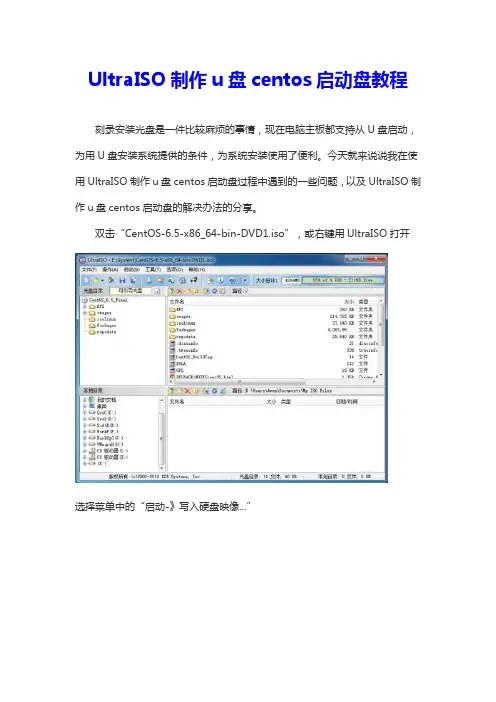
双击“CentOS-6.5-x86_64-bin-DVD1.iso”,或右键用UltraISO打开
选择菜单中的“启动-》写入硬盘映像...”
硬盘驱动器要确保选择的是你的U盘,为保证写入正确可以勾选后面的“刻录校验”,写入方式选择“USB-HDD+”,单击“写入”。
会弹出提示对话框,确认信息没有错误,单击“是”。开始写入硬盘映像,写入的过程可能比较慢,耐心等待。
开始数据校验写入成功,去安装吧。
遇到的问题:安装时提示Pressthekeytobegintheinstallationprocess,但
是按回车没有任何反应。刚开始是用的CentOS-6.4-x86_64-bin-DVD1.iso,网上查询发现是Cent
OS6.4ISO文件中的“vesamenu.c32”有问题,替换syslinux下的“vesame
nu.c32”文件,问题解决。
安装程序试图挂载镜像#1但是硬盘无法找到还镜像:这同样是CentOS-6.4-x8
6_64-bin-DVD1.iso的问题,由于U盘格式化为Fat32分区,没办法把Cent
OS-6.4-x86_64-bin-DVD1.iso写入U盘根目录。
综上所述,以上便是为大家介绍的UltraISO制作u盘centos启动盘教程了,
不知道大家对UltraISO制作u盘centos启动盘教程有没有一定的了解了呢?其
实关于UltraISO制作u盘centos启动盘教程是非常简单的,希望有兴趣的用
户可以学习起来。
如何能用UltraISO(软碟通)制作WINPE用U盘装系统--图文详解
如何用UltraISO(软碟通)制作WINPE用U盘装系统--图文详解
U盘安装系统:就是用把下载下来的系统做成(WINPE)U盘启动。
UltraISO(软碟通) 是一款功能强大而又方便实用的光盘映像文件制作/编辑/格式转换工具,它可以直接编辑光盘映像和从映像中直接提取文件,也可以从CD-ROM制作光盘映像或者将硬盘上的文件制作成ISO文件。同时,你也可以处理ISO文件的启动信息,从而制作可引导光盘。使用UltraISO(软碟通),你可以随心所欲地制作/编辑光盘。
UltraISO(软碟通)下载地址1:.crsky./soft/1134.html
UltraISO(软碟通)下载地址2:.skycn./soft/858.html
UltraISO(软碟通)下载地址3:/soft/614.htm
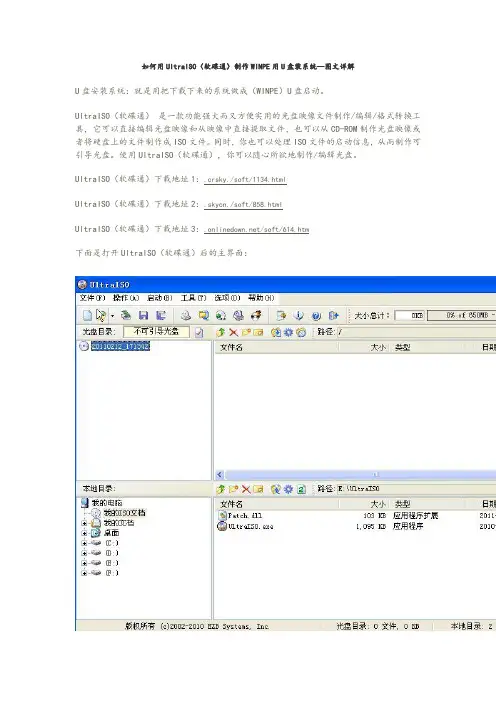
下面是打开UltraISO(软碟通)后的主界面: (一)首页就是要把你想要的系统下载到本地电脑(U盘XP系统下载安装系统,有利有弊,大家根据实际情况自己选择吧。),下载UltraISO(软碟通),准备好U盘,准备工作都做好了,就可以制作U盘启动的WINPE了。
(二)打开UltraISO(软碟通),如下图
(三)用UltraISO(软碟通)的第一项“菜单”下拉菜单里面的“打开”寻找打开你下载下来的系统文件,如下图
(四)找到UltraISO(软碟通)的第三项“启动”下拉菜单里面的“写入硬盘镜像”并打开它,如下图
(五)点击“格式化”就出现如下图(不要把你下的系统和UltraISO(软碟通)放在U盘,否则是不能格式化U盘的),如下图
(六)开始“格式化”U盘,如下图
(六)确定“格式化”U盘。一般其他设置不用动它,默然就可以了。然后关掉格式化小窗口。如下图
(六)选择“写入”镜像文件到U盘。并在小 弹窗那边选择确定,如下图
(六)完成到100%或者看到中间写上刻录成功的话我们就成功把系统镜像文件做进U盘了。如下图
BT8制作启动U盘详细步骤

2,所需要软件:①电脑一台;②U盘一个(至少512M)
二:具体实施
1, 把U盘与电脑正确连接(这个不用多说)
2, 用 UitraISO 软件打开 BT8无线破解加强版,把BT8的镜像写入U盘。具体操作为:单击“启动”—“写入硬盘映像”,如下图:
然后会弹出“写出映像”的对话框,UltraISO软件此时会自动识别出U盘,写入方式为“USB-HDD+”,即为默认。最后单击下方的“写入”按钮,等待其写入完成后关闭软件。
3, 打开grubinst软件,在“磁盘”单选框中正确选择U盘(看清再选,勿错),然后在“选项”中勾选“不保存原来的MBR”、“启动时不搜索软盘”和“不引导原来的MBR”复选框,如下图。
在按图示正确勾选后,单击“安装”,出现如下图对话框,此时按提示敲回车键即可。
4, 解压grub4dos文件,复制“menu.lst”和“grldr”至U盘根目录下
5,用记事本打开刚刚拷贝在U盘根目录下的“menu.lst”文件,在其中加入如下代码:
代码下载链接:/share/link?shareid=287152&uk=573876657
注:“U盘卷标”字样即是现在所用U盘的卷标,因用UItraISO加载过,所以此时默认的卷标是[color=rgb(255,0,0)]Cdlinux[color=rgb(255,0,0)],请根据实际更改。 U盘卷标不知道的话可以在这里查
6, 正确更改保存后,在U盘根目录下应该有如下四个文件
7,到此步,U盘启动盘算是结束。在正确设置计算机为U盘启动后,便会出现等候已入的界面。
进入系统后,想做什么那是你的事~
使用UltraISO制作U盘启动安装Windows XP操作系统
装机助手-使用U盘安装Windows XP
1 / 7
制作:李义辉 bluehousedahui@ 使用UltraISO制作U盘启动安装Windows XP操作系统
本文档的操作需要一定的电脑知识,请不要盲目操作。
1.安装UltraISO软件,并破解。
2.首先从网上下载一个XP镜像文件,后缀名为iso,如下面的两个xp系统镜像,下载一个就可以。
准备一个大于1G的U盘(SD卡也可以),里面的重要数据需要备份,制作过程会将其中所有数据删除。
3.在UltraISO软件主界面中选择 菜单->文件->打开,选择已经下载好的XP镜像文件。
装机助手-使用U盘安装Windows XP
2 / 7
制作:李义辉 bluehousedahui@ 选择打开xp镜像文件
打开后的界面为:
装机助手-使用U盘安装Windows XP
3 / 7
制作:李义辉 bluehousedahui@ 4.此时插入U盘或者SD卡,选择菜单栏里的 启动->写入硬盘映像。
选择后显示窗口:
装机助手-使用U盘安装Windows XP
4 / 7
制作:李义辉 bluehousedahui@ 5. 点击下午中红色方块的向下箭头,在下拉菜单中点击选择要制作XP安装的U盘或者SD卡。一定要选择正确的盘符,如果不确定,请在我的电脑里查看!!
6. 点击下图中红色方块中向下箭头按钮,在下拉菜单中点击选择USB-ZIP。
装机助手-使用U盘安装Windows XP
5 / 7
制作:李义辉 bluehousedahui@ 7点击“便捷启动”按钮,在出现的菜单中选择“写入新的驱动器引导扇区”,然后鼠标水平移动到新出现的下拉菜单中,点击选择“Windows NT/2K/XP”。
选择成功后会出现下图,点击“是”按钮。
操作成功后会出现下图提示,点击确定即可。
装机助手-使用U盘安装Windows XP
6 / 7
制作:李义辉 bluehousedahui@ 8.接下来,在软件主窗口中点击“写入”按钮,出现下图提示:
用UltraISO制作可启动系统U盘A
用UltraISO制作可启动系统U盘
1 用UltraISO制作可启动系统U盘
虽然现在的系统盘做的越来越傻瓜化,安装方法也非常多,但是仍然时常有朋友询问怎么安装系统,特别是没有刻录机或不想刻盘,又不懂硬盘安装的朋友。这里介绍一种用可启动U盘来安装系统的方法,非量产,量产因U盘芯片不同所用的工具和方法都有所不同,较繁琐。
这里介绍的方法简单点说,就相当于把U盘当作一张可擦写的刻录光碟,把可引导的系统镜像刻进U盘,最大的特点就是容量大体积小,方便携带,可反复使用。个人认为比老毛桃WinPE的启动U盘操作简单,而且实用。
准备工作:
1一个U盘。也可以是手机或数码相机内存卡通过读卡器与电脑连接。
2一个可引导的系统ISO镜像,可以是安装版、克隆版、维护盘、WinPE等。
3刻录软件UltraISO,用单文件绿色版就可以了,金狐软件包里一直都有它。
本文以刻录“金狐多功能系统维护盘2009”为例进行图文讲解,供新手朋友参考。顺便介绍如何对ISO镜像内的文件进行添加、删除和替换等操作。
启动UltraISO,点击“文件”菜单下的“打开”按钮,打开已准备好的ISO镜像文件,如JINHU_SYSTEM_TOOL_2009.iso
由于维护盘不含GHO系统文件,所以刻录时需添加。刻录前已经在桌面上新建了一个“金狐作品”的文件夹,里面放了WIN7.GHO、VISTASP2.GHO、XPSP3.GHO三个系统文件,还有“激活工具”以及“软件包”,准备用驱动人生2009带网卡驱动的单文件版替换原来不带网卡驱动的版本。相关方法如图示,在UltraISO界面左下角的“本地目录”里定位到桌面上的“金狐作品”这个文件夹,它用UltraISO制作可启动系统U盘
2 里面的所有文件会在右下角显示,把要加入ISO镜像的所有文件选中后按住鼠标左键拖到右上角的区域。
要添加的文件如果原来ISO镜像里已经存在会弹出“是否替换”的提示,确定要替换就选“是”,这样就完成了ISO镜像的修改。如果以后还需要用到这个修改过的ISO镜像的话,可以通过点击“文件”菜单下的“保存”或“另存为”保存修改后的ISO镜像。 用UltraISO制作可启动系统U盘
UlraISO制作U盘启动盘
↓如图,打开UltraISO,点击“文件”→“打开”
↓找到你下载的pe镜像或者系统镜像(后缀为.ISO的文件)双击打开 ↓然后点“启动”→“写入硬盘映像”
↓点击格式化,完毕之后点击写入,
这里有几点说明:图中磁盘驱动器不要选错,可根据容量判断,图中为2G的sd卡
写入方式就选HDD+ V2就可以,兼容性高
隐藏启动分区如果选隐藏,U盘剩余容量可以任意格式化而不影响启动区
兼容性依次为→不隐藏→隐藏→高端隐藏→深度隐藏,这里建议选隐藏就好,
如果不能启动就选不隐藏
↓开始写入,耐心等待写入结束就大功告成了。
WinPE镜像下载地址/s/1pJqJJyN
UlraISO 9.6.1下载地址 /s/1qW4qYZi
用UltraISO制作LinuxUbuntu可启动U盘
用UltraISO制作Linux Ubuntu可启动U盘
1 用UltraISO制作Linux Ubuntu可启动U盘
U盘安装Linux Ubuntu 10.04 Beta 1,只要几步就可以制作“口袋里的操作系统”。需进行如下准备:一张UbuntuLiveCD或iso镜像文件,7.04、7.10、8.04、8.10、9.04都可以,最好是Ubuntu桌面版(Desktop);容量至少为1G的U盘;光盘工具软件UltraISO(软碟通)9.3.3.2685。
运行Windows XP操作系统,运行UltraISO,找到Ubuntu的镜像文件,双击。
最好在U盘格式化前,备份U盘数据。
在UltraISO菜单栏中,找到“启动”,执行“写入硬盘映射”。在“写入硬盘映射”的对话框中,“写入方式”选择USB-ZIP+(?)。点击“便捷启动”—“写入新的硬盘主引导记录”—USB-ZIP+(也可以是USB-HDD) (?)。 用UltraISO制作Linux Ubuntu可启动U盘
2
写入成功后,重启计算机。再设置一下主板BIOS,第一启动项设置为USB-ZIP,启动就可以像启动Live CD一样安装了。