
中兴LTE网管操作指导
中兴网管操作指导
一:账号登陆
输入账号密码信息后请选择所要登陆地市的IP地址,具体操作如下图所示:
IP地址添加
若无所需登陆的地市IP,需自行添加新的IP地址,添加新的地市IP地址操作如下图所示:
中兴片区各地市网管IP地址
登陆成功后进去网管操作界面如下图:
二.指标查询操作
点击性能—>查询模板管理,操作如图所示:
进入查询模板管理后,界面如下:
查询模板选择
选择需要的模板后右键 按模板查询,操作如图:
进入模板后界面如下:
在逻辑过滤选项可以设置门限,使指标只输出低于或高于门限的小区:
查询对象说明
查询指标需对汇总对象与通配层次进行选择:
汇总对象有4个选择项具体如下:
所有位置汇总成一条(所有已选择的网元在设置后的时间粒度汇总成一条指标)汇总到“子网”(所有已选择的网元在设置后的时间粒度每个子网一条指标)
汇总到“网元”(所有已选择的网元在设置后的时间粒度每个基站一条指标)汇总到“小区”(所有已选择的网元在设置后的时间粒度每个小区一条指标)。
通配层次说明
中心网管选择的对象最大不能超过1000条,所以需根据需要选择对象的数目来选择通配层次,通配层次有4个选择项,具体如下:
选择全网所有网元—查询全网指标选择此选项。
子网—如需个别子网指标可以选择该选项。
选择到网元—需查询少量站点指标可以选择该选项。
小区—需定位到小区级别问题可以选择该选项。
查询时间
查询时间需设定三个条件,查询粒度,查询时间段,有效时间段。
查询粒度:在设定的“查询时间段”和“有效时间段”按所设定的粒度进行指标汇总。
查询时间段:设定需要查询的时间段。
有效时段:有所设定“查询时间段”只有在有时间段的指标才进行汇总统计。
在设定好“查询指标/计算器”、“查询对象”和“查询时间”后按确定按钮便开始进行指标查询。
网管输出指标超10W行无法全部显示,需分开查询。
三.告警查询:
通过告警查询我们可以知道小区当前硬件运行状态,通过历史告警我们可以知道某段时间小区指标恶化是否是因为某些告警引起。
在网管界面点击告警按钮,出现告警查询界面,我们通过输入MEID或站点中文名可以查询到当前站点的运行状态。
如果要导出某个时间段的告警,我们可以通过历史告警查询选项,并根据界面指引筛选出我们需要的时间段以及告警容:
有时,有些问题没有在告警中显示,在会在通知里面显示,我们可以在通知查询里面找到异常:
四.网元管理:
先从“配置”进入“网元管理”,在右键点击“启动网元管理“
启动完成后,我们常用的两个功能分别是“配置管理”,以及“动态管理”
配置管理后常用功能如下:
此功能里包含:用户标识、小区标识、PCI、TAC、功率、子帧配置、等信息,如图:
如果需要修改此表信息,具体操作如下:
点击修改区,进入要修改参数界面,然后
单击修改按钮
直接进入修改界面,白色格子代表可以修改的容
修改后要点击保存:
邻区管理:
邻区添加或者删除我们可以右键配置管理标签,然后点击制式特色功能中的邻区调整工具:
在调整工具界面,我们通过MEID或站点中文名查询主邻小区之间是否有配置邻区关系,如欲添加,可选中其中某条配置,直接按添加按钮即可:
修改参数或者添加邻区后,需对站点进行增量同步,切记同步前勾选执行参数核查,避免配
置异常导致同步后站点异常:
动态管理使用说明
动态管理里主要功能是进行单站的开站以及闭站,基站复位等。
(1)、点中网元,右键后弹出“动态管理”后,左键单击进入
进入后界面如下,我们可以关键字查询直接找到要操作的信息:
查询小区功能:
小区关断:
小区解闭:
五.信令追踪
有时,我们需要查看一个小区的信令信息,以便知道小区指标恶化是哪一部分出现原因,除了前台测试软件可以查看UE收发的信令,网管终端也可以跟踪基站收发的信令:
我们可以从网元系统工具中对信令进行跟踪:
点击系统工具进入统一数据跟踪界面:
右键UE级小区信令进入新建任务:
创建任务名以及设置要跟踪的小区:
跟踪的信令节点:
跟踪时间设置并点击完成创建任务:
任务创建成功后我们可以在任务界面看到我们创建的任务,右键同步开始任务:
同步成功后的任务变化,由于是非实时任务,故状态变为已计划,等到设置时间自动开启任务:
任务开启后我们在数据展现标签设置存储位置等:
除了跟踪信令,也可以回放相同格式的信令:。
中兴LTE U31网管简易操作指南

LTE网管U31简易操作登陆网管系统……概述:打开配置,单击网元管理右击SDR-OMMB-LTE,点击启动网元管理一:动态管理1;击动态管理,在该页面下,可以查询小区状态,关断小区,解关断小区(MMB网管:在视图——动态管理)在动态管理选中要操作的网元单击中的第二个图标,点击E-UTRANTDD小区双击查询小区状态点击执行关断小区,解关断小区,和查询小区状态一样的操作,如下:查询小区状态,执行的结果如下:点击中的可以导出结果二:配置管理(与规划表核对参数,修改邻区,PCI,PRACH)1:点击配置管2:单击配置管理,点击配置数据批量修改可以进行PCI,子帧配比等的修改选中要操作的网元双击E-UTRAN TDD小区与规划数据核对,PCI,子帧配比等如有错误,修改好之后进行保存,保存之后进行数据同步(注:同步时切记只选择TD-LTE,不选择TD-SCDMA;只进行增量同步,不要进行整表同步)在配置管理——邻区调整工具,进行简单的添加邻区(单站验证阶段,一般只添加本站的邻区,或者附近1,2个站邻区关系的添加。
后续簇优化阶段需要配合SNO软件规划邻区)添加邻区之后同样需要数据同步。
3:配置管理下也可以进行规划数据的导出:选择要导出的网元(注意:模版类型选择:TD-LTE)三:统一数据跟踪(进行频谱和信令的跟踪)1:频谱跟踪(观察小区的底噪)(MMB网管:在视图——统一数据跟踪)点击第一个通用设置按钮选择要跟踪的网元点击第二个按钮开启超级模式:键盘锁定大写模式,同时摁住SUR三个键,在对话框中输入大写SUPER点击确定,如下图:(最低下一行多出了频谱扫描)点击频谱扫描选择要跟踪的小区,注:子帧号选择为2点右下方的“+”号添加注:观察对象,选择为点击执行(同步)按钮:点击频谱绘图按钮,结果如下:NIAvg在-116dBm为正常,大于-116dBm则为有底噪点击可以暂停跟踪2:信令跟踪:同频谱扫描一样,先选择要跟踪的网元,点击UE级小区选择小区;在观察对象中选择,标准信令和业务观察;点击执行按钮,结果如下:四:诊断测试:(更新到最新的经纬度,与规划表核对是否有出入)经度、维度(配置)项是手工输入进去的,网元项系统自动识别的,如果差别较大可以ctal+a 拷贝出来告诉测试人员。
中兴LTE网管常用操作概述(全面)

LTE网管U31使用说明:登陆客户端进入拓扑界面1:告警监控查询点击按钮,可以查询当前的告警;点击网元树,可以搜网管中某一个小区的所有历史告警和当前告警;点击可打开批量站点查询当前告警或历史告警如:双击一个故障站点可观察该站机架组(故障RRU位置,故障板件位置):双击一条故障信息或者一个故障RRU或板件可获取具体故障解释:2:性能统计:(导出日报/TOP5等报表)如图打开如下:现有模板指标提取:分别选择所需的指标,查询的站点和查询时间粒度:点击完成后得到查询结果,点击以下图标导出全部指标:3:配置管理(与规划表核对参数,修改邻区,PCI,PRACH)点击“配置”,打开网元管理:右击“成都_6.44.2.29”启动网元管理:同样右击启动配置管理:3.1配置管理---配置数据批量修改可以快速进行PCI、参考信号功率等的修改选中要操作的网元然后进入配置树以上为常见无线参数修改位置区域(建议在实际操作中学习)。
其中修改PCI时公共随机接入信道中时刻配置需与PCI顺序一一对应修改(及保证修改前后的PCI与时刻配置与修改前的大小对应顺序一致):双击E-UTRAN FDD小区或其他位置,在右侧就显示相应待修改的参数。
修改完成后点击保存然后进行数据同步(同步前请确认在互斥权限管理中已申请到权限):3.2配置—SON管理(ANR、X2等策略的开关及查询)打开后双击SON策略设置(查询与删除同理):对于ANR的的开启,先单击FDD SON控制:点击打开选择网元窗口选择需要打开ANR的网元然后点击确定进行打开(注意一次选择网元有个数限制):打开完成后点击FDD ANR策略再点击添加需打开的网元,操作同上:(注:ANR、X2等策略的打开都需先打开FDD SON控制再打开相应策略,关闭时一般只需关闭相应策略即可)3.3配置管理—数据导入/导出和规划数据导入/导出可分别获取网元无线配置数据和邻区规划相关数据以规划数据为例,点击规划数据导出(选择网元,制式及存储位置):导出的数据经修改后,点击规划数据导入:增加完成后点击导入等待完成(注意格式与参数的准确性)。
中兴LTE_U31网管常用操作方法
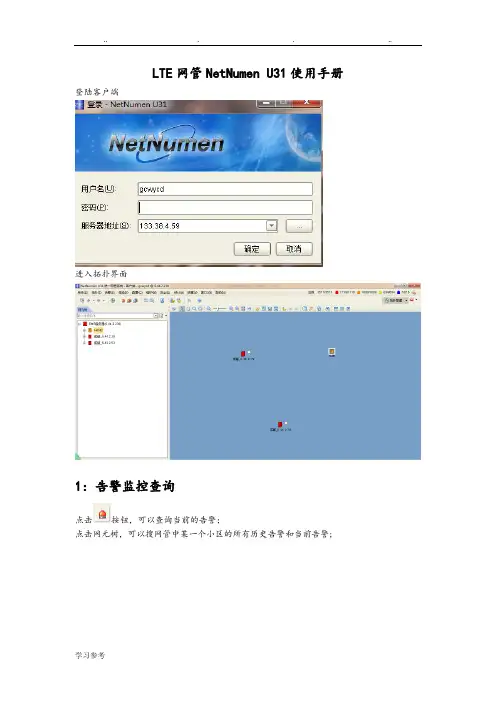
LTE网管NetNumen U31使用手册登陆客户端进入拓扑界面1:告警监控查询点击按钮,可以查询当前的告警;点击网元树,可以搜网管中某一个小区的所有历史告警和当前告警;点击可打开批量站点查询当前告警或历史告警如:双击一个故障站点可观察该站机架组(故障RRU位置,故障板件位置):双击一条故障信息或者一个故障RRU或板件可获取具体故障解释:2:性能统计:(导出日报/TOP5等报表)如图打开如下:现有模板指标提取:分别选择所需的指标,查询的站点和查询时间粒度:点击完成后得到查询结果,点击以下图标导出全部指标:3:配置管理(与规划表核对参数,修改邻区,PCI,PRACH)点击“配置”,打开网元管理:右击“成都_6.44.2.29”启动网元管理:同样右击启动配置管理:3.1配置管理---配置数据批量修改可以快速进行PCI、参考信号功率等的修改选中要操作的网元然后进入配置树以上为常见无线参数修改位置区域(建议在实际操作中学习)。
其中修改PCI时公共随机接入信道中时刻配置需与PCI顺序一一对应修改(及保证修改前后的PCI与时刻配置与修改前的大小对应顺序一致):双击E-UTRAN FDD小区或其他位置,在右侧就显示相应待修改的参数。
修改完成后点击保存然后进行数据同步(同步前请确认在互斥权限管理中已申请到权限):3.2配置—SON管理(ANR、X2等策略的开关及查询)打开后双击SON策略设置(查询与删除同理):对于ANR的的开启,先单击FDD SON控制:点击打开选择网元窗口选择需要打开ANR的网元然后点击确定进行打开(注意一次选择网元有个数限制):打开完成后点击FDD ANR策略再点击添加需打开的网元,操作同上:(注:ANR、X2等策略的打开都需先打开FDD SON控制再打开相应策略,关闭时一般只需关闭相应策略即可)3.3配置管理—数据导入/导出和规划数据导入/导出可分别获取网元无线配置数据和邻区规划相关数据以规划数据为例,点击规划数据导出(选择网元,制式及存储位置):导出的数据经修改后,点击规划数据导入:增加完成后点击导入等待完成(注意格式与参数的准确性)。
中兴LTE网管操作指导书(最全)
精品文档
校准 RET
初次创建 AISG 设备,天线芯片中存储的是厂家设置的默认下倾角(12° /2°)。应先进行校准,再执行查询及设置 RET 倾角等操作。如果安装时,手 动调整了天线倾角,通过 RET 不能查询到天线实际的倾角。所以开局时,一般 要校准 RET,然后通过 OMC/LMT 做设置倾角等其它操作。 1. 在上方的搜索栏中,输入关键词“RET”,即可筛选出有关 RET 的命令。
灌包测试步骤.docx 16欢。迎下载
精品文档
PS 数据速率
17欢。迎下载
精品文档
创建小区级测量事件:
以创建小区级 A4 事件为例: 第一步:
第二步:对应 A4 参数修改好
18欢。迎下载
精品文档
第三步:添加一条索引集
第四步:
19欢。迎下载
精品文档
X2 功能开通步骤
LTE SON X2功能商用部署指导书(V3.20.30)_1R1.01.docx
2欢迎。下载
精品文档
(2).4G-4G 外部小区表修改
基站与小区之间加邻区之前需要添加外部小区,小区属性表变了,对应的外部小区也需 要跟着一起修改。外部小区表的修改直接使用修改小区属性表使用的规划数据,找到外部小 区表,把对应的小区按照翻频方案一一修改:
(3).4G-2G 外部小区表修改
4G 到 2G 外部小区表和 4G 到 2G 的邻区修改异于 4G 外部小区表修改,4G-2G 外部小区或邻区 修改时需要将原有的外部小区和邻区先删除,接下来才是按照新的 LAC 和 CI 在原有的邻区 关系上继承添加,即脚本需按删除和添加顺序制作
图 0-10 设置电调下倾角数值
3. 点击[确定]按钮,进行 RET 的倾角设置。在操作结果列表中,“操作结 果”为成功代表天线电调的下倾角已设置成功,如图 0-11 所示。
中兴LTE网管操作指导
中兴LTE网管操作指导一、登录LTE网管1.打开电脑,进入操作系统界面。
2.在浏览器中输入LTE网管的IP地址,进入登录界面。
3.输入正确的用户名和密码,点击确认按钮登录。
二、网络监控1.登录后,进入主页界面,点击“网络监控”模块进入网络监控页面。
2.在网络监控页面,可以查看整个LTE网络的运行情况,包括设备状态、连接状态、流量统计等。
3.可以根据需要进行筛选和排序,以便更好地查看和管理网络。
三、设备管理1.登录后,进入主页界面,点击“设备管理”模块进入设备管理页面。
2.在设备管理页面,可以查看和管理所有的设备,包括基站、交换机、路由器等。
3.可以进行设备的添加、删除、配置和状态监控等操作,确保设备的正常运行。
四、指标查询1.登录后,进入主页界面,点击“指标查询”模块进入指标查询页面。
2.在指标查询页面,可以选择需要查询的指标类型和时间,进行查询操作。
3. 查询结果将显示在页面上,可以导出为Excel或PDF格式,方便后续的分析和报告。
五、报表管理1.登录后,进入主页界面,点击“报表管理”模块进入报表管理页面。
2.在报表管理页面,可以选择需要生成的报表类型和时间范围,点击生成按钮生成报表。
六、告警管理1.登录后,进入主页界面,点击“告警管理”模块进入告警管理页面。
2.在告警管理页面,可以查看和管理网络中的告警信息,包括告警级别、告警描述和解决方案等。
3.可以设置告警的级别和处理方式,确保网络的安全和稳定。
以上是一份中兴LTE网管的操作指导,希望能够帮助您更好地进行LTE网络的管理和监控。
中兴LTE-U31网管简易操作指南

中兴L T E-U31网管简易操作指南(总20页)-CAL-FENGHAI.-(YICAI)-Company One1-CAL-本页仅作为文档封面,使用请直接删除LTE网管U31简易操作登陆网管系统……概述:打开配置,单击网元管理右击SDR-OMMB-LTE,点击启动网元管理一:动态管理1;击动态管理,在该页面下,可以查询小区状态,关断小区,解关断小区(MMB网管:在视图——动态管理)在动态管理选中要操作的网元单击中的第二个图标,点击E-UTRANTDD小区双击查询小区状态点击执行关断小区,解关断小区,和查询小区状态一样的操作,如下:查询小区状态,执行的结果如下:点击中的可以导出结果二:配置管理(与规划表核对参数,修改邻区,PCI,PRACH)1:点击配置管2:单击配置管理,点击配置数据批量修改可以进行PCI,子帧配比等的修改选中要操作的网元双击E-UTRAN TDD小区与规划数据核对,PCI,子帧配比等如有错误,修改好之后进行保存,保存之后进行数据同步(注:同步时切记只选择TD-LTE,不选择TD-SCDMA;只进行增量同步,不要进行整表同步)在配置管理——邻区调整工具,进行简单的添加邻区(单站验证阶段,一般只添加本站的邻区,或者附近1,2个站邻区关系的添加。
后续簇优化阶段需要配合SNO软件规划邻区)添加邻区之后同样需要数据同步。
3:配置管理下也可以进行规划数据的导出:选择要导出的网元(注意:模版类型选择:TD-LTE)三:统一数据跟踪(进行频谱和信令的跟踪)1:频谱跟踪(观察小区的底噪)(MMB网管:在视图——统一数据跟踪)点击第一个通用设置按钮选择要跟踪的网元点击第二个按钮开启超级模式:键盘锁定大写模式,同时摁住SUR三个键,在对话框中输入大写SUPER点击确定,如下图:(最低下一行多出了频谱扫描)点击频谱扫描选择要跟踪的小区,注:子帧号选择为2点右下方的“+”号添加注:观察对象,选择为点击执行(同步)按钮:点击频谱绘图按钮,结果如下:NIAvg在-116dBm为正常,大于-116dBm则为有底噪点击可以暂停跟踪2:信令跟踪:同频谱扫描一样,先选择要跟踪的网元,点击UE级小区选择小区;在观察对象中选择,标准信令和业务观察;点击执行按钮,结果如下:四:诊断测试:(更新到最新的经纬度,与规划表核对是否有出入)经度、维度(配置)项是手工输入进去的,网元项系统自动识别的,如果差别较大可以ctal+a拷贝出来告诉测试人员。
LTE华为中兴后台网管操作指导
中兴后台1 登陆网管
2告警监控查询
3性能统计
指标提取
4、配置管理
右键启动需要操作的网元
配置数据批量修改PCI、参考信号功率等快速修改
SON管理ANR/X2等策略的开关及查询
数据导入导出
内部邻区配置
外部邻区配置
5、动态管理
6、网元管理—诊断测试
7、系统工具进行频谱业务信令等跟踪信令跟踪业务跟踪一样
频谱扫描
华为后台
1 网管主页面
2 告警查询
3 话统指标提取
4 信令跟踪
S1标准信令跟踪
LTE虚拟用户跟踪 UU 口标准信令跟踪
RB使用情况跟踪
以小区吞吐量监控为例
RSSI统计监控RSSI接收信号强度指示
干扰检测监控
干扰监测通过RRU做数据采集,经主控板对数据作FFT运算分析和处理后,实时显示当前设置频率范围内的信号频谱,实现类似频谱仪的部分功能,方便网上干扰问题的定位、排查和分析;。
中兴LTE-U31网管简易操作指南
中兴L T E-U31网管简易操作指南(总20页)-CAL-FENGHAI.-(YICAI)-Company One1-CAL-本页仅作为文档封面,使用请直接删除LTE网管U31简易操作登陆网管系统……概述:打开配置,单击网元管理右击SDR-OMMB-LTE,点击启动网元管理一:动态管理1;击动态管理,在该页面下,可以查询小区状态,关断小区,解关断小区(MMB网管:在视图——动态管理)在动态管理选中要操作的网元单击中的第二个图标,点击E-UTRANTDD小区双击查询小区状态点击执行关断小区,解关断小区,和查询小区状态一样的操作,如下:查询小区状态,执行的结果如下:点击中的可以导出结果二:配置管理(与规划表核对参数,修改邻区,PCI,PRACH)1:点击配置管2:单击配置管理,点击配置数据批量修改可以进行PCI,子帧配比等的修改选中要操作的网元双击E-UTRAN TDD小区与规划数据核对,PCI,子帧配比等如有错误,修改好之后进行保存,保存之后进行数据同步(注:同步时切记只选择TD-LTE,不选择TD-SCDMA;只进行增量同步,不要进行整表同步)在配置管理——邻区调整工具,进行简单的添加邻区(单站验证阶段,一般只添加本站的邻区,或者附近1,2个站邻区关系的添加。
后续簇优化阶段需要配合SNO软件规划邻区)添加邻区之后同样需要数据同步。
3:配置管理下也可以进行规划数据的导出:选择要导出的网元(注意:模版类型选择:TD-LTE)三:统一数据跟踪(进行频谱和信令的跟踪)1:频谱跟踪(观察小区的底噪)(MMB网管:在视图——统一数据跟踪)点击第一个通用设置按钮选择要跟踪的网元点击第二个按钮开启超级模式:键盘锁定大写模式,同时摁住SUR三个键,在对话框中输入大写SUPER点击确定,如下图:(最低下一行多出了频谱扫描)点击频谱扫描选择要跟踪的小区,注:子帧号选择为2点右下方的“+”号添加注:观察对象,选择为点击执行(同步)按钮:点击频谱绘图按钮,结果如下:NIAvg在-116dBm为正常,大于-116dBm则为有底噪点击可以暂停跟踪2:信令跟踪:同频谱扫描一样,先选择要跟踪的网元,点击UE级小区选择小区;在观察对象中选择,标准信令和业务观察;点击执行按钮,结果如下:四:诊断测试:(更新到最新的经纬度,与规划表核对是否有出入)经度、维度(配置)项是手工输入进去的,网元项系统自动识别的,如果差别较大可以ctal+a拷贝出来告诉测试人员。
中兴LTE网管操作指导书
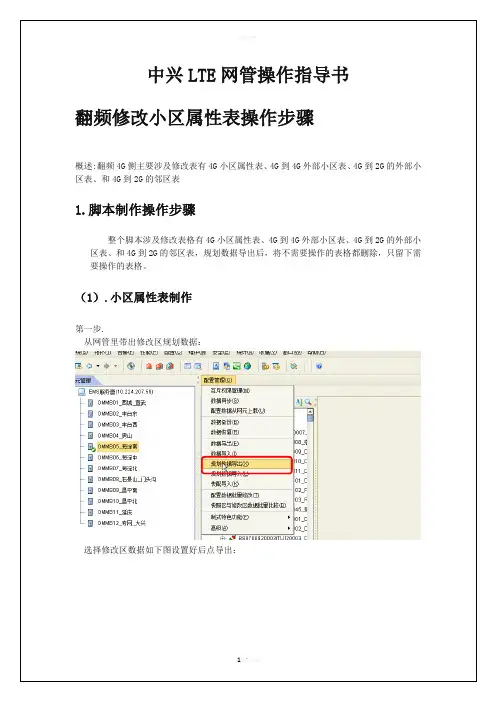
中兴LTE网管操作指导书翻频修改小区属性表操作步骤概述:翻频4G侧主要涉及修改表有4G小区属性表、4G到4G外部小区表、4G到2G得外部小区表、与4G到2G得邻区表1、脚本制作操作步骤整个脚本涉及修改表格有4G小区属性表、4G到4G外部小区表、4G到2G得外部小区表、与4G到2G得邻区表,规划数据导出后,将不需要操作得表格都删除,只留下需要操作得表格。
(1)、小区属性表制作第一步、从网管里带出修改区规划数据:选择修改区数据如下图设置好后点导出:第二步:脚本制作,将导出得规划数据解压开,打开后从第二个SHEET(名字为Index)找到小区属性表,带您中间蓝色字体索引直接弹到小区属性表把对应需要翻频得小区按照方案一一对应修改完,删除不需要修改得数据,并把对应修改得数据操作指示表上“M”(2)、4G-4G外部小区表修改基站与小区之间加邻区之前需要添加外部小区,小区属性表变了,对应得外部小区也需要跟着一起修改。
外部小区表得修改直接使用修改小区属性表使用得规划数据,找到外部小区表,把对应得小区按照翻频方案一一修改:(3)、4G-2G外部小区表修改4G到2G外部小区表与4G到2G得邻区修改异于4G外部小区表修改,4G-2G外部小区或邻区修改时需要将原有得外部小区与邻区先删除,接下来才就是按照新得LAC与CI在原有得邻区关系上继承添加,即脚本需按删除与添加顺序制作2、脚本导入操作脚本制作完之后,需要检查表头就是否与导出来得规划数据完全一致,不一致需调整好。
脚本导入分为三步:第一步:将修改好得脚本数据导入网管第二步:整表同步,如下图勾选(断链站不需要勾选)第三步:增量同步,如下图勾选(断链站不需要勾选)实时监控小区级干扰(频谱扫描): 第一步:第二步:第三步:第四步:第五步:点下一步第六步第七步:第八步:同步任务第九步:第十步:第十一步:第十二步:第十三步:频谱扫描图实时CPU利用率监控第一步:第二步:小区信令跟踪:第一步:第二步:第三步:第三步:第四步:灌包1、找到网元IP:10、92、X、X2、登陆远程桌面,运行中输入:3、FTP登陆基站;telnet基站IP地址PS数据速率创建小区级测量事件:以创建小区级A4事件为例:第一步:第二步:对应A4参数修改好第三步:添加一条索引集第四步:X2功能开通步骤第一步:第二步:第三步:第四步:第五步:第六步:第七步:LTE打桩1、登陆远程桌面,点击菜单内得命令提示符2、telnet 100、92、X、X(此IP为管理网元内得IP)3、输入账号:zte4、输入密码:zte(输入不显示)5、#ushell6、password:zte(输入不显示)7、$$ps8、$$pad 908(最后面几行最长得一行,前面得数字)9、输入:g_dwNoProcPhyReloc 1回车后如果未出现value=0x00000001则表示未成功,关掉当前命令窗口,重新打开,重复以上步骤telnet到前台,pad到产品进程,输入g_dwNoProcPhyReloc 1执行结果示例:IP通道测试E-Node B与MME对应SCTP得IP地址,存在几个IP地址,Ping几个IP地址模拟加载查瞧双载波站点第一步:先瞧E-UTRAN TDD小区里面得基带资源配置,先确认每个小区使用得基带资源ID第二步:批量打调测查询基站版本第一步:第二步:第二步:性能指标创建与提取如何创建查询任务分组如何创建查询任务分组(二)RET相关操作目得打开动态数据管理系统进行RET相关操作,对RET进行发送配置数据、校准、查询天线倾角与设置天线倾角等操作。
中兴lteu31网管简易操作指南
中兴L T E U31网管简易操作指南(总20页)--本页仅作为文档封面,使用时请直接删除即可----内页可以根据需求调整合适字体及大小--LTE网管U31简易操作登陆网管系统……概述:打开配置,单击网元管理右击SDR-OMMB-LTE,点击启动网元管理一:动态管理1;击动态管理,在该页面下,可以查询小区状态,关断小区,解关断小区(MMB网管:在视图——动态管理)在动态管理选中要操作的网元单击中的第二个图标,点击E-UTRANTDD小区双击查询小区状态点击执行关断小区,解关断小区,和查询小区状态一样的操作,如下:查询小区状态,执行的结果如下:点击中的可以导出结果二:配置管理(与规划表核对参数,修改邻区,PCI,PRACH)1:点击配置管2:单击配置管理,点击配置数据批量修改可以进行PCI,子帧配比等的修改选中要操作的网元双击E-UTRAN TDD小区与规划数据核对,PCI,子帧配比等如有错误,修改好之后进行保存,保存之后进行数据同步(注:同步时切记只选择TD-LTE,不选择TD-SCDMA;只进行增量同步,不要进行整表同步)在配置管理——邻区调整工具,进行简单的添加邻区(单站验证阶段,一般只添加本站的邻区,或者附近1,2个站邻区关系的添加。
后续簇优化阶段需要配合SNO软件规划邻区)添加邻区之后同样需要数据同步。
3:配置管理下也可以进行规划数据的导出:选择要导出的网元(注意:模版类型选择:TD-LTE)三:统一数据跟踪(进行频谱和信令的跟踪)1:频谱跟踪(观察小区的底噪)(MMB网管:在视图——统一数据跟踪)点击第一个通用设置按钮选择要跟踪的网元点击第二个按钮开启超级模式:键盘锁定大写模式,同时摁住SUR三个键,在对话框中输入大写SUPER点击确定,如下图:(最低下一行多出了频谱扫描)点击频谱扫描选择要跟踪的小区,注:子帧号选择为2点右下方的“+”号添加注:观察对象,选择为点击执行(同步)按钮:点击频谱绘图按钮,结果如下:NIAvg在-116dBm为正常,大于-116dBm则为有底噪点击可以暂停跟踪2:信令跟踪:同频谱扫描一样,先选择要跟踪的网元,点击UE级小区选择小区;在观察对象中选择,标准信令和业务观察;点击执行按钮,结果如下:四:诊断测试:(更新到最新的经纬度,与规划表核对是否有出入)经度、维度(配置)项是手工输入进去的,网元项系统自动识别的,如果差别较大可以ctal+a拷贝出来告诉测试人员。