
Proe结构分析教程
[工学]proe基础教程_从入门到精通教学内容
![[工学]proe基础教程_从入门到精通教学内容](https://360docs-1393072327.cos.ap-beijing.myqcloud.com/1442b36dae1ffc4ffe4733687e21af45b307fed0.webp)
CAD/CAM技术的历程
CAD/CAM History
20世纪90 年代
20世纪50 年代
•麻省理工研制第一台数控机床
•通过数控程序对零件进行加工
•研制“旋风”计算机并在其上描述零件
•利用计算机制作数控纸带 •实现NC程序自动化
▪ CAE可以对多种类型的对象的物理、力学性能进行分析, 模拟,干预,评价与优化。
❖什么是有限元分析 ?
▪ 有限元分析把求解区域看做由许多小的在节点处相互连接 的单位,利用方程求给出的节点的近似解。
三维建模技术
建模就是以计算机能够理解的方式,对 实体进行确切的定义,赋予一定的数学描述, 再以一定的数据结构形式对所定义的几何实 体加以描述,从而在计算机内部构造一个实 体的模型。
[工学]proe基础教程_从入 门到精通
课程目的:
❖ 对PRO/E软件有更深一层的认识
❖ 可以熟练的使用软件进行零件的建模
❖ 能够使用软件进行产品的装配
❖ 能够使用PRO/E出零件的二维图纸
PRO/E的应用范围
产品设计师 模具设计师 钣金设计师 数控工程师 PRO/E 基础应用
三、 建立基准轴的参照组合
❖ 选择一垂直的边或轴,单击 按钮,创建一通过选定边或轴的基准轴。 ❖ 选择两基准点或基准轴,单击 按钮,创建一通过选定的两个点或轴的
基准轴。 ❖ 选择两个非平行的基准面或平面,单击 按钮,创建一通过选定相交线
的基准轴。 ❖ 选择一条曲线或边及其终点,单击 按钮,创建一通过终点和曲线切点
造型特征
a) 基本特征(圆柱体,圆锥体) b) 附加特征(倒角,键槽,中心孔)
PROE初级教程(第二版)PPT课件

Tel:8 E-mail:
1
整体 概述
一 请在这里输入您的主要叙述内容
二
请在这里输入您的主要 叙述内容
三 请在这里输入您的主要叙述内容
2
CAD发展简介
什么是CAD? CAD技术的四次革命
第一次,”贵族化”的曲面造型;
法国达索飞机制造公司在二维绘图系统CADAM的 基础上,开发出以表面模型为特点的自由曲面建模 方法,推出了三维曲面造型系统CATIA ;
但是新技术的发展往往是曲折和不平衡的。实体造 型技术既带来了算法的改进和未来发展的希望,也 带来了数据计算量的极度膨胀。
4
CAD发展简介
第三次革命,一鸣惊人的参数化技术
Parametric Technology Corp. 特点基于特征、全尺寸约束、全数据相关、尺寸
驱动设计修改 目标定位中端市场;
12
1.1 Pro/ENGINEER Wildfire 基础
实体建模 以特征为基础 参数化 父/子关系 关联性 以模型为中心
13
1.1 Pro/ENGINEER Wildfire 基础(续)
实体建模
➢ 包含如质量、体积和重心等属性。 ➢ 亦可检查组件中是否有干涉。
以特征为基础
➢ 一次建立一个简单特征。 ➢ 每次建立新特征时均可参照之前所建立的特征。
21
2.1 编辑模型
概念
➢ 选择 ➢ 隐藏/取消隐藏 ➢ 隐含/恢复 ➢ 编辑/编辑定义 ➢ 撤消/重做 ➢ 删除
22
2.2 选取特征、几何和元件
选取特征、几何或元件以对选定项目进行修改。 选取方法:
➢ 直接选取 ➢ 查询选取 ➢ 搜索工具 直接选取: ➢ 在模型上 ➢ 使用模型树 取消选取: ➢ 按CTRL 并再次选取 ➢ 在图形窗口中进行选取 ➢ “编辑”(Edit)>“选取”(Select)>“取消选取全部”(Deselect
proe模流分析及查看分析结果

模流分析及查看分析结果一、进入界面
先打开要进行分析的注塑件(或者组件),进入模具顾问程序“plasticadvisor”,选择需要分析的注塑件(如果打开的就是单个零件,可以直接点确定)进入分析界面
二、设置开模方向
右下角坐标系中Z轴为系统分析默认开模方向,该方向与注塑件实际开模方向需一致,不一致的话需要更改方向,上一步骤中的Z轴与很显然不是开模方向,顾需要旋转更改。
选择“Rotate”
然后点击零件,回出现一个框框:
输入旋转角度完成调整
三、分析模型,找出浇口最佳位置
单击分析向导
选择浇口位置
选择材料
然后选择下一步后完成,系统开始分析
点击关闭“close”,分析结果中蓝色部分是最佳浇口位置,红色为最差;
单击按钮
然后点击注塑件中蓝色位置,弹出对话框,选择是
弹出文件保存位置,系统回到注塑窗口
四、分析注塑结果
单击注塑向导
选择模流分析
注入材料
然后接受默认的材料,选择下一步,完成,系统开始分析。
分析结果如上,如果为绿灯就是没问题,黄则可能有问题,红色则表示一定有问题五、查看分析结果
从选择框里选择需要查看的项目
plasticflew塑流图
filltime填充时间
injectionpressure注射压力
flowfronttemp波前温度
pressuredrop压降图
qualityprediction产品质量图
glassmodel熔接纹
查看可以使用自动,也可以选择手动拖动,
其中熔接纹的查看方法与其他的不一样,选择后需要点击右侧的命令:。
ProE官方教程---混合
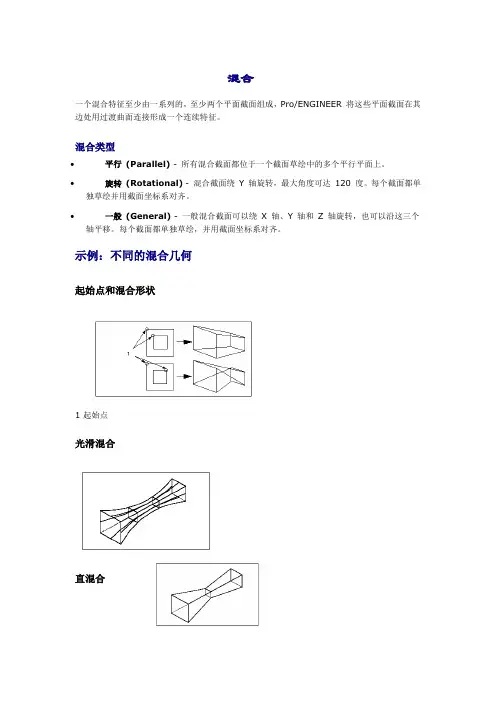
混合一个混合特征至少由一系列的,至少两个平面截面组成,Pro/ENGINEER 将这些平面截面在其边处用过渡曲面连接形成一个连续特征。
混合类型∙平行(Parallel) - 所有混合截面都位于一个截面草绘中的多个平行平面上。
∙旋转(Rotational) - 混合截面绕Y 轴旋转,最大角度可达120 度。
每个截面都单独草绘并用截面坐标系对齐。
∙一般(General) - 一般混合截面可以绕X 轴、Y 轴和Z 轴旋转,也可以沿这三个轴平移。
每个截面都单独草绘,并用截面坐标系对齐。
示例:不同的混合几何起始点和混合形状1 起始点光滑混合直混合添加混合顶点1.从草绘器的"几何"(GEOMETRY)菜单中选择"高级几何"(Adv Geometry)。
2.从"高级几何"(ADV GEOMETRY) 菜单中选择"混合顶点"(Blend Vertex)。
3.选取现有几何图元的顶点。
在该顶点处将放置一个圆。
在同一点可以创建多个混合顶点。
每个附加顶点将创建一个直径渐增的同心圆。
使用混合顶点除了封闭混合外,每个混合截面包含的图元数都必须始终保持相同。
对于没有足够几何图元的截面,可以添加混合顶点。
每个混合顶点给截面添加一个图元。
但是,使用草绘或选定截面上的混合顶点可使混合曲面消失。
混合顶点可充当相应混合曲面的终止端,但被计算在截面图元的总数中。
可以在直混合或光滑混合中使用混合顶点(包括平行光滑混合),但只能用于第一个或最后一个截面中。
示例:添加混合顶点输入混合1.选择"高级特征选项"(ADV FEAT OPT)>"从文件"(From File)。
2.选取或创建一个坐标系来定位输入的混合数据。
3.输入文件名。
文件的扩展名必须是.ibl。
输入混合特征可以通过从一个ASCII 文件中读入数据点来创建混合。
《proe工程图培训》课件

界面介绍
菜单栏
proe的菜单栏包含了各种 功能和工具,用于创建、 编辑和分析工程图。
工具栏
工具栏上的按钮提供了快 速访问常用功能的方式, 使工程师能够高效地操作 软件。
图形区域
图形区域是显示实际工程 图的区域,工程师可以在 此进行绘图和编辑操作。
二维绘图
学习如何使用proe进行二维绘图是掌握工程图基础的关键。我们将介绍绘制 基本几何图形、标注和尺寸、投影方法等内容。
三维绘图
在这个部分,我们将学习如何在proe中创建和编辑三维几何图形。掌握三维绘图技巧是设计和分析复杂 工程结构的关键。
零件的创建和编辑
1
零件编辑
2
掌握如何对已有零件进行编辑和修改,
以满足设计变更和工程要求。
3
创建零件
学习如何从头开始创建一个零件,并 使用不同的特征和操作工具来实现设 计要求。
装配体设计
学习如何在proe中创建和编辑复杂装 配体,并解决装配过程中的冲突和干 涉问题。
装配体的创建和编辑
装配体概述
装配体是由多个零件组成的复 杂结构。我们将学习如何创建 和编辑装配体以及解决装配过 程中的问题。
装配顺序
装配分析
正确的装配顺序对于确保装配 体正常运行至关重要。我们将 介绍如何制定合理的装配顺序。
《proe工程图培训》PPT 课件
欢迎来到《proe工程图培训》PPT课件。通过这个课程,我将带你了解proe工 程图的基础知识和技巧,让你成为一名优秀的工程师。
课程简介
在这个部分,我们将讲解课程的目标和内容,介绍为什么学习proe工程图对工程师非常重要,以及课程 将如何帮助你提升工程图设计和分析的能力。
proe工程图概述
proe教学文档讲解

一、草绘草图绘制:1此图含有直线、圆、圆弧。
10草图绘制:2此图包括:直线、圆锥弧及样条曲线。
草图绘制:3二、拉伸(Extrude)特征“拉伸”是在完成二维截面的草图绘制后,垂直此截面长出实体或曲面。
三、旋转(Revolve)特征“旋转”是将二维截面绕着一条中心线旋转,做出一个旋转实体或曲面。
四、扫描(Sweep)特征“扫描”是将二维截面沿着一条轨迹线扫描出实体或曲面。
要创建或重新定义一个扫描特征,必须给定两大特征要素,即扫描轨迹和扫描截面。
1、扫描(1)无内部因素(No Inn Fcs)(2)增加内部因素(Add Inn Fcs)2、可变剖面扫描五、混合(Blend)特征“混合”是将数个二维截面混合在一起,形成一个实体或曲面,命令有下列两个:1、下拉式菜单插入(Insert)下的混合(Blend);2、下拉式菜单插入(Insert)下的边界混合(Bounary Blend)(其命令图标为),仅能用于创建曲面。
六、扫描混合(Swept Blend)特征扫描混合是综合“扫描”及“混合”的特点来创建实体或曲面,其基本做法是将数个截面沿着一条轨迹线做混合的动作。
1、扫描混合特征简述将一组截面在其边处用过渡曲面沿某一条轨迹线“扫掠”形成一个连续特征,这就是扫描混合特征,它既具扫描特征的特点又有混合特征的特点。
扫描混合特征需要一条扫描轨迹和至少两个截面。
2、创建一个扫描混合特征草绘轨迹线→插入→扫描混合 例:4-pipe(烟斗):(1)先作扫描轨迹线(草绘曲线)如图a ; (2)【插入】/【扫描混合】图b ;(3)【扫描】/【切口】,沿轨迹线切出φ1.5的孔,图c ; (4)【插入】/【旋转】,头部切出φ10的孔。
草绘曲线→扫描混合→扫描→旋转→修饰七、螺旋扫描(Helical Sweep )特征 1、螺旋扫描特征简述图a图b图c图d将一个截面沿着螺旋轨迹线进行扫描,从而形成螺旋扫描特征。
2、创建一个螺旋扫描特征(5-helicalsweep)步骤:【插入】/【螺旋扫描】/【伸出项】/【constant(常数)】/【Thru Axis(穿过轴)】/【Right Handed(右手定则)】/【Done(完成)】,选取草绘平面FRONT,参考平面RIGHT(右),绘制如图轨迹线,图a。
proe焊件结构
proe焊件结构
ProE(Pro/Engineer)是一款广泛使用的三维CAD/CAM/CAE软件,广泛应用于制造业的各个领域。
在ProE中创建焊件结构可以通过以下步骤实现:
1. 打开ProE软件,并创建一个新的装配文件。
2. 在装配文件中,导入需要焊接的零件。
可以通过“插入”菜单中的“零件”命令来完成这一步。
3. 在装配文件中,将零件进行定位和约束。
可以使用ProE的各种约束工具,如“固定”、“平行”、“共面”等,来确保零件的位置和姿态正确。
4. 在装配文件中,创建焊接特征。
可以使用ProE的“焊缝”工具来创建各种类型的焊缝,如角焊缝、对接焊缝等。
在创建焊缝时,需要指定焊缝的起点和终点,以及焊缝的参数(如焊缝宽度、高度等)。
5. 保存并关闭装配文件。
通过以上步骤,就可以在ProE中创建焊件结构。
需要注意的是,在创建焊
件结构时,需要考虑焊接工艺和焊接要求,以确保焊件结构的可靠性和精度。
同时,还需要根据实际情况进行调整和修改,以获得最佳的焊接效果。
ProE5.0全套实用教程
介绍如何在Pro/Engineer 5.0中进行基础装配操作,包括元件的插入、定位和约束等。
基础装配
基础命令介绍
基础实例操作
简单零件建模
通过一个具体的简单零件实例,演示从草图到三维建模的全过程,包括特征的创建和修改等。
装配实例
通过一个具体的装配实例,演示如何在Pro/Engineer 5.0中进行装配操作,包括元件的插入、定位和约束等。
总结词
在玩具车设计综合实例中,学员将学习如何使用proe5.0进行草图绘制、特征创建、装配设计等操作。通过这个案例,学员可以掌握proe5.0的基本操作和建模技巧,为后续复杂产品设计打下基础。
详细描述
综合实例一:玩具车设计
总结词
手机外壳设计是proe5.0综合实例中的进阶案例,通过学习手机外壳设计,可以掌握proe5.0的高级功能和复杂建模技巧。
模具材料
了解模具的基本结构,包括动模、定模、型腔、型芯等部分。
模具结构
模具设计基础
分模面的选择
使用Pro/E软件创建分模面,并对其进行编辑和调整,以满足模具设计的需要。
分模面的创建
分模面的分析
对分模面进行可行性分析,检查是否存在干涉、倒扣等问题,以确保模具设计的正确性。
根据产品结构和模具设计要求选择合适的分模面,确保模具易于加工和装配。
后处理参数
后处理参数包括输出格式、单位、机床坐标系等,需要根据机床特点和加工需求进行设置。
后处理验证
后处理后需要对加工程序进行验证,检查是否有错误或遗漏,确保加工过程的顺利进行。
后处理设置
06
CHAPTER
proe5.0综合实例
玩具车设计是proe5.0综合实例中的基础案例,通过学习玩具车设计,可以掌握proe5.0的基本操作和建模技巧。
proe 教程全全全
5.圆或圆弧的位置标注
圆或圆弧的位置可以由以下尺寸确定: (1)选择圆心与参照图元,标注圆心与参照图元之间的距离。如图3-18(a) 所示。 (2)选择圆或圆弧与参照图元,标注圆周与参照图元之间的距离,系统自动将 尺寸界线与所选的圆或圆弧相切。如图3-18(b)所示。 命令执行后,分别单击选取圆或圆弧的圆周以及参照图元,以鼠标中键点取尺 寸位置,即可标注圆周与参照图元之间的距离。 当选择的参照图元仍然是圆或圆弧,则在点取尺寸位置后,系统弹出如图3-19 所示的“尺寸定向”对话框,选择竖直或水平,单击“接受”按钮,即可标注两 个圆周之间的距离。如图3-18(b)所示,尺寸12.28为圆与圆弧的水平距离。
a 两条线段
b 添加垂直约束 图3-6 垂直与平行约束
c 添加垂直平行约束
3.相切约束
第1步,在“约束”对话框中选择 图标按钮。 第2步,系统提示“选取两图元使它们相切。”时,选取直线段以及圆弧或圆, 被选中的直线与圆弧或圆成为相切的图元,如图3-7所示。
a 原草图
b 添加相切约束
图3-7 相切约束
a ”杂项“选项卡设置约束符号的显示
b “约束”选项卡设置可用的约束条件
图3-5 “草绘器”优先选项对话框
3.几何约束条件的控制
在使用自动设置约束创建图元的过程中,系统所显示的几何约束为活动约束, 并以红色显示,用户可以在单击鼠标进行定位前,对几何约束加以控制。 (1)如果不希望设置系统显示的活动约束,可以单击鼠标右键以禁用该约 束,如图3-3(b)所示,禁止使用两点水平对正约束。再次单击鼠标右键可以 重新启用活动约束。 (2)如果某个活动约束重要,可以在单击鼠标右键的同时按住Shift 键, 以锁定该约束,如图3-4所示,锁定水平约束条件。再次用同样的方法即可解 除锁定约束。 (3)当多个约束处于活动状态时,可以使用 Tab 键在各活动约束之间进行 切换,以选择所需要的约束条件。
proe基础教程(完整版)
在Proe中,可以通过选择相应 的工具按钮,进行相应的装配 操作。
爆炸视图
爆炸视图是将装配体中的各个零 件按照一定的规则拆分开来,以 展示零件之间的相对位置和配合
关系。
通过爆炸视图,可以更加清晰地 了解装配体的结构和组成。
在Proe中,可以通过选择相应的 工具按钮,生成爆Βιβλιοθήκη 视图,并对其进行编辑和调整。
5. 保存文件。
案例二:复杂零件建模
总结词
提高建模技巧
详细描述
通过创建一个复杂的零件模型,学习如何使用Proe的高级功能,如混合特征、扫描特征和参数化设计 等。
案例二:复杂零件建模
案例步骤
1. 打开Proe软件,打开上一次保存的文件或创建 一个新文件。 2. 使用草绘工具绘制复杂零件的轮廓。
案例二:复杂零件建模
满足设计要求。
装配约束
装配约束是用于定义零件之间相对位置和方向的参数或条件。 常见的装配约束包括:固定、对齐、相切、同心等。
在Proe中,可以通过选择相应的约束工具,将零件约束到指定的位置和方向上。
装配操作
装配操作是指在装配过程中进 行的各种操作,如添加、删除、 移动、旋转等。
通过装配操作,可以调整零件 的位置和方向,以满足设计要 求。
05
Proe工程图基础
工程图概述
工程图是Proe中的一个重要模块,用 于将三维模型转换为二维图纸,以便 进行打印、出版和归档。
工程图是工程设计和制造过程中的重 要组成部分,是沟通设计意图和制造 要求的重要媒介。
工程图可以包含各种视图、标注、注 释和表格,以便清晰地表达三维模型 的形状、尺寸和特征。
基于多个面或基准生成三维实体。
拔模特征
对模型进行拔模处理,以实现特定角 度的斜切。