
wincc设计多语言项目
第九章多语言项目WinCC可用于在组态软件中使用不同的语言进行组态。
还可以在运行系统中创建多种语言运行的项目。
WinCC提供了用于翻译所组态文本的所有编辑器,这些编辑器均具有界面友好的导出和导入选项。
文本库则提供了实际管理和维护项目中所有文本的强大编辑器。
通常,WinCC允许为安装在操作系统上的每种语言创建项目。
在安装期间,WinCC也提供了一组可用来设置WinCC组态界面的语言。
安装标准版本的WinCC时可以安装下列语言:德语、英语、西班牙语、意大利语、法语。
此外,对于亚洲语言版本的WinCC,还可安装下列语言:日语、中文(繁体或简体)、朝鲜语、英语。
可以以安装的语言设置WinCC组态界面。
此外,一旦已经安装了某种语言,则这种语言下的所有标准文本都可用。
如果项目将用在另外一台计算机上,则目标计算机上的WinCC必须安装有与源计算机相同的语言。
安装WinCC时始终应该安装所有可用的语言。
在组态项目时你可能遇到以下问题。
例如在用其它语言进行组态时,可能发生下列情况:1.您正在组态一个不熟悉语言下的项目。
您是母语为英语的项目工程师,正在组态一个用于亚洲市场的项目:以首选语言创建WinCC项目用户界面。
有两种组态过程。
使用熟悉的语言组态项目,将文本导出,然后,在外部对文本进行翻译,最后,将所翻译的文本再导入回WinCC项目。
或者,直接使用打算以后在运行系统中显示的语言来输入项目的所有文本。
建议只有在对项目中的极少文本进行组态时,才使用直接文本输入。
2.组态多种不熟悉语言下的项目。
您是母语为法语的项目工程师,正在组态一个系统的项目,这个系统是由俄语、英语或德语用户进行操作。
以首选语言显示WinCC的项目用户界面。
使用熟悉的语言组态项目,并导出所有文本。
将所导出的文件分配给使用各自语言的翻译员。
翻译完毕之后,再将所翻译的文本重新导入WinCC项目。
也可为操作员组态一个语言切换工具,以便可在运行系统中用其来选择所期望的操作员界面语言。
本章将主要描述使用多语言项目功能所涉及的几个方面的内容:1.如何对文本库内的语言进行集中管理。
2.如何组态报警记录中的多语言消息。
3.如何组态多语言项目的报表。
4.如何在图形编辑器中组态多语言画面。
9.1 创建多语言项目当使用WinCC创建多语言项目时,可在多种系统级别上对语言进行设置。
因此,使用明确定义的语言表达式将有助于区分这些各种不同级别之间的差别。
安装WinCC时所选择的语言在首次启动WinCC时将被设置为WinCC 用户界面语言。
下次启动WinCC时,就用上次设置的WinCC 用户界面语言来显示界面。
可在WinCC项目管理器中集中设置WinCC 用户界面语言。
可选择用户所熟悉的语言用作组态的WinCC 用户界面语言。
当组态多语言项目时,操作系统必须满足下列要求:操作系统上必须安装有项目语言。
操作系统上必须指定正确的系统区域设置(操作系统语言)作为缺省设置。
如果不是在用西欧语言(例如亚洲语言)进行组态,这就特别重要。
操作系统必须提供任何要使用的特殊字体。
尤其是非拉丁字体,例如,西里尔字母或亚洲语言字体。
必须在操作系统中安装输入法来输入例如亚洲字体。
对于每个正在运行的应用程序,可选择不同的输入法。
由于WinCC和操作系统上存在各种不同的语言设置选项,可进行许多不同的语言组合,例如:在首选语言下组态单语言项目:操作系统语言、操作系统用户界面语言、WinCC用户界面语言和组态语言全都相同。
用非首选语言组态单语言项目:操作系统用户界面语言和WinCC用户界面语言均属于首选语言。
项目语言就是希望随后显示运行系统中的项目时所使用的语言。
如果正在组态亚洲语言,请相应地设置操作系统语言,以便正确的代码页显示所使用的字符集。
如果所有语言都出于一个地区(例如西欧),该设置就不是必需的,因为已经默认这些语言。
9.1.2 组态多语言项目涉及的内容当组态多种语言时,需要考虑使用下列编辑器:文本库:所有项目文本均在文本库中进行集中管理,除了来自图形编辑器的文本。
文本库是集中设置字体、直接翻译文本或使用导出和导入函数以便从外部翻译文本的地方。
图形编辑器:这将用于组态项目的画面。
画面可包括不同的文本元素,例如ActiveX控件的静态文本、工具提示或标签。
来自图形编辑器的文本将存储在它所涉及的画面中。
文本可以以表格格式导出,翻译后,重新导入相关的画面中。
报警记录:报警记录用于组态运行系统中所出现的消息。
消息系统的文本将集中在文本库中进行管理。
可以在报警记录中或通过文本库直接翻译文本。
如果存在数量极大的消息文本,建议通过文本库对其进行翻译。
使用SIMATIC STEP7进行组态:来自SIMATIC管理器的报警记录文本在传送完成后存储在文本库中,且必须在文本库中进行翻译。
报表编辑器:报表编辑器用于为运行系统所发出的报表组态布局,以及为项目的项目文档创建模板。
用户管理器:在用户管理器中组态的授权均与语言有关,且在文本库中集中管理。
通过文本库翻译这些文本。
用户管理器支持可以为用户界面定义的五种语言。
为了在项目文本库中创建文本,必须以相应的语言打开用户管理器。
用户归档(可选):用户归档中的所有文本均集中在文本库进行管理。
通过文本库翻译这些文本。
画面目录树管理器(可选):来自该WinCC选件的文本(例如容器名称)均集中在文本库进行管理。
通过文本库翻译这些文本。
为了组态多语言项目,下面讲述通常的步骤:1.在操作系统上安装所有需要的字体和输入法。
如果正在组态非拉丁字体,则可用的相关字体必须是小字体。
2.在操作系统上激活希望组态的语言。
Windows文档将确切地告诉如何操作。
3.安装WinCC完整版,它带有WinCC 用户界面语言使用时所需要的所有语言。
如果随后安装语言,则这些语言的标准文本都不会自动传送给文本库。
4.在创建新项目时,WinCC 用户界面语言就是为安装WinCC所选择的语言。
再次启动时,WinCC将以最近设置的WinCC 用户界面语言打开。
5.打开WinCC中的报警记录。
在此之前,不要打开文本库。
如果按照这种次序进行,所安装WinCC语言下的所有标准文本将输入到文本库中。
使用非WinCC提供的语言作为组态语言时:请注意WinCC中这类语言的标准文本不存在译文,实际上却已经在从组态语言切换到WinCC 用户界面语言期间输入到文本库中了。
可在以后翻译这些文本或在切换到项目语言之前将语言直接输入到文本库中。
6.使用熟悉的语言组态项目。
该项目语言以后将用作文本翻译的基础。
7.使用WinCC智能简易语言工具从图形编辑器中导出文本。
通过文本库导出功能导出文本库的文本。
于是就有两个文件需要翻译。
在外部编辑器中翻译文本。
8.重新导入已翻译的文本。
9.在运行系统中测试已翻译完的项目。
9.1.4 为组态安装语言和设置字体Windows使所有语言和字体都可用。
安装Windows时就安装了语言。
如果激活一种实际并未安装的语言,则将提示从Windows光盘上进行安装。
如下可激活操作系统中的必需字体,下面分两种系统介绍:Windows 2000在“开始”>“设置”>“控制面板”>“国家代码”中,跳转到标题为“系统语言设置”列表上的常规标签,并激活所需的语言。
在“开始”>“设置”>“控制面板”>“国家代码”中,跳转到输入语言标签,单击“添加”按钮,然后从列表中添加必需的输入语言和键盘布局。
在该标签上也可定义一个热键序列,以便切换输入语言。
例如,假如正在创建英语操作系统中的亚洲语言项目,则切换到另一个Windows 应用程序时,可使用键盘快捷键来切换输入语言。
组态亚洲语言时:在“开始” > “设置” > “控制面板” > “国家代码”下,单击“设置标准”按钮。
在“选择系统位置”对话框中,选择相应的操作系统语言。
WindowsXP跳转到“开始” > “设置” > “控制面板” > “区域和语言选项”,并在语言标签上单击“详细信息”按钮。
在出现的对话框中,使用“添加”按钮来添加必需的输入语言和键盘布局。
在该标签上也可定义一个热键序列,以便切换输入语言。
例如,假如正在创建英语操作系统中的亚洲语言项目,则切换到另一个Windows应用程序时,可使用键盘快捷键来切换输入语言。
在WinCC中可为每种所组态的语言设置自定义的字体。
希望使用的字体必须安装在操作系统中。
如果所使用的项目语言包含有非拉丁字符,例如西里尔字母、希腊语或亚洲字符集,则需要特殊字体。
更详细信息,请参见“非拉丁字体组态”。
在WinCC中可在下列地方设置字体:在文本库中:这里,必须给每种非拉丁语言至少分配一种合适的字体。
在图形编辑器中:对于所有包含有文本显示的对象,可在相关对象的“属性”对话框中设置字体,而对于某些对象,也可使用“组态”对话框。
在一些输入窗口中,即使正确设置了字体,非拉丁语言文本也不会正确显示。
在运行系统中的显示是正确的。
在这种情况中,可在另一个编辑器中输入文本(例如Word软件),然后使用复制&粘贴将其传送到输入域中。
包含有不可调节字体的对象:工具提示:为了在运行系统中显示非拉丁字体的工具提示,可跳转到操作系统的控制面板,并在“显示”属性中设置工具提示的字体。
请注意,在进行这种改变时,Windows系统中所有其它应用程序的工具提示字体都将改变。
ActiveX控件的窗口标题和列标题:如果当前运行系统语言不是WinCC语言,则文本将始终以默认的运行系统语言(英语)显示。
在图形编辑器的某些文本输入域中,不能对字体进行设置。
在这种情况中,请选择一个可以在其中设置字体的输入对话框。
9.2 使用文本库进行语言管理项目的所有文本都将集中在文本库中进行管理,除了来自图形编辑器的文本以外。
每个文本条目都将分配一个唯一的ID号,将根据它来索引WinCC中的文本。
如果有大量的文本存储在文本库中,则可通过用户友好的导出和导入功能将文本导出,在WinCC外面对其进行翻译,然后将其重新导入。
如果在编辑器例如报警记录中设置另一种项目语言,则在文本库中将自动创建相应的语言列。
如果创建新的项目,并在打开文本库之前打开报警记录,则将为使用WinCC所安装的每种语言都创建语言列。
同时,所有的WinCC标准文本(消息类的缺省名称、WinCC系统消息等等)均使用WinCC所安装的语言输入。
比如在报警记录和其它编辑器的项目中所创建的语言条目将以表格的形式整齐地显示在文本库中。
每个语言条目都提供有一个ID号,它是其在WinCC数据库中的唯一索引。
如图9-1所示。
图9-1文本库的显示通过在Windows中使用的同类菜单、工具栏和弹出式菜单,可对文本库进行操作。
如果需要在工作过程中找出特定菜单命令的意义,可在WinCC中将其选中,并按下F1,以便找出其简短解释。
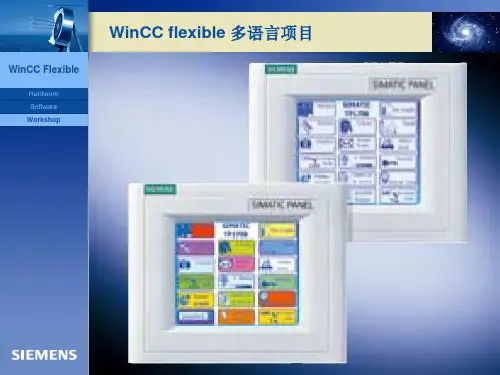
WinCCflexible多语言项目解读
• 参考语言
– 参考语言是最初用来组态项目的语言。在组态期间, 选择一种项目语言作为参考语言。使用参考语言作为 翻译的模板。先用参考语言创建项目的所有文本,然 后进行翻译。翻译文本时,可同时使用参考语言显示 文本。
• 编辑语言
– 用编辑语言创建文本的译文。一旦用参考语言创建了 项目,就可将文本翻译为其他的项目语言。为此,选 择一种项目语言作为编辑语言,并编辑该语言的文本。 您可以在任何时候改变编辑语言。
– 在组态期间,WinCC flexible中菜单和对话框中的文 本是以用户界面语言显示的。在安装WinCC flexible 时,可以选择需用的用户语言。可使用菜单命令“选 项—>设置”改变用户界面语言。
• 项目语言
– 参考语言 – 编辑语言 – 运行语言
4
多语言项目的结构 -项目语言
WinCC Flexible
WinCC Flexible
Hardware Software Workshop
创建多语言项目
• 用中文创建项目
• 添加英语组态项目 • 组态用于切换语言的按钮 • 设置需要传送到HMI设备上的运行语言
9
创建多语言项目-用中文创建项目
WinCC Flexible
Hardware Software Workshop
11
创建多语言项目-添加英语组态项目
WinCC Flexible
Hardware Software Workshop
步骤
1. 打开项目语言编辑窗口
2. 添加英语为项目语言
3. 打开参考文本窗口
4. 将中文文本翻译成英语文本
12
添加英语组态项目
WinCCflexible组态多国语言的切换

WinCCflexible组态多国语言的切换作者:刘青华来源:《中国新技术新产品》2019年第08期摘要:该文主要介绍了使用VB脚本代码,通过TXT文本文件对人机界面的语言进行字符替换,也就是使用TXT文本文件进行字符替换,以达到人机交换界面的多国语言信息切换功能,同时该文也简单描述了在WinCC flexible基本实现代码。
关键词:WinCC flexible;脚本控制;TXT文本中图分类号:TP311 文献标志码:A随着科学技术的进步和国际化的发展,自动化生产线的进出口逐年增加,由此促进了制造业技术的升级,同时增加了自动化行业国内外之间的交流。
在自动化生产线的日常使用过程中,触摸屏作为重要的人机交互界面,在生产线上得到了广泛的应用。
尤其在复杂程度较高的设备上,触摸屏具有不可替代的地位,其灵活、方便、直观等特点,可以显示丰富的内容。
但是由于操作者使用的语言不同,就需要将不同的语言信息显示在人机界面上。
这样,人机界面显示信息的多国语言切换问题就摆在了我们面前。
笔者接下来将会把在工作的过程中遇到的多国语言切换的几种方法介绍给大家,为大家在工作中遇到同样问题时提供一些提示。
1 WinCC flexible自带切换功能WinCC flexible本身是自带多国语言切换功能的。
在日常工作中,如果需要切换多国语言的话,就可以直接使用。
具体操作步骤为:首先,将需要的项目语言添加到项目里,在WinCC flexible项目的“语言设置”中选择“项目语言”选项。
然后,在WinCC flexible所支持的语言列表里,选择需要添加的项目语言。
象需要在项目中添加英语,那么就在“英语(英国)”前面打上对勾。
第三,在“设备设置”中的“语言和字体”选项中就可以找到英语(英国)的选项,在英语(英国)前面打上对勾,这样就可以在HMI设备上加载英语了。
当然这只是为了添加多国语言,在这之后我们需要在“项目文本”中输入对应的翻译文本,从而完成多国语言用户界面的设置。
构建一个WinCC冗余项目
如果需要使用WinCC冗余系统时,请仔细阅读下面的文档,它将解决以下几个问题:(1)WinCC冗余有什么样的功能?(2)需要购买什么样的授权?(3)应该安装在怎么样的系统上?(4)如何为用户配置操作系统的权限?(5)如何创建WinCC的冗余服务器项目?(6)如何创建WinCC的客户机?(7)如何诊断冗余错误和识别冗余工作状态?除此之外,对于需要引申的容,该文档还提供了相关容的地址和帮助路径,方便用户更加系统地学习WinCC冗余容。
1.冗余系统简介WinCC冗余是两台互联的WinCC并行工作,并基于事件进行同步,提高了系统的可靠性。
WinCC冗余具有下列功能:(1)故障自动识别,故障恢复后自动同步变量记录、报警消息、用户归档。
(2)在线同步变量记录、报警消息、用户归档。
(3)服务器故障时,客户端自动切换到可用的服务器。
(4)自动识别伙伴服务器的状态,并实时显现主备服务器的工作状态。
(5)自动生成系统故障信息,及时发现服务器软件故障。
如果项目中有上述需求,WinCC冗余可以方便项目的实施。
2.搭建WinCC冗余项目的必要条件2.1 软件和授权表012.2 安装系统环境建议使用Windows Server 2003或者Windows Server 2003 R2对于单用户的冗余系统,也可使用Windows XP操作系统。
更详细的兼容性列表,可以参考:87957163.组态WinCC冗余系统3.1 创建Windows用户在两台服务器上,创建相同的用户名和密码。
步骤:计算机管理里面打开本地用户和组◊管理工具◊(1)在Windows开始图01(2)创建一个新用户或者使用默认的Administrator(3)对于新建用户,在隶属于中,为用户分配Administrator,SIMATIC HMI和SQLServer2005MSSQLUSER$本地计算机名称$WinCC三个用户组。
对于默认Administrator用户,检查是否属于上述三个组。
Wincc界面设计——C脚本实践

Wincc界面设计——C脚本实践简介Wincc是一款用于人机界面设计的软件,通过使用C脚本,可以实现更加复杂的功能和交互。
本文将介绍如何在Wincc界面设计中实践C脚本的使用。
C脚本基础在开始使用C脚本之前,需要了解C语言的基础知识。
C脚本是一种用于编写Wincc界面逻辑的脚本语言,其语法和C语言相似。
熟悉C语言的人员可以更快地上手C脚本的编写。
C脚本实践以下是一些常见的C脚本实践示例:1. 按钮点击事件void Button_Click(){// 点击按钮后执行的代码// ...}在Wincc界面中,可以为按钮添加点击事件。
当按钮被点击时,会调用`Button_Click`函数,可以在该函数中编写相应的逻辑代码。
2. 数据处理double CalculateAverage(double[] data, int length){double sum = 0;for (int i = 0; i < length; i++){sum += data[i];}return sum / length;}在Wincc界面中,可以使用C脚本进行数据处理。
上述示例代码演示了如何计算一组数据的平均值。
可以根据实际需求编写相应的数据处理函数。
3. 界面更新void UpdateLabel(){double value = GetSensorValue();Label.SetText(value);}C脚本还可以用于更新界面元素的内容。
上述示例代码演示了如何根据传感器的值来更新标签的文本。
通过调用相应的函数或方法,可以实现界面元素的动态更新。
总结通过使用C脚本,可以在Wincc界面设计中实现更加复杂的功能和交互。
本文介绍了C脚本的基础知识以及一些常见的实践示例。
在实际应用中,可以根据需求灵活运用C脚本,提升Wincc界面的设计和交互体验。
WINCC语言切换功能实现完整版
W I N C C语言切换功能实现HUA system office room 【HUA16H-TTMS2A-HUAS8Q8-HUAH1688】语言切换按钮有两种方式:1、在画面编辑器中做一个按钮,选中该按钮,在动态向导中双击Language?switch,按照向导的提示选择切换的语言即可。
2、直接在按钮的鼠标事件里添加Internal?functions--wincc--system--SetLanguage,参数是语言标识的16进制代码,如下图:三种语言标识代码为:中文:0x0404英文:0x0409意大利语:0x0410我这里主要介绍和应用的是第二种方法:C语言代码为:#include"apdefap.h"void OnClick(char* lpszPictureName, char* lpszObjectName, char* lpszPropertyName){// WINCC:TAGNAME_SECTION_START// syntax: #define TagNameInAction "DMTagName"// next TagID : 1// WINCC:TAGNAME_SECTION_END// WINCC:PICNAME_SECTION_START// syntax: #define PicNameInAction "PictureName" // next PicID : 1// WINCC:PICNAME_SECTION_ENDSetLanguage(0x0410); /* Italiano (Italia) */}只需要改写最后一句括号中的代码即可。
WINCC多语言切换设置

WINCC多语言切换设置
WINCC
1. 静态文本
2. 按钮
3. 报警
文本库
首先通过图形编辑器的菜单: 视图 语言来确定当前编辑语言通过动态向导设置切换按钮
选择需切换的语言
重复向导配制完成所有语言切换按钮
通过WINCC工具中的Easy Language选择需转换的画面和语言,注意不要选择当前使用的语言
选择Export和输出文件后点击Start开始输出,结束后用NOTEPAD打开相对应的文件
如原有的英文环境下创建的按钮输出后在NOTEPAD中显示如下
按钮4;0;;宋体;12;FALSE;FALSE;FALSE
然后对文件中带?的区域进行编辑
修改成
按钮4;0;西门子;宋体;12;FALSE;FALSE;FALSE
保存后关闭文件然后再次利用Easy Language进行文件导入
画面上的转化工作结束
报警信息的转换需通过WINCC的文本库来实现
组态完标准的报警信息后
打开文本库
在English一栏中找到对应的文本并翻译后手动填入Chinese一栏报警组态结束
最终的测试画面
英文
中文。
WinCC_flexible-多语言项目
17
添加英语组态项目
-步骤4:将中文文本翻译成英语文本
WinCC Flexible
Hardware Software Workshop
• 2.用英语组态好的画面如下图所示。
18
WinCC flexible 多语言项目
WinCC Flexible
Hardware Software Workshop
WinCC Flexible
Hardware Software Workshop
创建多语言项目
• 用中文创建项目
• 添加英语组态项目 • 组态用于切换语言的按钮 • 设置需要传送到HMI设备上的运行语言
9
创建多语言项目-用中文创建项目
WinCC Flexible
Hardware Software Workshop
创建多语言项目-组态用于切换语言的按钮
WinCC Flexible
Hardware Software Workshop
2.设置切换语言的方式 。
• 在WinCC_flexible中可以组态三种切换语言的方式:
– 循环切换:在所有运行语言间按顺序循环切换。 – 切换到指定语言:直接切换到所设定的运行语言。 – 根据变量切换语言:根据变量的值切换到对应的运行语言。
33
翻译文本 -通过导出/导入项目文本进行翻译
Hardware Software Workshop
• 参考语言
– 参考语言是最初用来组态项目的语言。在组态期间, 选择一种项目语言作为参考语言。使用参考语言作为 翻译的模板。先用参考语言创建项目的所有文本,然 后进行翻译。翻译文本时,可同时使用参考语言显示 文本。
• 编辑语言
– 用编辑语言创建文本的译文。一旦用参考语言创建了 项目,就可将文本翻译为其他的项目语言。为此,选 择一种项目语言作为编辑语言,并编辑该语言的文本。 您可以在任何时候改变编辑语言。
wincc-设计多语言项目
第九章多语言项目WinCC可用于在组态软件中使用不同的语言进行组态。
还可以在运行系统中创建多种语言运行的项目。
WinCC提供了用于翻译所组态文本的所有编辑器,这些编辑器均具有界面友好的导出和导入选项。
文本库则提供了实际管理和维护项目中所有文本的强大编辑器。
通常,WinCC允许为安装在操作系统上的每种语言创建项目。
在安装期间,WinCC也提供了一组可用来设置WinCC组态界面的语言。
安装标准版本的WinCC时可以安装下列语言:德语、英语、西班牙语、意大利语、法语。
此外,对于亚洲语言版本的WinCC,还可安装下列语言:日语、中文(繁体或简体)、朝鲜语、英语。
可以以安装的语言设置WinCC 组态界面。
此外,一旦已经安装了某种语言,则这种语言下的所有标准文本都可用。
如果项目将用在另外一台计算机上,则目标计算机上的WinCC必须安装有与源计算机相同的语言。
安装WinCC时始终应该安装所有可用的语言。
在组态项目时你可能遇到以下问题。
例如在用其它语言进行组态时,可能发生下列情况:1.您正在组态一个不熟悉语言下的项目。
您是母语为英语的项目工程师,正在组态一个用于亚洲市场的项目:以首选语言创建WinCC项目用户界面。
有两种组态过程。
使用熟悉的语言组态项目,将文本导出,然后,在外部对文本进行翻译,最后,将所翻译的文本再导入回WinCC项目。
或者,直接使用打算以后在运行系统中显示的语言来输入项目的所有文本。
建议只有在对项目中的极少文本进行组态时,才使用直接文本输入。
2.组态多种不熟悉语言下的项目。
您是母语为法语的项目工程师,正在组态一个系统的项目,这个系统是由俄语、英语或德语用户进行操作。
以首选语言显示WinCC的项目用户界面。
使用熟悉的语言组态项目,并导出所有文本。
将所导出的文件分配给使用各自语言的翻译员。
翻译完毕之后,再将所翻译的文本重新导入WinCC项目。
也可为操作员组态一个语言切换工具,以便可在运行系统中用其来选择所期望的操作员界面语言。
Wincc界面设计——C脚本实践
Wincc界面设计——C脚本实践简介本文档旨在介绍Wincc界面设计中使用C脚本的实践方法。
通过使用C脚本,可以为Wincc界面添加更多的功能和交互性,提升用户体验。
C脚本的基本语法C脚本是一种通用的编程语言,可以用于Wincc界面设计中。
以下是C脚本的基本语法:- 变量声明和赋值- 条件语句(if-else语句)- 循环语句(for循环、while循环)- 函数定义和调用C脚本在Wincc界面设计中的应用1. 控件事件处理通过在控件上绑定事件,并使用C脚本编写相应的事件处理函数,可以实现控件的交互功能。
例如,点击按钮后执行某个操作,或者在文本框中输入内容后进行验证。
2. 数据处理与显示使用C脚本可以对Wincc界面上的数据进行处理和显示。
通过编写相应的C脚本函数,可以实现数据的计算、格式化和转换,然后将结果显示在相应的控件上。
3. 数据库操作C脚本还可以用于与数据库进行交互。
通过使用数据库相关的C库函数,可以实现数据的读取和写入,从而实现与数据库的连接和操作。
4. 系统调用在Wincc界面设计中,有时需要与操作系统进行交互,例如执行外部程序或者访问系统资源。
使用C脚本可以调用系统相关的API函数,实现与操作系统的交互。
注意事项在使用C脚本进行Wincc界面设计时,需要注意以下事项:- 确保C脚本的正确性和安全性,避免出现漏洞和错误。
- 确保C脚本与Wincc界面的兼容性,避免出现冲突和不兼容的情况。
- 在使用C脚本时,应遵循良好的编程惯,保持代码的可读性和可维护性。
结论通过使用C脚本,可以为Wincc界面设计增加更多的功能和交互性。
合理利用C脚本,可以提升用户体验,使Wincc界面更加便捷和高效。
Wincc屏幕设计---C脚本的行业应用
Wincc屏幕设计---C脚本的行业应用1. 引言Wincc(Windows Control Center)是一款由西门子开发的用于监控和配置工业过程的优秀软件。
在众多的行业应用中,C脚本因其强大的功能和灵活性,成为了Wincc屏幕设计的重要工具。
本文将详细介绍C脚本在Wincc屏幕设计中的行业应用,帮助读者深入了解C脚本在实际工程项目中的优势和应用场景。
2. C脚本概述C脚本是一种基于C语言的脚本语言,可用于Wincc屏幕设计中的自定义功能实现。
它具有以下特点:- 强大的功能:C脚本可以实现数据处理、数学计算、逻辑判断等复杂功能。
- 灵活性:C脚本可以与Wincc中的各种数据类型和对象进行交互,满足各种工程需求。
- 跨平台:C脚本可在不同操作系统上运行,具有较好的兼容性。
3. C脚本在Wincc屏幕设计中的应用场景3.1 数据处理与计算在工业过程中,经常需要对实时数据进行处理和计算。
例如,计算流量、温度、压力等参数的平均值、最大值、最小值等。
利用C脚本,可以方便地实现这些功能,并在Wincc屏幕上展示。
3.2 逻辑判断与控制在工业控制过程中,需要根据实时数据进行逻辑判断,以控制设备的启停、切换等。
C脚本可以实现复杂的逻辑判断功能,例如:- 如果温度超过设定值,则启动冷却系统;- 如果压力低于设定值,则停止泵送系统。
3.3 动态显示与动画C脚本可以实现动态显示和动画效果,使Wincc屏幕更具互动性和可视性。
例如,根据实时数据动态显示液位高度、设备运行状态等。
3.4 数据记录与报警利用C脚本,可以实现数据的记录和报警功能。
例如,记录设备运行参数的历史数据,当参数超过设定范围时触发报警。
4. 行业应用案例以下是一些C脚本在Wincc屏幕设计中的行业应用案例:4.1 石油化工行业在石油化工行业中,C脚本可用于实时监测生产设备的状态,如温度、压力、流量等参数,并根据这些数据进行逻辑判断,以实现自动控制。