
r3366录音笔使用说明书
r3366录音笔使用说明书
1.开关机
长按D中键至红灯亮起,然后放开,录音笔开机,即进入录音准备状态(红灯恒亮);再长按D中键,红灯熄灭,即关机。
2.录音
开机后,在录音准备状态下(红灯恒亮),长按D下键直至红灯闪烁即放开,录音笔开始录音,三秒后红灯熄灭,但录音笔仍处于录音状态,仍在继续录音;再短按D中键,停止录音,录音内容已自动保存为WAV文件,此时红灯亮起并保持恒亮,录音笔回到录音准备状态。
3.播放录音
在录音准备状态(红灯恒亮),短按D下键,即开始循环播放录音文件,此时红灯恒亮,黄灯闪烁;再短按D中键,停止播放录音,录音笔回到录音准备状态。
在录音准备状态下,长按D中键,关机。
4.音量加/音量减
在播放录音或者音乐文件状态,长按D上键,即可实现音量增加;长按D下键,即可实现音量减少。
5.前进/后退
在播放录音或者音乐文件状态,短按D上键,即进入上一个录音/音乐文件;短按D下键,即进入下一个录音/音乐文件。
6.模式切换
在录音准备状态,短按D上键,即切换到音乐播放准备状态(黄灯恒亮);在音乐播放准备状态,短按D上键,即切换到录音准备状态(红灯恒亮)。
7.播放MP3音乐
在音乐播放准备状态,短按D中键,即开始播放MP3音乐,此时黄灯闪烁。
当录音笔内的MP3音乐被逐个播放完毕后将自动循环播放。
播放音乐时,短按D中键,暂停播放音乐,黄灯恒亮,再短按D中键,播放将继续;在音乐播放准备状态(黄灯恒亮),长按D中键,关机。
8.删除文件
删除文件只能在连接电脑后,在电脑中删除音乐文件或录音文件。
数码录音笔使用注意事项:
1.为了保持录音笔的良好性能,请避免在下列场所放置或使用数码录音笔:浴室或其他受潮的地方;阳光暴晒或靠近加热设备等高温环境下;温度过低的地方;多尘的地方。
2.请勿自行对数码录音笔进行拆修或变更。
3.对电池进行短路、拆开或加热、投入火中,将导致电池漏液、发热、破裂,并可能引起火灾。
长期不使用录音笔时,请取出电池,避免电池漏液腐蚀机器内部零件。
4.避免摔落或强烈碰撞数码录音笔,请勿过分用力按压液晶显示屏,否则可能导致液晶屏损坏或显示异常。
请选择合适音量,使用耳机时不宜过大音量若感到耳鸣,请调小音量或停止使用。
录音笔说明书
)按放音/停止键(play/stop)。
-绿灯亮时,放音开始.同时显示录音编号、放音音高和放音时间。
-如果没有录音内容,则出现noinf信息。
2)中止放音-再按一次放音/停止(play/stop)键。
-在停止状态再按次play/stop键,可从停止的位置开始继续放音。
-如果在停止后1秒内没有按任何键,电源会自动被切断。
放音过程中的向前和向后快进功能(ff/rew)-当希望迅速找到想听内容的时候,请使用此功能。
-在放音过程中,长时间按住sel键的上端或下端时根据时间的长短.放音时间可快速进行增减短时间按此键时,录音编号逐次增减后才开始放音。
录音编号搜索-在停止状态下,按住sel键的上端或下端.录音编号逐次增减.从而可找到所要寻找的录音编号。
在放音过程中暂停-如果想在放音过程中暂停,可按file/pause键。
-如果想重新放音,可再按一次file/pause键。
在暂停状态下超过30秒电源将被自动切断。
scan功能如果在停止或放音状态下长时间按住play/stop键.可启动scan功能。
-只播放所选文件内每条录音内容的前面约5秒钟的录音。
(录音内容确认功能)-scan功能只能在fle内使用。
重复放音功能1)如果想重复播放一条录音内容-在放音或停止状态下按重复(repeat)键。
2)如果想重复播放一个文件内所有录音内容-在放音或停止状态下按两次重复(repeat)键。
3)如果想重复播放所有录音内容-在放音或停止状态下按三次重复(repeat)键。
录音功能可用外接麦克风和内置麦克风进行录音。
录音1) 将锁定键(hold)调至解除位置(off),然后按录音键(rec)启动电源。
2) 再按一次录音键(rec)。
-当红灯闪亮时,即开始进行录音.同时自动显示录音编号、录音level、录音时间。
(录音编号自最后一次录音时的下个编号起计算。
)3) 录音停止-再按一次录音(rec)键。
(不能用放音/停止(play/stop)键中止录音)4) 如果想在录音过程中暂停时-如果需要在录音过程中暂停,可按文件选择/暂停(file/pause)键。
录音笔的使用说明

●开机/关机先将电源开关拨在开的位置,再按“播放”键机器会自动开机。
在开机状态下将“播放”键按往3秒,关机。
(长时间不使用时将开关拨在“关”的位置)●录音在任何状态下按“录音”键开始录音,按“播放”键暂停或继续录音,在录音状态下按“录音”键将会自动保存当前录音文件,按“播放”键播放当前的录音文件(录音过程中短按“播放”键为暂停录音,录音指示灯为闪烁状态)●文件删除删除单个文件:在暂停或停止状态下,找到你要删除的文件,长按M键进入删除模式,此时LCD 屏幕显示“DELETE”及“ONE”标志并闪烁以待确认,再按“播放”键将确认删除当前曲目(长按M键退出删除模式)删除所有文件:在暂停或停止状态下,长按M键进入删除模式,此时LCD屏幕显示“DELETE”及“ONE”标志并闪烁,再短按M键一次,LCD屏幕将显示并闪烁“ALL”以待确认,再按“播放”键将删除目录下的所有的文件(长按M键退出删除模式,删除后无法恢复,请注意备份)正在删除文件文件越多删除的时间越长,正在删除文件的时候请勿将电源开关强行关闭,否则会引起文件损坏●播放/暂停在录音播放或音乐模式下,按“播放”键开始播放,按“播放”键暂停/播放。
●换曲在播放状态下,按“下一曲”键或“上一曲”键切换曲目●音乐文件/录音文件模式切换在播放或停止状态长按“V”键为音乐文件与录音文件相互切换,在音乐模式下长按“V”键将自动切换到录音文件,按“播放”键暂停/播放录音文件。
在录音文件播放的模式下,长按“V”键将自动切换到音乐文件,按“播放”键暂停/播放音乐文件。
(没有录音文件将无法切换)●调节音量在播放音乐文件或录音文件的状态下,先短按“V”音量键(此时LCD屏中的“横条”闪烁)再按“下一曲”键为增大音量,按“上一曲”为减小音量。
LCD屏幕显示的音量标志条会做相应的加减,调节完毕后,再短按“V”键(此时LCD屏中的“横条”不闪动)退出音量调节模式●A-B复读在播放状态下,短按M键一次,设置复读起点A,此时LCD显示A,再短按M键一次,设置复读终点B,此时LCD显示AB,实现A-B两点间的复读功能,再短按M键一次将退出A-B复读模式。
录音笔使用说明书
删除删除一条讯息1.选择录音编号后按“删除”键(erase),“删除”显现并闪烁。
2.请再按次“删除”键(erase)。
删除录制的讯息时,发出“嘀”的声音,之后,录音编号(数字)减少1个。
放音中删除讯息1.请在放音时按“删除键”(erase)。
2.若再次按下“删除键”(erase),录音讯息将伴随着“滴”声被删除。
删除文件夹1.在初始状态下只按一次模式键(rode)。
2.请按快进/后退键(ff/rew),选择a,b,c,d文件夹。
被选定的文件夹闪烁。
3.选择文件夹后如果想保存或退出,请按放音/停止键(play/stop)或等待4秒钟。
4.在初始状态下,按住“删除键”(erase)2秒钟以上,“删除”显示在液晶显示屏上,被选定的文件夹闪动并发出“嘀”声。
5.请再次按下“删除键”(erase),这样一来,所选定的文件夹中的所有讯息将伴随着“嘀”声被删除。
全部删除1.请在初始状态下按住“删除键”(erase)2秒钟以上。
按快进/后退键(ff/rew)选择全部文件夹。
这样一来,a,b,c,d(704s:ab)所有文件夹闪烁。
1.文件选择顺序如下2.a-b-c—d-all (a,b,c和d)—a—b-c—d-all—a-b—3.a—b—a11(a,b):704s2.请再次按下“删除键”(erase),这样,所有录音讯息将伴随着“滴”声被删除。
录音时如掌握以下内容,将更加便利选择文件夹1.请按模式键,则当前文件夹闪烁。
2.按下快进/后退键,可以选择a,d,c,d文件夹。
被选定的文件夹闪烁。
3.选择文件夹后,如果想保存或退出,只需等待4秒钟或按放音/停止键简便录音1.请按录音/暂停键(rec/pause)2秒以上。
在放音(play)过程中也可以按下录音键(rec)进行录音。
确认可录音时间如果在录音过程中按下录音键(rec),将显示剩余可录音时间。
模式键(mode)说明如果按下模式键,会显示如下状态。
在录音过程中增加录音编号若在录音过程中按下快进健(ff),则录音编号会自当前编号起增加一个。
录音笔说明书

录音笔说明书录音笔说明书1. 产品介绍录音笔是一款用于录制音频的便携式设备。
它可以方便地记录会议、讲座、采访等场合的音频内容,并可以通过电脑或其他设备进行播放和编辑。
录音笔具有体积小巧、操作简便、音质清晰等特点,是广大用户进行音频录制的理想工具。
2. 功能特点2.1 高品质录音录音笔采用先进的音频处理技术,能够实现高质量的录音效果。
它配备了高灵敏度的麦克风,可以捕捉到细微的声音细节,保证录音质量的清晰度和还原度。
2.2 多种录音模式录音笔具有多种录音模式可供选择,以应对不同场景下的录音需求。
用户可以根据实际情况选择普通录音、会议录音、采访录音等模式,以达到最佳的录音效果。
2.3 大容量存储空间录音笔内置了大容量的存储空间,可轻松存储大量的音频文件。
用户无需担心存储空间不足的问题,可以自由录制和保存需要的音频内容。
2.4 USB连接功能录音笔支持通过USB连接到电脑或其他设备,方便用户进行数据传输和文件管理。
用户可以将录音文件快速传输到电脑进行编辑和存储,也可以将电脑上的音频文件传输到录音笔进行播放。
3. 使用说明3.1 开机与关机按下录音笔背面的电源按钮,即可开机。
长按电源按钮3秒以上,录音笔将会关机。
3.2 录音操作开机后,录音笔会自动处于录音待机状态。
按下录音按钮开始录音,再次按下录音按钮结束录音。
录音文件将会自动保存。
3.3 播放音频在录音笔主界面上,通过方向键选择需要播放的音频文件,按下确认键即可开始播放。
同时,可以使用方向键控制音频的前进、后退和快进等功能。
3.4 USB连接将录音笔与电脑或其他设备通过USB线连接,录音笔将会自动识别并与设备进行连接。
在连接状态下,可以进行音频文件的传输、管理和编辑等操作。
4. 注意事项4.1 音频文件的保存录音笔会将录制的音频文件保存在内置存储空间中。
为了防止意外数据丢失,建议定期将音频文件导出到电脑或其他存储设备中进行备份。
4.2 防止长时间不用电如果因为长时间不用电或未充电导致录音笔电量耗尽,再次使用时请务必充电至少30分钟以上,避免因电压不稳定引发的不良影响。
U盘录音笔使用说明书
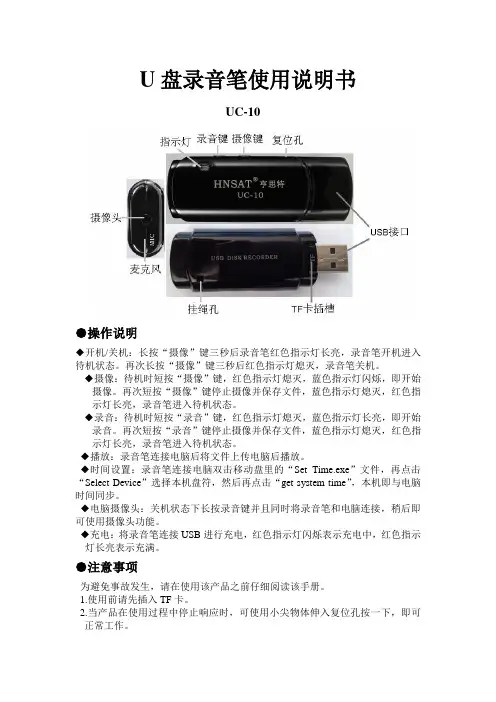
U盘录音笔使用说明书UC-10●操作说明◆开机/关机:长按“摄像”键三秒后录音笔红色指示灯长亮,录音笔开机进入待机状态。
再次长按“摄像”键三秒后红色指示灯熄灭,录音笔关机。
◆摄像:待机时短按“摄像”键,红色指示灯熄灭,蓝色指示灯闪烁,即开始摄像。
再次短按“摄像”键停止摄像并保存文件,蓝色指示灯熄灭,红色指示灯长亮,录音笔进入待机状态。
◆录音:待机时短按“录音”键,红色指示灯熄灭,蓝色指示灯长亮,即开始录音。
再次短按“录音”键停止摄像并保存文件,蓝色指示灯熄灭,红色指示灯长亮,录音笔进入待机状态。
◆播放:录音笔连接电脑后将文件上传电脑后播放。
◆时间设置:录音笔连接电脑双击移动盘里的“Set Time.exe”文件,再点击“Select Device”选择本机盘符,然后再点击“get system time”,本机即与电脑时间同步。
◆电脑摄像头:关机状态下长按录音键并且同时将录音笔和电脑连接,稍后即可使用摄像头功能。
◆充电:将录音笔连接USB进行充电,红色指示灯闪烁表示充电中,红色指示灯长亮表示充满。
●注意事项为避免事故发生,请在使用该产品之前仔细阅读该手册。
1.使用前请先插入TF卡。
2.当产品在使用过程中停止响应时,可使用小尖物体伸入复位孔按一下,即可正常工作。
3.为避免因误操作或本机故障而可能引发的数据丢失风险,请经常在电脑上进行数据备份。
4.因不正规操作或机器损坏而导致摄像或录音失败,本公司概不负责。
5.请勿自行对本机进行拆修。
送修机器时,请自行备份文件,因维修或其它原因造成信息丢失,本公司概不负责。
6.未经他人允许的摄像或录音行为所引起的纠纷,与本产品无关,本公司概不负责。
7.本公司尽力确保说明书的内容完整,因技术和生产的批次不同,如有和录音笔不相符的内容,请以录音笔为准。
录音笔怎么用

录音笔怎么用随着科技的进步和人们对于便捷性的需求,录音笔逐渐成为了生活、工作中必备的工具之一。
无论是会议记录、学习笔记还是音频实用工具,录音笔都能发挥重要的作用。
但是对于初次接触录音笔的人来说,如何正确使用录音笔可能会是一个挑战。
本文将介绍录音笔的基本操作和技巧,帮助读者更好地使用录音笔。
1. 录音笔的开关机在开始使用录音笔之前,需要先掌握录音笔的开关机操作。
通常,录音笔的开关机按钮位于侧面或顶部。
按下开关机按钮,等待数秒钟,直到录音笔屏幕亮起并显示开机画面,即表示录音笔已成功开启。
同样地,按下开关机按钮并等待片刻,录音笔的屏幕会熄灭,表示录音笔已经关机。
2. 录音模式选择多数录音笔都提供了多种录音模式,例如普通录音、会议录音、音乐录音等。
用户可以根据需要选择合适的录音模式。
一般来说,按下录音模式按钮,然后通过方向键或滚轮选择所需的录音模式,再次按下录音模式按钮确认选择即可。
3. 开始录音在选择好录音模式之后,即可开始录音。
按下录音按钮,录音笔将开始录制声音,并在屏幕上显示录音时长。
如果需要暂停录音,按下暂停按钮即可暂停,并再次按下继续按钮可以继续录音。
4. 停止录音当录音完成或者不再需要录音时,需要停止录音。
按下停止按钮即可停止录音。
此时,录音笔将显示录音的时长和保存选项。
5. 保存录音录音笔一般会自动保存录音文件,但也可以根据需要进行手动保存。
在停止录音后,按下保存按钮即可保存录音文件。
一些高级录音笔还会提供更多的保存选项,如文件命名、文件格式选择等。
6. 回放录音回放录音是使用录音笔的关键功能之一。
按下回放按钮,录音笔将会播放刚才录制的声音。
可以通过音量调节按钮来调整播放音量。
部分录音笔还提供了快进、快退、重放等功能,可以根据需要来使用。
7. 删除录音如果需要删除录音,可以按下删除按钮,并通过方向键或滚轮选择要删除的录音文件,然后再次按下删除按钮确认删除。
请注意,删除之后的录音文件将无法恢复,请谨慎操作。
录音笔的使用方法是什么
录音笔的使用方法是什么
录音笔的使用方法是什么
虽然现在使用录音笔的人很多,但是还是有一些人对录音笔不是太了解。
下面为大家带来录音笔的使用方法是什么,快来看看吧。
什么是数码录音笔
数码录音笔,也称为数码录音棒或数码录音机,数字录音器的一种,为了便于操作和提升录音质量造型并非以单纯的笔型为主,携带方便,同时拥有多种功能,如激光笔功能、FM调频、MP3播放等。
与传统录音机相比,数码录音笔是通过数字存储的方式来记录音频的。
录音笔的'使用方法是什么
REC是录音,play是播放,repeat是重复,erase是删除,hold 是锁键。
menu/pause是菜单/暂停,file文件夹切换。
删除一般先要停在那个文件上,然后按ERASE,按显示删除。
播放一般按PLAY就可以的,如果找不到一般用menu/pause来选择录音模式,音乐模式。
上面是对录音的笔的一些简单的操作介绍,生活中如果你不知道该如何使用录音笔的话,就可以安装上面的方法来进行录音,一般来说录音笔都是支持一键录音的,希望对你有所帮助。
录音笔操作规程
录音笔操作规程一、概述录音笔是一种便携式的录音设备,用于记录会议、讲座、采访等场合的音频内容。
为了保证录音质量和顺利操作,制定本录音笔操作规程。
二、准备工作1. 检查电量:在开始录音前,确保录音笔电量充足,以避免录音中断。
2. 存储空间:确认录音笔内存卡有足够的可用空间,以便录音时能够正常保存文件。
3. 音频格式:根据需要选择合适的音频格式,常见的有MP3、WAV等。
三、录音设置1. 音量调整:根据需要调整录音笔的音量大小,确保录音清晰而不失真。
2. 环境设置:根据实际录音环境选择合适的模式,例如会议模式、采访模式等。
四、录音操作1. 开始录音:按下录音键开始录音。
在录音过程中尽量避免碰触录音笔,以免产生杂音。
2. 暂停录音:需要暂停录音时,按下暂停键暂停录音。
注意,暂停后再次开始录音会覆盖之前的录音内容。
3. 停止录音:录音结束后,按下停止键停止录音。
确认录音已保存后,可以进行下一步操作。
五、文件管理1. 文件保存:录音结束后,将文件保存到指定位置。
根据需要可以新建文件夹进行分类管理。
2. 文件命名:为了方便后续查找和识别,建议给录音文件起一个有意义的名称,如会议日期、讲座主题等。
3. 文件删除:文件管理时如遇录音文件已不需要保留,可以进行删除操作。
请注意确认删除文件后无法恢复。
六、数据传输1. 连接电脑:使用USB数据线将录音笔与电脑连接,将录音文件传输到电脑上进行后续处理。
2. 数据转存:将录音文件从录音笔中复制到电脑上的指定文件夹中,完成数据的备份。
七、注意事项1. 维护保养:定期清理录音笔表面灰尘,避免影响录音效果。
2. 存储环境:避免将录音笔长时间存放在潮湿、高温或过于寒冷的环境中,以免损坏设备。
3. 处理异常:如遇录音笔无法开机、无法录音等异常情况,请及时联系维修人员进行处理。
以上就是录音笔的操作规程,在使用录音笔时,请遵循以上规程,以确保正常录音并保护设备的使用寿命。
数码录音笔的操作规程
数码录音笔的操作规程一、概述数码录音笔是一种便携式录音设备,可用于录制会议、讲座、采访等多种场景,以便后续回放和整理。
为了保证正常使用和录音质量,以下是数码录音笔的操作规程。
二、开机与关机1. 开机:长按电源键,直到显示屏亮起即可,此时录音笔进入准备状态。
2. 关机:在任意状态下,长按电源键2-3秒,直到显示屏熄灭即可,然后拔下耳机和USB线,确认录音笔已完全关闭。
三、录音操作1. 录音准备:插入一个已格式化的microSD存储卡,确保录音笔内存充足。
检查麦克风是否正常。
2. 录制语音:按下录音键,录音笔进入录音状态,屏幕显示当前录音时间。
录音时请保持麦克风距离录音对象适当距离,避免杂音干扰。
3. 暂停录音:按下录音键,录音笔将暂停录音,此时屏幕上显示的时间不再增加。
4. 继续录音:再次按下录音键,录音笔会继续录音,并继续计时。
5. 停止录音:长按录音键2-3秒,录音笔将停止录音,并自动保存录音文件。
四、文件管理1. 录音文件保存:录音笔会自动将录音文件保存在内置存储卡或外接microSD卡中。
请定期将录音文件导出到计算机或云存储设备进行备份,以免意外丢失。
2. 文件删除:在录音文件列表中选择要删除的文件,在播放状态下按下“删除”键即可删除该文件。
被删除的文件无法恢复,请谨慎操作。
五、其他功能1. 播放录音:在录音文件列表中选择要播放的文件,按下播放键即可听到录音内容。
2. 停止播放:按下停止键,录音笔会停止播放并返回文件列表。
六、充电与连接电脑1. 充电:使用配套的USB线将录音笔连接到电脑或适配器上,确保电源正常连接,屏幕将显示充电状态。
充电过程中请勿随意拔下USB线。
2. 连接电脑:使用配套的USB线将录音笔连接到电脑上时,系统会自动识别录音笔并显示为可移动设备,可以通过电脑管理录音文件。
3. 断开连接:在电脑上点击安全移除硬件后,断开USB线连接。
七、注意事项1. 避免强烈撞击或摔落录音笔,以免损坏内部零部件。
录音笔使用说明
录音笔使用说明特别提示:本公司生产的微型笔式摄像笔,笔式录像笔严禁用于(偷拍等)非法目的。
4GB 内存,可作普通U盘使用.产品介绍:2GMP3录音笔神笔超长录音145小时/书写+U盘+MP3+送笔芯2g产品型号:录音笔/MP3音乐笔/U盘/书写几大功能。
容量:2GB/内置锂电池服务政策:一年保修产品特点:时尚全金属外壳,小巧;无LCD的独特MP3播放功能.支持WAV格式清晰录音;USB2.0接口.本机格式化功能;高品质、超长时间录音(录音电路优化设计).超强音响效果(中音音效极佳,低音完美还原);具备移动存储功能.内置锂离子电池,简便耐用,绿色环保.重量:35克尺寸:15×1.5CM(长×直径)独特卖点1、具备数码录音笔功能2、具备MP3播放器功能3、具备优盘功能4、具备书写笔功能,笔心可更换5、是给亲朋好友、同事、领导等送礼佳品.『商品说明』集成了数码录音笔、MP3播放器、优盘、书写笔,几大功能。
整个产品的长度同一只圆珠笔一样。
笔身上有四个功能按键,可用来操作录音、播放录音、播放MP3功能。
(操作非常方便,一看就明白。
)笔身上有一个专用的三色发光指示器,用来指示录音笔不同的工作状态。
书写笔心是0.6mm的黑色油墨圆珠笔芯,笔心油墨用完可更换笔心。
录音笔外壳为金属外壳,笔握部分是黑色防滑橡胶,既美观又实用。
使用说明:1.关机模式下,单按一下开关键开机,此时黄色灯亮,表示为待机状态。
再单按一下按键,此时进入录音状态,此时蓝色灯亮,表示为工作状态。
2.在录音状态下再按一下按键,文件存档,这时候系统会根据录音时间长短不同而保存时间也不同。
存档完成后直接进入待机状态(即不录音也不关机),此时黄色灯亮。
3.在待机状态下,若需要再进行录音的时候,开关按键再按一下,又可进行录音,这个时候灯光的颜色由黄色变成蓝色。
4.在待机状态下,黄色灯亮。
长按开关键3秒,这时候为关机,关机后灯光全部不工作,也没有任何的灯光指示。