
领域电脑话务员LW-OP6100(LW-OP6000 II型)串口接线图
电脑主机内部所有接线连接方法

电脑主机内部所有接线连接方法Prepared on 22 November 2020电脑主机内部所有接线连接方法主机外的连线虽然简单,但我们要一一弄清楚哪个接口插什么配件、作用是什么。
对于这些接口,最简单的连接方法就是对准针脚,向接口方向平直地插进去并固定好。
电源接口(黑色):负责给整个主机电源供电,有的电源提供了开关,笔者建议在不使用电脑的时候关闭这个电源开关(图1)。
图1PS/2接口(蓝绿色):PS/2接口有二组,分别为下方(靠主板PCB方向)紫色的键盘接口和上方绿色的鼠标接口(图2),两组接口不能插反,否则将找不到相应硬件;在使用中也不能进行热拔插,否则会损坏相关芯片或电路。
图2USB接口(黑色):接口外形呈扁平状,是家用电脑外部接口中唯一支持热拔插的接口,可连接所有采用USB接口的外设,具有防呆设计,反向将不能插入。
LPT接口(朱红色):该接口为针角最多的接口,共25针。
可用来连接打印机,在连接好后应扭紧接口两边的旋转螺丝(其他类似配件设备的固定方法相同)。
COM接口(深蓝色):平均分布于并行接口下方,该接口有9个针脚,也称之为串口1和串口2。
可连接游戏手柄或手写板等配件。
Line Out接口(淡绿色):靠近COM接口,通过音频线用来连接音箱的Line接口,输出经过电脑处理的各种音频信号(图3)。
图3Line in接口(淡蓝色):位于Line Out和Mic中间的那个接口,意为音频输入接口,需和其他音频专业设备相连,家庭用户一般闲置无用。
Mic接口(粉红色):粉红色是MM喜欢的颜色,而聊天也是MM喜欢的。
MIC接口可让二者兼得。
MIC接口与麦克风连接,用于聊天或者录音。
显卡接口(蓝色):蓝色的15针D-Sub接口是一种模拟信号输出接口(图4),用来双向传输视频信号到显示器。
该接口用来连接显示器上的15针视频线,需插稳并拧好两端的固定螺丝,以让插针与接口保持良好接触。
MIDI/游戏接口(黄色):该接口和显卡接口一样有15个针脚,可连接游戏摇杆、方向盘、二合一的双人游戏手柄以及专业的MIDI键盘和电子琴。
主板接线图示
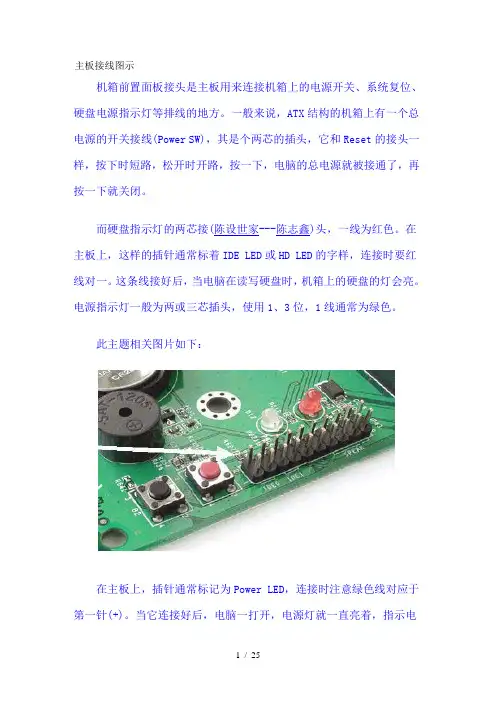
主板接线图示机箱前置面板接头是主板用来连接机箱上的电源开关、系统复位、硬盘电源指示灯等排线的地方。
一般来说,ATX结构的机箱上有一个总电源的开关接线(Power SW),其是个两芯的插头,它和Reset的接头一样,按下时短路,松开时开路,按一下,电脑的总电源就被接通了,再按一下就关闭。
而硬盘指示灯的两芯接(陈设世家---陈志鑫)头,一线为红色。
在主板上,这样的插针通常标着IDE LED或HD LED的字样,连接时要红线对一。
这条线接好后,当电脑在读写硬盘时,机箱上的硬盘的灯会亮。
电源指示灯一般为两或三芯插头,使用1、3位,1线通常为绿色。
此主题相关图片如下:在主板上,插针通常标记为Power LED,连接时注意绿色线对应于第一针(+)。
当它连接好后,电脑一打开,电源灯就一直亮着,指示电源已经打开了。
而复位接头(Reset)要接到主板上Reset插针上。
主板上Reset针的作用是这样的:当它们短路时,电脑就重新启动。
而PC 喇叭通常为四芯插头,但实际上只用1、4两根线,一线通常为红色,它是接在主板Speaker插针上。
在连接时,注意红线对应1的位置。
一、认识主板供电接口图解安装详细过程在主板上,我们可以看到一个长方形的插槽,这个插槽就是电源为主板提供供电的插槽(如下图)。
目前主板供电的接口主要有24针与 20针两种,在中高端的主板上,一般都采用24PIN的主板供电接口设计,低端的产品一般为20PIN。
不论采用24PIN和20PIN,其插法都是一样的。
主板上24PIN的供电接口主板上20PIN的供电接口电源上为主板供电的24PIN接口为主板供电的接口采用了防呆式的设计,只有按正确的方法才能够插入。
通过仔细观察也会发现在主板供电的接口上的一面有一个凸起的槽,而在电源的供电接口上的一面也采用了卡扣式的设计,这样设计的好处一是为防止用户反插,另一方面也可以使两个接口更加牢固的安装在一起。
二、认识CPU供电接口图解安装详细过程为了给CPU提供更强更稳定的电压,目前主板上均提供一个给CPU 单独供电的接口(有4针、6针和8针三种),如下图:主板上提供给CPU单独供电的12V四针供电接口电源上提供给CPU供电的4针、6针与8针的接口安装的方法也相当的简单,接口与给主板供电的插槽相同,同样使用了防呆式的设计,让我们安装起来得心应手。
电脑组装各接口以及主机内部各种线的连接方法图解
电脑组装各接口以及主机内部各种线的连接方法图解有时候我们在组装一台电脑回家,总会遇到一些小问题需要我们自已来解决,然而主板上面的众多连接线我们如何来区分它,怎么认识主机箱内的所有硬件设备呢,及连接线呢?主机内各线的连接方法图解主机外连线主机外的连线虽然简单,但我们要一一弄清楚哪个接口插什么配件、作用是什么。
对于这些接口,最简单的连接方法就是对准针脚,向接口方向平直地插进去并固定好。
电源接口(黑色):负责给整个主机电源供电,有的电源提供了开关,笔者建议在不使用电脑的时候关闭这个电源开关(图1)。
PS/2接口(蓝绿色):PS/2接口有二组,分别为下方(靠主板PCB方向)紫色的键盘接口和上方绿色的鼠标接口(图2),两组接口不能插反,否则将找不到相应硬件;在使用中也不能进行热拔插,否则会损坏相关芯片或电路。
USB接口(黑色):接口外形呈扁平状,是家用电脑外部接口中唯一支持热拔插的接口,可连接所有采用USB接口的外设,具有防呆设计,反向将不能插入。
LPT接口(朱红色):该接口为针角最多的接口,共25针。
可用来连接打印机,在连接好后应扭紧接口两边的旋转螺丝(其他类似配件设备的固定方法相同)。
COM接口(深蓝色):平均分布于并行接口下方,该接口有9个针脚,也称之为串口1和串口2。
可连接游戏手柄或手写板等配件。
Line Out接口(淡绿色):靠近COM接口,通过音频线用来连接音箱的Line接口,输出经过电脑处理的各种音频信号(图3)。
Line in接口(淡蓝色):位于Line Out和Mic中间的那个接口,意为音频输入接口,需和其他音频专业设备相连,家庭用户一般闲置无用。
Mic接口(粉红色):粉红色是MM喜欢的颜色,而聊天也是MM喜欢的。
MIC接口可让二者兼得。
MIC接口与麦克风连接,用于聊天或者录音。
显卡接口(蓝色):蓝色的15针D-Sub接口是一种模拟信号输出接口(图4),用来双向传输视频信号到显示器。
该接口用来连接显示器上的15针视频线,需插稳并拧好两端的固定螺丝,以让插针与接口保持良好接触。
串口接线图
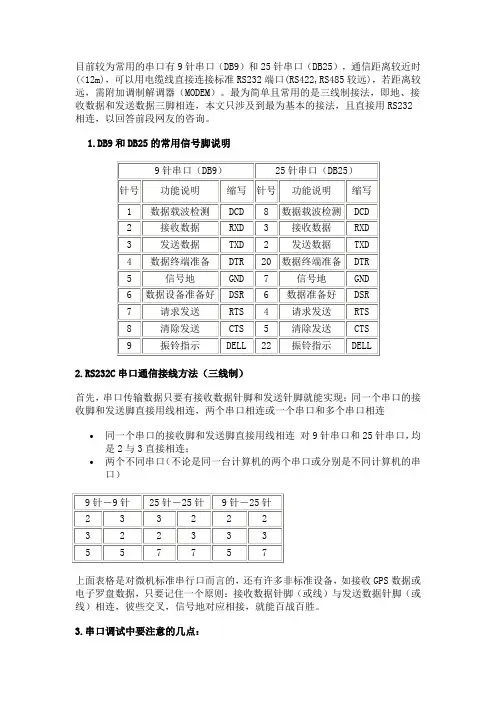
目前较为常用的串口有9针串口(DB9)和25针串口(DB25),通信距离较近时(<12m),可以用电缆线直接连接标准RS232端口(RS422,RS485较远),若距离较远,需附加调制解调器(MODEM)。
最为简单且常用的是三线制接法,即地、接收数据和发送数据三脚相连,本文只涉及到最为基本的接法,且直接用RS232相连,以回答前段网友的咨询。
1.DB9和DB25的常用信号脚说明2.RS232C串口通信接线方法(三线制)首先,串口传输数据只要有接收数据针脚和发送针脚就能实现:同一个串口的接收脚和发送脚直接用线相连,两个串口相连或一个串口和多个串口相连∙同一个串口的接收脚和发送脚直接用线相连对9针串口和25针串口,均是2与3直接相连;∙两个不同串口(不论是同一台计算机的两个串口或分别是不同计算机的串口)上面表格是对微机标准串行口而言的,还有许多非标准设备,如接收GPS数据或电子罗盘数据,只要记住一个原则:接收数据针脚(或线)与发送数据针脚(或线)相连,彼些交叉,信号地对应相接,就能百战百胜。
3.串口调试中要注意的几点:∙不同编码机制不能混接,如RS232C 不能直接与RS422接口相连,市面上专门的各种转换器卖,必须通过转换器才能连接;∙ 线路焊接要牢固,不然程序没问题,却因为接线问题误事;∙ 串口调试时,准备一个好用的调试工具,如串口调试助手、串口精灵等,有事半功倍之效果;∙ 强烈建议不要带电插拨串口,插拨时至少有一端是断电的,否则串口易损坏。
Serial (RS232) modem cable(DB9-DB15). Pinout and signals for building a serial (RS232) modem cableThis cable should be used to connect an internal 14.4kbps Speedstermodem to a computer.DB9 pin D-SUB female to the PCDB15 pin D-SUB female to the modem9 pin 15 pin DirectionCarrier Detect 1 11 «— Receive Data 2 13 «— Transmit Data 3 12 —» Data Terminal Ready 4 10 —» System Ground 5 1+8+15 Data Set Ready 6 3 «— Request to Send 7 4 —» Clear to Send 8 5 «— Ring Indicator96«—。
【图解】主板连线接口最详尽图文解释
【图解】主板连线接口最详尽图文解释我为人人,公益分享!论坛地址:本文结构:一、认识主板供电接口图解安装详细过程二、认识CPU供电接口图解安装详细过程三、认识SATA串口图解SATA设备的安装四、认识PATA并口图解并口设备的安装五、认识主板上的扩展前置USB接口图解安装过程六、认识主板上的扩展前置音频接口图解安装过程七、认识主板上机箱电源、重启按钮,图解安装方法八、认识主板上的散热器接口详细介绍安装过程九、其它接口安装方法简单介绍多图详解机箱连接线很多朋友对各种接口和线缆的连接方法还不是很清楚,那么这里同样以Intel平台为例,借助两块不同品牌的主板,对各种接口及其连接方法进行一下详细的介绍。
一、认识主板供电接口图解安装详细过程在主板上,我们可以看到一个长方形的插槽,这个插槽就是电源为主板提供供电的插槽(如下图)。
目前主板供电的接口主要有24针与 20针两种,在中高端的主板上,一般都采用24PIN的主板供电接口设计,低端的产品一般为20PIN。
不论采用24PIN和20PIN,其插法都是一样的。
主板上24PIN的供电接口主板上20PIN的供电接口电源上为主板供电的24PIN接口为主板供电的接口采用了防呆式的设计,只有按正确的方法才能够插入。
通过仔细观察也会发现在主板供电的接口上的一面有一个凸起的槽,而在电源的供电接口上的一面也采用了卡扣式的设计,这样设计的好处一是为防止用户反插,另一方面也可以使两个接口更加牢固的安装在一起。
二、认识CPU供电接口图解安装详细过程为了给CPU提供更强更稳定的电压,目前主板上均提供一个给CPU单独供电的接口(有4针、6针和8针三种),如下图:主板上提供给CPU单独供电的12V四针供电接口电源上提供给CPU供电的4针、6针与8针的接口安装的方法也相当的简单,接口与给主板供电的插槽相同,同样使用了防呆式的设计,让我们安装起来得心应手。
三、认识SATA串口图解SATA设备的安装SATA串口由于具备更高的传输速度渐渐替代PATA并口成为当前的主流,目前大部分的硬盘都采用了串口设计,由于SATA的数据线设计更加合理,给我们的安装提供了更多的方便。
电脑主板连接线图解
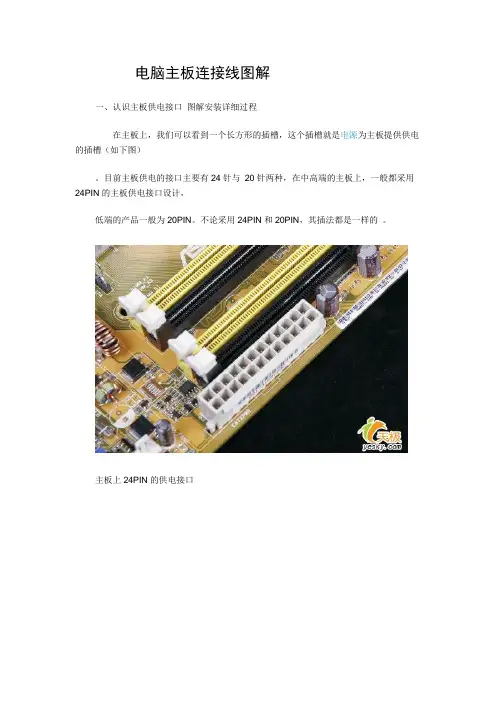
电脑主板连接线图解一、认识主板供电接口图解安装详细过程在主板上,我们可以看到一个长方形的插槽,这个插槽就是电源为主板提供供电的插槽(如下图)。
目前主板供电的接口主要有24针与20针两种,在中高端的主板上,一般都采用24PIN的主板供电接口设计,低端的产品一般为20PIN。
不论采用24PIN和20PIN,其插法都是一样的。
主板上24PIN的供电接口主板上20PIN的供电接口电源上为主板供电的24PIN接口为主板供电的接口采用了防呆式的设计,只有按正确的方法才能够插入。
通过仔细观察也会发现在主板供电的接口上的一面有一个凸起的槽,而在电源的供电接口上的一面也采用了卡扣式的设计,这样设计的好处一是为防止用户反插,另一方面也可以使两个接口更加牢固的安装在一起。
二、认识CPU供电接口图解安装详细过程为了给CPU提供更强更稳定的电压,目前主板上均提供一个给CPU单独供电的接口(有4针、6针和8针三种),如下图主板上提供给CPU单独供电的12V四针供电接口电源上提供给CPU供电的4针、6针与8针的接口安装的方法也相当的简单,接口与给主板供电的插槽相同,同样使用了防呆式的设计,让我们安装起来得心应手。
三、认识SATA串口图解SATA设备的安装SATA串口由于具备更高的传输速度渐渐替代PATA并口成为当前的主流,目前大部分的硬盘都采用了串口设计,由于SATA的数据线设计更加合理,给我们的安装提供了更多的方便。
接下来认识一下主板上的SATA接口。
以上两幅图片便是主板上提供的SATA接口,也许有些朋友会问,两块主板上的SATA口“模样”不太相同。
大家仔细观察会发现,在下面的那张图中,SATA接口的四周设计了一圈保护层,这样对接口起到了很好的保护作用,在一起大品牌的主板上一般会采用这样的设计。
SATA接口的安装也相当的简单,接口采用防呆式的设计,方向反了根本无法插入,细心的用户仔细观察接口的设计,也能够看出如何连接。
另外需要说明的是,SATA硬盘的供电接口也与普通的四针梯形供电接口有所不同,下图分别是SATA供电接口与普通四针梯形供电接口对比。
图解主板各种插针接口的接法
全程图解:手把手教你主板各种插针接口与机箱(电源)的接法组装电脑的过程并不复杂,我们只需要按照顺序将CPU、内存、主板、显卡以及硬盘等装入机箱中即可,详细的攒机方法请参见:《菜鸟入门必修!图解DIY高手组装电脑全过程》。
在组装电脑的过程中,最难的是机箱电源接线与跳线的设置方法,这也是很多入门级用户非常头疼的问题。
如果各种接线连接不正确,电脑则无法点亮;特别需要注意的是,一旦接错机箱前置的USB接口,事故是相当严重的,极有可能烧毁主板。
由于各种主板与机箱的接线方法大同小异,这里笔者借一块Intel平台的主板和普通的机箱,将机箱电源的连接方法通过图片形式进行详细的介绍,以供参考。
由于目前大部分主板都不需要进行跳线的设置,因此这部分不做介绍。
一、机箱上我们需要完成的控制按钮开关键、重启键是机箱前面板上不可缺少的按钮,电源工作指示灯、硬盘工作指示灯、前置蜂鸣器需要我们正确的连接。
另外,前置的USB接口、音频接口以及一些高端机箱上带有的IEEE1394接口,也需要我们按照正确的方法与主板进行连接。
机箱前面板上的开关与重启按钮和各种扩展接口首先,我们来介绍一下开关键、重启键、电源工作指示灯、硬盘工作指示灯与前置蜂鸣器的连接方法,请看下图。
机箱前面板上的开关、重启按钮与指示灯的连线方法上图为主板说明书中自带的前置控制按钮的连接方法,图中我们可以非常清楚的看到不同插针的连接方法。
其中PLED即机箱前置电源工作指示灯插针,有“+”“-”两个针脚,对应机箱上的PLED接口;IDE_LED即硬盘工作指示灯,同样有“+”“-”两个针脚,对应机箱上的IDE_LED接口;PWRSW为机箱面板上的开关按钮,同样有两个针脚,由于开关键是通过两针短路实现的,因此没有“+”“-”之分,只要将机箱上对应的PWRSW接入正确的插针即可。
RESET是重启按钮,同样没有“+”“-”之分,以短路方式实现。
SPEAKER是前置的蜂鸣器,分为“+”“-”相位;普通的扬声器无论如何接都是可以发生的,但这里比较特殊。
串口通信模块接线图
模块接线图
1、温湿度
说明:温湿度设备编号是从背面看从左到右看的,分别为VCC、GND、RL_COM、RL_NO、RS485_B、RS485_A
温湿度的485信号(RS485(A)、RS485(B))接到8520的485接口上面,然后,8520再将485信号转换成232信号在传输回电脑, 8520通过串口线接到PC机上(公对母的串口线)。
2、漏水检测
说明:漏水检测设备的接法如图所示,INPUT输入端通过网线连接到黄色漏水感应绳上,漏水检测电源仍然需要提供10~30V电源。
(注:漏水感应绳取一段,只需将两端接到6、7两端,另外两端空着)8052模块为数字量采集模块,可以采集8组数字量。
每一个漏水接一组数字采集端口。
然后,接到8520上将数据传输回电脑。
3、市电检测
说明:市电检测设备的接线方式基本与漏水一样,注意市电检测电源仍然需要提供10~30V电源,~220V检测输入电源通过标准线(尽量粗,带插头)接市电的插板上。
其余接线方式基本与漏水相似。
注意:各模块都是用12V直流电源供电,可以并在一起供电,也可单独供电。
电量仪接线图:。
电脑组装各接口以及主机内部各种线的连接方法图解
电脑组装各接口以及主机内部各种线的连接方法图解有时候我们在组装一台电脑回家,总会遇到一些小问题需要我们自已来解决,然而主板上面的众多连接线我们如何来区分它,怎么认识主机箱内的所有硬件设备呢,及连接线呢?主机内各线的连接方法图解主机外连线主机外的连线虽然简单,但我们要一一弄清楚哪个接口插什么配件、作用是什么。
对于这些接口,最简单的连接方法就是对准针脚,向接口方向平直地插进去并固定好。
电源接口(黑色):负责给整个主机电源供电,有的电源提供了开关,笔者建议在不使用电脑的时候关闭这个电源开关(图1)。
PS/2接口(蓝绿色):PS/2接口有二组,分别为下方(靠主板PCB方向)紫色的键盘接口和上方绿色的鼠标接口(图2),两组接口不能插反,否则将找不到相应硬件;在使用中也不能进行热拔插,否则会损坏相关芯片或电路。
USB接口(黑色):接口外形呈扁平状,是家用电脑外部接口中唯一支持热拔插的接口,可连接所有采用USB接口的外设,具有防呆设计,反向将不能插入。
LPT接口(朱红色):该接口为针角最多的接口,共25针。
可用来连接打印机,在连接好后应扭紧接口两边的旋转螺丝(其他类似配件设备的固定方法相同)。
COM接口(深蓝色):平均分布于并行接口下方,该接口有9个针脚,也称之为串口1和串口2。
可连接游戏手柄或手写板等配件。
Line Out接口(淡绿色):靠近COM接口,通过音频线用来连接音箱的Line接口,输出经过电脑处理的各种音频信号(图3)。
Line in接口(淡蓝色):位于Line Out和Mic中间的那个接口,意为音频输入接口,需和其他音频专业设备相连,家庭用户一般闲置无用。
Mic接口(粉红色):粉红色是MM喜欢的颜色,而聊天也是MM喜欢的。
MIC接口可让二者兼得。
MIC接口与麦克风连接,用于聊天或者录音。
显卡接口(蓝色):蓝色的15针D-Sub接口是一种模拟信号输出接口(图4),用来双向传输视频信号到显示器。
该接口用来连接显示器上的15针视频线,需插稳并拧好两端的固定螺丝,以让插针与接口保持良好接触。
电脑组装各接口以及主机内部各种线的连接方法 图解
电脑组装各接口以及主机内部各种线的连接方法图解有时候我们在组装一台电脑回家,总会遇到一些小问题需要我们自已来解决,然而主板上面的众多连接线我们如何来区分它,怎么认识主机箱内的所有硬件设备呢,及连接线呢?主机内各线的连接方法图解主机外连线主机外的连线虽然简单,但我们要一一弄清楚哪个接口插什么配件、作用是什么。
对于这些接口,最简单的连接方法就是对准针脚,向接口方向平直地插进去并固定好。
电源接口(黑色):负责给整个主机电源供电,有的电源提供了开关,笔者建议在不使用电脑的时候关闭这个电源开关(图1)。
PS/2接口(蓝绿色):PS/2接口有二组,分别为下方(靠主板PCB方向)紫色的键盘接口和上方绿色的鼠标接口(图2),两组接口不能插反,否则将找不到相应硬件;在使用中也不能进行热拔插,否则会损坏相关芯片或电路。
USB接口(黑色):接口外形呈扁平状,是家用电脑外部接口中唯一支持热拔插的接口,可连接所有采用USB接口的外设,具有防呆设计,反向将不能插入。
LPT接口(朱红色):该接口为针角最多的接口,共25针。
可用来连接打印机,在连接好后应扭紧接口两边的旋转螺丝(其他类似配件设备的固定方法相同)。
COM接口(深蓝色):平均分布于并行接口下方,该接口有9个针脚,也称之为串口1和串口2。
可连接游戏手柄或手写板等配件。
Line Out接口(淡绿色):靠近COM接口,通过音频线用来连接音箱的Line接口,输出经过电脑处理的各种音频信号(图3)。
Line in接口(淡蓝色):位于Line Out和Mic中间的那个接口,意为音频输入接口,需和其他音频专业设备相连,家庭用户一般闲置无用。
Mic接口(粉红色):粉红色是MM喜欢的颜色,而聊天也是MM喜欢的。
MIC接口可让二者兼得。
MIC接口与麦克风连接,用于聊天或者录音。
显卡接口(蓝色):蓝色的15针D-Sub接口是一种模拟信号输出接口(图4),用来双向传输视频信号到显示器。
该接口用来连接显示器上的15针视频线,需插稳并拧好两端的固定螺丝,以让插针与接口保持良好接触。