
android开发教程1.3.2适配不同的屏幕
Android将设备屏幕归类为两种常规属性:尺寸和分辨率。
你应该想到你的app会被安装在各种屏幕尺寸和分辨率的设备中。
这样,你的app就应该包含一些可选资源,针对不同的屏幕尺寸和分辨率,来优化你的app外观。
∙有4种普遍尺寸:小(small),普通(normal),大(large),超大(xlarge)
∙4种普遍分辨率:低精度(ldpi), 中精度(mdpi), 高精度(hdpi), 超高精度(xhdpi)
声明针对不同屏幕所用的layout和bitmap,你必须把这些可选资源放置在独立的目录中,与你适配不同语言时的做法类似。
同样要注意屏幕的方向(横向或纵向)也是一种需要考虑的屏幕尺寸变化,所以许多app会修改layout,来针对不同的屏幕方向优化用户体验。
创建不同的layout
为了针对不同的屏幕去优化用户体验,你需要对每一种将要支持的屏幕尺寸,创建唯一的XML文件。
每一种layout需要保存在相应的资源目录中,目录以-<screen_size>为后缀命名。
例如,对大尺寸屏幕(large screens),一个唯一的layout文件应该保存在res/layout-large/中。
Note:为了匹配合适的屏幕尺寸Android会自动地测量你的layout文件。
所以你不需要因不同的屏幕尺寸去担心UI元素的大小,而应该专注于layout结构对用户体验的影响。
(比如关键视图相对于同级视图的尺寸或位置)
例如,这个工程包含一个默认layout和一个适配大屏幕的layout:
MyProject/
res/
layout/
main.xml
layout-large/
main.xml
layout文件的名字必须完全一样,为了对相应的屏幕尺寸提供最优的UI,文件的内容不同。
按照惯例在你的app中简单引用:
@Override
protected void onCreate(Bundle savedInstanceState){
super.onCreate(savedInstanceState);
setContentView(yout.main);
}
系统会根据你的app所运行的设备屏幕尺寸,在与之对应的layout目录中加载layout。
更多关于Android如何选择恰当资源的信息,详见Providing Resources。
另一个例子,这一个工程中有为适配横向屏幕的layout:
MyProject/
res/
layout/
main.xml
layout-land/
main.xml
默认的,layout/main.xml文件用作竖屏的layout。
如果你想给横屏提供一个特殊的layout,也适配于大屏幕,那么你需要使用large和land修饰符。
MyProject/
res/
layout/ # default (portrait)
main.xml
layout-land/ # landscape
main.xml
layout-large/ # large (portrait)
main.xml
layout-large-land/ # large landscape
main.xml
Note:Android 3.2和以上版本支持定义屏幕尺寸的高级方法,它允许你根据屏幕最小长度和宽度,为各种屏幕尺寸指定与密度无关的layout资源。
这节课程不会涉及这一新技术,更多信息详见Designing for Multiple Screens。
创建不同的bitmap
你应该为4种普遍分辨率:低,中,高,超高精度,都提供相适配的bitmap资源。
这能帮助你在所有屏幕分辨率中都能有良好的画质和效果。
要生成这些图像,你应该从原始的矢量图像资源着手,然后根据下列尺寸比例,生成各种密度下的图像。
∙xhdpi: 2.0
∙hdpi: 1.5
∙mdpi: 1.0 (基准)
∙ldpi: 0.75
这意味着,如果你针对xhdpi的设备生成了一张200x200的图像,同样的你应该对为hdpi生成150x150,为mdpi生成100x100, 和为ldpi生成75x75的图片资源。
然后,将这些文件放入相应的drawable资源目录中:
MyProject/
res/
drawable-xhdpi/
awesomeimage.png
drawable-hdpi/
awesomeimage.png
drawable-mdpi/
awesomeimage.png
drawable-ldpi/
awesomeimage.png
任何时候,当你引用@drawable/awesomeimage时系统会根据屏幕的分辨率选择恰当的bitmap。
Note:低密度(ldpi)资源是非必要的,当你提供了hdpi的图像,系统会把hdpi的图像按比例缩小一半,去适配ldpi的屏幕。
更多关于为app创建图标assets的信息和指导,详见Iconography design。
客户端开发:如何适配不同屏幕尺寸(四)
随着移动设备的普及,不同屏幕尺寸的适配成为了APP开发中一个重要的问题。
在客户端开发中,如何适配不同屏幕尺寸是一项需要仔细考虑的技术任务。
本文将讨论这个问题,并提供一些适配的方法和技巧。
1. 了解屏幕适配的重要性屏幕适配是指让应用程序在不同屏幕尺寸上都能够呈现出良好的用户体验。
不同尺寸的屏幕显示的内容有所不同,如果不适配,可能会导致布局错乱、文字显示不全等问题。
因此,屏幕适配在客户端开发中不可忽视。
2. 使用百分比布局一个简单而有效的适配方法是使用百分比布局。
通过设置控件的宽度和高度为百分比值,可以让控件在不同屏幕尺寸上自动缩放。
这样,无论设备的屏幕尺寸如何,布局都能够保持一致。
3. 使用自适应布局除了使用百分比布局外,还可以使用自适应布局来适配不同屏幕尺寸。
自适应布局是指根据屏幕尺寸和分辨率动态调整布局。
可以通过设置最小和最大宽度,以及固定和流动位置来实现自适应。
4. 使用多个布局文件如果应用程序的界面在不同屏幕尺寸上差异较大,可以考虑使用多个布局文件来适配不同的设备。
Android开发中可以在res目录下创建不同尺寸的布局文件夹(如layout-small、layout-normal、layout-large等),根据设备的屏幕尺寸自动选择合适的布局文件。
5. 使用尺寸限定符除了使用多个布局文件外,还可以使用尺寸限定符来适配不同屏幕尺寸。
尺寸限定符是指在资源文件中使用特定的限定符来描述尺寸。
通过限定符,可以根据屏幕宽度和高度来选择合适的资源文件。
6. 使用动态适配方案除了上述方法外,还可以使用动态适配方案来适配不同屏幕尺寸。
动态适配方案是指根据设备的屏幕尺寸和分辨率动态计算布局的大小和位置。
可以通过获取设备屏幕的宽度和高度来计算控件的大小和位置,从而实现动态适配。
7. 运行时适配在实际开发过程中,可以通过在代码中获取屏幕的尺寸和分辨率来进行运行时适配。
可以根据屏幕的尺寸和分辨率来调整视图的大小和位置,从而适配不同的设备。
Android移动应用开发案例教程(慕课版)-课程大纲.docx
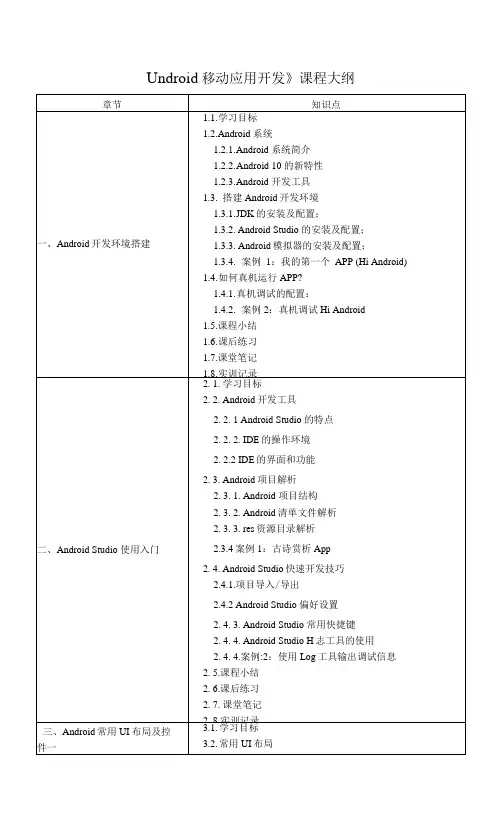
Undroid移动应用开发》课程大纲5. 4. Activity 的传值5. 4. 1. Activity跳转时传递数据5. 4. 2.获得Activity返回的数据5. 4. 3.案例3:个人信息发送与接收APP开发5. 5. Activity的生命周期5. 5.1关于任务和返回栈5.5.2 Activity生命周期的回调方法5. 5.3案例4:体验Activity的生命周期5. 6.案例5:用户注册及登录APP开发5. 7.课程小结5. 8.课后练习5. 9.课堂笔记5. 10.实训记录六、Android 高级组件List View 和RecyclerView 6.1.学习目标6.2.ListView 控件6.2.1.List View 控件介绍6.2.2.ListView控件的使用6.2.3.ListView 常用Adapter6.2.4.案例1:使用List View完成通讯录开发6.3.Base Adapter 适配器6.3.1.BaseAdapter 适配器介绍6.3.2.BaseAdaptcr适配器的使用6.3.3.案例2:使用BaseAdapter升级通讯录6.4.ListView 的常用Listener6.4.1.ListView 的Listener 简介6.4.2.ListView 的Listener 使用6.4.3.案例3:完成通讯录的选中及下拉刷新功能6.5.RecyclerView 控件6.5.1.RecyclerView 控件介绍6.5.2.RecyclerView 控件的使用6.5.3.案例4:使用RecyclerView开发我爱电影6.6.RecyclerView 的Listener6.6.1 .RecyclerView 的单击监听6.6.2.SwipcRcfrcshLayout 刷新控件的使用6.6.3.案例5:完成我爱电影的选中及刷新功能6.7.课程小结6.8.课后练习6.9.课堂笔记6.1().实训记录七、Android 高级控件ViewPager 和Fragment 7.1学习目标7.2 ViewPager控件使用7.2.1ViewPager 介绍7.2.2PagerAdapter 介绍和用法7.2.3案例1: APP启动页的开发7.3 Fragment 使用7.3.1Fragment 介绍7.3.2Fragment的生命周期7.3.3Fragment适配器介绍7.3.4案例2: APP底部导航功能开发7.4案例3:商城导航APP开发7.5课程小结7.5课后练习1.7.课堂笔记1.8.实训记录八、Android的网络编程Volley 和Gson框架8.1学习目标8.2HTTP协议简介8.3Volley框架的使用8.3.1Volley框架的简介8.3.2Android 中使用Volley8.3.3案例1:狗狗图片APP8.4JSON数据解析8.4.1JSON格式数据介绍8.4.2JSON格式数据解析8.4.3案例2:我爱电影APP (网络版)8.5Gson框架的使用8.5.1Gson框架简介8.5.2Gson使用流程8.5.3案例3:使用Gson框架改造我爱电影(网络版)8.6课程小结8.7课后练习8.8.课堂笔记8.9.实训记录九、综合项目:影视分享APP开发9.1学习目标9.2项目需求9. 3 Meterial Design风格界面设计9. 3. 1 Meterial Design 风格9. 3. 2侧滑导航9. 3. 3菜单项切换9.3.4悬浮按钮和底部消息9.4搭建项目图片与数据访问框架9.4.1图片及数据访问框架配置9. 4. 2 JavaBean 设计9.4.3数据访问框架测试9. 5电影列表功能开发9. 5. 1需求描述9. 5. 2 UI布局设计9. 5. 3业务功能实现9. 5.4运行效果。
Android测试中的屏幕适配和分辨率测试
Android测试中的屏幕适配和分辨率测试在Android测试中,屏幕适配和分辨率测试是非常重要的一部分。
由于Android系统在不同的设备上存在多种尺寸和分辨率,保证应用在各种屏幕上都能够正常运行是一项关键任务。
一、屏幕适配测试屏幕适配测试主要是确保应用能够在不同尺寸的屏幕上正确显示,并且不会出现布局错乱或字体缩放等问题。
以下是屏幕适配测试的一些注意事项:1. 尺寸适配:应用的布局应该能够根据屏幕尺寸的变化做出相应调整。
例如,在大屏幕上可能需要显示更多的内容,而在小屏幕上则需要做适当的缩放或隐藏部分内容。
2. 布局适配:在不同分辨率的屏幕上,应用的布局应该保持一致。
可以使用相对布局、线性布局等自适应的布局方式,避免使用绝对尺寸。
3. 图片适配:应根据不同的屏幕密度提供相应分辨率的图片资源,避免出现图片过大或过小的情况。
使用矢量图形或者矢量字体也可以在一定程度上解决图片适配的问题。
4. 字体适配:在大屏幕上应该适量增大字体大小,以保证文字的可读性。
同时,要避免使用固定字体尺寸,应使用sp单位来定义字体大小。
二、分辨率测试分辨率测试主要是验证应用在不同分辨率的屏幕上是否能够完整显示,并且不会出现变形、模糊等问题。
以下是分辨率测试的一些要点:1. 分辨率适配:应用的布局和图形界面应该能够根据屏幕分辨率的变化做出相应调整。
例如,可以使用百分比布局或者使用dp单位来定义布局元素的尺寸。
2. 图形模糊:在低分辨率的屏幕上,图形元素可能会出现模糊或失真的情况。
应该使用高分辨率的图形资源,并在代码中进行适配或缩放。
3. 文字可读性:在高分辨率的屏幕上,文字可能会显得很小,影响可读性。
应该根据屏幕密度适当增大字体大小,保证文字在各种分辨率下都能够清晰可读。
三、最佳实践除了屏幕适配和分辨率测试之外,还有一些最佳实践可以帮助提高Android应用的用户体验:1. 使用权重和相对布局:在设计布局时,可以使用权重和相对布局来确保布局在不同屏幕上的一致性。
双屏第三方应用自由切换适配指导意见
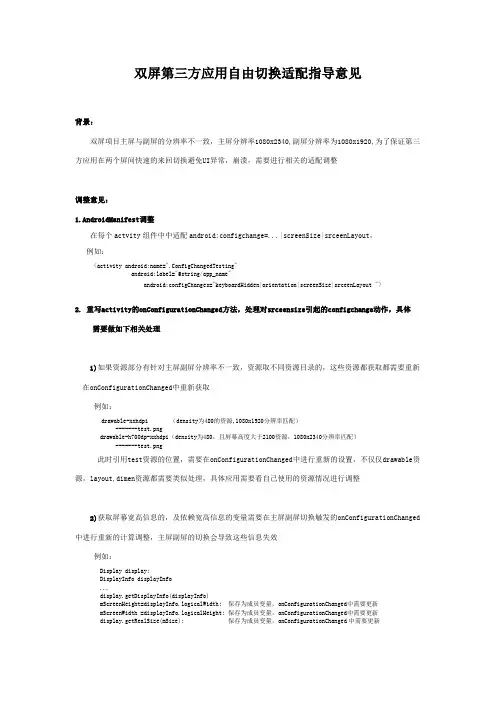
双屏第三方应用自由切换适配指导意见背景:双屏项目主屏与副屏的分辨率不一致,主屏分辨率1080x2340,副屏分辨率为1080x1920,为了保证第三方应用在两个屏间快速的来回切换避免UI异常,崩溃,需要进行相关的适配调整调整意见:1.AndroidManifest调整在每个actvity组件中中适配android:configchange=...|screenSize|srceenLayout,例如:<activity android:name=".ConfigChangedTesting"android:label="@string/app_name"android:configChanges="keyboardHidden|orientation|screenSize|srceenLayout ">2. 重写activity的onConfigurationChanged方法,处理对srceensize引起的configchange动作,具体需要做如下相关处理1)如果资源部分有针对主屏副屏分辨率不一致,资源取不同资源目录的,这些资源都获取都需要重新在onConfigurationChanged中重新获取例如:drawable-xxhdpi (density为480的资源,1080x1920分辨率匹配)-------test.pngdrawable-h700dp-xxhdpi(density为480,且屏幕高度大于2100资源,1080x2340分辨率匹配)-------test.png此时引用test资源的位置,需要在onConfigurationChanged中进行重新的设置,不仅仅drawable资源,layout,dimen资源都需要类似处理,具体应用需要看自己使用的资源情况进行调整2)获取屏幕宽高信息的,及依赖宽高信息的变量需要在主屏副屏切换触发的onConfigurationChanged 中进行重新的计算调整,主屏副屏的切换会导致这些信息失效例如:Display display;DisplayInfo displayInfo...display.getDisplayInfo(displayInfo)mScreenHeight=displayInfo.logicalWidth; 保存为成员变量,onConfigurationChanged中需要更新mScreenWidth =displayInfo.logicalHeight; 保存为成员变量,onConfigurationChanged中需要更新display.getRealSize(mSize); 保存为成员变量,onConfigurationChanged中需要更新真机模拟验证:取分辨率为1080的屏幕的,任何比例的手机1 手机打开开发者选项,打开usb调试模式2 电脑端打开cmd,输入”adb devices”确定通过电脑能连接上手机3 cmd中运行”adb shell wm size 1080x2340”,将手机模拟分辨率到1080x2340的情况4 再运行” adb shell wm size 1080x1920”,将手机模拟分辨率到1080x1920下如此模拟主屏到副屏之间的来回切换动作。
移动端开发技巧:适配不同屏幕尺寸(二)

移动端开发技巧:适配不同屏幕尺寸随着智能手机的普及,移动应用已经成为人们日常生活不可或缺的一部分。
而面对不同品牌、不同尺寸的移动设备,如何在不同屏幕尺寸上实现良好的用户体验就成为了移动端开发者需要重视的问题。
本文将探讨一些适配不同屏幕尺寸的开发技巧。
一、响应式布局响应式布局是一种适应不同屏幕尺寸的常用技巧。
通过使用CSS 的媒体查询功能,开发者可以根据不同屏幕宽度应用不同的样式。
比如,在大屏幕设备上,可以采用多列布局,而在小屏幕上则应采用单列布局,以保证内容在各种屏幕尺寸上的可读性。
二、流式布局流式布局是另一种适应不同屏幕尺寸的常见方式。
相对于固定像素的布局,流式布局使用百分比单位来定义元素的宽度,使得页面能够根据屏幕尺寸自动调整。
这种布局方式可以确保在不同设备上内容的流畅呈现,但也可能导致布局在极端情况下出现扭曲或者拉伸的问题,开发者需要注意控制元素的最小和最大宽度。
三、弹性图片在适配不同屏幕尺寸时,图片的大小也是一个需要考虑的问题。
为了解决这个问题,开发者可以使用弹性图片,即通过CSS样式指定图片的最大和最小宽度,让图片能在不同设备上自适应调整。
此外,还可以使用矢量图形代替位图来适配多个屏幕分辨率,保证图像清晰度和质量。
四、断点设置为了更好地适配不同屏幕尺寸,开发者可以通过设置断点来调整布局和样式。
断点是指在特定屏幕宽度下,布局和样式发生改变的分界点。
例如,可以设置一个断点,在屏幕宽度小于等于600px时,应用单列布局和简化样式。
通过合理设置断点,可以使得在不同屏幕尺寸上都能提供最佳的可视和操作体验。
五、多版本适配除了不同屏幕尺寸,不同操作系统和设备类型也是需要考虑的因素。
针对iOS和Android系统的差异,开发者可以选择使用相应平台的开发工具和最佳实践。
此外,根据不同设备的硬件能力,可以针对性地选择合适的交互方式和特性,以提升用户体验。
六、测试与优化适配不同屏幕尺寸的工作并不仅仅是一次性的,开发者在完成初步适配后还需要进行测试和优化。
移动端开发技巧:适配不同屏幕尺寸(一)

移动端开发技巧:适配不同屏幕尺寸随着智能手机的普及,移动应用程序的开发变得越来越重要。
然而,不同的手机屏幕尺寸和分辨率导致移动端开发具有一定的挑战性。
为了在不同设备上提供良好的用户体验,开发人员需要掌握适配不同屏幕尺寸的技巧。
1. 响应式布局响应式布局是一种常用的适配不同屏幕尺寸的技术。
通过使用相对单位(例如百分比)和媒体查询,在不同设备上实现自适应的布局。
这样的布局可以根据设备的屏幕尺寸和方向进行调整,使应用程序在不同设备上呈现一致的用户界面。
2. 弹性布局弹性布局是一种适用于移动端开发的布局模式。
它使用弹性盒子模型(Flexbox)来调整和适配不同尺寸的屏幕。
通过使用弹性容器和弹性项,开发人员可以方便地调整元素的大小,使其适应不同的屏幕尺寸。
3. 图片适配在不同尺寸的屏幕上显示图片时,开发人员需要考虑图片的适配问题。
一种常见的解决方案是使用CSS的background-size属性来调整图片的大小,以适应不同的屏幕尺寸。
另外,使用矢量图形(如SVG)可以使图像保持清晰并适应不同的分辨率。
4. 文字适配在不同屏幕尺寸上,文字的大小和行距需要适应不同的显示区域。
为了实现文字的适配,可以使用CSS的媒体查询和字体单位来动态调整文字的大小。
此外,还可以使用CSS的行高属性来调整行距,以确保在不同屏幕尺寸下文字显示清晰、易读。
5. 触摸事件适配由于触摸屏的普及,移动应用程序的用户界面通常需要支持多点触控和手势操作。
为了适配不同尺寸的屏幕,开发人员需要处理不同设备上触摸事件的差异性。
可以使用JavaScript库来简化触摸事件的处理,并确保应用程序在不同设备上具有相同的交互体验。
6. 设备检测不同设备和浏览器可能有不同的特性和限制,为了适配不同屏幕尺寸,开发人员需要进行设备检测。
可以使用JavaScript的navigator对象或相关的开源库来识别设备类型和特性。
通过检测设备信息,开发人员可以针对不同设备采取不同的适配方法,以提供最佳的用户体验。
如何使用Android Studio进行布局设计和界面编写(二)
I. 简介在移动应用开发中,界面设计与布局是非常重要的环节。
使用Android Studio作为开发工具,可以轻松实现布局设计和界面编写。
本文将介绍如何使用Android Studio进行布局设计和界面编写的一些基本步骤和技巧。
II. 安装和设置首先,确保你已经在计算机上成功安装了Android Studio。
安装完成后,打开Android Studio,并选择新建项目。
接下来,选择适合你项目的最低API级别和目标API级别。
一般情况下,选择较高的最低API级别可以兼容更多的设备。
III. 布局设计在Android Studio中,布局设计使用的是XML语言来描述界面的结构和样式。
最常用的布局类型是LinearLayout和RelativeLayout,它们可以实现不同的屏幕布局。
布局文件可以通过拖拽和预览的方式进行设计。
1. 创建布局文件在项目的res目录下找到layout文件夹,右键点击选择“New -> Layout resource file”,然后命名文件并选择布局类型。
创建完成后,就可以在布局文件中添加和编辑各种视图组件。
2. 添加组件在布局文件中,可以通过在XML中添加组件来构建界面。
例如,可以使用TextView显示文本内容,使用Button添加按钮操作,使用ImageView显示图像等。
在XML中为每个组件设置ID和属性,以定义其在界面布局中的样式和位置。
3. 约束布局Android Studio还支持约束布局,它可以更灵活地定位和调整视图组件的位置。
通过拖拽和连接各个视图组件之间的边界和约束,可以进行更自由的布局。
约束布局的使用需要一些练习和对视图关系的理解。
IV. 界面编写在完成布局设计后,需要对界面进行编写,即为各个组件添加相应的功能和逻辑。
界面编写主要使用Java语言来实现。
1. 创建活动在项目的Java目录下,找到包名,右键点击选择“New -> Activity -> Empty Activity”,然后命名新的活动。
移动应用开发技术中常见的界面适配和多平台适应技巧
移动应用开发技术中常见的界面适配和多平台适应技巧随着移动互联网的快速发展,移动应用开发成为了热门行业。
在开发移动应用的过程中,面临的一个重要挑战就是如何适配不同的移动设备和操作系统。
界面适配和多平台适应成为了移动应用开发的重要技术。
界面适配,顾名思义,就是调整应用界面的布局和样式,以适应不同尺寸的屏幕和不同分辨率的移动设备。
在过去,不同的移动设备屏幕尺寸和分辨率各异,这给开发者带来了不小的麻烦。
然而,随着移动设备市场的发展和技术的进步,现在的移动设备屏幕尺寸和分辨率已经越来越统一。
因此,现代的移动应用开发中,界面适配变得相对容易一些。
为了实现界面适配,开发者可以采用不同的方法。
其中一种方法是使用百分比布局。
通过设置组件宽高的百分比,来实现界面在不同屏幕尺寸上的自适应。
这种方法可以适应屏幕尺寸的变化,但对于不同分辨率的适应效果并不理想。
另一种方法是采用响应式布局。
响应式布局通过媒体查询和CSS样式来适应不同屏幕尺寸和分辨率。
开发者可以根据不同的屏幕尺寸,设置不同的CSS样式,使应用在不同设备上呈现出最佳的效果。
响应式布局在开发响应式网页设计时非常常见,也可以用于移动应用的界面适配。
除了界面适配,多平台适应也是移动应用开发中的重要问题。
不同的移动设备使用不同的操作系统,如iOS、Android等。
为了满足不同操作系统的要求,开发者需要编写不同的代码,进行不同平台的适应。
但为了减少工作量和成本,开发者可以采用跨平台开发技术。
跨平台开发技术允许开发者使用统一的代码,同时在多个平台上运行应用。
其中一种常见的跨平台开发技术是使用Hybrid App。
Hybrid App结合了Web技术和原生技术的优势,可以通过HTML、CSS和JavaScript等前端技术进行开发,并借助原生容器来实现跨平台运行。
另一种跨平台开发技术是使用React Native。
React Native是由Facebook开发的框架,它允许开发者使用JavaScript来编写移动应用,并在多个平台上运行。
如何进行Android应用的兼容性和适配性测试
如何进行Android应用的兼容性和适配性测试Android应用的兼容性和适配性测试是保证应用在不同设备上正常运行的重要环节。
在进行测试时,需要考虑到多种因素,包括硬件设备、系统版本、屏幕分辨率和方向等。
本文将介绍如何进行Android应用的兼容性和适配性测试,包括测试的对象和方法。
一、测试对象Android应用的兼容性和适配性测试主要针对以下对象进行:1.不同设备:Android手机和平板电脑有不同的硬件规格和屏幕尺寸,需要测试应用在各种设备上的表现。
2.不同系统版本:Android系统有多个版本,每个版本都可能有一些兼容性问题,需要测试应用在各个版本上的运行情况。
3.不同屏幕分辨率和方向:Android设备的屏幕分辨率和方向各不相同,需要测试应用在不同分辨率和方向下的适应能力。
二、测试方法针对不同的测试对象,可以采用以下方法进行测试:1.设备测试:在测试过程中使用一台真实设备,并逐一测试应用在该设备上的表现。
测试时需要关注应用的功能、界面布局和性能等方面。
2.模拟器测试:利用Android模拟器来模拟不同设备和系统版本的环境,测试应用在不同环境下的运行情况。
可以使用Android Studio提供的模拟器进行测试。
3.自动化测试:通过编写测试脚本和使用自动化测试工具,对应用进行自动化测试。
这种方法可以提高测试的效率,但对于一些需要人工干预的测试场景可能不适用。
4.云测试:利用云测试平台进行测试,可以在多个真实设备上同时进行测试,提高测试的覆盖范围和效率。
三、测试内容在进行Android应用的兼容性和适配性测试时,需要关注以下内容:1.界面适配:测试应用在不同屏幕分辨率和方向下的布局是否正确,以及图标、文字和按钮等元素是否显示正常。
2.功能测试:测试应用的各个功能是否正常运行,包括登录、注册、数据加载、网络请求等功能的测试。
3.性能测试:测试应用在不同设备和系统版本上的性能表现,包括启动时间、界面响应速度、资源占用等指标的测试。
Android自适应不同分辨率或不同屏幕大小的layout布局(横屏竖屏)
Android自适应不同分辨率或不同屏幕大小的layout布局(横屏|竖屏)一:不同的layoutAndroid手机屏幕大小不一,有480x320, 640x360, 800x480.怎样才能让App自动适应不同的屏幕呢?其实很简单,只需要在res目录下创建不同的layout文件夹,比如layout-640x360,layout-800x480,所有的layout文件在编译之后都会写入R.java里,而系统会根据屏幕的大小自己选择合适的layout进行使用。
二:hdpi、mdpi、ldpi在之前的版本中,只有一个drawable,而2.1版本中有drawable-mdpi、drawable-ldpi、drawable-hdpi三个,这三个主要是为了支持多分辨率。
drawable- hdpi、drawable- mdpi、drawable-ldpi的区别:(1)drawable-hdpi里面存放高分辨率的图片,如WVGA (480x800),FWVGA (480x854)(2)drawable-mdpi里面存放中等分辨率的图片,如HVGA (320x480)(3)drawable-ldpi里面存放低分辨率的图片,如QVGA (240x320)系统会根据机器的分辨率来分别到这几个文件夹里面去找对应的图片。
更正:应该是对应不同density 的图片在开发程序时为了兼容不同平台不同屏幕,建议各自文件夹根据需求均存放不同版本图片。
[i]备注:三者的解析度不一样,就像你把电脑的分辨率调低,图片会变大一样,反之分辨率高,图片缩小。
[/i]屏幕方向:横屏竖屏自动切换:可以在res目录下建立layout-port-800x600和layout-land两个目录,里面分别放置竖屏和横屏两种布局文件,这样在手机屏幕方向变化的时候系统会自动调用相应的布局文件,避免一种布局文件无法满足两种屏幕显示的问题。
不同分辨率横屏竖屏自动切换:以800x600为例可以在res目录下建立layout-port-800x600和layout-land-800x600两个目录不切换:以下步骤是网上流传的,不过我自己之前是通过图形化界面实现这个配置,算是殊途同归,有空我会把图片贴上来。