
命令行下配置ESXESXi的管理接口
命令行下配置ESX4.* /ESXi5.*的管理接口ESX4.*下使用命令行配置ESX的管理接口在安装和配置ESX Server 4.*过程中,管理员经常使用的工具是vsphere Client。
但是,如果出现误操作,为Service Console配置了错误的参数,就会造成vSphere Client无法连接到ESX Server,无法管理ESX Server的问题。
可以使用ESX Server的命令行方式,重新配置Server Console的参数,恢复vSphere Client 到ESX Server的连接。
下面首先介绍ESX Server 4.*中命令行的使用,然后介绍常用的命令和实际修复Servcie Console的方法。
命令行的使用当前网络配置使用命令行查看当前的网络配置当前的Console接口按Alt+F2进入ESX的Shell接口,实际是linux的命令行界面,输入用户名和密码登陆ESX Server内置了Linux Shell,可以使用linux常用命令操作系统。
查看网络的配置的常用命令利用系统的命令补全功能,在命令行下输入ESX,按Tab键,列出所有以ESX 开头的命令,这些都是ESX有关的命令。
在实际配置时,如果想了解有哪些可用的命令,以及命令的正确写法,都有按Tab,利用系统的自动补全功能。
与配置和显示网络有关的命令使用[command] –help,可以随时查看命令的帮助信息和具体的参数意义。
如果内容很多,可以使用[command ] –help | less翻页显示例如,esxcfg-vswitch –help | less的显示内容第一页按【Pgup】和【Pgdn】,翻到第二页通过查看帮助信息,显示当前虚拟交换机的命令是esxcfg-vswitch -l命令行下显示当前虚拟交换机的配置信息(注,大小写是不一样的)esxcfg-vswitch –l从vSphere Client查看网路配置,虚拟交换机供支持128个端口,其中8个端口留给物理上联端口,也就是物理网卡。
下图中展示了虚拟交换机vSwitch0中有128个端口,目前已经使用了5个端口。
包含两个上联端口vmnic1和vmnic0,1个虚拟端口组,1个虚拟机端口,1个服务控制台端口和1个VMkernel端口。
例如,esxcfg-nics命令可以显示和配置物理网卡esxcfg-nics --help显示esxcfg-nics的帮助信息显示当前物理网卡的信息,有两块网卡,并显示了MAC地址及其它信息。
例如,esxcfg-vswif–help | less的显示内容第一页esxcfg-vswif –l显示虚拟机网络接口的信息使用命令删除所有虚拟交换机配置当vSphere Client无法连接到ESX Server时,可以删除原有配置,然后使用ESX Shell重新配置虚拟机交换机和Service Console。
下面是模拟一个删除虚拟交换机的配置过程,包含了实际处理过程中发生异常的解决方法。
esxcfg-vswitch是管理虚拟交换机的命令。
运行:esxcfg-vswitch –help 查看帮助信息。
寻找可以用来删除虚拟交换机的参数及语法。
参照帮助信息的提示,运行:esxcfg-vswitch –d [虚拟交换机的名称] 删除虚拟交换机。
此例中,返回的信息提示:未能成功删除虚拟交换机,系统提示一个端口正在使用中。
重新查看帮助,查找删除端口的命令。
如果使用esxcfg-vswitch –help,找不到删除端口的命令,需要使用管理端口的命令。
在命令行中输入esx,按tab键显示所有命令,查看可能使用命令.从命令的拼写上看,Esxcfg-nics命令和esxcfg-vswif都应该是管理端口的命令。
分别查看两个命令的帮助,查找删除端口的命令使用esxcfg-vswif –help | less,查看帮助信息,找到删除接口的命令参数。
首先查看有哪些虚拟网络接口,以及网络接口的名称,使用esxcfg-vswif –l查看当前的虚拟网络接口使用esxcfg-vswif –d [虚拟网络接口名称] 删除虚拟网络接口,如果有多个虚拟网络接口,需要多次执行,并指定要删除的虚拟网络接口的名称。
使用esxcfg-vswif –l查看是否删除成功再次使用esxcfg-vswitch -d [虚拟交换机名称] 尝试删除虚拟交换机此例中,返回的信息提示:未能成功删除虚拟交换机,系统提示一个端口vmKernel正在使用中。
重新查看帮助,查找删除端口的命令。
在命令行中输入esx,按tab键显示所有命令,查看可能使用命令,这次要使用esxcfg-vmknic命令。
通过查看esxcfg-vmknic的帮助信息,使用esxcfg-vmknic –d [pgname]命令,执行删除vmknic操作。
再次使用esxcfg-vswitch命令查看并确认删除了虚拟交换机。
使用命令创建虚拟交换机和相关端口组配置下面使用命令行创建新的虚拟交换机。
参照esxcfg-vswitch的帮助信息,运行添加虚拟交换机的命令:esxcfg-vswitch –a vSwitch0在新添加的虚拟交换机vSwitch0上添加Service Console端口组,运行的命令是Esxcfg-vswitch -A “Service Console”vSwitch0为Service Console端口组添加虚拟端口,需要使用esxcfg-vswif。
查看帮助信息,命令语法是:esxcfg-vswif -a vswif0 –p “Service Console”-i [ip地址] –n [子网掩码]。
本例中执行命令是:esxcfg-vswif -a vswif0 –p “Service Console”-i 192.168.137.223 -n 255.255.255.0此时虚拟交换机有了管理端口,但是还没有配置外连物理网卡。
需要为虚拟交换机指定上联用的物理网卡。
首先查看ESX Server中的物理网卡及其名称,并将物理网卡添加到虚拟机交换机中。
使用esxcfg-nics –l查看当前的物理网卡。
再使用esxcfg-vswitch -L [物理网卡名称] [虚拟交换机名称] 配置上联物理网卡。
本例中配置上联物理网卡的命令是:Esxcfg-vswitch -L vmnic0 vSwitch0使用esxcfg-vswitch -l查看虚拟交换机的配置使用esxcfg-vswif -l 查看service Console的端口配置此时,虚拟交换机配置了service Console端口,并而配置了IP,可以使用vsphere Client进行管理了。
通过vsphere Client查看当前的网络配置总结完整的配置命令[root@esx Server ~]#esxcfg-vswitch –l#查看当前虚拟交换机的配置,如果有端口,需要先删除端口。
[root@esx Server ~]#esxcfg-vswif –l#显示当前的虚拟网络接口。
[root@esx Server ~]#esxcfg-vswif –d vswif0#删除名称为vswif0的虚拟网络接口,如果有多个虚拟网络接口,需要分别删除。
[root@esx Server ~]#esxcfg-vmknic –l#显示当前的vmkernel类型的虚拟接口。
[root@esx Server ~]#esxcfg-vmknic –d VMkernel#删除名称为VMkernel的虚拟接口,如果有多个虚拟网络接口,需要分别删除。
[root@esx Server ~]#esxcfg-vswitch –d vSwitch0#删除名称为vSwitch0的虚拟交换机。
[root@esx Server ~]#esxcfg-vswitch –a vSwitch0#重新创建名称为vSwitch0的虚拟交换机。
[root@esx Server ~]#esxcfg-vswitch –A “Service Console”vSwitch0#为虚拟交换机“vSwitch0”添加Servcie Console端口组,名称为“Servcie Console”。
[root@esx Server ~]#esxcfg –a vswif0 –p “Service Console”–i 192.168.137.223 -n 255.255.255.0 #为Service Console端口组添加名称为vswif0的虚拟端口,ip地址为192.168.137.223,子网掩码是255.255.255.0 。
[root@esx Server ~]#esxcfg-nics –i #查看当前ESX主机上的物理网卡。
[root@esx Server ~]#esxcfg-vswitch -L vmnic0 vSwitch0#为名称为vSwitch0的虚拟交换机添加上联网卡,网卡名称为vmnic0。
[root@esx Server ~]#esxcfg-vswitch -l #查看虚拟交换机的配置。
[root@esx Server ~]#esxcfg-vswif -l #查看虚拟端口的配置和IP地。
配置完成后,使用vSphere Client连接到ESX Server,可以使用图形界面做配置和管理工作了。
注明:此方法多用于图形界面操作失误,无法再使用vsphere Client端连接ESX Server时的修复操作。
操作过程中删除虚拟交换机再添加虚拟交换机,是为了避免有些虚拟机配置出错的参数影响后续操作,确保新的虚拟交换机的所有配置都是默认配置。
可以使用命令行完成很多管理工作,为了避免出错,推荐在修复Servcie Console后,仍使用vSphere Client完成其他的配置操作。
ESXi5.0下使用命令行配置管理接口在安装和配置ESXi Server 5.0过程中,管理员经常使用的工具是vsphere Client。
但是,如果出现误操作,为管理端口配置了错误的参数,就会造成vSphere Client 无法连接到ESXi Server,无法管理ESXi Server的问题。
相对于ESX Server 4.0版本,ESXi5.0有了很大的改进,为了保证安装和系统的精简,ESXi5.0去除了在ESX Server中包含的Linux命令集。
去除了Service Console,只保留vmkernel和虚拟机端口组,原有的ServiceConsole的功能合并到vmkernel 端口中。
不过,虽然ESXi5.0不再使用Linux的命令集,仍可以利用命令行(Shell)方式,重新配置管理端口的参数,恢复vSphere Client到ESXi Server的连接。
使用命令加U盘给esxi安装网卡驱动

13. 从键盘按住alt+F2,进入非命令行模式
14. 按F12进入重启模式
4. 插入你的U盘,输入 esxcli storage core device list | grep –i usb (使用esxcli刷新USB口上的设备,这时会出现USB设备名称,将名称记住!)
5. 输入 /vmfs/volumes/NO NAME(后面就会出现U盘的名称了)
首先:
在dcui界面下面f2,然后输入root用户名和密码后进入到一个bios like界面,找到troubleshooting选项,然后有一个ESXi Shell选项,激活它
之后alt + f1,然后输入root用户名和密码之后就是命令行了
---------------------
下面说说完成的步骤:
9. 输入 esxcli software vib install –v /tmp/XXXXXXX.vib (通过esxcli来安装驱动包)
10. 看到成功字样,说明你已经安装成功。
11. 输入 /etc/init.d/usbarbitrator start(将USB仲裁打开)
1. 从键盘按住alt+F1进入编辑模式,root加密码进入命令行模式
2. 输入 vim-cmd hostsvc/maintenance_mode_enter(使ESXI进入维护模式,这点非常重要)
3. 输入 /etc/init.d/usbarbitrator stop (将USB仲裁关闭)
6. 输入 cd 进入U盘里,cp将U盘里的vib包拷贝到 /tmp下
7. 输入 cd /tmp (进入tmp目录下查看你拷贝Байду номын сангаас文件是否存在)
VMware ESXI5.0的安装配置

VMware ESXI5.0的安装配置在最近发布的vSphere 5.0中,VMware淘汰了ESX,ESXi成为了唯一的hypervisor。
在ESXi 5.0中,VMware提供了七大重要的增强功能,包括:镜像生成器(Image Builder)、面向服务的无状态防火墙、主机硬件全面监控、安全系统日志(Secure Syslog)、VMware vSphere Auto Deploy、扩展增强型esxcli框架以及新一代的虚拟机硬件。
本文对ESXi 5.0七大重要的增强功能进行简单的介绍。
镜像生成器是一组新的命令行程序,允许管理员创建定制的ESXi镜像,经过定制的ESXi镜像包含专用硬件,比如启动器以及CIM 提供者所需要的第三方组件。
Image Builder创建的镜像适用于各种类型的部署,比如基于ISO的安装,基于PXE(Preboot Execution Environment,预引导执行环境)的安装以及自动部署。
在ESXi 5.0中,Image Builder被设计为Power Shell的嵌入式组件并和PowerCLI 进行了绑定。
vSphere 5.0使用面向服务的、无状态防火墙保护ESXi 5.0管理界面,可以使用vSphere Client或者带有esxcli接口的命令行对ESXi 5.0防火墙进行配置。
ESXi 5.0防火墙引擎不必再使用iptables和规则集为每个服务定义端口规则。
对于远程主机来说,你可以指定允许访问每个服务的IP地址或者IP地址段。
ESXi 5.0对SNMP v.2进行了扩展,能够全面监控主机上的所有硬件。
ESXi 5.0在系统消息记录方面提供了一些增强功能。
所有的日志信息通过syslog生成,可以使用SSL或者TCP连接将日志信息保存在远程日志服务器上。
通过ESXCLI或vSphere Client能够对日志信息进行配置,并能够将不同来源的日志信息更加方便地加入到不同的日志中。
设置ESXi ESX主机上虚拟机使用串口(Serial)
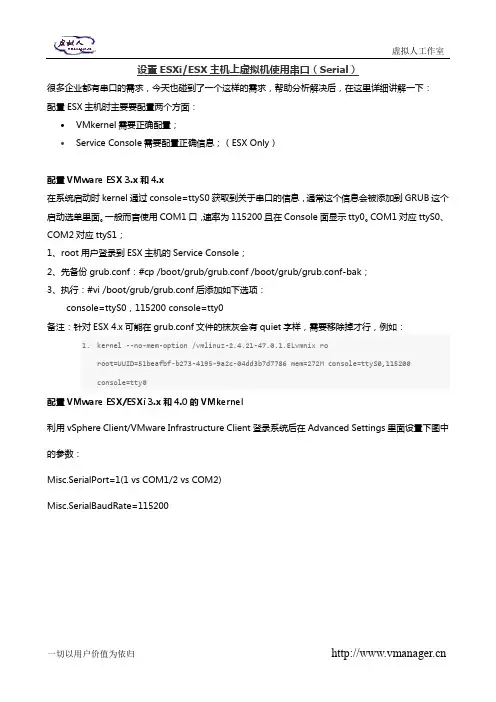
设置ESXi/ESX主机上虚拟机使用串口(Serial)很多企业都有串口的需求,今天也碰到了一个这样的需求,帮助分析解决后,在这里详细讲解一下:配置ESX主机时主要要配置两个方面:∙VMkernel需要正确配置;∙Service Console需要配置正确信息;(ESX Only)配置VMware ESX 3.x和4.x在系统启动时kernel通过console=ttyS0获取到关于串口的信息,通常这个信息会被添加到GRUB这个启动选单里面。
一般而言使用COM1口,速率为115200且在Console面显示tty0。
COM1对应ttyS0、COM2对应ttyS1;1、root用户登录到ESX主机的Service Console;2、先备份grub.conf:#cp /boot/grub/grub.conf /boot/grub/grub.conf-bak;3、执行:#vi /boot/grub/grub.conf后添加如下选项:console=ttyS0,115200 console=tty0备注:针对ESX 4.x可能在grub.conf文件的抹灰会有quiet字样,需要移除掉才行,例如:1.kernel --no-mem-option /vmlinuz-2.4.21-47.0.1.ELvmnix roroot=UUID=51beafbf-b273-4195-9a2c-04dd3b7d7786 mem=272M console=ttyS0,115200console=tty0配置VMware ESX/ESXi 3.x和4.0的VMkernel利用vSphere Client/VMware Infrastructure Client登录系统后在Advanced Settings里面设置下图中的参数:Misc.SerialPort=1(1 vs COM1/2 vs COM2)Misc.SerialBaudRate=115200然后重启主机后生效;配置VMware ESX/ESXi 4.0的VMkernelvSphere Client登录到服务器后在Advanced Settings里面设置如下信息:Misc.LogToSerial=1(1 vs COM1、2 vs COM2)Misc.SerialBaudRate=115200然后重启主机后生效;配置VMware ESX/ESXi 4.1使用VMkernelvSphere Client登录到服务器后在Advanced Settings里面设置如下信息:Misc.LogToSerial=1(1 vs COM1、2 vs COM2)Misc.SerialBaudRate=115200VMkernel.boot.logPort=1然后重启主机后生效。
配置ESXi的端口聚合

配置ESXi6.0的端口聚合由于本人只有华为S5700-48TP-SI的交换机,所以请根据实际情况配置交换机,本例中ESXi 服务器的网卡3连接交换机的3端口,网卡4连接交换机的4端口。
一、交换机配置1、创建聚合端口组,关于配置BPDU生成树侦测协议的开启与关闭可以查阅官方的KB,本人英文不好,看不太明白,为了使端口可以通过多个VLAN这里把端口配置成了Trunk端口模式,如果不需要多个VLAN可以把端口配置成Access模式。
<ESXi_Swi>sys[ESXi_Swi] interface Eth-Trunk 1[ESXi_Swi-Eth-Trunk1] description Link_ESXi01_Server_Port1-2[ESXi_Swi-Eth-Trunk1] port link-type trunk[ESXi_Swi-Eth-Trunk1]undo port trunk allow-pass vlan 1[ESXi_Swi-Eth-Trunk1]port trunk allow-pass vlan 2 to 4094[ESXi_Swi-Eth-Trunk1]mode lacp-static[ESXi_Swi-Eth-Trunk1]bpdu enable[ESXi_Swi-Eth-Trunk1]quit2、配置端口[ESXi_Swi] interface GigabitEthernet 0/0/3[ESXi_Swi-GigabitEthernet0/0/3] undo ntdp enable[ESXi_Swi-GigabitEthernet0/0/3] undo ndp enable[ESXi_Swi-GigabitEthernet0/0/3] bpdu disable[ESXi_Swi-GigabitEthernet0/0/3] eth-trunk 1[ESXi_Swi-GigabitEthernet0/0/3]quit[ESXi_Swi] interface GigabitEthernet 0/0/4[ESXi_Swi-GigabitEthernet0/0/4] undo ntdp enable[ESXi_Swi-GigabitEthernet0/0/4] undo ndp enable[ESXi_Swi-GigabitEthernet0/0/4] bpdu disable[ESXi_Swi-GigabitEthernet0/0/4] eth-trunk 1[ESXi_Swi-GigabitEthernet0/0/4]quit[ESXi_Swi]quit<ESXi_Swi>save3、建立好后可以使用display eth-trunk 1以及display interface Eth-Trunk 1查看相关的状态。
ESX与ESXi管理员必备25个命令

ESX与ESXi管理员必备25个命令正如所有的虚拟化管理员都知道,要应对VMware基础设施上需要的更多虚拟化管理,关键在于任务的自动化。
虽然VMware ESX主机可以管理与vSphere客户端用户界面,数据中心管理员往往喜欢登录到VMware 服务控制台和使用ESX命令行来解决,如网络配置问题或重新配置主机。
有几个VMware的命令,可以帮助这些任务自动化,解决虚拟化基础设施方面的问题,调整您的(虚拟机)和更多的虚拟机的性能。
在本指南中的VMware命令行,概述了25个最有用ESX命令和ESXi命令。
其中包括Linux和ESX的特定命令,很多可以用于远程命令行界面(RCLI),vSphere已改名为vSphere CLI,可在VMware ESX和ESXi 中使用。
Linux命令ESX服务控制台是基于Linux的,因此许多Linux命令都可以在它里面使用。
下面是常见的Linux命令和一些VMware命令的详细版本。
∙Find/cat/grep命令查找,显示和搜索文件。
Find找出具体的文件,cat显示文件内容,并把文件拼接在一起,同时grep负责在拼接的所有文件中找到所需文本。
这些命令可以帮助管理员发现,如基础设施快照文件的具体内容,也显示日志和配置文件。
他们还可以搜索内部文件的信息。
∙Tail显示一个文本的最后部分的文件,也可以输出到监控实时文件。
此命令有助于实时监控日志文件。
∙Service可以启动、停止和重新启动主机服务器上的服务(或程序)。
一些常见的ESX服务包括MGMT的和VMware、vmware-vpxa、firewall、vmware-hostd和vmware Web Access。
此命令可以重新启动服务,挂起或进行配置更改。
∙Nano和vi编辑文本文件。
Nano是一个比Vi更简单且易于使用的编辑器,但Vi具有更强大的编辑功能。
在ESX主机上文本编辑器帮助编辑配置文件。
∙Su和sudo命令帮助控制和防止root帐户被使用。
ESXI常用命令

ESXI常⽤命令1、简介ESXi命令⾏获取帮助的⽅法为<命令关键字 --help>,常⽤的命令⼀般都是以esxcli开头,如果忘记命令可以使⽤帮助:esxcli --help;输出如下:[root@localhost:~] esxcli --helpUsage: esxcli [options] {namespace}+ {cmd} [cmd options]Options:--formatter=FORMATTEROverride the formatter to use for a given command. Available formatter: xml, csv, keyvalue--debug Enable debug or internal use options--version Display version information for the script-?, --help Display usage information for the scriptAvailable Namespaces:device Device manager commandselxnet elxnet esxcli functionalityesxcli Commands that operate on the esxcli system itself allowing users to get additional information.fcoe VMware FCOE commands.graphics VMware graphics commands.hardware VMKernel hardware properties and commands for configuring hardware.iscsi VMware iSCSI commands.network Operations that pertain to the maintenance of networking on an ESX host. This includes a wide variety ofcommands to manipulate virtual networking components (vswitch, portgroup, etc) as well as local host IP, DNS andgeneral host networking settings.rdma Operations that pertain to remote direct memory access (RDMA) protocol stack on an ESX host.sched VMKernel system properties and commands for configuring scheduling related functionality.software Manage the ESXi software image and packagesstorage VMware storage commands.system VMKernel system properties and commands for configuring properties of the kernel core system and related systemservices.vm A small number of operations that allow a user to Control Virtual Machine operations.vsan VMware Virtual SAN commands2、常⽤命令1)、vmware -v查看系统版本,例⼦:[root@localhost:~] vmware -vVMware ESXi 6.0.0 build-36207592)、esxcli system version get查看系统版本包括patch等信息,例⼦:[root@localhost:~] esxcli system version getProduct: VMware ESXiVersion: 6.0.0Build: Releasebuild-3620759Update: 2Patch: 343)、esxcli system time get查看系统时间,例⼦:[root@localhost:~] esxcli system time get2016-09-13T02:02:39Z4)、esxcli system time set <options>修改系统时间,例⼦:Cmd options:-d|--day=<long> Day-H|--hour=<long> Hour-m|--min=<long> Minute-M|--month=<long> Month-s|--sec=<long> Second-y|--year=<long> Year[root@localhost:~] esxcli system time set -y=2016 -M=9 -d=13 -H=10 -m=9 [root@localhost:~] esxcli system time get2016-09-13T10:09:27Z5)、esxcli system maintenanceMode set --enable true/falseESXi主机进⼊/退出,维护模式,例⼦:[root@localhost:~] esxcli system maintenanceMode set --enable true[root@localhost:~] esxcli system maintenanceMode get //查看维护模式的状态Enabled[root@localhost:~] esxcli system maintenanceMode set --enable false[root@localhost:~] esxcli system maintenanceMode getDisabled[root@localhost:~]6)、esxcli system shutdown reboot/poweroff系统重启/关机(必须处于维护模式,否则命令不⽣效)7)、esxcli network ip interface ipv4 get查看接⼝ipv4地址,例⼦:[root@localhost:~] esxcli network ip interface ipv4 getName IPv4 Address IPv4 Netmask IPv4 Broadcast Address Type DHCP DNS---- ------------- ------------- -------------- ------------ --------vmk0 10.1.98.165 255.255.255.0 10.1.98.255 STATIC false8)、esxcli network ip route ipv4 list查看路由表,例⼦:[root@localhost:~] esxcli network ip route ipv4 listNetwork Netmask Gateway Interface Source----------- ------------- ------------- --------- ------default 0.0.0.0 10.1.98.254 vmk0 MANUAL10.1.98.0 255.255.255.0 0.0.0.0 vmk0 MANUAL9)、esxcli network nic list查看ESXi主机⽹卡列表(nic)或up-link列表,例⼦:[root@localhost:~] esxcli network nic listName PCI Device Driver Admin Status Link Status Speed Duplex MAC Address MTU Description------ ------------ ------ ------------ ----------- ----- ------ ----------------- ---- ---------------------------------------------------vmnic0 0000:03:00.0 e1000e Up Up 1000 Full 00:50:56:9d:bd:b7 1500 Intel Corporation 82574L Gigabit Network Connectionvmnic1 0000:0b:00.0 e1000e Up Up 1000 Full 00:50:56:9d:7c:7f 1500 Intel Corporation 82574L Gigabit Network Connection10)、esxcli network nic down/up -n=vmnic1关闭/打开vmnic1接⼝11)、esxcli storage core device list查看磁盘列表------------------------------------------------关于esxi常⽤命令总结services.sh restart 重启所有的服务重启管理服务/etc/init.d/hostd restart/etc/init.d/vpxa restart查看服务器IP信息esxcli network ip interface ipv4 get5.5查宿主机下每个对应的macnet-stats -l5.5查看⽹卡状态esxcfg-vmknic -lLinux shell命令⾸先,让我们了解⼀些常见的Linux shell命令。
配置ESXi的端口聚合
配置ESXi的端口聚合什么是端口聚合端口聚合是一种技术,允许将多个物理网络接口绑定在一起,以提供更高的带宽和冗余性。
在 ESXi 环境中,端口聚合是通过聚合策略(或称为 NIC 组)来实现的。
端口聚合有多种实现,以太网中最常见的是 Link Aggregation Control Protocol (LACP),它允许网卡和交换机之间动态适应聚合策略和参数。
开始配置端口聚合步骤一:检查硬件支持在开始之前,我们需要检查服务器、网卡和交换机是否支持端口聚合。
因为不是所有硬件都支持该功能,因此需要确保我们的硬件支持使用端口聚合。
步骤二:创建一个 NIC 组创建一个 NIC 组是第一步,它将集群中的多个物理网卡组合在一起,形成一个虚拟网卡。
可以使用 vSphere Web 客户端或 vSphere Client 来创建 NIC 组。
这里我们使用 vSphere Web 客户端来演示。
1. 打开 vSphere Web 客户端并连接到 vCenter Server。
2. 找到要聚合的网络适配器并选择“编辑设置”。
3. 在“网络适配器”选项卡下,选择“端口聚合”并单击“新增”。
4. 在“聚合策略名称”字段中,输入 NIC 组的名称。
5. 选择要添加到 NIC 组的网络适配器并单击“确定”。
6. 单击“应用更改”以保存配置。
步骤三:配置交换机以支持端口聚合在创建 NIC 组之后,需要在交换机上配置聚合组。
这涉及到开启 LACP 并设置聚合组的参数。
不同的交换机有不同的方式来进行配置,因此需要查看交换机的厂商文档以获得更详细的信息。
1. 登录交换机,找到 LACP 设置并启用它。
2. 将聚合组与 NIC 组相关联,并设置相关参数。
3. 保存配置。
步骤四:验证配置一旦端口聚合配置完成,我们需要验证它是否生效。
要验证 ESXi 系统的聚合状态,请运行以下命令:esxcli network nic list该命令将列出每个物理网卡的状态,包括聚合组的数量和名称,以及每个接口是否处于激活状态。
ESXI命令
1.首先,你必须访问物理控制台。
2.把ESX主机设为维护模式并从Virtual Center中断开。
3.连接到ESX主机的控制台。
4.删除旧的IP(即删除vswif接口),"esxcfg-vswif -d vswif0"5.建立一个新的vswif接口及相应的IP地址,"esxcfg-vswif -a vswif0 -p Service Console -i 192.168.0.100 -n 255.255.255.0 -b 192.168.0.255″。
这里:-i 是新的IP地址-n 是子网掩码-b 是广播地址6.更新默认网关,”nano /etc/sysconfig/network file”按CTRL+O和回车,然后CTRL+Q退出。
7.重新启动接口。
"esxcfg-vswif -s vswif0″ (禁用vswif0接口),然后"esxcfg-vswif -e vswif0″(开启该接口)。
8.更新DNS和HOSTS文件。
接着在Virtual Center服务器上执行"ipconfig /flushdns"和"ipconfig /registerdns"。
你可以通过VI图形界面来更改DNS及hostname信息:1) 打开VI客户端并选择该ESX服务器,然后点击Configuration。
2) 点击DNS and Routing。
3) 点击Properties。
4) 若你想更改hostname, domain, 及DNS服务器,点击DNS Configuration并输入你期望的值。
5) 你可以点击Routing来更新默认网关。
6) 最后通过VI来重启该ESX服务器就可以了。
---------------------------------------------------VMW ARE ESX 如何手动更改IP地址修改ESX Server 地址时出现了一些问题,简单描述一下正确的操作过程:注:以下步骤最好是在机器前或者通过ILO 接口操作,如果是SSH远程登陆,修改IP后会断开连接。
使用命令esxcli升级ESXi系统
使用命令esxcli升级ESXi系统前提查阅VMware的官方文档我们知道,使用esxcli命令只能进行小版本的升级,而不能跨版本来进行升级,例如esxi4升级到esxi5是不被允许的。
要进行的升级的版本是:VMware-VMvisor-Installer-5.1.0-799733.x86_64也就是ESXi5.1升级到ESXi5.1bNote(官方的文档材料):使用 vSphere CLI 可以升级、更新或修补 ESXi 5.x 主机。
无法使用 esxcli 命令将 4.x 版本的 ESX 或 ESXi 主机升级到 ESXi 5.x。
要将 4.x 版本的 ESX 或 ESXi 主机升级到 ESXi 5.x,请使用 vSphere Update Manager 或执行交互式或脚本式升级。
实验的环境:ESXi5.1主机:浪潮NF560D2客户端Windows Server 2008 R2:Dell台式机实验步骤:1.使用vSphere Client端登录到ESXi主机上开启主机的SSH和SHEll点击安全配置文件--》属性:在属性中开启ESXi Shell还有SSH:在防火墙设置中开放SSH的端口:2. 进入后将ESXi510-201212001.zip数据包上传到存储上进行升级使用,数据包是从 vmware官网上下载的找到相应的升级文件包,放到存储的根目录下3.这个时候将主机进入维护模式,我们要使用命令进行维护了,所以将主机上的所有虚机都要移到别的主机上。
4.打开以后使用SCRT来连接esxi主机输入root和密码之后进入命令行状态:已经进入了ESXI5.0的主机里面了,进行esxcli命令升级,这里介绍两个esxcli的使用方法esxcli --server=server_name software vib list 进行包查看已经看到了所有的包5.下面使用esxcli --server=server_name software vib install --depot=LOCAL_PATH/DEPOT_NAME进行升级首先确定我们的包的位置,使用ls命令来查看我们已经看到了的ESXi510-201212001.zip包在这里了,这里就是我们的路径,路径非常重要,如果你路径写的不对就不能正常升级,而且必须是绝对路径不能错!6.这里的esxcli software vib install –d=/vmfs/volumes/datastore1是ESXi510-201212001.zip包的存储绝对路径不能少一个/!每一个字母都要敲对!7.出现上面的步骤就升级成功了,重新引导就可以了总结:o注意使用esxcli命令的限制,不是所有的升级都是可以使用esxcli来进行updated的,只能进行版本间小幅度的升级系统o部署升级的时候一定要注意绝对路径,就是存储放置升级包的位置,这个如果弄错,那么升级就一定会失败的o最好是确定主机已经是在维护模式了,不然到时候升级的时候就会成里面的运行的VM停止,在生成环境中会造成损失。
VMwareESXi6.0命令行操作教程
VMware ESXi 6.0命令行操作教程VMware服务器开启命令行模式步骤:1、用vSphere Client客户端登录VMware Esxi 6.0服务器;2、点击VMware Esxi 6.0服务器根目录;3、选择VMware Esxi 6.0服务器根目录—>“配置”标签;4、“配置”标签—>“安全配置文件”—>“防火墙”—>“属性”—>“勾选”安全SSH客户端和SSH服务器两个选项。
5、“配置”标签—>“安全配置文件”—>“服务”—>“属性”—>“远程访问”—>“启动ESXi shell和SSH”两个服务器。
6、使用Xshell 5.0工具进行命令行远程登录访问控制VMware ESXi 6.0服务器。
VMware服务器命令行使用操作释义:1、VMware服务器关机命令:命令:[root@VMSRC:~] poweroff2、VMware服务器重启命令:命令:[root@VMSRC:~] reboot3、VMware服务器版本查看命令:命令:[root@VMSRC:~]vmware -v示例:VMware ESXi 6.0.0 build-28092094、VMware服务器系统版本包括PATCH等信息查看命令:命令:[root@VMSRC:~]esxcli system version get示例:Product: VMware ESXiVersion: 6.0.0Build: Releasebuild-3620759Update: 25、VMware服务器系统时间查看命令:命令:[root@VMSRC:~] esxcli system time get示例:2017-06-11T09:41:57Z6、VMware服务器系统时间修改设置命令:命令:[root@VMSRC:~]esxcli system time set-y=2017 #修改年份命令:[root@VMSRC:~]esxcli system time set-M=6 #修改月份(注意命令大小写)命令:[root@VMSRC:~]esxcli system time set-d=6 #修改日期命令:[root@VMSRC:~]esxcli system time set-H=6 #修改小时(注意命令大小写)命令:[root@VMSRC:~]esxcli system time set-m=6 #修改分钟命令:[root@VMSRC:~]esxcli system time set-s=6 #修改秒钟命令:[root@VMSRC:~]esxcli system time set -y=2016 -M=9 -d=13 -H=10 -m=9 (注意红色字体)命令选项:-d|--day=<long> Day-H|--hour=<long> Hour-m|--min=<long> Minute-M|--month=<long> Month-s|--sec=<long> Second-y|--year=<long> Year7、VMware服务器维护模式管理命令:命令:[root@VMSRC:~]esxcli system maintenanceMode set --enable true #进入维护模式命令:[root@VMSRC:~]esxcli system maintenanceMode get #查看维护模式状态示例:Enabled #启用状态命令:[root@VMSRC:~]esxcli system maintenanceMode set --enable false #退出维护模式命令:[root@VMSRC:~]esxcli system maintenanceMode get #查看维护模式状态Disabled #关闭状态8、VMware服务器网络地址查看命令:命令:[root@VMSRC:~] esxcli network ip interface ipv4 get #查看IPV4网络地址示例:Name IPv4 Address IPv4 Netmask IPv4 Broadcast Address Type DHCP DNS---- ------------ ------------- -------------- ------------ --------vmk0 10.10.10.20 255.255.255.0 10.10.10.255 STATIC false9、VMware服务器路由表查看命令:命令:[root@VMSRC:~] esxcli network ip route ipv4 list #查看路由表示例:Network Netmask Gateway Interface Source---------- ------------- ----------- --------- ------default 0.0.0.0 10.10.10.10 vmk0 MANUAL10.10.10.0 255.255.255.0 0.0.0.0 vmk0 MANUAL10、VMware服务器网络适配器信息查看命令:命令:[root@VMSRC:~] esxcli network nic list #查看网络适配器列表信息示例:Name PCI Device Driver Admin Status Link Status Speed Duplex MAC Address MTU Description------ ------------ ------ ------------ ----------- ----- ------ ----------------- ---- --------------------vmnic0 0000:00:19.0 e1000e Up Up 100 Full08:62:66:4a:f5:10 1500 Intel Corporation Ethernet Connection I217-V11、VMware服务器网络适配器管理命令:命令:[root@VMSRC:~]esxcli network nic down -n=vmnic0 #关闭序号0网络适配器命令:[root@VMSRC:~]esxcli network nic up -n=vmnic0 #开启序号0网络适配器12、VMware服务器磁盘信息查看命令:命令:[root@VMSRC:~] esxcli storage core device list示例:t10.ATA_____ST3000VX0062D1HH166__________________________________W6A0PFTN Display Name: Local ATA Disk(t10.ATA_____ST3000VX0062D1HH166__________________________________W6A0PFTN) Has Settable Display Name: trueSize: 2861588Device Type: Direct-AccessMultipath Plugin: NMPDevfs Path:/vmfs/devices/disks/t10.ATA_____ST3000VX0062D1HH166_______________________________ ___W6A0PFTNVendor: ATAModel: ST3000VX006-1HH1Revision: CV11SCSI Level: 5Is Pseudo: falseStatus: onIs RDM Capable: falseIs Local: trueIs Removable: falseIs SSD: falseIs VVOL PE: falseIs Offline: falseIs Perennially Reserved: falseQueue Full Sample Size: 0Queue Full Threshold: 0Thin Provisioning Status: unknownAttached Filters:VAAI Status: unknownOther UIDs:vml.0100000000202020202020202020202020573641305046544e535433303030 Is Shared Clusterwide: falseIs Local SAS Device: falseIs SAS: falseIs USB: falseIs Boot USB Device: falseIs Boot Device: trueDevice Max Queue Depth: 31No of outstanding IOs with competing worlds: 32Drive Type: unknownRAID Level: unknownNumber of Physical Drives: unknownProtection Enabled: falsePI Activated: falsePI Type: 0PI Protection Mask: NO PROTECTIONSupported Guard Types: NO GUARD SUPPORTDIX Enabled: falseDIX Guard Type: NO GUARD SUPPORTEmulated DIX/DIF Enabled: false13、VMware服务器虚拟机管理命令:命令:[root@VMSRC:~] vim-cmd vmsvc/getallvms |grep #查看虚拟机信息BusyBox v1.20.2 (2014-08-27 12:48:18 PDT) multi-call binary.Usage: grep [-HhnlLoqvsriwFEz] [-m N] [-A/B/C N] PATTERN/-e PATTERN.../-f FILE [FILE]... Search for PATTERN in FILEs (or stdin)命令选项:-H Add 'filename:' prefix #附加虚拟机名称前缀,模糊查询。