
笔记本内存更换图解
就拿这台hp nc2400做实验吧,找一把起子或者螺丝刀,适合拧底面螺丝的那种
6.jpg (134.2 KB)
拔掉电池和电源
3.jpg (162.96 KB)
找到内存的位置,开始取下螺丝,nc2400的内存仓就一颗螺丝,如图
4.jpg (163.74 KB) ok,拿到内存盖,就看到内存了
收藏 分享
-=全心全意为本友服务=-
<font size="5">--拉芳爱我,我爱拉芳!!
盛水的瓶子
管理员
2#
发表于 2007-3-31 20:39 | 只看该作者
继续上图说啊,, [ 本帖最后由 盛水的瓶子 于 2007-3-31 20:42 编
辑 ]
1.jpg (12
2.05 KB)
内存放在内存插槽内,有2条金属的条固定,如图红色圈中,取内存把
手放于金属条上,同事2边掰开
UID
72977
2
帖子
14485
精华
66
积分
90621
eNet币
29453
个
本本贡献币
183
个
本本型号
联想F41/h p
2.jpg (142.6 KB)
用力一掰,内存自动就会弹出,与插槽所在平面呈45度角左右
dv253
0,
6910p
/Think
T61体
验中
阅读权限
200
3.jpg (148.42 KB)
ok,可以取出内存了
-=全心全意为本友服务=-
<font size="5">--拉芳爱我,我爱拉芳!!
TOP
盛水的瓶子
管理员
UID
3#
发表于 2007-3-31 20:43 | 只看该作者
上面说的是取内存的方法,下面开始说插内存的步骤,请看……
[ 本帖最后由 盛水的瓶子 于 2007-3-31 20:49 编辑 ]
1.jpg (154.66 KB)
内存槽和内存都有个缺口,对准了,使劲往里面插入
2
帖子
14485
精华
66
积分
90621
eNet币
29453
个
本本贡献币
183
个
本本型号
联想
F41/h p dv253
2.jpg (62.13 KB)
ok,使劲用力,呵呵,直到完全插入,图拍虚了,不好意思,没注意
6910p
/Think
T61体
验中
阅读权限
200
3.jpg (138.15 KB)
把内存插好后,把内存沿如图方向往下按,听到咔嚓一声,ok!!
4.jpg (136.89 KB) ok,听到声音,就表明内存插好了。
LenovoG系列笔记本内存条、硬盘和CPU拆卸与升级方法
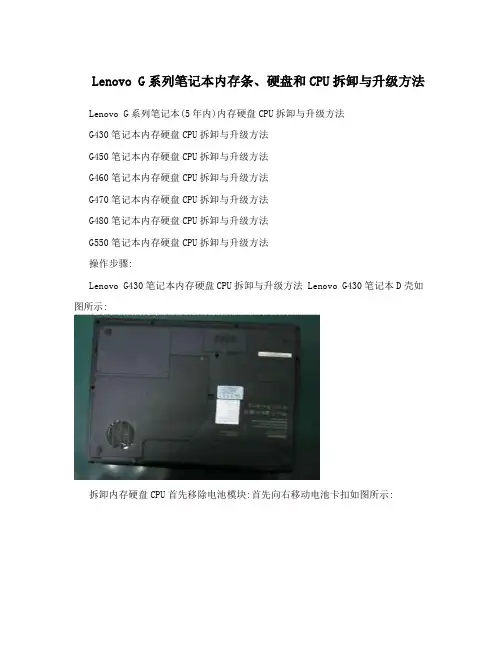
Lenovo G系列笔记本内存条、硬盘和CPU拆卸与升级方法Lenovo G系列笔记本(5年内)内存硬盘CPU拆卸与升级方法G430笔记本内存硬盘CPU拆卸与升级方法G450笔记本内存硬盘CPU拆卸与升级方法G460笔记本内存硬盘CPU拆卸与升级方法G470笔记本内存硬盘CPU拆卸与升级方法G480笔记本内存硬盘CPU拆卸与升级方法G550笔记本内存硬盘CPU拆卸与升级方法操作步骤:Lenovo G430笔记本内存硬盘CPU拆卸与升级方法 Lenovo G430笔记本D壳如图所示:拆卸内存硬盘CPU首先移除电池模块:首先向右移动电池卡扣如图所示:之后用左手向左释放卡扣不松手,同时右手由里向外移除电池操作如下图:电池拆卸完毕。
首先拆卸硬盘如下图所示:移除固定硬盘盖板的两颗螺丝,手按照箭头所以指方向斜向上移除硬盘盖板即可:移除硬盘盖板如下图所示:按照箭头所指方向向左移动硬盘之后下向上取出硬盘即可:接下来移除固定硬盘的四颗螺丝,之后可以对硬盘进行升级,根据机器的具体配置可以将硬盘升级到320g、500g、750g,可以根据用户需求为用户升级。
至此硬盘拆卸完毕,更换或者升级后按照正常安装方法安装。
接下来移除内存和CPU:首先移除内存CPU盖板,按照箭头所示移动盖板之后斜向右上方移除盖板即可:移除内存:双手释放内存卡扣,如图所示:当内存自动弹起之后按照45度角,取下内存即可,如图所示:至此内存拆卸完毕,此时可以升级内存,根据主机配置和CPU主板支持可以加装1G或者更高的内存。
拆卸CPU:首先移除风扇连线如图所示,之后移除固定风扇的三颗螺丝,如下图所示:接下来移除固定散热模组的5颗螺丝(其中一颗不同标注5)散热片与移除散热片之后图示用一字螺丝刀按照逆时针方向旋转固定CPU的底座180度,如下图所示:旋转之后如图所示:轻轻取下CPU即可。
此时可以对CPU进行更换或者升级。
详细内存硬盘CPU升级方法和配置可参考附件参考信息。
宏基ACERV3-772G拆机图

继改造主板散热,增加内存后,本本迎来了更换cpu的升级。
这里首先讲解V3-772的拆机。
在之前的散热改造贴里好多人问我要真么拆开,这里,就给大家细细道来:首先,笔记本反着放到桌子上拆下电池,拿下内存盖:(这里螺丝拆不掉,会卡在后盖上,不要拧个不停非得把螺丝弄下来,也不用担心后盖打开螺丝掉在地上)打开后,我们就看到了内部,接下来,取下1内存2硬盘3光驱4网卡5电源线:取网卡记得先拔下天线,记得拔下电源线:然后拧下外壳螺丝,这里所有螺丝必须拧下来,保管好,这些螺丝不会卡在外壳上,反过来就都掉下来了哦~~全部拧完了后,反过来电脑,正常姿势打开我一般从右下动手慢慢抬起,如果觉得力量挺大,有明显弯曲说明有螺丝没有松开,正常的有点儿力气这里就开了,然后挑开排线开关:像这样,不要直接拔,先把黑片挑起来:然后拿下前盖,这里只有右边一个螺丝要拆:然后慢慢从右边抬起键盘,左边有卡扣,注意稍微向右拉点儿,不要太猛直接拽下来,你就可以买新键盘了:然后不要直接掀开,要从后面掀起来,如图:然后排线在另一侧,站起来从上面卸掉:键盘就拿下来了:(键盘背面爆照)接下来开始拆主板,螺丝有4个(貌似是,大排线没有拆记得拆),拔下来显示器线,如箭头所示直接提着塑料绳抬起来就好:这里注意的是,主板因为螺丝孔很多,只有少部分是固定主板的螺丝,都会用三角标出,例如:大家装的时候记得只上这些带三角的螺丝,不然外壳螺丝有可能就没有地方拧了,然后导致全部返工。
然后慢慢从右端抬起主板:抬起直到接近75度(这里如果电源线和WIFI天线没有拔,会被扥住,所以务必记得拔下来)。
这里差不多这个角度就可以顺利拿下来主板了:来一张全家福,主板上还可以看到我上次改造的南桥散热片~~~~~:然后开始拆开散热,根据个人需求,换散热硅脂,清理风扇等:更换CPU:拆下散热后看到GPU:和CPU。
这里用六角螺丝刀T-8,拧开这里的锁扣:取下CPU(小心翼翼),新老CPU对比:这里我们简单介绍下,v3 772采用的是i7 4702MQ,是这里最低的处理器,直接上最高的散热怕有问题,那么同等47w的情况下,要最高的,恩,所以我换的是4900MQ(这里只能换47W的,因为没有37W的了)。
笔记本内存安装与测试兼容性全程图解

笔记本内存安装与测试兼容性全程图解笔记本内存买到后,忍不住要动手了安装了吧!不过笔者还要提醒下在动手之前,虽然现在绝大多数笔记本厂商都考虑到用户自行升级问题,加内存不会影响保修。
但也有极个别品牌,自行升级内存会影响保修的,所以动手前最好咨询下厂商客服人员,问清保修政策。
然后再可以亮出心爱的螺丝刀杀向笔记本。
在阅读本文前,建议您先查看另两篇文章“笔记本内存升级指南你的内存够用吗”“笔记本内存选购指南教你最省钱的升级方法”,以确保浏览的连贯性。
工具准备:螺丝刀与螺丝盒很多时候,我们只需要准备一把磁性十字螺丝刀就够了,可是如惠普 NC4000 系列等机型,需要拆卸键盘才能扩展内存,这时还需要一把六角螺丝刀(小知识:通常拆卸笔记本硬盘也需要六角螺丝刀),如下图所示:准备好螺丝刀,还要找一个金属器皿。
比如润喉糖盒子,眼镜盒等,装拆下来的螺丝,以免搞丢。
接着最好是将身上的静电释放掉,一般可以洗手,用手接触金属自来水管、暖气片,金属门窗以达到目的。
虽然这步常常被乎略,但是为了保护娇贵的集成电路芯片,释放静电非常必要。
尤其是在北方冬天,风比较大,空气干燥容易积累静电,那么很有可能你身上积累的静电的瞬间放电就有可能将内存条击坏。
最后应该找一块软布、麂皮、大张纸巾等垫在台面上,将笔记本底朝上的放置,注意不要划伤笔记本的顶盖。
然后就要动用合适的螺丝刀将后盖开启,就可以看到裸露的内存插槽。
这类型的笔记本升级内存最为简单,在笔记本底部有一盖板,下面就是内存插槽的位置,这时你要做的就是,用螺丝刀拧开盖板,如上图从这个角度我们可以很清楚的看到内存所成的 30 度角。
将笔记本内存对准缺口卡入齿位,两个手指捏住内存两边凹陷处成 30 度夹角将笔记本内存送入内存槽。
然后稍微用力按压,将内存推入卡槽中,当听到十分清脆的“咔哒”声。
这就表明大功告成,内存已经被安放好了。
如上图,内存已经被插入内存槽中,两边的卡扣已经稳稳的将内存条固定,检查一下是否大部分的内存触点都已经整齐的没入内存插槽中,没有松动现象。
加内存、换固态、升级网卡、清灰、升级win10:让SONY老笔记本重获新生
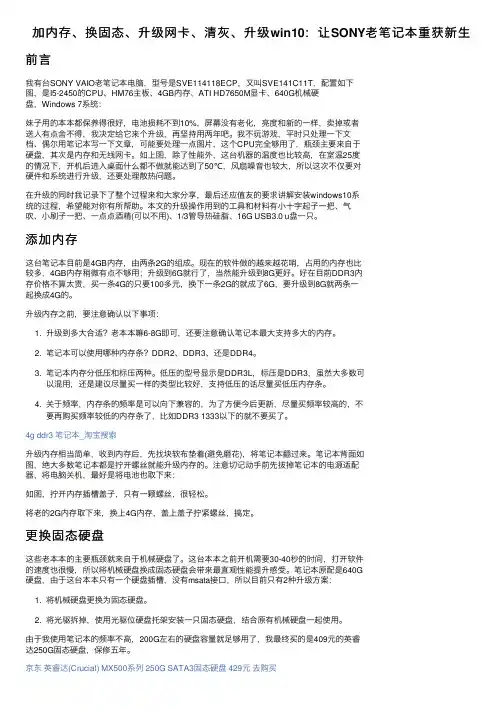
加内存、换固态、升级⽹卡、清灰、升级win10:让SONY⽼笔记本重获新⽣前⾔我有台SONY VAIO⽼笔记本电脑,型号是SVE114118ECP,⼜叫SVE141C11T,配置如下图,是I5-2450的CPU、HM76主板、4GB内存、ATI HD7650M显卡、640G机械硬盘,Windows 7系统:妹⼦⽤的本本都保养得很好,电池损耗不到10%,屏幕没有⽼化,亮度和新的⼀样,卖掉或者送⼈有点舍不得,我决定给它来个升级,再坚持⽤两年吧。
我不玩游戏,平时只处理⼀下⽂档、偶尔⽤笔记本写⼀下⽂章,可能要处理⼀点图⽚,这个CPU完全够⽤了,瓶颈主要来⾃于硬盘,其次是内存和⽆线⽹卡。
如上图,除了性能外,这台机器的温度也⽐较⾼,在室温25度的情况下,开机后进⼊桌⾯什么都不做就能达到了50℃,风扇噪⾳也较⼤,所以这次不仅要对硬件和系统进⾏升级,还要处理散热问题。
在升级的同时我记录下了整个过程来和⼤家分享,最后还应值友的要求讲解安装windows10系统的过程,希望能对你有所帮助。
本⽂的升级操作⽤到的⼯具和材料有⼩⼗字起⼦⼀把、⽓吹、⼩刷⼦⼀把、⼀点点酒精(可以不⽤)、1/3管导热硅脂、16G USB3.0 u盘⼀只。
添加内存这台笔记本⽬前是4GB内存,由两条2G的组成。
现在的软件做的越来越花哨,占⽤的内存也⽐较多,4GB内存稍微有点不够⽤;升级到6G就⾏了,当然能升级到8G更好。
好在⽬前DDR3内存价格不算太贵,买⼀条4G的只要100多元,换下⼀条2G的就成了6G,要升级到8G就两条⼀起换成4G的。
升级内存之前,要注意确认以下事项:1. 升级到多⼤合适?⽼本本嘛6-8G即可,还要注意确认笔记本最⼤⽀持多⼤的内存。
2. 笔记本可以使⽤哪种内存条?DDR2、DDR3、还是DDR4。
3. 笔记本内存分低压和标压两种。
低压的型号显⽰是DDR3L,标压是DDR3,虽然⼤多数可以混⽤,还是建议尽量买⼀样的类型⽐较好,⽀持低压的话尽量买低压内存条。
手把手教你笔记本内存升级
手把手教你笔记本内存升级作者:点击数:更新时间:10-01-25笔记本内存地升级和台式机地相差不大,只要将购买来地内存插在笔记本地内存插槽上即可.但和台式电脑不同地是,笔记本电脑不一定就有多余地插槽用于升级,所以在升级内存前先看看你地本本是否有多余地内存插槽.目前对于普通地家用笔记本来说,大多都预留了一个内存插槽以供用户升级,但还是会有一些以轻薄为卖点地产品,由于机身空间有限,仅设计了一条内存插槽.而这时用户想升级内存,只能使用替换法,将原有地内存取下,换上容量更大地内存.内存价格早知道内存地价格真可谓一天一个价,价格就像是股市,有跌有涨.在我们编辑部内部就经常讨论,谁买地内存价格最低,而笔者荣幸成为年度购买内存最低价之王.想当年,在年初地时候,笔者在京东商城上以抄底地元价格购买了一条地金士顿内存,而现如今一样地内存京东已经卖到了元.要是当年笔者买上个多条,如今也是大赚一笔啊.所以购买内存前最好事先在网上询询价,以免发生钱没带够地尴尬局面.带上本本买内存和台式机内存一样,笔记本电脑对于插上非原配品牌地内存,可能会出现不兼容地现象.为了避免购买地内存无法正常使用,笔者建议你如果条件允许,最好还是带上本本去卖场现场试试(后文会有详解介绍如何检测),这样一但不兼容可现场找商家更换.升级提升兼容性如果遗憾地是你不太方便带上本本去卖场现场试内存,而且发现买回来地内存与本本确实不兼容,更郁闷地是购买地内存还不太好更换,那么恭喜你,你地值已经很低了!不过不要担心,解决办法还是有地.其实不兼容也有可能是你地笔记本主板太过老旧,对新内存(指在你购买笔记本后新推出地内存)兼容不理想.所以如果出现不兼容,可升级一下来解决问题,升级地方法各品牌地笔记本不尽相同,但都相差无几,只需要到笔记本品牌地官方网站,找到你使用笔记本对应地最,下载并安装即可(个别本本地安装方法不一样,可参考官网地说明或打售后热线咨询安装方法).升级可解决不少品牌笔记本内存地兼容问题,此外还能解决不少本本地其他故障,可谓好处良多.内存地安装其实很简单,并不复杂,而在笔者来看,它比堆积木还简单.不要把它想象成洪水猛兽,有多高科技,只要你换过一回相信就可以完全学会.步骤一拆除护盖就像前文笔者所提到地,笔记本内存插槽上都有护盖保护,首先第一步就是先将护盖拆掉.大多数笔记本地护盖上都有标识,有地是内凹地内存图形(如下图),而且从护盖地大小也能看出来,一般内存护盖地大小,就比内存条大一点.当然有不少笔记本地护盖是一体式地,护盖地面积很大(如下图),打开护盖可以同时看到笔记本地散热器、内存硬盘等部件.此外有些护盖拧开螺丝后还有卡扣卡住,这时候不要怕,胆大心细,不要怕坏(大多数地护盖质量相当好)稍微用力将后盖打开,如果你发现不管怎么用力都打不开,那肯定是有螺丝没有拧开,这时你就要注意背部是否有垫脚或贴纸,其下面是否还隐藏着螺丝没拧开.联想笔记本地背部护盖就是一体式地,打开护盖还可看到内存、散热器、芯片和硬盘最后需要注意地是在拧开护盖、升级内存前,先要关机、拔掉电源适配器、拿开电池,此外介于冬天手上有静电,在更换内存前先摸一下金属物,以免不小心让静电击穿主板.步骤二拆除内存如果你地内存插槽仅有一个,那么升级内存就需要使用替换法,将老内存替换掉,这就需要先将原有内存拆除.而方法很简单,内存两侧会有两个弹簧卡扣,用左右手地手指尖将卡扣搬开,内存就会自动弹出,然后取下即可.步骤三安装内存安装内存可以说是拆除内存地反向步骤,也很简单.只需将新内存呈°角插进内存插槽(内存有防插反设计,不用担心会插反),插紧后按下即可,按下后会有清脆地咔嚓声,然后看看内存两侧地弹簧卡扣是否完全卡住内存,内存如果没有松动就可以开机试试了.如果一切正常后,再把内存护板安好即可.步骤四检测容量最后就是检测一下看看内存是否被系统识别了.方法很简单,首先需要进入笔记本地,让先识别出内存,大部分笔记本都是开机按键(开机会有提示,或参考说明书)进入.重启并开机进入系统后,右键单击计算机或我地电脑,就可以在“常规”选项卡内看到内存地容量了.内存升级好后,由于升级后地内存很可能是非原配品牌内存,所以可能会出现兼容性问题,特别是和对内存地兼容性和稳定性要求地更高.这时候我们就需要检测一下新内存地兼容性是否良好.※无法进入系统、突然蓝屏、死机和无故重启※一进入游戏或软件程序就死机、蓝屏或无故重启※玩游戏突然花屏※启动电脑时间过长,有时可达分钟以上以上地状况如果是插上新内存后出现地问题,就极有可能是兼容性问题.当然如果新内存插上一直没有出现以上问题,别以为就没有问题,建议用运行后,会出现一个提示框,按确认即可.然后在软件界面下输入一个值,如;然后点击“开始检测”即可,如果检测到还是个错误,表示内存地兼容性肯定没问题.总结如果以上所有步骤都没问题,那么恭喜你,你地笔记本内存可以说成功升级了.而如果你有替换下来地老内存,千万别扔,你可以将它挂在淘宝上卖掉,服务其他本友.或者你发现身边有朋友需要,也可以送给朋友使用.而且现在市面上还有内存转接卡出售,可将笔记本内存转成台式机内存使用.实在没合适地处理方式,也不要扔,这玩意保存上个几年就可以当收藏品出售了.个人收集整理勿做商业用途。
笔记本升级内存全攻略:笔记本添加内存的方法步骤图文详解
笔记本升级内存全攻略:笔记本添加内存的方法步骤图文详解毫无疑问,能够明显提升性能最简单的方法就是升级内存了,目前市面上主流价位笔记本几乎清一色地配备了4GB内存,但是从用户的升级愿望和操作易用性角度来讲,8GB内存无疑也是很多用户的理想选择。
那么本期内容的核心就是为大家讲解笔记本内存升级的方法,当然这其中也包括轻薄本和游戏本。
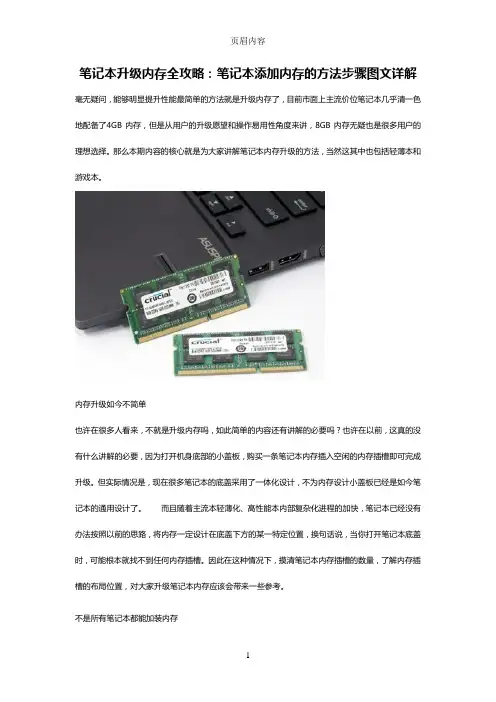
内存升级如今不简单也许在很多人看来,不就是升级内存吗,如此简单的内容还有讲解的必要吗?也许在以前,这真的没有什么讲解的必要,因为打开机身底部的小盖板,购买一条笔记本内存插入空闲的内存插槽即可完成升级。
但实际情况是,现在很多笔记本的底盖采用了一体化设计,不为内存设计小盖板已经是如今笔记本的通用设计了。
而且随着主流本轻薄化、高性能本内部复杂化进程的加快,笔记本已经没有办法按照以前的思路,将内存一定设计在底盖下方的某一特定位置,换句话说,当你打开笔记本底盖时,可能根本就找不到任何内存插槽。
因此在这种情况下,摸清笔记本内存插槽的数量,了解内存插槽的布局位置,对大家升级笔记本内存应该会带来一些参考。
不是所有笔记本都能加装内存1也许在大家的印象中,一般配备小容量内存的机型都会预留一个空闲的内存插槽。
但是随着笔记本变得越来越轻薄,诸如戴尔XPS 12、华硕UX21等超极本直接取消了内存插槽,转而将内存颗粒直接固化在主板上,对于普通用户来说,这类机型要想升级内存基本上是不可能完成的任务,只能通过购买官方高配机型实现内存的升级。
上述情况只可能在一些高价位轻薄本上出现,那么对于低价位的轻薄而言,部分机型仍然会采用传统方式来安装内存,但是整机一般只会设计一个内存插槽且已经被占用,此时要想升级只能购买8GB 单条内存进行替换。
当然上述所述多发生在轻薄本上,但是大多数主流机型而言,其实都是具备升级内存的潜力。
小贴士:不拆机如何判断是否有空闲内存插槽如图1,我们可以借助CPU-Z软件,切换到SPD选项卡下,点击“内存插槽选择”的下拉箭头,就能看到内存插槽的数量,如果笔记本有两个内存插槽就会显示“插槽#1”和“插槽#2”选项。
ThinkPadT60如何更换内存
ThinkPad T60/p -- 如何更换内存1、关机并断开电源线和网线;2、将笔记本合好,翻转到笔记本底部;3、移除电池;4、移除笔记本的掌托;(具体拆卸步骤请参考察看“后文注释”的详细步骤)如果内存槽中有内存,同时按下内存槽两边的卡子取下内存;请妥善保存以备以后使用;5、找到内存两侧的凹槽;注意:为了防止损坏内存,不要碰触内存的底部封边;6、将内存沿大约20度角的方向插入内存槽(1),然后向下用力(2);7、向下压住内存直到听到内存入位的咔啦声;8、保证内存正确入槽并不会轻易移动;9、将笔记本掌托复位;(具体安装步骤请参考察看“后文注释”的详细步骤)注意:在没有将掌托复位之前,千万不可对笔记本通电使用;10、将电池复位,重新连好网线和电源线,开机即可;如何检验内存已经被正确安装:1、打开笔记本;2、当屏幕左下角出现"To interrupt normal startup, press the ThinkVantage button"时,按下ThinkVantage 按钮;会进入ThinkVantage Rescue and Recovery界面;3、选择Access BIOS,系统会出现要求重起的窗口;4、按YES,系统会自动重起,并会直接进入BIOS画面,"Installed memory"将显示您当前系统中的内存总数;例如:如果您的机器标配256M内存,您又添加了256M内存;则bios中该项目应该显示512M.◆注释:ThinkPad T60/p -- 如何拆除和安装笔记本的掌托拆除掌托:注意:如果想更换PCI Express Mini卡或调制解调器子卡时,你需要移除掌托后再移除键盘,才能更换;如果只是想更换内存,只需要移除掌托即可;1、关机并断开电源线和其它所有连线;在开始以下操作之前,请静置笔记本一段时间,直到笔记本内部已经完全冷却;2、将笔记本合好,翻转到笔记本底部;3、移除电池;4、移除固定掌托用的四颗螺丝;(1)5、将笔记本翻转过来,并打开显示屏;轻轻推动掌托的两侧,使其中间微微上翘并从笔记本分离出来;(2)6、当移除掌托后,千万注意不要损坏掌托底部的链接部分;小心地移动掌托直到你可以看到掌托底部的连接位置(3),并断开相应的连接(4);至此,掌托被成功移除;安装掌托:安装步骤,与拆除掌托步骤相反。
图解联想Y450拆解除尘
3D图解Y50拆机攻略
6. 散热铜管特写 引:网上说散热材料不是 硅胶,是一种相变材料。
eo
3D图解Y50拆机攻略
7.三巨头露面,从左到右依次是GT130M、北桥芯片、CPU。 可见看到显卡是焊死在主板上的,不是MXM接口,一般是 换不了的。
CPU
GT130M
北桥芯片
eo
3D图解Y50拆机攻略
3D图解Y50拆机攻略
内 存篇
拆机器要先把身上的静电去除,还要注意要把电源线和电池 全拆掉,防止损坏主板。方法是接触接地的导体就行,戴一次 性塑料手套也行,或者手干后拆电脑。 背面图如下:
Eo
3D图解Y50拆机攻略
2.图中红圈处螺丝不是防掉落的,注意保管! 全部拧开之后从下边凹槽处拿出盖板。
Eo
3D图解Y50拆机攻略
另外并非所有的SATA硬盘都可以使用NCQ技术,除了硬盘 本身要支持 NCQ之外,也要求主板芯片组的SATA控制器 支持NCQ。此外,NCQ技术不支持FAT文件系统,只支持 NTFS文件系统。
eo
3D图解Y50拆机攻略
由于SATA设备市场比较混乱,不少SATA设备提 供商在市场宣传中滥用“SATA II”的现象愈演愈 烈,例如某些号称“SATA II”的硬盘却仅支持 3Gbps而不支持NCQ,而某些只具有1.5Gbps的硬 盘却又支持NCQ,再联系到Y450的eSATA接口。
eo
3D图解Y50拆机攻略
CPU篇 1.先把风扇电源取掉,动作要轻。
eo
3D图解Y50拆机攻略
2.把图中红圈出两科螺丝拧开,拿下风扇。
eo
3D图解Y50拆机攻略
3.小风扇特写。
eo
3D图解Y50拆机攻略
笔记本thinkpadsl400拆机的图解
笔记本Thinkpad SL400拆机的图解SL400的CPU、内存、硬盘对应3个盖板,都可以单独拆开,先看看底部图片一、CPU部分首先必须取下电池,否则红圈位置会被电池卡住而无法取下CPU盖板,TP的安全设计? 然后,小心揭开蓝圈位置的一个小盖片,下面有一颗隐藏的螺钉址A说可a4501I IIIUI IIIIO HI m'. JHihI I 4 «t I N- I;k i 1 t H拧取盖板上的三颗螺钉,完全拧松就可以,取不下来的fhnui进网许可TO B 口捅-时064吕RDD2-D450inmn* ■皿M耳目却5- j: C » E t £t . X fl 从上方把盖板揭开,然后取下SL400的散热系统分为两个部分,显卡北桥散热片和风扇是一块,CPU散热片和散热鳍片是一块,各使用一条热管导热先取显卡散热片小心拔掉绿框中的风扇电源线完全拧松红圈中的两颗显卡散热片固定螺钉,完全拧松即可,也是取不下来的然后以掉左边蓝圈中的两颗北桥散热片固定螺钉(M2*4)最后取掉右边固定风扇的三颗螺钉(相同的M2*4)将散热器从左边轻轻抬起,然后取下来来看看散热器反面,有3颗黑色螺钉(M2*2),取掉,可以把风扇取下来,完全清理掉里边的灰尘这个风扇是滚珠轴承,扇叶是取不下来的,忍了,清清灰算了接下来,取CPU散热片,4颗M2*4螺钉,跟刚才固定北桥和风扇的一样,取掉,,,,,,从左边把散热片往外拉,再把右端轻轻取出,有点紧,不要用力过猛,热管比较软,如果弄变形了比较难于还原,到时候有可能造成CPU跟散热器接触不良■这个散热器上的鳍片位置是清理灰尘的重点, 阻断风扇的气流,无法把热量排除到机外灰尘很容易积聚在鳍片上,把鳍片堵死,从而清理掉原来干掉的散热膏,换上新的,再原样装回唯一需要注意的是,CPU螺钉的紧固顺序,按散热器上标明数字的顺序依次坚固,避免因坚固时散热器不平而压坏CPU显卡散热器也同样,先按顺序紧固显卡和北桥,最后再固定风扇二、内存部分完全拧松左右两螺钉,取不下来,然后取下中间位置的 揭开,再小心取掉内存盖 e o 许可 worn -U450 I7AX254 Fmu P h ' H9fl MAdf 甲 Chmji■ M2*12螺钉,最后从上方把内存盖内存是非常好取的,同时把两边的金属卡扣往外扳,内存会自动弹起,到自由位置,再轻轻把内存取下来即可安装的时候只要内存金手指上的缺口对准内存插槽上的定位块,把内存插到底,然后轻轻下压,定位了金属卡扣会发出响声,自动卡住内存■刪融mm.■■ ■ | ■■ ■ I■ | ■■ fr it 11 n = i i I 皿I4UMAX. VJr'-rrii-'lLliDnilli- lfeTibTMlHi<r ilH'RMIHWHiai HI iBMIMi- Jq|i'i|J||缨们卫牙—@—. FC®/ '、.厂卡二三、硬盘部分取掉唯一的一颗M2*12螺钉,把硬盘盖板向侧面取开,然后向上取掉捏紧硬盘托架上的塑料片,就可以把硬盘向外拉出M3*2的4颗螺钉固定在硬盘架上,取掉螺钉,就可以取出硬硬盘一般都是在两个侧面用盘进行更换或升级21 / 22电喲回琳罄蟄乙忆内谨17 小欣 尉 fl ! *耒婚生育咨询 K MMMI 询服务I 京夂迴水 才保咨询、淋』 0 ._ ■■!!■ ■ ■ll■斗K ■“・ awP ・.i i 耳 1 Ji in r an Il rri ai 舞” 总册83356777镖帅团鞅成功收费 代小欣: 焊料如木离婚"[感情«xm«・崛倉 畫*轄涪■介石■寸 伫三 d ■*•。
NX6330拆机换内置内存(HP笔记本拆机适用)
相机不在手头所以没有拍照,如果有需要帮助的朋友可以问我。
先提醒一下:拆机是个危险操作,不建议机器在保修期内的朋友们拆机,如果按照我的方法拆机出现的任何问题本人概不负责!拆机带来的所有风险请各位事先想清楚!拆它的目的有2个:1、散热片被灰尘堵住了(拆开才知道,堵的死死的,风扇声音特别大就是因为这个,温度经常65癈以上;现在真爽,静悄悄的。
开机温度43癈,稳定后不到50癈)2、想把内存升级到2G,但是内置的是512M的DDR2 667 (三星的),在DIMM 1的位置,也就是键盘下面正中间的位置。
只有拆开后才能把这个内置的512拽出来。
现在已经把这个512的摆在DIMM2(机器底盘那里),准备过几天去重新买个1G的内存拼起来2G。
概述一下拆机过程:1、卸载后盖的螺丝,卸了3种型号9个(也好像是10个)2、撬起后盖的卡口TYPE1和TYPE2(自己给他们命名的)TYPE1卡口指直接看到的比较明显的,贴着电池槽边上的那几个;TYPE2卡口指左右转轴那里的2个卡口,右边那个转轴的卡口需要用牙签先在正常使用的那侧撬起,然后反过来从后面轻轻撬开。
左边的那个直接从LAN口的弹片的那个小缺口向外撬。
3、撬起前面板快捷键盘周围的若干个卡口,叫他们TYPE3和TYPE4卡口吧TYPE3卡口指F1\F5\F11\INSERT这几个键上面的卡口,比较容易;TYPE4卡口指开机键左侧以及对应的最右侧的卡口,觉得这两个有点难度,最后我是用小起子撬起靠前侧的部分,然后用镊子伸进去撬起来的。
4、快捷键面板撬起:所有卡口已经撬起了,要慢慢地把这个面板撬起来了。
我是先撬左右两只耳朵(屏幕转轴,此时屏幕与键盘应该水平)然后再把面板慢慢拉起来的。
拉起来后有一条排线在下面,是可以伸缩几厘米的,不要太担心。
5、卸载键盘的螺丝:就在ESC\F1\........INSERT\DELETE那排键上面的螺丝,这个很简单不用说的。
6、抽出键盘,不过不要用力过猛,把排线扯坏。