
Hypermesh如何导入ANSYS workbench
Page 2
操作步骤
Hypermesh划分10节
点四面体高阶单元 (solid187)或20节点 六面体/棱柱高阶单元 (solid186)
将二次生成的 cdb 文件导入 FEModeler, 生成几何并与网 格关联,做后续分析。壳网 格只用于生成几何面,并不 参与运算。
抽取实体单元的表面壳 单元,仅保留需要加载 边界条件的壳单元如 washer、内压面等并定 义component(类型为
点击,勾选surf
点击,勾选shell93
简单案例(续)
压缩网格、节点、components等的数目,Tool→renumber, all, renumber 输出文件,”test.cdb”, (注意option里有display 和 all 两个选项) 打开ANSYS mechanical APDL, File → Read input from… 导入cdb 文件 Main Menu,Preprocessor → Archive Model →Write 输出标准格式文 件”TestStandard.cdb” 启动ANSYS Workbench,创建FEModeler, 双击“Model”,弹出面框里勾选 Mechnical APDL Input(*.cdb)格式,再选取文件TestStandard.cdb,打开。
FEModeler窗口打开后,查看模型树里有Components(2),包括PART1和SURF, 说明SURF已被标记出来可用于生成几何面。
简单案例(续)
选中Geometry Synthesis, 查看下方Details View, “Automatic Face Split” 选项对于复杂模型最好选NO。 选中Skin Detection Tool,查看下方Details View, Tolerance Angle一般取 30º、25º, 若15º或更小则会产生较多的特征线,若很大比如超过60º则产 生几何与网格关联性变差,导致计算不能进行。 再次选中Geometry Synthesis,右击,Insert → Initiate Geometry, 生成几何 如图,可见标记面已经生成。
2D或3D面板选elem types, 分别指定 Tria6=SHELL93 ,tetra10= SOLID187, 然后点黄色条”elems”,弹出 菜单中选all,再点绿色 条”update”.料,”steel”, MATERIAL,7.85e-09, 210000,0.3. 创建属性,“solid”, SOLIDS, SOLID185p. “shell”, SHELLS, SHELL93p, (create/edit),TKI(1)=1 关联网格与材料、类型、属性,点击components图标,按如下设置, 点击,勾选Part1 点击,勾选solid187
Fixed support Faces命令抽取表面网格(红色), organize命令把标记壳单元(黄色) 转移到新建component名为 “surf”
^faces单元已无作用, 直接删除该component, 最后剩下:
Page 4
简单案例(续)
2D或3D面板选ET Types, 分别创 建“name=solid187,card image=SOLID187” 和”name=shell93,card image=SHELL93”. 查看模型树 中出现2个sensor
谈一下对几种常用软件的看法,不足之处请指正,对其缺点希望高手能解决。 1)Hypermesh/ANSA鼠标操作需按住Ctril, CATIA则需同时按住中键和右键,都不如pro/e 鼠标操作灵活。 CATIA界面风格最漂亮。 2)ANSA几何功能、去除复杂圆角功能不太好,导入几何曲面由于分辨率问题而显示不光 滑,Hypermesh这方面更接近现代CAD软件风格。ANSA算法出色,特别是CFD网格,速 度快、自动边界层厚度减薄、核心六面体、多面体、映射网格等,而且边界层能在狭窄处 缩减层数,该功能为数不多的软件具有,比如ICEM CFD。 3)ANSYS Workbench几何清理、划分网格还是有一些差距,壳网格不及 Hypermesh/ANSA,体网格不及SimLab, 非稳态流固耦合传热、发动机燃烧、喷雾破碎模 型等Fire更具优势,接触快速迭代技术Permas更出色。这几年其发展趋势是“大而广”, 但“精而专”对我们的实际工作领域更重要。
选中右击,
update
Page 9
简单案例(续)
右击B的Engineering Data选Edit,弹出面框点OK,查看Unnamed的材料密 度是不对的,改为7850,杨氏模量和泊松比是对的。点上方Refresh Project, 再点Return to Project返回主面板。 双击B的Setup, 进入分析窗口,可见标记面已生成并能选中。另外查看 Mesh下方Details里Statistics单元和节点数目,与Hypermesh里实体单元 统计数目相同,可见壳单元只生成了几何面而不会参与运算,再者壳单元 与实体单元自由度不同。
shell93)
输出ANSYS格式的cdb 文件,但若直接导入 Workbench 的 FEModeler则之前定义 的表面壳单元不能成功 标记,因此需要导入
ANSYS Mechanical APDL中转一下,输出格 式标准的cdb文件 Page 3
简单案例
Apply Force Hypermesh启动时选 ANSYS面板!! 创建体网格
Page 12
复杂案例
197MPa
Page 13
注意事项
1). 一般体网格质量tet collapse>0.1, 壳网格雅可比>0.3。有时提取的壳网格不满足 SHELL93的质量要求而在导入APDL时提示要stop还是continue,这时应选continue. 若体网格 质量不达要求,那么必须返回Hypermesh查找出来修改。 2) . FEModeler生成复杂几何时有时提示“problematic surface”, 不必管它。 3). 选择Hypermesh+workbench也不是绝对的,其实新版本workbench处理sliver mesh时启 用defeature功能可以局部自动光滑网格。若workbench能比较快的生成网格则首先它,因为 它还能根据计算结果梯度变化可以重新局部refine网格,而 Hypermesh+workbench不能更改 网格,除非返回Hypermesh加密后再重复一遍。
Page 8
简单案例(续)
返回主面板Project Schematic, 右击Model →Transfer Data to New →Static Structural,出现新B Project并且有线连接A的Model和B的Engineering Data, 然后左键点击A的Model按住不放拖动鼠标至B的Model上面,松手,出现连线 在两项目的Model之间。 此时A的Model后变为闪电箭头,右击它update一下,最后变为勾号, OK!
Page 14
谢谢!
Page 10
复杂案例
圆角处采用直角 三角形单元
1油滤,4个长螺栓,4个油泵 轮组件,2个点质量。156544 单元,308952节点。
Page 11
复杂案例
抽取中面划分壳单元是Hypermesh 的高效率之一。空滤本体和加强筋 使用SHELL181壳单元,支架使用 SOLID187单元用于振动分析的重 点关注对象。实体单元与壳单元的 接触设置在workbench里非常方便
Hypermesh to ANSYS Workbench
donghaiming81@ 2014-03-21
为什么联合使用两个软件?
导入几何速度快,几何清理快捷, 网格质量高 界面漂亮简洁,边界条件直观,接 触设置简便,非线性设置方便,后 处理结果漂亮
因此联合起来充分发挥二者的优点很有必要,特别是大型装配体、 复杂几何、碎面坏面短线、小圆角倒角等用Hypermesh处理效率高。 Workbench进行后续疲劳分析的功能远比APDL强,这也是推荐 Hypermesh+workbench的理由之一。
hypermesh导入ansys方法
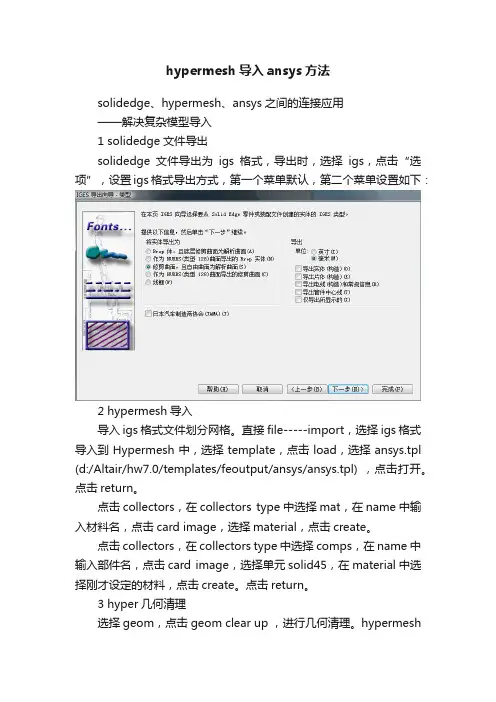
hypermesh导入ansys方法solidedge、hypermesh、ansys之间的连接应用——解决复杂模型导入1 solidedge文件导出solidedge文件导出为igs格式,导出时,选择igs,点击“选项”,设置igs 格式导出方式,第一个菜单默认,第二个菜单设置如下:2 hypermesh导入导入igs格式文件划分网格。
直接file-----import,选择igs格式导入到Hypermesh中,选择template,点击load,选择ansys.tpl (d:/Altair/hw7.0/templates/feoutput/ansys/ansys.tpl) ,点击打开。
点击return。
点击collectors,在collectors type中选择mat,在name中输入材料名,点击card image,选择material,点击create。
点击collectors,在collectors type中选择comps,在name中输入部件名,点击card image,选择单元solid45,在material中选择刚才设定的材料,点击create。
点击return。
3 hyper几何清理选择geom,点击geom clear up ,进行几何清理。
hypermesh中边分为自由边(红色)、共享边(绿色)、压缩边(深蓝色)、T形连接边(黄色)。
自由边通常存在于部件的外周或者环绕在内部的孔洞。
几何模型导入后,如果出现自由边,说明相邻的曲面没有连接,有空隙。
共享边指被两个相邻的曲面共有。
压缩边为两个相邻曲面所共有,但划分网格时会或略压缩边,不会在上面布置节点。
T形连接边表示曲面的边界被三个或三个以上的曲面所共享,或者说明模型存在两个或更多的重复曲面。
edgestoggle 用鼠标将单个的边从一种类型转化成另一种类型。
replace 用两条自由边合并成一条共享边(un)suppress同时压缩或释放一系列所选边equivalence 合并两个曲面的自由边surfacefind duplicates 查找并删除重合曲面organize by feature 按特征组织曲面move face 移动曲面到另一个曲面(合并曲面)4 修改几何比例hypermesh默认的单位是mm,ansys中默认的单位是si 制(kg m s),故需要将几何模型比例缩小1000倍,这样导出的节点几何尺寸才是以m为单位的模型。
hypermesh网格导入ansys的方法
hypermesh网格导入ansys的方法
基础所李新年2017年xx 月x 日操作步骤
1. 在hypermesh软件中建立三维模型,或导入三维实体。
2. 在hypermesh软件中对三维实体进行网格划分和生存3D实体网格。
3. 在hypermesh软件中用export导出三维实体网格。
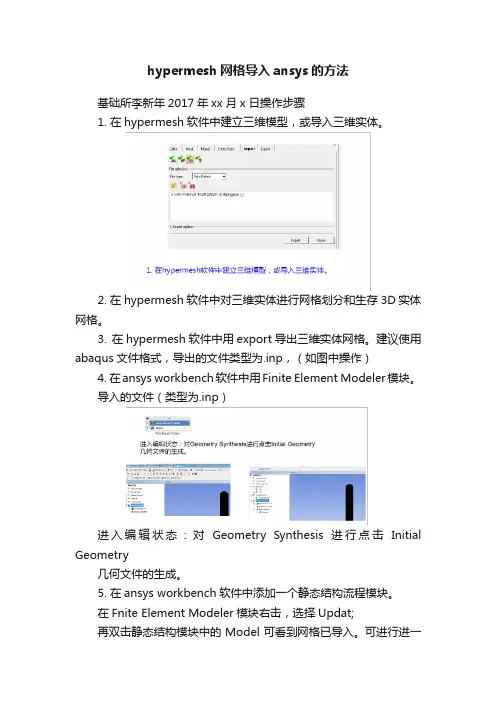
建议使用abaqus文件格式,导出的文件类型为.inp,(如图中操作)
4. 在ansys workbench软件中用Finite Element Modeler模块。
导入的文件(类型为.inp)
进入编辑状态:对Geometry Synthesis进行点击Initial Geometry
几何文件的生成。
5. 在ansys workbench软件中添加一个静态结构流程模块。
在Fnite Element Modeler模块右击,选择Updat;
再双击静态结构模块中的Model可看到网格已导入。
可进行进一
步的边界设置和求解。
谢谢!
敬请批评指正!。
hypermesh与ansys接口
hypermesh与ansys接口:在hm里,file--export--template 然后,在output后面写文件名.inp就行了. 如果想存cdb,就文件名.cdb就行了。
[quote]A:HY模型在导到ansys1.一定要在hm里面调用ansys的tamplate模板.2.在1D 2D 3D最又下角的elem type里面重新刷新一下单元类型,一定要刷新!!3.注意要记住模型的组分一共有几个,每个的ID号分别是多少,每个ID对应的单元类型记住,4.在ansys的preprocessor/element/add edit delete里面add单元类型,一定要在element type reference number 后填上面对应hm ID的数字,再上面选择对应的单元类型.5.全都定义好.然后再file/read input from下打开模型!另外,最好从hm保存成inp格式的,这样成功率会更高一些。
(在hm里,file--export--template 然后,在output后面写文件名.inp就行了. 如果想存cdb,就文件名.cdb就行了)另外的方法:1.导出选择ANSYS.tpl模板,在HyperMesh中,导出文件为*.prp;2.然后用写字板打开它,进行编辑:(1)删除掉定义单元类型,材料,实常数的句子,只保留生成节点和单元的语句;(TYPE,MA T,REAL等全部删除)(2)添加自己想定义的单元类型,材料,实常数的句子。
*这样做实际上只利用了HM中的节点和单元信息。
(3)在ANSYS中INPUT这个*.prp文件就可以了。
或:1)导出选择ANSYS.tpl模板,在HyperMesh中,导出文件为file.cbd,file.iges;2)打开ansys,写命令cdread,db,file,cbd3)enjoy yourself.[/quote][quote]B:相关问题1.hm8.0导出到ansys问题:要手动定义单元类型然后更新不然只能导进节点。
HM导Ansys方法
HM导Ansys方法Ll,,,,,, Tool>>Numbers,在模型上显示单元、节点的编号。
(1) 施加单位载荷时,Analysis>>Load Types,Constraint=选择DAREA,在Constraints面板上,另自由度右侧的值为1(2) 设定频率范围,Load Collectors面板,Card Image=TABLED1,点击Create Edit进行编辑(3) 创建频率相关的动载荷,Load Collectors面板,Card Image=RLOAD2,点击Create Edit进行编辑(4) 创建用于响应求解的频率系列,Load Collectors面板,Card Image=FREQ1(5) 创建OptiStruct载荷工况(6) 为输出结果创建节点系,Analysis>>Entity(7) 为频率响应分析创建输出和质量因数,Analysis>>Control Cards,分别选择Displacements、Format、Param、Output,进行设置。
在新版的hyoerWorks 8.0 SR1里面可以进行频响分析,甚至直接用OptiStruct求解,无须NASTRAN。
TABLED1卡片都是属于非实际意义的载荷,所以在新建Load Collectros里面通过card image定义DAREA属于实际的载荷,因此在加载时,通过load types里面修改constraint类型,然后在constraint 中完成定义你可以参考Hyperworks帮助中的Direct Frequency Response Analysis of a Flat Plate - OS-1100 Modal Frequency Response Analysis of a Flat Plate - OS-1110 轉貼:九)hypermesh与ansys接口:在hm里,file--export--template 然后,在output后面写文件名.inp就行了. 如果想存cdb,就文件名.cd b就行了。
Hypermesh网格模型导入到ANSYS Workbench中的方法

5、最后点击Update Project按钮
在更新过程中,ANSYSWorkbench会做两方面的工作:1、将你在Hypermesh中创建的材料自动添加到EngineeringData中,只是材料名称可能显示为Unknown;2、为网格模型创建一个几何模型,方便添加载荷、约束条件等。
如果模型比较大,更新时间可能会略长一些。
祝大家工作学习顺利!希望有积分的TX能下载本文,谢谢!Hypermesh网格模型导入到ANSYS
1、在Hypermesh中正确设置单元类型、材料属性等,然后导出为cdb格式的文件;
2、在ANSYSWorkbench中,拖入FE模块,,并邮件添加cdb文件,如下图所示:
3、添加分析类型:拖动分析类型到FE的Model上,如Stபைடு நூலகம்ticStructural分析,结果如下图所示:
HYPERMESH与ANSYS-WORKBENCH的联合仿真

HYPERMESH与ANSYS WORKBENCH的联合仿真在有限元领域,HYPERMESH是最有名气的网格划分软件,而ANSYS WORKBENCH是性能卓越的多物理场耦合分析软件,如何实现强强联合,使得可以用HYPERMESH对模型进行网格划分,然后导入到ANSYS WORKBENCH 中进行分析,引起了许多CAE工程师的关注。
但是无论是网络媒体,还是从公开发表的文献上,还没有看到相关的例子。
有鉴于此,笔者对此问题进行探索,找到了一条合适的道路。
下面从一个例子出发,一步步地说明如何使用二者进行联合仿真。
例子如下。
两根悬臂梁A和B,一根在另外一根的上方,而二者之间略有间隙。
现在左边悬臂梁上施加向下的均布载荷,考察当载荷集度渐渐增加时,该悬臂梁是如何压迫下边的悬臂梁,从而导致其发生变形的。
使用二者进行联合仿真的操作主要步骤如下:1.在任何一款三维软件(如SOLIDWORKS)中创建两根三维悬臂梁如下图所示,并另存为*.stp格式文件。
2.在HYPERMESH中打开此模型,并划分网格。
3. 在HYPERMESH的组件管理器中定义单元类型,材料,并设置组件管理器。
4. 在HYPERMESH中导出有限元模型到ANSYS。
这里得到一个practics.CDB文件。
该文件可以被ANSYS的经典界面读入。
5. 打开ANSYS的经典界面,使用FILE>READ INPUT FROM以读入该文件。
6.在ANSYS的经典界面中使用文档模型的导出功能写出该文件,这里写为file.cdb文件。
7.打开ANSYS WORKBENCH的主界面,并拖入一个Finite Element Modeler组件。
8.在Finite Element Modeler读入file.cdb文件。
9.打开Finite Element Modeler,得到的有限元模型如下。
10.在Finite Element Modeler中生成一个初始的三维模型。
hypermesh导入ansys问题
首先你要在hypermesh画网格的时候打开hypermesh时选择ansys模块,分好网格之后要在hypermesh中定义ansys中的单元类型比如solid185等,然后选中hypermesh中已经画好的网格并在hypermesh里的component子块中选择定义好的单元并刷新网格,然后导出网格(ansys默认为cdb格式,其实是个文本文件,随便什么后缀都行),ansys可以import 该.cdb文件,倒入后显示的是节点,plot element就可以了,如果没有在hypermesh中刷新网格的话,在ansys中就不会有网格,而只有节点信息,无法构成计算模型。
hypermesh导入ansys的方法:(2013-03-14 19:28:46)转载▼标签:hypermesh导入ansyshypermesh变截面梁问题描述:hypermesh转ansys为什么只有节点,没有单元,也没有约束了。
谁知道该怎么改啊,尽量用简单的方法。
我在用hypermesh10.0导成cdb,用ansys模板时,说我的单元类型没定义,请问在导出时应该怎么定义啊?解答:出现这个问题十有八九是因为在hypermesh中,没有给划分的单元赋予单元类型。
虽然在hm中已经定义了单元类型,但是并没有将单元赋予给相应的有限元网格。
所以,程序提示单元类型没有定义。
这是因为hm中,component的assign选卡下只有两个选项:一个是mat,另一个是property,mat对应的是材料,也就是说将定义的材料赋予给相应的单元,另一个是property,它对应的是单元的实常数,将定义的实常数与相应的单元连接。
以上两个功能对应ansys命令里面的mat attribute和r,但是没有et(element type)的赋予,所以导入ansys会提示没有定义单元类型。
实现et的赋予是在hm的utility面板下面的components ,将相应的单元类型赋予响应的有限元网格即可。
HyperMesh导入ANSYS
1.用solideworks建立一个六面体如下图所示:2.用HyperMesh中的input进来3.用Geom的collectors面板,首先建立材料集合,name任取,选用card image选用MATERIAL 点击creat/edit ,填入弹性模量和泊松比。
4.建立二维单元类型集合,name 为2d ,card image 为plan42 ,material 为刚刚建立好的,选一种颜色。
5.建立三维单元类型集合,name 为3d ,card image 为solid45 ,material 为刚刚建立好的,选一种颜色。
6.在global中的componetb=变为2d,进入2D面板中的automesh ,为六面体的一个面画上网格,return推出。
7.点击2D面板下面的elem types, elems选项为刚画好的平面网格,点击update,return退出。
8.在global中的component=变为3d。
点击3D面板中的solid map, source geom是你画着网格的面,将destination geom. 选项变成lines选项,依次点击对面上的四条边,elems to drag 是为你画的平面网格,点击mesh, return.(注意:当你用solid map 是,HyperMesh会自动生成以solid map的集合器,你会发现三维网格的颜色不是3d的颜色,后面又处理方法)9.同样还是点击3D面板下面的elem types, elems选项为刚画好的平面网格,点击update, return退出。
10.点击tool面板下的delete,将原有的集合器和2d的集合器删除。
11.点击Geom面板先的organize, destination(目标网格)设为3d, elems 选为solidmap ,点击move ,这时你会发现网格的颜色变为了3d,的颜色。
(本步骤的目的就是给solid map集合器付上属性,否则导入ANSYS中会出错,提示solid map 的网格没有定义)12.在计入点击tool面板下的delete,将原有的集合器和solid map的集合器删除。
hypermesh网格导入ansys的方法
基础所李新年2017年xx 月x 日操作步骤1. 在hypermesh软件中建立三维模型,或导入三维实体。
Ubldtv | 制心sk Hgd Eht 剋乳秋片Import E 器pit宦斗名岭rie KEledicin ----------------------------------------------------------------------------------------------------------------------------------Fg type- |A I I Q Ddi^dt■ 匸B6 D:\U& W&rl<a^016\301 SC9S8M 21 却邓驭的5 lnnp« Qpijontlirpoit Lb®1. ahypermesh软件中建立三维模型「或导入三维实体*2. 在hypermesh软件中对三维实体进行网格划分和生存3D实体网格。
一、操作步骤3. 在hypermesh软件中用export导出三维实体网格。
建议使用abaqus文件格式,导出的文件类型为.inp ,(如图中操作)4. 在ansys workbench 软件中用Finite Element Modeler 模块。
导入的文件(类型为.inp )弔F TWM- EJemar Kobe-b-F B E. !-. r c进入第54杖态:对Geometry Synthesisiftfj点击Initial Geometry几何文件的生成©H E %tl f,HflH |l进入编辑状态:对Geometry Synthesis进行点击Initial Geometry几何文件的生成。
5. 在ansys workbench 软件中添加一个静态结构流程模块。
一、操作步骤在Fnite Element Modeler 模块右击,选择Updat;再双击静态结构模块中的Model可看到网格已导入。
Hypermesh与ANSYS联合做有限元分析
2.3 Hypermesh中的基本操作
鼠标操作
2.3 Hypermesh中的基本操作
键盘快捷键
2.3 Hypermesh中的基本操作
实体选择
实体类型切换
左击
右击 实体选择方法
清除所选项
5.1 施加边界条件
施加约束 选择要约束的节点
选择节点被约束的自由度
施加集中力 选择集中力作用的节点 坐标系
方向
集中力大小
5.2 载荷步设置
先点击create创建载荷步,然后点击edit修改载荷步参数
一般结构静力学分析需设置如下参数: 指定载荷步标题(/TITLE) 设置重力加速度(ACEL) 设置分析类型(ANTYPE)
注:对于大型模型,可 以将其几何模型拆分成 若干部分,各个部分分 别导出Parasolid文件 交由不同人员同时对相 应部分划分网格,各部 分划分完成后再组装成 一个整体。
2.1 几何模型传递
打开Hypermesh,设置用户模板为ANSYS
2.1 几何模型传递
在Hypermesh中导入Parasolid文件
6.5 读入分析结果 查看节点位移解
6.5 读入分析结果 查看节点应力解
3.4 为壳单元定义实常数
3.5 为MASS21单元定义实常数
3.6 为BEAM188单元定义截面
3.7 定义材料
3.8 按厚度建立Component
3.9 网格划分
1、从几何模型的一端开始划网格; 2、单元平均尺寸为0.05,可以根据实际情况调整部分边上节点数目; 3、单元形状为四边形; 4、划分前确认该板厚度并将厚度的component设为当前; 5、单元存放位置为当前component。