
滚动条控件的应用
常用事件
• Scroll事件:
触发条件:用鼠标拖动滚动框时触发。
• Change事件:
触发条件:释放滚动框、单击滚动条或 滚动箭头时触发。
本节重点
1、max属性和min属性的区别。 2、largechange属性和smallchange 属性的区别。 3、scroll事件和change事件在触发 方式上有何区别。
常用属性
• value属性:返回或设置滚动框在滚动条中的当 前位置。取值为数值型。 • Largechange属性:单击滚动条中滚动框前面或 后面的部位时, value属性增加或减小的增量 值。取值为数值型。 • smallchange属性:单击滚动条两端的箭头时, value属性增加或减小的增量值。取值为数值型。 • max属性:设置当滚动框位于水平滚动条最右 端或者垂直滚动条最下端时的值。取值为数值 型。 • min属性:设置当滚动框位于水平滚动条最左端 或者垂直滚动条最上端时的值。取值为数值型。
滚动条控件的应用
作者:快乐天使
滚动条的基本功能和分类
• 滚动显示在屏幕上的内容
• 分为水平滚动条和垂直滚动条两类,二者只是 滚动的方向不同。 scroll2、 Hscroll3 …… 垂直滚动条为:Vscroll1、Vscroll2、 Vscroll3 ……
Private sub hscroll1_change( ) Text1.forecolor=vbred Text1.fontsize=hscroll1.value Label1.caption=hscroll1.value End sub
编写事件代码-滚动条 的change事件
编写事件代码-滚动条 的scroll事件
Private sub hscroll1_scroll( ) Text1.forecolor=vbblue Text1.fontsize=hscroll1.value Label1.caption=hscroll1.value End sub
上机练习
通过水平滚动条控制文本框 内文字的字号变化。(字号: 1-100)界面如下图:
设置对象属性
Text1的Text属性设置为:“轻松学VB” Hscroll1的max属性设置为:100 Hscroll1的min属性设置为:1 Hscroll1的largechange属性设置为:20 Hscroll1的smallchange属性设置为:5 Label1的caption属性设置为空。
第8章 常用控件(2)
② MouseUp
鼠标的任一键被释放时触发该事件。
语法格式:
Private Sub Form_MouseUp(Button As Integer, Shift As Integer, X As Single, Y As Single)
③ MouseMove:
鼠标被移动时触发该事件
语法格式:
Private Sub Form_MouseMove(Button As Integer, Shift As Integer, X As Single, Y As Single)
说明:
Button:指示用户按下或释放了哪个鼠标按钮
Shift:
指示“Shift”、“Ctrl”、“Alt”键的状态
信息
X、Y:指当前鼠标的位置
例:编写程序:单击左键、右键、Shift+左键、 Ctrl+左键分别显示不同的图片。 程序代码如下:
Private Sub Image1_MouseUp(Button As Integer, Shift As Integer, X As Single, Y As Single) If Shift = 1 Then Image1.Picture = LoadPicture(App.Path + "\12.jpg") ElseIf Shift = 2 Then Image1.Picture = LoadPicture(App.Path + "\13.jpg") ElseIf Button = 1 Then Image1.Picture = LoadPicture(App.Path + "\14.jpg") ElseIf Button = 2 Then Image1.Picture = LoadPicture(App.Path + "\15.jpg") End If End Sub
PowerPoint滚动条的使用
PowerPoint滚动条的使用在使用PowerPoint制作幻灯片时,会遇到这样的问题:一个图文并茂的幻灯片,左面是图,右面是说明文字,文字内容过多,不能全部展示;又如,产品演示,分成若干页,上翻下翻十分不便,放在一页又受版面限制,容纳不下……其实可以用“控件工具箱”来解决,具体实现如下:1.新建一个幻灯片,选择所需版面。
2.打开“控件箱工具箱”点击[视图]→[工具栏]→[控件工具箱],或在任意工具栏或菜单栏上击鼠标右键,选择“控件工具箱”。
3.插入“文字框”控件. 选择“控件工具箱”中“文字框”选项,在编辑区按住鼠标左键拖拉出一个文本框,调整位置及大小。
4.设置“文字框”属性, 在“文字框”上击鼠标右键,选择“属性”,弹出“文字框”属性窗口(如图2),在属性窗口中对文字框的一些属性进行设置。
其中:EnterKeyBehavior属性:设为True时允许使用回车键换行。
MultiLine属性:设为True时允许输入多行文字。
ScrollBars属性:利用滚动条来显示多行文字内容,其中1-fmScrollBarsHorzontal为水平滚动条;2-fmScrollBarsV ertical为垂直滚动条;3-fmScrollBarsBoth为水平滚动条与垂直滚动条均存在。
当文字不超出文字框时,滚动条设置无效,当文字超出文字框时,则出现一个可拖动的滚动条。
其他属性可根据个人需要进行设置,比如BackColor用来设置文字框的背景颜色,TextAlign用来设置文字对齐方式等。
要实现滚动条对文本的控制,必须设置EnterKeyBehavior属性为True,MultiLine属性为True,并按需设置ScrollBars属性。
5.输入文字框内容右击“文字框”,选择[文字框对象]→[编辑],即可进行文字内容的输入,或按[Ctrl+V]把剪贴板上的文字拷贝到文字框中。
6.文本编辑完之后,在文字框外任意处单击左键退出编辑状态。
qt vertical scroll bar用法

qt vertical scroll bar用法QT Vertical Scroll Bar用法QT Vertical Scroll Bar是QT框架中常用的滚动条控件之一,用于在垂直方向上滚动显示内容。
下面是一些常见的QT Vertical Scroll Bar的用法:1. 添加滚动条到窗口你可以将QT Vertical Scroll Bar添加到窗口中,以便在需要显示大量内容时进行滚动。
使用以下步骤来添加滚动条:•在窗口中创建一个QT Vertical Scroll Bar控件。
•将滚动条的大小、位置和范围进行适当设置。
•将滚动条添加到窗口布局中。
2. 响应滚动条的值改变事件当用户使用滚动条进行滚动时,你可以捕获滚动条的值改变事件,并相应地更新窗口中的内容。
下面是一些常见的方法:•连接滚动条的valueChanged()信号到相应的槽函数。
•在槽函数中获取滚动条的当前值。
•根据滚动条的值更新窗口内容。
3. 自定义滚动条的外观和样式QT Vertical Scroll Bar允许你自定义滚动条的外观和样式,以适应不同的设计需求。
下面是一些自定义滚动条外观和样式的方法:•使用QT样式表来定义滚动条的背景、滑块和箭头颜色。
•使用QT绘图API来自定义滚动条的绘制,如绘制渐变背景、添加图标等。
4. 动态控制滚动条的可见性有时你可能需要根据内容的长度或其他因素来动态控制滚动条的可见性。
以下是一些方法:•根据内容的长度或范围来动态改变滚动条的范围。
•根据内容的长度决定是否显示滚动条,可以使用setVisible()方法进行控制。
5. 添加滚动条到其他QT控件中除了窗口,你也可以将滚动条添加到其他QT控件中,以实现在特定区域内的滚动功能。
以下是一些常见的方法:•创建一个QT Vertical Scroll Bar控件,并将其大小和范围进行适当设置。
•将滚动条添加到其他控件的布局中。
总结QT Vertical Scroll Bar是QT框架中非常实用的滚动条控件,可以用于实现窗口或其他控件的滚动功能。
Excel中的滚动条窗体控件在价格定位中的应用
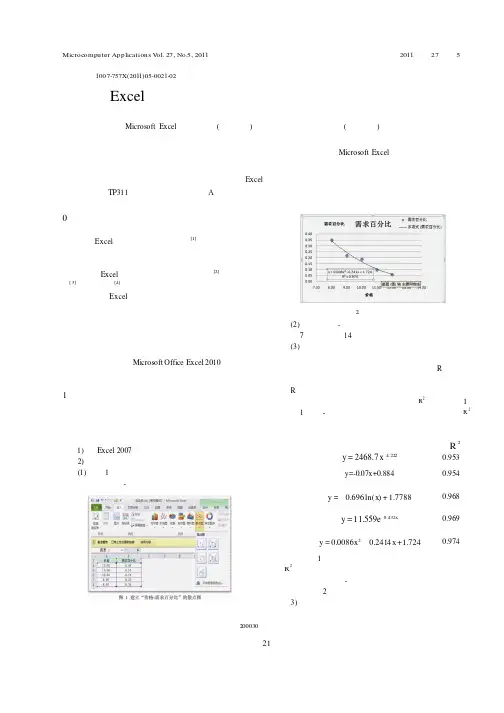
Microcomputer Applications V ol.27,No.5,2011设计与研究微型电脑应用2011年第27卷第5期文章编号:1007-757X(2011)05-0021-02Excel中的滚动条窗体控件在价格定位中的应用顾运筠摘要:讨论有关Microsoft Excel中的滚动条(窗体控件)的应用。
论述了应用滚动条(窗体控件)控制商品需求曲线中的价格的变化。
通过价格和需求百分比计算商品的利润。
由于价格的变化引起需求百分比的变化最终引起利润的变化。
通过观察获得使利润最大化的价格,从而给商品确定价格。
整个过程相当直观。
最终可以通过Microsoft Excel中的另一个分析工具“规划求解”来证明观察结果的正确性。
关键字:滚动条,窗体控件,定价,利润,规划求解,Excel中图分类号:TP311文献标志码:A0引言利用Excel中的“滚动条”窗体控件[1]可以非常方便的改变它所链接的单元格中的数值,从而可以直观地观察到由此而产生的一系列变化,对问题的理解、分析和决策具有决定性的帮助。
Excel的工作表在统计数据的处理[2]、最优化求解[3]和物理模拟[4]等领域都有它出色的优势。
本文讨论Excel的“滚动条”窗体控件在商品定价中的应用。
“滚动条”窗体控件帮助定价者直观而有效地决定最优价格,从而最大限度地获得利润。
而且通过“滚动条”窗体控件控制价格的变化,可以直观地观察利润的变化,除了最优价格,还可以得到可以接受的价格变化范围,帮助人们灵活地决定商品的价格。
下面论述如何在Microsoft Office Excel2010中利用“滚动条”窗体控件实现商品定价。
1滚动条在定价中的具体应用方式通过市场调查获得了某运动袜的价格和需求百分比的表格。
根据该运动袜的价格和需求百分比决定最优价格的步骤如下:1)在Excel2007中输入价格和需求百分比的数据。
2)生成价格和需求百分比的趋势线。
方法如下:(1)如图1所示,选择“插入”选项卡中的“散点图”按钮,建立“价格-需求百分比”的散点图。
Qt图形图像开发之QT滚动区控件(滚动条)QScrollArea的详细方法用法图解与实例

Qt图形图像开发之QT滚动区控件(滚动条)QScrollArea的详细⽅法⽤法图解与实例QT滚动区控件(滚动条控件)QScrollArea简介滚动区域控件QScrollArea⽤于显⽰⼀个画⾯中的⼦部件的内容。
如果部件超过画⾯的⼤⼩,视图可以提供滚动条,这样就可以看到部件的整个区域。
QScrollArea属于控件容器类,可以直接在ui中拖出来。
对于QScrollArea,最难搞懂的就是:如何控制它,才能让它在我们想要出现滚动条的时候出现滚动条。
我们拖⼊⼀个QScrollArea,再向他⾥⾯拖⼊4个button,观察信息如下:可以发现,4个button并不是直接位于QScrollArea中的,⽽是位于它的成员scorllAreaWidgetContents中的,这个成员的类型也是控件类型QWidget,也就是说,QScrollArea这个容器本⾝就套了两层,我们放⼊的按钮等控件,都处在scrllAreaWidgetContents层,下⽂中我把QScrollArea.widget统⼀称之为“内部容器”或者"内容层",内部容器是QScrollArea这个控件的⼦控件。
"内容层"相当于⼀块很⼤的幕布,按钮、label等控件都被绘制在了幕布上,⽽QScrollArea相当于⼀个⼩窗⼝,透过这个⼩窗⼝我们看⼀看到幕布上的⼀⼩部分内容,拖动滚动条相当于在窗⼝后⾯移动幕布,这样我们就能透过窗⼝看到幕布上不同位置的内容。
这个幕布本质上就是⼀个QWidget,如果QScrollArea是从UI设计师界⾯拖出来的,那么QT会⾃动为我们创建这个幕布,如果你是⽤代码new出来的QScrollArea,那么不要忘记同时new⼀个幕布widget,并通过QScrollArea::setWidget(QWidget *)把幕布和QScrollArea关联起来。
这⾥有⼀个坑,如果你写了⼀个功能更强的QScrollArea的⼦类,假设叫QScrollAreaEx(⾥⾯⾃带幕布,幕布中⾃带⼀些按钮什么的),在ui设计师界⾯把QScrollArea提升为QScrollAreaEx的时候,你会发现,按钮并没有显⽰出来,why?因为QT ⾃动⽣成的ui代码中,new了⼀个幕布控件,并把这个空的幕布赋给了QScrollAreaEx对象,这真是太坑了。
vb6的垂直滚动条用法 -回复

vb6的垂直滚动条用法-回复关于VB6中的垂直滚动条用法VB6(Visual Basic 6)是一种使用了基于事件驱动的编程语言的集成开发环境。
垂直滚动条是VB6中常用的用户界面控件之一,它提供了在窗体或容器控件中处理大量数据时的滚动功能。
在本文中,我们将一步一步地回答关于VB6中垂直滚动条的用法。
第一步:添加垂直滚动条控件首先,在VB6的工具箱中找到垂直滚动条控件。
您可以通过单击“工具箱”窗口中的垂直滚动条图标或直接拖放的方式将其添加到窗体或容器控件中。
第二步:设置垂直滚动条的属性一旦垂直滚动条控件添加到窗体或容器控件中,您可以通过设置其属性来定制其外观和功能。
以下是一些常用的属性:- Name:控件在代码中的唯一标识符。
此属性是必需的,并且在代码中引用该控件时需要使用。
- Min:滚动条的最小值。
通常将此值设置为0(除非有特殊需求)。
- Max:滚动条的最大值。
此值应该是滚动区域的总大小减去窗体或容器控件的大小。
- LargeChange:当用户按下或释放滚动条的轨道时,滚动条值发生变化的幅度。
- SmallChange:当用户按下或释放滚动条上的箭头按钮时,滚动条值发生变化的幅度。
- Value:滚动条的当前值。
您可以使用此属性来获取或设置滚动条的位置。
第三步:处理滚动条的滚动事件一旦垂直滚动条控件的属性设置完毕,就可以通过处理其滚动事件来实现滚动功能。
VB6中的垂直滚动条有三个主要的滚动事件可以使用:- Change事件:当滚动条的值发生变化时触发。
- Scroll事件:在滚动条值发生变化时连续触发。
- Scroll事件:在滚动条值发生变化时连续触发。
您可以通过在窗体或容器控件的代码模块中添加这些事件来处理滚动条的滚动。
例如,以下是一个处理垂直滚动条滚动事件的示例:Private Sub VScroll1_Change()' 在此处编写滚动事件处理代码End Sub在这个事件处理程序中,您可以编写适当的代码来响应滚动条值的变化,例如在窗体或容器控件上移动和显示不同的数据。
对话框自带滚动条的使用
对话框自带滚动条的使用在图形用户界面(GUI)设计中,对话框是一种常见的界面元素,用于和用户进行交互。
有时候,对话框中的内容可能会过长,超过了对话框的可见区域,这时就需要使用滚动条来浏览和查看全部内容。
本文将介绍如何使用对话框自带滚动条来处理这种情况。
首先,让我们了解一下对话框自带滚动条的工作原理。
通常,对话框的主体部分是一个面板或容器,称为客户区域(Client Area)。
对话框自带的滚动条实际上是一个控件,也就是一个可视化的界面元素,用于控制客户区域的滚动。
滚动条包括一个滑块和箭头按钮,通过拖动滑块或点击箭头按钮来改变客户区域的显示内容。
下面是使用滚动条的步骤:第二步:在对话框类中声明一个成员变量来引用滚动条控件的实例。
这个成员变量将用于与滚动条进行交互和控制。
第三步:在对话框类的OnInitDialog(函数中,将滚动条控件与对话框的客户区域关联起来。
可以使用相应的函数来实现这个关联,例如MFC 中的CScrollBar类的SetScrollRange(和SetScrollPos(函数,或Windows API中的SetScrollRange(和SetScrollPos(函数。
第四步:根据滚动条的位置和大小,对话框类可以动态改变客户区域的显示内容。
例如,当滚动条向上滚动时,对话框类可以显示客户区域的上一部分内容;当滚动条向下滚动时,对话框类可以显示客户区域的下一部分内容。
第五步:根据需要,可以自定义滚动条的外观和行为。
例如,可以设置滚动条的初始位置、滚动步长、滑块大小等。
下面是一个使用MFC和CScrollBar类来创建对话框自带滚动条的示例:首先在对话框资源上创建一个垂直滚动条控件,将其ID设置为IDC_SCROLLBAR_VERTICAL。
在对话框类的头文件中,声明一个成员变量用于引用滚动条控件的实例:```cppprotected:CScrollBar m_ScrollBarVertical;```在对话框类的OnInitDialog(函数中,将滚动条控件与客户区域关联起来,并设置滚动条的初始位置和范围:```cppBOOL CMyDialog::OnInitDialog//...//获取滚动条控件的指针CScrollBar* pScrollBarVertical =(CScrollBar*)GetDlgItem(IDC_SCROLLBAR_VERTICAL);//将滚动条控件与客户区域关联起来m_ScrollBarVertical.Attach(pScrollBarVertical->m_hWnd);//设置滚动条的初始位置和范围m_ScrollBarVertical.SetScrollRange(0, 100);m_ScrollBarVertical.SetScrollPos(0);//...return TRUE;```在对话框类的OnVScroll(函数中```cppvoid CMyDialog::OnVScroll(UINT nSBCode, UINT nPos, CScrollBar* pScrollBar)//判断滚动条的消息类型if (pScrollBar == &m_ScrollBarVertical)//获取滚动条的当前位置int nScrollPos = m_ScrollBarVertical.GetScrollPos(;//根据滚动条的当前位置来改变客户区域的显示内容//...}//...CDialogEx::OnVScroll(nSBCode, nPos, pScrollBar);```通过以上步骤,我们就可以在对话框中实现自带滚动条的功能。
vb6的垂直滚动条用法
vb6的垂直滚动条用法VB6是一种广泛使用的编程语言,其中的垂直滚动条是一种常见的用户界面控件。
垂直滚动条的主要作用是在容器控件中显示大量内容时,让用户能够方便地滚动浏览。
在VB6中,使用垂直滚动条十分简单。
以下是使用垂直滚动条的步骤:1. 首先,在VB6的窗体中添加一个容器控件,例如一个文本框或一个列表框。
这将作为垂直滚动条的内容区域。
2. 在工具箱中选择垂直滚动条控件,并将其拖放到容器控件旁边的适当位置。
3. 右键单击垂直滚动条,并选择“属性”选项。
在属性窗口中,可以对垂直滚动条的各种属性进行设置。
4. 设置垂直滚动条的最小值和最大值。
这定义了用户可以滚动的范围。
例如,如果容器控件中的内容有50行,那么最小值可以设置为1,最大值可以设置为50。
5. 设置垂直滚动条的初始值。
这将定义滚动条在初始状态下的位置。
例如,如果希望刚打开窗体时滚动条在顶部位置,可以将初始值设置为最小值。
6. 编写垂直滚动条的滚动事件处理程序。
当用户拖动滚动条时,可以使用滚动事件来处理滚动条的位置变化,并相应地更新内容区域的显示位置。
7. 在滚动事件处理程序中,可以使用垂直滚动条的Value属性来获取当前滚动条的位置。
根据这个值,可以计算出内容区域需要显示的部分,并相应地更新容器控件的内容。
使用VB6的垂直滚动条可以让用户更方便地浏览大量内容,提高用户界面的易用性和交互性。
通过正确地设置滚动条的属性和编写相应的事件处理程序,可以实现灵活而高效的滚动体验。
VB6的垂直滚动条用法包括添加容器控件、添加垂直滚动条控件、设置滚动条的属性、编写滚动事件处理程序等步骤。
正确使用垂直滚动条可以提升用户界面的交互性和易用性,让用户更方便地浏览内容。
易语言横向滚动条用法
易语言横向滚动条用法【实用版】目录1.易语言横向滚动条简介2.横向滚动条的实现方法3.横向滚动条的应用实例4.常见问题与解决方案正文一、易语言横向滚动条简介易语言(EPL,Easy Programming Language)是一种简单易学的计算机编程语言,其语法简洁明了,功能强大,非常适合初学者入门。
在易语言中,横向滚动条是一种常见的控件,可以用来显示大量信息,并在有限的空间内实现信息的滚动展示。
二、横向滚动条的实现方法1.使用“创建滚动条”命令:在易语言编程过程中,可以通过“创建滚动条”命令来创建一个滚动条控件。
具体语法如下:```滚动条 = 创建滚动条 (0, 0, 宽度,高度)```其中,前两个参数分别表示滚动条的左上角坐标,后两个参数表示滚动条的宽度和高度。
2.设置滚动条属性:创建滚动条后,还可以通过设置滚动条的属性来调整其外观和功能。
例如:```滚动条。
宽度 = 200滚动条。
高度 = 20滚动条。
背景色 = 0滚动条。
字体 = "宋体,12"```三、横向滚动条的应用实例在易语言中,横向滚动条可以用来实现各种功能,例如:显示新闻标题、广告语等。
以下是一个简单的示例,演示如何使用横向滚动条显示新闻标题:```标题列表 = ["新闻 1","新闻 2","新闻 3","新闻 4","新闻 5"]滚动条。
数据 = 标题列表滚动条。
循环 = 真滚动条。
自动滚动 = 真滚动条。
定时器 = 1000```四、常见问题与解决方案在使用横向滚动条的过程中,可能会遇到一些问题,例如:滚动条无法正常滚动、滚动速度过快或过慢等。
针对这些问题,可以尝试以下解决方案:1.检查滚动条的宽度和高度是否设置正确,确保其可以容纳所有需要显示的文本。
2.检查滚动条的循环属性是否设置为真,只有循环属性设置为真时,滚动条才能正常滚动。
Excel中的控件——滚动条的使用
创建滚动分条类汇总基本用法
• 最大值、最小值:为当前选项
-6-
的最值;
• 步长指每点一下滚动条上的左 右箭头时的增减值;
• 页步长指每点一下滚动条中非 滚动块的空位置时的增减值。
• 单元格链接指数值反应的单元 格
• 点击“确定”完成。,
Excel中的控件——滚动条
创建滚动分条类汇总基本用法
滚动条应用——创建图表数据区域
• 选中姓名和1月两列数据 • 插入一个柱形图
-11-
Excel中的控件——滚动条
滚动条应用——创建图表数据区域
• 根据姓名列和1月列产生柱形图:
-12-
Excel中的控件——滚动条
滚动条应用——添加滚动条控件
• “开发工具”选项卡,在“控件”组中找到插入滚动条控件
滚动条应用——插入动态图表
• 打开函数参数对话框可以看到,公式的结果为1月份的数据
-18-
Excel中的控件——滚动条
滚动条应用——插入动态图表
• 在“公式”菜单中单击“定义名称”,打开“新建名称”对话框,将将 该公式定义为名称;
-19-
Excel中的控件——滚动条
滚动条应用——插入动态图表
• 在J12单元格输入公式=INDEX(B2:M2,,I11),获得对应的月份的名称
• 在右侧单击滚动条,链接的单元格B2的数值也随着变化,面积也随之改
-7-
变。
Excel中的控件——滚动条
创建滚动分条类汇总基本用法
• 按同样的方法,依次为下底和高设置滚动条
-8-
• 调整滚动条,就会引起指定单元格值发生变化,带动引用该参数的所有 数值发生变化,直到满意为止