
3.1板壳单元计算示例
图8-12圆弧旋转角度设置对话框
在ARC选项栏中填写旋转角度180°,生成圆弧。 建立关键点,点号分别为4,5,6 ( 0.05,0,-0.1 ),( -0.05,0,-0.1 ),( 0,0.05,-0.1 )。 建立完关键点后沿关键点生成线,将图形连接如图 8-13所示图形。运行Modeling>Operate>Booleans>Add> Lines,利用布尔运算将线相加:将CD,DE相加为一条 线,另外将圆弧的两段线加为一条线。 生成面:运行 Preprocessor>Modeling>Create>Areas>Arbitrary>By lines ,拾取相交后的线可得到如图 8-14 所示的图形。
图8-10 设置实常数对话框
(4)建立模型 生成圆环,选择Preprocessor> Modeling>Create>Lines>Arcs>By Cent&Radius ,弹出如图 8-11 所示 对话框,填写数据0,0,0,单击 Apply 按钮,接着对话框提示再选 取半径为 0.05 的一点,单击 OK 按 钮,弹出如图8-12所示对话 框。
ANSYS板壳单元计算示例
1 问题描述
开口的圆弧为 180 °,半径为 0.05m , CA 长为 0.1m ,壳体厚 0.001m , CDE =90 °,弹性模量 E=210GPa,μ =0.3。约束:边CD和边DE全约束。承 受载荷:B点作用集中载荷F=10N,方向水平向右。
图8-5 壳体示意图
2 ANSYS求解操作过程
(1)选择单元类型 运行Preprocessor>Element Type>Add/Edit/Delete,弹 出Element Types对话框如图8-6所示,然后单击Add,弹 出 Library of Element Types 窗口,如图 8-7 所示,选择 Shell Elastic 4node 63,选择完毕单击OK按钮。
图8-13 壳体线框模型
图8-14 壳体模型
(5)划分网格 设置网格大小:运行MeshTool,弹出如图8-15所示 对话框,在Smart Size前面打勾,将下面的条形框拉到 最右边。点击Mesh,拾取壳体。划分网格完 毕,如图8-16所示。
图8-16 壳体有限元模型
(6)施加约束 选择菜单Solution>Define Loads>Apply > Structure>Displacement>On Lines,拾取线 段CD和DE,选择All DOF在这两条线段上 施加全约束。
图8-18 云图显示对话框
3 结论
从图8-19壳体的位移云图可知,最大位移发生在B点 处,且最大位移值为0.000691m。 从图8-20壳体的应力云图可知,最大应力发生在B点 处,且最大应力值为40.1MPa。
图8-19 位移变形云图
图8-20 等效应力云图
练习1 结构为一200mm*20mm*4mm悬臂梁,在梁的左 端为全约束,右端部施加100N的横向载荷;材 料Q235,弹性模量E=2.1e11Pa,泊松比μ=0.3; 给出位移云图和等效应力云图。
图8-17 壳体约束与载荷
(9)后处理 运行 General Postproc>Plot Results>Contour Plot>Nodal Solu,弹出如图8-18所示对话框。运行DOF Solution>Displacement vector sum和Stress>von Mises stress ,分别显示壳体位移和应力云图。结果如图 8-19 和图8-20所示。
图8-5 壳体示意图
图8-6 单元类型对话框
(2)设置材料属性 运行 Preprocessor> Material Props>Material Models,弹出图8-8所示 对话框,双击Isotropic, 弹出如图8-9所示对话框, 在EX 选项栏中设置数值 2.1e11,在PRXY选项栏 中设置数值0.3。设 置完毕单击OK按钮。
图8-15 设置网格尺寸对话框
(7)施加载荷 执行命令Solution>Define Loads>Apply >Structure> Force/Moment>On Keypoints,拾取B点, 施加载荷FX= 10N,如图8-17所示。
(8)求解 选择Solution>Solve> Current LS ,开始计算, 计算结束会弹出计算完毕 对话框,单击 Close 关闭 对话框,计算完毕。
图8-7 单元类型库对话框Biblioteka 图8-8 选择材料属性对话框
图8-9 设置材料属性对话框
(3)设置壳厚参数 运行Preprocessor> Real Constants>Add/Edit/ Delete,弹出如图8-10所示 对话框,设置 TI(k) 选项栏 为0.001。设置完毕单击OK 按钮完成设置。
ANSYS有限元分析——ANSYS板壳问题实例
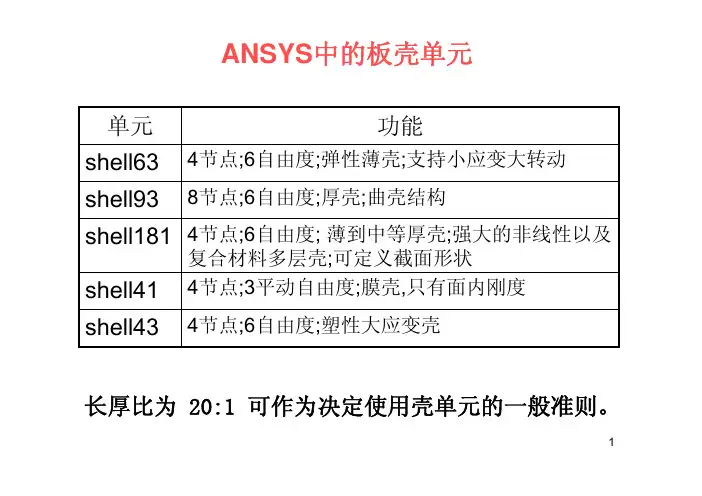
2、分析类型静力分析3、问题描述板壳问题4、ANSYS单位m N Pa5、单元SHELL63:4节点(每个节点6个自由度)6、材料弹性模量和泊松比7、实常数厚度8、建模取1/4模型41进入ANSYS程序→ANSYSED 9.0→ANSYS Product Launcher→change the working directory into yours →input Initial jobname:board→Run2 设置计算类型ANSYS Main Menu: Preferences →select Structural →OK3 定义材料参数ANSYS Main Menu: Preprocessor →Material Props→Material Models →Structural →Linear →Elastic→Isotropic →input EX:2e11, PRXY:0.3 →OK54 选择单元类型ANSYS Main Menu:Preprocessor →Element Type→Add/Edit/Delete→Add →select Shell Elastic 4node 63→OK (back to Element Types window) →Close (the Element Type window)65、定义实常数ANSYS Main Menu: Preprocessor →Real Constants…→Add…→select Type 1→OK→input Shell thickness at node I :0.01→OK →Close (the Real Constants Window)76、创建矩形ANSYS Main Menu:Preprocessor →Modeling →Create →Areas→Rectangle→By Dimensions →依次按下图输入:→OK87、划分单元ANSYS Main Menu: Preprocessor →Meshing →Mesh Tool →OK(Size Controls) Global: Set →input NDIV:20→Mesh Tool →Mesh :select Areas→Shape:Quad→Free→Mesh →Pick All →Close( the Mesh Tool window)98、施加固定边界ANSYS Main Menu: Solution→Define Loads →Apply→Structural →Displacement→On Lines→拾取上边和右边→OK→select Lab2:ALL DOF →OK109、施加对称约束边界ANSYS Main Menu: Solution→Define Loads →Apply→Structural →Displacement →Symmetry B.C →On Lines→拾取下边和左边→OK1111 分析计算ANSYS Main Menu: Solution →Solve →Current LS→OK(to closethe solve Current Load Step window) →OK12、挠度ANSYS Main Menu: General Postproc→Plot Results→Contour Plot→Nodal Solu→select: DOF solution, Z-Component of displacement→OK13按右侧的等侧视图141617板壳单元的压力载荷面1 (I-J-K-L),(底部,+Z方向)面2 (I-J-K-L),(顶部,-Z方向)面3 (J-I),面 4 (K-J),面 5 (L-K),面 6 (I-L)19显示壳单元的厚度ANSYS命令菜单栏:PlotCtrls>Style >Size and Style→弹出对话框中(Display of element项设置为On)控制壳单元的结果输出ANSYS Main Menu: General Postproc→Options for OutpTop layer: 顶面Middle layer:中面Bottom layer:底面2021作业三要求1、属于力学的那类问题?2、单位制;单元类型;单元描述;实常数;材料参数3、划分网格的方案,施加载荷和边界条件4、计算结果的体现:MISIS 应力和位移,需要知道最大值以及位置。
壳单元和实体单元计算结果

壳单元和实体单元计算结果1. 定义和特点:壳单元,壳单元是一种表面元素,用于模拟薄壳结构,如板、膜、壳等。
它具有两个主要表面,即上表面和下表面,其厚度相对较小。
壳单元的特点是能够模拟结构的弯曲和剪切行为,适用于分析弯曲、屈曲、挤压等问题。
实体单元,实体单元是一种三维体元素,用于模拟实体结构,如立方体、球体、圆柱体等。
它具有体积和形状,可以模拟结构的各向同性和各向异性行为,适用于分析拉伸、压缩、扭转等问题。
2. 计算结果的类型:壳单元,壳单元的计算结果包括应力、应变、位移、刚度矩阵等。
应力和应变可以用来评估结构的强度和稳定性,位移可以用来评估结构的变形情况,刚度矩阵可以用来评估结构的刚度和挠度。
实体单元,实体单元的计算结果包括应力、应变、位移、应力路径等。
应力和应变可以用来评估结构的强度和稳定性,位移可以用来评估结构的变形情况,应力路径可以用来评估结构的应力分布情况。
3. 计算方法和求解器:壳单元,壳单元的计算通常采用壳理论和有限元方法进行求解。
常见的壳理论有薄板理论、壳理论和厚板理论等。
求解壳单元问题的常用求解器有ANSYS、ABAQUS、Nastran等。
实体单元,实体单元的计算通常采用体积积分法和有限元方法进行求解。
求解实体单元问题的常用求解器有ANSYS、ABAQUS、Nastran等。
4. 精度和适用范围:壳单元,壳单元适用于薄壳结构的分析,具有较高的计算效率和较低的计算成本。
但是,在处理厚度较大的结构或存在复杂的几何形状时,壳单元的精度可能会受到限制。
实体单元,实体单元适用于各种结构的分析,具有较高的计算精度和较高的计算成本。
实体单元可以更准确地模拟结构的各向异性和非线性行为。
综上所述,壳单元和实体单元在有限元分析中都具有重要的作用,它们可以通过计算得到不同类型的结果,用于评估结构的强度、稳定性、变形情况等。
选择使用哪种单元类型取决于具体的分析对象、几何形状和计算要求。
板壳单元计算示例

图8-12圆弧旋转角度设置对话框
在ARC选项栏中填写旋转角度180°,生成圆弧。 建立关键点,点号分别为4,5,6 ( 0.05,0,-0.1 ),( -0.05,0,-0.1 ),( 0,0.05,-0.1 )。 建立完关键点后沿关键点生成线,将图形连接如图 8-13所示图形。运行Modeling>Operate>Booleans>Add> Lines,利用布尔运算将线相加:将CD,DE相加为一条 线,另外将圆弧的两段线加为一条线。 生成面:运行 Preprocessor>Modeling>Create>Areas>Arbitrary>By lines ,拾取相交后的线可得到如图 8-14 所示的图形。
ANSYS板壳单元计算示例
1 问题描述
开口的圆弧为 180 °,半径为 0.05m , CA 长为 0.1m ,壳体厚 0.001m , CDE =90 °,弹性模量 E=210GPa,μ =0.3。约束:边CD和边DE全约束。承 受载荷:B点作用集中载荷F=10N,方向水平向右。
图8-5 壳体示意图
图8-10 设置实常数对话框
(4)建立模型 生成圆环,选择Preprocessor> Modeling>Create>Lines>Arcs>By Cent&Radius ,弹出如图 8-11 所示 对话框,填写数据0,0,0,单击 Apply 按钮,接着对话框提示再选 取一点,填入0.05作为半径,单击 OK 按钮,弹出如图 8-12 所示对话 框。
图8-13 壳体线框模型
图8-14 壳体模型
(5)划分网格 设置网格大小:运行MeshTool,弹出如图8-15所示 对话框,在Smart Size前面打勾,将下面的条形框拉到 最右边。点击Mesh,拾取壳体。划分网格完 毕,如图8-16所示。
水电站厂房的ansys模拟过程详解

一、步骤概述、建模、计算、结果。
二、概述此次作业主要完成的内容:1、水轮机层楼板高程以上厂房和厂房上下游围岩的实体建模;2、对所建立的模型进行网格划分;3、加载(静力部分);4、求解得到结果图。
三、建模1、计算范围选择1号机组段结构作为计算模型,计算范围选取:竖向的计算范围为水轮机层楼板高程266.97m向上至厂房所在地地面高程316.60m;图3.1.1竖向计算范围机组段纵向(垂直水流方向)长度为20.80m;横向(平行水流方向)宽度共128.4m:厂房内宽度21.4m,厂房上下游两侧围岩各2.5倍厂房宽度,即,53.5m。
图3.1.2厂房内水平计算范围2、单元类型1)八节点块体单元,模拟机墩及围岩(solid73);2)板壳单元,模拟楼板、风罩、边墙等厚度相对较小的板式结构(shell181);3)三维梁单元,模拟厂房的梁柱结构(beam188);3、总体坐标系的选取:Y轴为垂直竖向,向上为正;X轴为机组段横向,正向从上游指向下游;Z轴为机组段纵向4、模型中的主要孔洞各层楼板的吊物孔;风罩主出线孔;机墩进人孔;排水廊道。
其他的一些空洞相对较小,对结果影响可以忽略,故没有模拟。
图3.4.1模型最后结果图3.4.2模型最后结果(厂房内部放大图)5、计算方案按参考资料[2]中的F3方案:发电机层、母线层和水轮机层均采用中厚板结构,板厚分别为80cm,50cm,50cm。
各楼层不布设主次梁,但保留边梁。
同时,考虑岩体对上下游边墙的水平弹性支撑作用。
这样的设计可以使刚度提高,施工也比较方便。
6、建模过程中的体会1)建模之前要对模型有整体的规划。
(1)坐标系坐标轴正方向的选取,坐标原点的选取要考虑到以后建模的方便。
(2)建立组元界面操作步骤:Select>Comp/Assembly>Creat component。
在以后对模型的一部分进行网格划分,加载,结果查看时,只要选择那一个组件就可以,很方便。
壳单元的公式推导

(1-6)
(1-7) (1-8)
2、 厚板弯曲单元
位移函数为
u
=
⎧θ ⎪⎨θ
x y
⎫ ⎪ ⎬
=
[
N1I
N2I
N3I
N4I ]ae = Nae
⎪⎩ w ⎪⎭
其中 I 为三阶单位矩阵;单元节点位移向量为
⎧a1 ⎫
ae
=
⎪⎪⎨⎪aa23
⎪⎪⎬ , ⎪
⎪⎩a4 ⎪⎭
a
i=
⎧θ ⎪⎨θ
xi yi
⎫ ⎪ ⎬
⎪⎩ wi ⎪⎭
=
⎡⎢⎢kk12bb11 ⎢⎢⎢⎣kk34bb11
k1b2 k2b2 k3b2 k4b2
k1b3 k2b3 k3b3 k4b3
k1b4 k2b4 k3b4 k4b4
⎤ ⎥ ⎥ ⎥ ⎥ ⎥⎦
⎧⎪⎪⎨⎪aaa132bbb ⎪⎩a4b
⎫ ⎪⎪ ⎬ ⎪ ⎪⎭
=
K
a eb eb
(3-2)
{ } { } 其中 Fib = Fzi
[ ] [ ] ⎡⎣K e ⎤⎦node = R T ⎡⎣K e ⎤⎦ plane R
(5-1)
[R]是面内位移和节点位移的变换矩阵,即[u] = [R][u]
plane
node
(5-2)
[R]T 是节点力及力矩和面内力及力矩的变换矩阵,即[F ] = [R]T [F ]
node
plane
(5-3)
−
Ni
Bsi
=
⎢ ⎢
⎣⎢
0
0⎥
⎦
0 −Ni
∂Ni ⎤
∂x ∂Ni
⎥ ⎥ ⎥
,
∂y ⎦⎥
(i = 1, 2,3, 4)
壳板大挠度公式计算
壳板大挠度公式是一种用于计算壳体结构在受到外力作用时产生的挠度的公式。
这种公式通常用于工程设计和分析中,以预测壳体结构的变形和应力分布。
壳板大挠度公式的具体形式可能会因不同的文献或工程领域而有所不同。
以下是一个简单的壳板大挠度公式的示例:
挠度 w = F*(L^2)/(4*E*I)
其中:
* w 是挠度,即壳体结构在受到外力作用时产生的弯曲变形量。
* F 是施加在壳体结构上的外力。
* L 是壳体结构的长度或跨度。
* E 是弹性模量,表示材料的刚度。
* I 是惯性矩,表示壳体结构的截面特性。
需要注意的是,这个公式只是一个简单的示例,实际应用中可能需要考虑更多的因素和复杂的边界条件。
在进行具体的工程设计和分析时,建议参考相关的工程手册、教科书或咨询专业工程师以获取准确和可靠的公式和计算方法。
板模板工程量计算公式
板模板工程量计算公式哎呀,说到板模板工程量计算公式,这可真是个让人头大的问题。
不过别担心,咱们慢慢来,就像吃个汉堡一样,一口一口来。
首先,咱们得知道,板模板工程量计算,其实就是算算需要多少模板来盖楼板。
这事儿,得先从板的面积开始。
板的面积,简单说,就是长乘以宽。
比如说,你有个板子,长是5米,宽是3米,那面积就是15平方米。
这个好算,小学生都会。
但是,咱们还得考虑板的厚度,因为模板得覆盖整个板面,包括板的上下两面。
假设板的厚度是0.2米,那模板的面积就得是板面积乘以2(因为上下两面),再加上板厚度的两倍(因为模板要覆盖板的两侧)。
所以,模板的面积就是15平方米乘以2,再加上0.2米乘以2,等于30平方米加上0.4平方米,总共是30.4平方米。
接下来,咱们得考虑模板的损耗。
这玩意儿,就像你切蛋糕,总会有点边角料。
一般来说,损耗率大概是5%。
所以,咱们得把30.4平方米乘以1.05,得到大概31.92平方米。
这就是你需要的模板总面积。
最后,别忘了,模板是按张数算的,不是按平方米。
假设一张模板的面积是2.5平方米,那你得把31.92平方米除以2.5,得到大概是12.8张。
但是,你不能买12.8张模板,得买整张的,所以最后你可能需要买13张模板。
看,这就是板模板工程量计算公式的大概过程。
虽然听起来有点复杂,但其实就是长乘宽,再乘以2,加上厚度的两倍,然后考虑损耗,最后除以单张模板的面积。
就像做数学题一样,一步一步来,最后答案就出来了。
希望这个例子能让你对板模板工程量计算公式有个直观的理解。
下次再遇到这个问题,你就可以像吃汉堡一样,一口一口来,慢慢解决啦!。
第三章 板、壳单元建模分析(1)
有限元软件应用第三章板、壳单元建模分析当一个3D实体结构的厚度不大(相对于长宽尺寸),而且变形是以翘曲为主时(亦即out-of-plane的变形),这种结构称为板壳结构。
可以用板、壳单元来解决此类结构的问题。
板(PLANE)、壳(SHELL)单元是二维单元,厚度参数通过实常数进行定义。
2连接生成单元下图所示为一连杆结构平面示意图,试建立其几何模型(图示长度单位为mm)。
1. 启动ANSYS,将Title命名为“CONNECTING ROD”。
2. 创建关键点选择菜单路径:“Main Menu”→“Preprocessor”→“Modeling”→“Create”→“Keypoints”→“In active CS”,单击弹出“Create Keypoints In Active Coordinate System”对话框。
在Keypoint Number中输入“1”,并输入第一点X坐标值为“-180”,然后单击[APPLY]按钮生成后续节点,坐标如下所示。
2(-180,35,0)3(-135,35,0)3. 连接关键点生成线选择菜单路径:“Main Menu”→“Preprocessor”→“Modeling”→“Create”→“Lines”→“In active Coord”,弹出Lines in Active拾取菜单,在输入栏中输入1,2,单击Apply按钮,生成一条线段,在输入栏中输入2,3,单击OK按钮,生成另一条线段。
5. 制作圆弧倒角选择“Main Menu”→“Preprocessor”→“Modeling”→“Create”→“Lines”→“Line Fillet”命令,出现Line Fillet拾取菜单,点击L2、L3,单击OK按钮,出现Line Fillet对话框,在NL1,NL2 Intersecting lines后面的2个输入栏中依次输入2、3,在RAD Fillet radius输入栏中输入30,如下图所示,单击OK按钮关闭该对话框,完成对线段倒角。
板壳问题的有限元
N i Ni
N xi N yi
8
(i 1,2,3,4)
8
形函数
N i (1 0 )(1 0 )(2 0 0 2 2 ) N xi bi (1 0 )(1 0 )(1 2 ) N yi a i (1 0 )(1 0 )(1 )
D D 12 1 o o 1 o 1 o 2
Et 3 12 1 2
第五章 板壳问题有限单元法
一、薄板弯曲基本假定和基本方程
zy y xy z y x
考虑薄板上、下板面的边界条件
zy z t
0
2
zx z t 0
2
解得横向剪应力,为
E 2 t2 2 z zx w 2 4 x 21
E 2 t2 2 z zy w 2 4 y 21
2
上式中,利用板下面的边界条件 z z t q ,得:
Et 3 4 wq 2 12(1 )
D w q
4
Et 3 D= 12(1 v 2 )
D是板的弯曲刚度,板厚的三次方成正比,与弹模成正比,与梁的弯曲刚度类似
第五章 板壳问题有限单元法
一、薄板弯曲基本假定和基本方程
w a1 a2 a3 a4 2 a5 a6 2 a7 3 a8 2 a9 2 a10 3 a11 3 a12 3
x y 其中: , a b
第五章 板壳问题有限单元法
二、矩形薄板单元
2. 单元位移插值函数:
2
8
i 1,2,3,4
4.板壳单元-Tang
e
3b ( 1 ) 0 b ( 1 3 )( 1 ) i i i i a i z 3a i (1 i ) ai (1 i )(1 3i ) 0 4ab b 2 2 2 2 ai (3 2 i 1) ii (3 3 4) b i (3 2i 1)
y w x ( 2 2 4 x 5 y 3 7 x 2 28 xy 9 y 2 311 x 2 y 12 y 3 )
17
利用12个节点位移值可待定12个系数,整理w(x,y)为插值
函数形式:
w( x, y ) Ni wi N xi xi N yi yi N e Nl wl N xl xl N yl yl
[S’]分块矩阵形式
' ' [ S ' ] [ S i' S 'j S m Sn ]
t 1 1 ~ 薄膜 t 厚度 b 80 100 1 1 t 1 1 ~ ~ 薄板 80 100 b 5 8 t 1 1 ~ 厚板 b 板长宽最小值 b 5 8
2
3
薄板基础理论知识
如图所示平板,取其中性面为坐标面,z轴垂直于 中性面。其中 t 为板厚。当板受有垂直于板中性面的外 力时,板的中性面将发生弯扭变形,从而变成一个曲面。 板变形的同时,在板的横截面上将存在内力——弯矩和 扭矩。
其中,形函数:
1 x y x x y y N r (1 )(1 )[2 (1 ) (1 )] 8 xr yr xr xr yr yr 1 x y 2 y N xr yr (1 )(1 ) (1 ) 8 xr yr yr 1 x y x N yr xr (1 ) 2 (1 )(1 ) 8 xr yr xr r i, j , m, l