
UltraEdit编辑器使用技巧之内置JS脚本
UltraEdit编辑器使用技巧
——内置JS脚本前言:
我使用的UE版本是14.20,应该是现今较通用版本。
恕其他版本无暇多予比对。
之前一直用Editplus,因速度比较快,功能也尚可,且以前版本的UE没什么独到之处,直到用了14.20,用了其强大的自定义功能,以及内置JS脚本(而非过于弱智的宏),才彻底抛弃Editplus,转而研究UE,并彻底被其吸引……
一、脚本使用
首先讲讲UE使用脚本的好处和基本原理:
使用脚本相当于是把外置的一个程序引用到编辑器之中,作为它的一个可执行命令,就好像我们UE中编辑->删除->删除至行尾;或者在word之中,可以选中一段内容->右键->选择格式相似的文本(这个例子可能不恰当,因为这已经不是纯文本编辑,而是附带了格式的。
但其本质是一样的)。
如果我们要使用自己特有的功能,而不是系统提供的呢?如果我要统计文本里面有多少个字符串”TEST”怎么做?我要统计只在行首显示的”TEST”怎么做?如果我不但要统计有多少个行首的”TEST”,还要把这些行都重新复制到一个新的文本,该怎么做?在数据量小的时候,可以手工操作,可如果这是一个50K的文本,估计一天之内,你就不用干别的了,如果是500K呢?!
本质上来说脚本和宏的道理是一样的,只是宏靠的是录制,记录你一连串的操作,以便之后你再使用同样的操作的时候,可以仅仅点击一下鼠标或者用个快捷键,就实现了之前的一连串操作。
但是如果你没有确定的操作该怎么办呢?就好像刚刚说的“不单要统计有多少个行首的”TEST”,并且还要把这些行都重新复制到一个新的文本”,这个操作到底该怎么录制,我还真说不清楚……估计不录个十次八次的,谁都不知道自己的操作对不对。
因此说,宏有它的局限性,不适于过于复杂的操作,当然宏本身也是可以编辑的,但是相对于脚本语言来说,晦涩难懂的宏语句绝对不是给人看的……据说有“编辑器之神”之称的Emacs就是靠它的内置脚本编辑方法,维护着绝对老大的地位。
我无缘接触Emacs,幸好UE也终于有了这个功能,并且用的还是比较普及的JS脚本。
接下来,就从脚本开始吧:
基本上教程都是以”Hello world”开始的,我也写了一个UE-JS的”Hello world”,如下:
首先,新建一个空的js文件(如t.js)。
打开“脚本->脚本”,再弹出的窗口里点“添加”,引入刚刚写的空文件,然后选中刚刚引入的那个文件,编辑。
写入上面的内容。
在某一活动窗口,”脚本->t.js”。
你就会看到窗口中写入了”Hello world!”,然后还有一个弹出框显示” Hello world!”,调试通过这个,就可以开始写其他的脚本程序了。
我使用的例子数据如下:
二、程序举例
1. 下面以刚刚的“如果我要统计文本里面有多少个字符串”TEST”怎么做?”为例,讲解UE-JS。
以上程序相当于是用程序步骤模仿手工操作,并同时加上手动的计数。
程序不会重新从头搜索,所以向下搜不到字符串的时候,就跳出循环,显示结果了。
这个需求也有另一种办法来做——全部通过标准的JS。
此种方法不是很推荐,但本质上来说更加灵活,适于JS方面比较擅长者,在此我也写出来供大家参考。
JS的function 我就不多做解释了,因为其很灵活,我只是随便用了一种。
2. 我们再看“我要统计只在行首显示的”TEST”怎么做?”
这个时侯就需要用到正则表达式了,正则表达式作为“非人类语言”,本身值得重新讲一次,但是网上已经有很多相关的资料,本人的水平也有限,就不再赘述了。
各位可以自己去看看,UE本身也有正则表达式的参考,仔细研究研究都能明白。
闲话少说,看程序:
同上面第一个程序,这个也可以全部通过标准的JS来做。
不过在这里再写出来意义不大。
不再重复。
3. 我们最后再看看“如果我不单要统计有多少个行首的”TEST”,并且还要把这些行都重新复制到一个新的文本,该怎么做?”
这里不单要读,要匹配查询,还要写到其他的文件里,稍微要再多一个步骤。
略有不同的地方是“UltraEdit.document[0].write(line);”这一句,表示把一个字符串写到一个文档里面,UltraEdit.document[0] 表示的是UE打开窗口中的第一个窗口。
请看程序:
附注:
1.UE按名称排序,正常情况下,我会用一个日期命名的文件作为当日的临时文件,其他
的都是字母命名,每次打开当日临时文件都是排在第一个,也方便查找每天工作的文本记录。
2.脚本使用帮助参见UE Help“入门->脚本命令”。
3.UE虽然支持脚本,但暂时还没有调试功能,这个很让人郁闷。
暂时我也还没想到太好
的办法,只能是靠经验了。
4.正则表达式问题,或许以后我会另写一篇,希望有人支持!。
UltraEdit使用经验2 zz

10. 呵呵.再次按Alt+c回到正常模式.制作完成.
又比如上面要变成:
====================
a1=2;
a2=3;
a3=4
....
那又改如何操作???
就留给大家做练习吧.
===================ቤተ መጻሕፍቲ ባይዱ
"可配置的菜单的数据默认贮存在 %APPDATA% 目录下的 IDM Comp\UltraEdit 中的 uedit32.mnu 文件中。
(对于 UEStudio 这个文件在 UEStudio 目录下,而不是 UltraEdit 目录)。"
打开"%APPDATA%"(不包括引号,复制到地址栏,然后回车就出来了),
m_arrayPlayerPos[i*m_nPlayerCol+j].bottom = m_arrayPlayerPos[i].top +h;
}
}
思路:
先转为Column Mode,然后选中列上的所有[]中的i,
按Ctrl+r调出Replace界面,将下面的Selected Text单选钮选中,
4. UE的function列表功能
打开一个程序文件,比如*.js
确保view/view as(*)/Javascript
选择view/(view/lists)/function list.也可以用F8。
5. 打开的文件中切换 ctrl+tab
m_arrayPlayerPos[i].right = m_arrayPlayerPos[i].left +w;
ultraedit高级用法

ultraedit高级用法English Answer:UltraEdit is a powerful text editor with a wide range of advanced features that can greatly enhance your productivity and efficiency when working with text files. Here are some of the most useful advanced features of UltraEdit:1. Syntax Highlighting: UltraEdit supports syntax highlighting for over 100 programming languages, making it easy to read and understand code.2. Code Folding: UltraEdit allows you to fold blocks of code, making it easier to navigate large files and focus on specific sections.3. Column Mode: Column mode allows you to edit multiple columns of text simultaneously, making it easy to compare and align different sections of text.4. Find and Replace with Regular Expressions:UltraEdit's powerful find and replace feature supports regular expressions, allowing you to perform complex searches and replacements.5. Macros and Scripts: UltraEdit supports macros and scripts, allowing you to automate repetitive tasks and customize the editor's functionality.6. File Compare: UltraEdit's file compare feature allows you to compare two files side-by-side, highlighting differences and making it easy to merge changes.7. FTP and SFTP Integration: UltraEdit integrates with FTP and SFTP servers, allowing you to edit files directly on remote servers.8. Version Control Integration: UltraEdit supports integration with version control systems such as Git, SVN, and Mercurial, making it easier to manage code changes.9. Themes and Customization: UltraEdit offers a variety of themes and customization options, allowing you to personalize the editor's appearance and functionality.10. Plugin Support: UltraEdit supports a wide range of plugins, allowing you to extend the editor's functionality with additional features and tools.Chinese Answer:UltraEdit 是一款功能强大的文本编辑器,它具有多种高级功能,可以在处理文本文件时极大地提高您的生产力和效率。
UltraEdit实用功能分享

关于UltraEdit :一款文本编辑器软件,可以编辑文字、Hex、ASCII码,可以取代记事本,内建英文单词检查、C++及VB 语法加亮,可同时编辑多个文件,而且即使开启很大的文件速度也不会慢。
软件附有HTML Tag 颜色显示、搜寻替换以及无限制的还原功能。
UltraEdit 支持二进制和16进制编辑,所以还可以用来修改EXE 或DLL 文件。
适用对象:开发人员、后台美工、动画设计……常需要与文档,特别是程序代码打交道的人员。
如何更好地管理你手中的文档、程序代码,你已经在用UltraEdit软件,是否用得多得还是查找替换,函数自动完成,代码的左对齐右对齐,在这里,将会介绍一些此软件超实用的功能,它们往往被大多数工作繁忙的使用者忽视,而灵活地使用这些功能将极大的提高工作效率,达到事半功倍的效果。
功能1:列模式列模式能让你按列选取和编辑数据,而一般编辑器只能按行选择数据(图1:行模式状态)。
需要在每一列前、或结尾,或其他地方加上相同的标识,或统计某一列块区的数据之和。
图1:行模式状态进入列模式:1.使用快捷键Alt+C;2.使用菜单列》列模式。
进入列模式后,通过拖动鼠标,或按下键盘上的SHIFT键和方向键来选择多列,选中后的效果见下图2:插入/ 填充列:列模式下,菜单列》插入/填充列》在对话框中输入要填充的内容,比如电话号码(图3):只消一键:批量插入或更换字符接上图,此时在键盘上敲入任意字符,被选中的每一列都会出现相同的字符。
如果需要更换其中的一个数字,比如电话号码的第一位“8”改为“2”,选中电话号码的第一位所有列,敲键盘的“2”即立时更换。
更换前(图5)更换后(图6)同理,实际上在编程的时候,我们需要注释一段代码,不必一行一行的注释,采用列模式能减少很多重复的工作。
插入号码:同样以上面的通讯录文件为列,我们希望给每行前面加一个序号。
首先进入列模式,选中第一列,也就是”姓名“这几个字前的那一列,选择菜单列》插入数字:点击后进入以下选项框,我们要插入的是序号,因此起始数字为1,增量也是1,为了显示得整齐一些我们把列首补零也勾上。
ueditor 用法
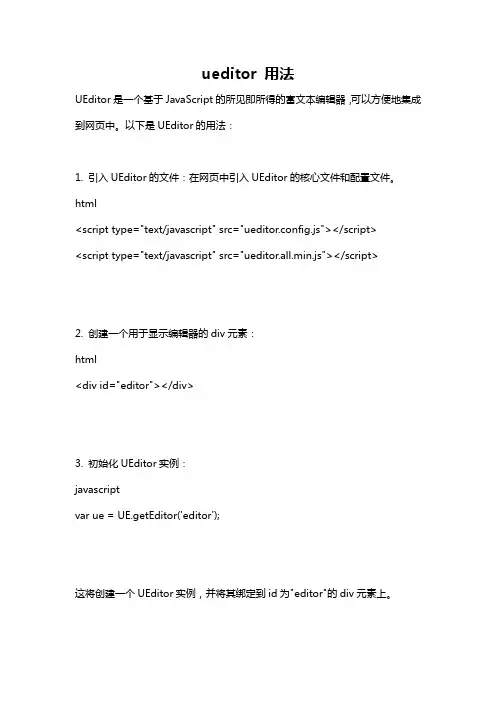
ueditor 用法UEditor是一个基于JavaScript的所见即所得的富文本编辑器,可以方便地集成到网页中。
以下是UEditor的用法:1. 引入UEditor的文件:在网页中引入UEditor的核心文件和配置文件。
html<script type="text/javascript" src="ueditor.config.js"></script><script type="text/javascript" src="ueditor.all.min.js"></script>2. 创建一个用于显示编辑器的div元素:html<div id="editor"></div>3. 初始化UEditor实例:javascriptvar ue = UE.getEditor('editor');这将创建一个UEditor实例,并将其绑定到id为"editor"的div元素上。
4. 获取编辑器内容:javascriptvar content = ue.getContent();使用`getContent()`方法可以获取编辑器中的HTML内容。
5. 设置编辑器内容:javascriptue.setContent('这是新的内容');使用`setContent()`方法可以设置编辑器的内容为指定的HTML。
除了上述基本用法外,UEditor还支持各种自定义配置和方法,如设置工具栏、上传图片、自定义菜单等。
详细使用方法和配置可以参考UEditor的官方文档。
(完整word版)UltraEdit使用小技巧

UltraEdit使用技巧UltraEdit 是每天必用的工具之一.但想想看,实际使用到的功能只是这个工具强大功能的极小的一部分.灵活使用这个工具有的时候能起到事半功倍的效果.记录并收集一些小技巧对自己对别人都有帮助.因为我在使用"列编辑”这样的编辑方式还令我的一个同事看到之后很惊讶,之前他从来不知道有这个用法.这也是写这个备忘文档的目的之一.Tip 1: Alt+C 列模式可以说最初选择使用这个文本编辑软件,原因很简单,就是因为“她"具有列编辑模式。
如果您还不知道什么是列编辑模式的话,我想您应该好好研究一下啦。
这是一个超级“赞”的功能.在对大文本进行批量的列编辑时候非她莫属(如果您是Windows平台上另外一个强大的文本编辑软件gVim 的使用者除外).快实验一下这个功能吧。
Tip 2:Ctrl+W 切换自动换行这个快捷键您用过么?您一定有过查看一行文字超级长,不得不拖动下面的滚动条进行阅读的时候,这样非常的不符合我们的阅读习惯。
这时Ctrl+W快捷键就派上用场啦.切换回原模式方法:再一次键击Ctrl+WTip 3:Ctrl+F2 切换书签我个人认为这个功能很人性,在您想要在某一行做标记以便快速定位这一行的时候很实用。
如您想要反复定位之前书写的一个表的创建语句时等等。
我在这里强烈推荐的是另外一个使用技巧:在您使用Ctrl+F进行查找,在查找界面中选中“列出包含字符串的行",在“查找内容”框中输入关键字,如“create table”,点击“查找下一个”,这时您看到是“行包含查找字符串”对话框,点击一下“全部书签标记”后看看效果,是不是很激动人心(尤其是在包含大量建表语句的文本中操作时)?所有包含“create table"的行都标记了书签。
这里您有要问啦,那我这么向上和向下查看书签标记呢?不要着急,您试试F2和Alt+F2,F2是查看下一个书签标记,Alt+F2是查看上一个书签标记。
ueditor使用方法

ueditor使用方法一、概述ueditor是一个基于JavaScript的富文本编辑器,可以用于网页中的文本编辑、内容排版等功能。
本文将介绍ueditor的使用方法,包括安装、配置和常用功能的操作。
二、安装1. 下载ueditor的压缩包,解压到项目的静态资源目录下。
2. 在HTML页面中引入ueditor的核心文件和配置文件,如:```<script type="text/javascript" src="ueditor/ueditor.config.js"></script><script type="text/javascript" src="ueditor/ueditor.all.min.js"></script>```3. 创建一个textarea元素,用于ueditor的实例化:```<textarea id="editor" name="content" style="width:100%;height:300px;"></textarea>```4. 在JavaScript中实例化ueditor编辑器:```var editor = UE.getEditor('editor');```三、配置1. ueditor的配置可以通过修改ueditor.config.js文件来实现。
2. 可以根据实际需求,调整编辑器的工具栏按钮、菜单项、字体、颜色等样式。
3. 配置文件中还可以设置上传图片、视频等媒体文件的服务器地址和路径。
4. 可以通过配置文件中的事件监听函数,实现自定义的操作和处理逻辑。
四、常用功能1. 文本编辑:ueditor提供了常见的文本编辑功能,如加粗、斜体、下划线、删除线等。
[整理]UltraEdit高级教程
UltraEdit高级教程UltraEdit 是一套功能强大的文本编辑器,可以编辑文字、Hex、ASCII 码,可以取代记事本,内建英文单词检查、C++及VB 语法加亮,可同时编辑多个文件,而且即使开启很大的文件速度也不会慢。
软件附有 HTML Tag 颜色显示、搜寻替换以及无限制的还原功能。
UltraEdit 支持二进制和16进制编辑,所以还可以用来修改EXE 或DLL 文件。
本文面向有一定UltraEdit 使用经验的用户,介绍UltraEdit 中的高级功能,这些功能往往被大多数使用者忽视,灵活地使用这些功能将极大的提高工作效率,达到事半功倍的效果。
要使用本教程所介绍的所有功能,需要UltraEdit 12.00以上版本或UEStudio 06.10以上版本。
列模式列模式是讲到UltraEdit 不得不说的一个强大功能。
列模式能让您按列选取和编辑数据,而一般编辑器只能按行选择数据。
进入列模式的方法:使用快捷键Alt+C ,或者使用菜单列->列模式,见下图进入列模式后,通过按下键盘上的SHIFT键和方向键来选择多列,选中后的效果见下图,光标变成了多列光标。
此时在键盘上敲入字符的时候,被选中的每一列都会出现相同的字符,比如按下键盘上的”/”两次,效果见下图。
这个例子实际上在编程的时候经常用到,当需要注释一段代码的时候,不必一行一行的注释,采用列模式能减少很多重复的工作。
插入 / 填充列:以下图的书目文件为例,文件中缺少出版社的信息,而这些书的出版社都为”电子工业”,使用插入 /填充列可以方便地完成这个工作。
首先在列模式下选择要填充的列,选择菜单列->插入 /填充列,然后出现一个对话框,在这里填写要插入的文字后点”确定”。
确定后,刚才选中的每一列上都出现了”电子工业”四个字。
在这里也许您会问,为什么不用上面的方法,选中多列后直接在键盘上敲入”电子工业”四个字?其实如果敲入的是英文字母或字符是没有问题,当在列模式下敲入的是汉字的时候会出现乱码,因此可以用插入 /填充列这个功能来解决这个问题。
ultraedit使用技巧大全
UltraEdit高级使用技巧UltraEdit是众多IDE中颇有亮点的一款,它功能强大,这里说一下它的一些很好用的功能。
列模式很多人喜欢上UltraEdit最初就是由于它的列模式。
进入列模式:Alt + C如何对多个行进行注释1 进入列模式2 选定多个行3 增加注释符计算列的多个数的和1 进入列模式2 选择统计的列3 列-- 列选择统计更多列模式的操作可以参考这里UltraEdit中的脚本脚本只支持ASCII/ANSI files编码,UTF-8是会出错的几个常用的命令var str = UltraEdit.getString("Please Enter a String:",1);UltraEdit.activeDocument.write("")当前激活文章输入文字UltraEdit.getValue("Please enter an integer",1);显示界面和UltraEdit.getString一样UltraEdit.document.length获取当前打开的文档数使用UltraEdit.document[x] 进行当前打开文档的枚举UltraEdit获取剪贴板中的内容UltraEdit.clipboardContent获取剪贴板序列号和选择剪贴板UltraEdit.clipboardIdxUltraEdit.selectClipboard(2);往输出框中输出UltraEdit.outputWindow.write("This is a test.");最简单的hello world脚本A另存为test.jsB脚本-- 脚本-- 添加C注:在调试的过程中所有错误会打出在输出窗口中,所以如果程序运行不通,请在输出窗口中进行调试,或者也可以使用UltraEdit.outputWindow调试如何进行函数和类的跳转?Eclipse的Ctrl+鼠标的跳转功能是很多人喜欢的原因,UltraEdit也是有这个功能的使用ctag1 创建一个项目2 项目--创建ctag文件3 按F11定位到函数定义处其他的一些小技巧如何保存当前Ultredit的设置高级-- 备份/恢复用户定制更多操作请参考这里如何将空行去掉直接使用replace(ctrl + R)"^p$" 替换成为""。
UltraEdit 使用说明及技巧(大全)——经典整合版
也可以通过桌面上的快捷方式打开 UltraEdit-32,如果你没有注册,每次运行时都会有 一个注册窗口,上面显示你还可以试用的天数 45 天,等一会这个窗口就会自动消失。
现在你就可以看到UltraEdit完整的界面了。
file://C:\Documents and Settings\Administrator\Local Settings\Temp\~hhB97C.htm 2010-12-25
(一)普通功能 普通功能就是指它作为一个文本工具所应该具有的功能。
Edit 菜单:恢复/重复操作、剪切和拷贝及粘贴、多项选择、多项删除等全面的编辑 功;Date/Time 能在文章中自动加入日期;Toggle Word-Wrap 是类似 Word 的自动换行功 能。
Search 菜单:提供了查找、替换功能,换行定位、书签标记、字数统计功能。 Window 菜单:可以将多个编辑框进行有序排列,并在它们之间随意切换,也可通过直接 点击编辑框上的标签在各个文本间切换;Show File In Browser 将直接启动默认浏览器,查 看用 HTML 语言所编辑的网页的实际效果;直接拖放、文件长度不限制等常规功能。
documentssettingsadministratorlocalsettingstemphh45behtmultraedit如何对文件按列排序有时我们需要对文件的内容按照某列进行排序比如对一些报表或者数字资料具体操作步骤如下选择菜单filesortadvancedsort选中removeduplicates表示删除掉重复的行内容保证每行都是唯一的内在startingcolumn处设置按哪一列进行排序既可以指定列的数目也可以按照光标所在的列进行排序在sortorder处选择递增或者递减排序方式单击start按钮开始执行排序ultraedit如何查找关键字有时候我们需要在打开的文件中查找一个关键字而这个关键字可能在文件中的不同地方出现许多次利用下面的步骤可以很好地显示操作查找的内容
js文件使用方法
js文件使用方法一、什么是js文件。
1.1 js文件全称为JavaScript文件。
这可是个相当厉害的东西呢,就像是魔法盒子一样。
JavaScript是一种脚本语言,在网页开发里那可是大明星。
1.2 它可以让网页变得生动有趣,比如说实现各种交互效果。
要是没有它,网页就会像一潭死水,只能干巴巴地展示些静态内容。
二、js文件的使用场合。
2.1 在网页设计里,那是处处都能见到它的身影。
比如说做个炫酷的导航栏,鼠标一放上去就有各种特效,这就是js文件的功劳。
它就像个幕后的魔术师,悄无声息地把平凡的网页变得超酷。
2.2 还有那些表单验证,像咱们注册账号的时候,输入格式不对立马就有提示,这也是js文件在起作用呢。
它就像个严格的小管家,把不符合要求的输入都给揪出来。
2.3 动态网页的创建更是离不开它。
如果把网页比作一个舞台,那js文件就是那个编排精彩节目的导演,让舞台上的元素动起来、变起来。
三、如何使用js文件。
3.1 首先得创建一个js文件。
这就像盖房子要先打地基一样。
你可以用任何文本编辑器,简单得很,就像写普通的文字一样。
不过要记住把文件保存成.js的格式,这可是它的身份证,可不能弄错了。
3.2 然后就是编写代码了。
这就有点像厨师做菜,各种原料(代码语句)按照一定的配方(语法规则)组合起来。
比如说要让一个按钮点击后弹出个小窗口,那就得写相应的代码。
这里面的语法规则虽然有点小复杂,但只要下点功夫,就像铁杵磨成针一样,肯定能掌握。
3.3 接下来就是把js文件引入到HTML文件里。
这就像是把新做好的零件安装到机器上。
有两种常见的方法,一种是直接在HTML文件里用script标签把js代码写进去,不过这种方法适合代码比较少的时候;另一种就是像请外援一样,通过script标签的src属性引入外部的js文件,这在代码比较多的时候就很方便了。
四、注意事项。
4.1 代码的规范就像做人的规矩一样重要。
变量名要起得有意义,不能像乱码一样让人摸不着头脑。