
《Premiere-Pro-CC-2018视频编辑基础教程》第2章--视频编辑技术基础-完整版
PremiereProCC2018视频编辑基础教程创建字幕与图形

12.2.5 修改字幕播放时间位置
如果在一个字幕中包含了多个字幕,这些字幕的播放位置往往不 是在我们想要的位置,这时间就需要调整这些字幕的播放位置。调整 字幕的播放位置很简单,只需要选择并拖动该字幕即可。
29
12.2.6 导出字幕
在Premiere Pro CC 2018中,使用“旧版标题”命令创建的字幕 无法被导出为字幕素材在其他软件中进行使用,只能作为素材存放在 项目面板中使用,而创建的开放式字幕可以导出为字幕素材,并应用 到其他软件中。下面以导出唱词字幕为例,讲解字幕的导出方法,以 便后面在媒体播放器中对导出字幕的应用。
21
2. 编辑图形色彩 创建一个图形后,可以设置图形的填充颜色、透明度、描边或 阴影等,这些效果可以在“旧版标题属性”面板中进行设置。
22
3. 调整图形的状态 在Premiere中创建图形对象后,要达到需要的效果,还应该对 其进行移动或调整大小、方向等操作。
23
12.2 创建开放式字幕
在Premiere Pro CC 2018中,允许创建开放式字幕(也称对白字幕 ),这些字幕可以刻录到视频流中(与隐藏字幕相对而言,后者可由观众 切换为显示或不显示)。
25
12.2.2 修改字幕文本格式
在项目面板中双击字幕对象,打开字幕面板。在字幕面板中,用 户可以修改字幕文字的文本格式(如文本颜色、大小、位置和背景颜色) 等。
26
12.2.3 添加与删除字幕
在Premiere Pro CC 2018中,用户可以在字幕面板中添加和删除 字幕,也可以在时间轴面板中添加和删除字幕。
3
12.1 创建标题字幕
旧版标题延继了早期版本用于创建影片字幕的功能,旧版标题功 能适合于需要创建内容简短或是具有文字效果(如描边、阴影等)的 字幕。在创建旧版标题字幕之前,首先需要认识和使用字幕设计器。
Premiere Pro CC 2018 第二课

二、导入素材
1、点击最上方的菜单:【文件】→【导入】 可以对资源管理器进行浏览,选择素材。 快捷方式【Ctrl+i】; 双击素材箱内空白区域及用Pr内置的媒体浏 览器都可以进行【导入】操作; 2、导入图片序列 【图片序列】是将视频的每一帧以图片形式 保存下来的一段序列图片。图片序列的优点 是可以在多个软件进行联合制作,可以承载 Alpha通道,可以不用担心生成时意外中断, 可重中断入接着生成。 在导入图片序列文件时,要将【图像序列】 的对号选上,导入后这段图片序列在时间线 上相当于一段视频素材。
4:3 是最常见屏幕比例 16:10 就是常见的「宽屏幕」比例, 16:9 主要是 HD 电视在用的比例。常听到的 720p、1080p 都是这个比例。
P和i是什么意思 以【1080P】 和 【1080i】 为例 1080i 是隔行扫描 i是interlace,代表隔行扫 描 1080p是逐行扫描 P是Progressive,代表逐 行扫描
两者的区别就与普通电视 机的隔行和逐行扫描的区别一 样。
隔行可以节省带宽,电视传输 中会用到。 逐行效果好,显示器用的就是
过去曾使用垂直分辨率来描述分辨率。因 此1080p代表的是垂直分辨率。这正是造成当 前人们对分辨率概念混乱的另一个原因,毕竟 过去几十年我们在讨论电视分辨率时说的都是 垂直分辨率,现在突然变成了意指水平分辨率 的“4K”,大家便困惑了。 因此,1080p并不等于“1K”。正如超高 清相当于4K一样,1080p相当于2K。也就是说, 1920×1080这一分辨率非常接近DCI所描述的 2K标准。即便如此,大多数人往往不把1080p 叫做2K,他们称之为1080p或全高清。720p的 像素数量大约为1080p的一半。 模拟电视常用 标清 PAL制 4:3 (720×576) 数字高清电视常用 720p (1280×720) 1080P (1920X1080) 电影院常用 2K 2:1 (2048X1024) 2K 16:9 (2048X1152) 3K 2:1 (3072X1536) 3K 16:9 (3072X1728) 4K 2:1 (4096X2048) 4K 16:9 (4096X2304)
Premiere Pro CC短视频与制作标准教程 教学教案
Premiere Pro CC短视频与制作标准教程教学教案第一章:Premiere Pro CC概述1.1 课程介绍1.2 Premiere Pro CC的基本功能1.3 软件界面及操作快捷键1.4 项目设置与文件管理第二章:视频与音频基础2.1 视频基础知识2.2 视频格式与编码2.3 音频基础知识2.4 音频格式与编码第三章:素材的导入与编辑3.1 素材的导入方式3.2 素材的剪辑与排列3.3 使用监视器进行素材预览3.4 素材的基本编辑操作第四章:视频效果的应用4.1 视频效果的分类与功能4.2 视频效果的添加与调整4.3 常用视频效果详解4.4 视频效果的组合与嵌套第五章:音频编辑与效果处理5.1 音频编辑工具与功能5.2 音频剪辑与拼接5.3 音频效果的应用与调整5.4 音频关键帧的设置与动画第六章:字幕与动画6.1 字幕设计工具与功能6.2 创建与编辑字幕6.3 文字动画的创建与调整6.4 实例:制作动态字幕动画第七章:色彩调整与分级7.1 色彩调整的作用与方法7.2 使用色彩校正效果7.3 使用色彩分级工具7.4 实例:色彩调整与分级实战第八章:输出与渲染8.1 输出设置与格式选择8.2 视频与音频输出的设置8.3 渲染队列的使用与管理8.4 实例:视频输出的操作流程第九章:综合案例实战(一)9.1 案例概述与目标9.2 素材整理与剪辑9.3 视频效果的应用与调整9.4 音频编辑与效果处理第十章:综合案例实战(二)10.1 案例概述与目标10.2 字幕设计制作10.3 色彩调整与分级10.4 输出与渲染操作第十一章:绿幕与合成11.1 绿幕拍摄与合成原理11.2 使用Premiere Pro CC进行绿幕合成11.3 keying(键控)效果的使用11.4 实例:绿幕合成的应用第十二章:运动追踪12.1 运动追踪的概念与作用12.2 使用Premiere Pro CC进行运动追踪12.3 运动追踪效果的调整与优化12.4 实例:运动追踪的实际应用第十三章:高级剪辑技巧13.1 高级剪辑概念与技术13.2 多机位剪辑与切换13.3 时间线剪辑技巧与策略13.4 实例:高级剪辑技巧实战第十四章:音频混合与环绕声14.1 音频混合的基础知识14.2 使用音频效果进行声音设计14.3 5.1环绕声与Atmos音频14.4 实例:音频混合与环绕声制作第十五章:项目管理与协作15.1 团队协作与项目管理15.2 使用Adobe Premiere Pro Team Member进行协作15.3 云存储与项目分享15.4 实例:团队协作与项目管理的实践重点和难点解析本文档涵盖了从Premiere Pro CC的基础操作到高级视频制作的完整教程。
Adobe Premiere Pro CC 2018制作视频基本方法
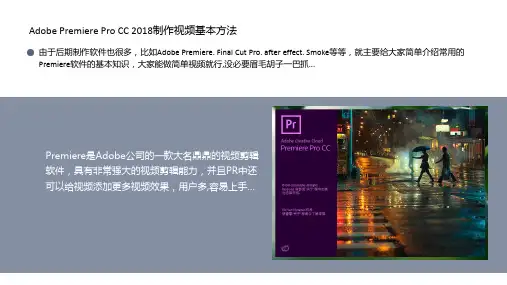
自定义设置文件大小,拿现在流行的抖音视频大小设置为例, 这模式的规720×1280的分辨率,25帧每秒,适合一般的手机视频, 其它设备视频文件大小可以按照需求进行相应的大小,自定义设置 就即可,别的选项不用管它,然后点击确认(参考图三)
图三
步骤三,导入素材方法二种。 第1种: 是在【项目】面板右击选择导入或者双击导入。 第2种: 点击【文件】-【导入】 快捷键Ctrl+I(参考图四)
Premiere是Adobe公司的一款大名鼎鼎的视频剪辑 软件,具有非常强大的视频剪辑能力,并且PR中还 可以给视频添加更多视频效果,用户多,容易上手…
步骤一:打开软件, 【新建项目】选项,命名:给要做的视频项目取名. 位置:设置项目文件保存路径. 常规、暂存盘、收录设置、视频. 、音频都不用动,
图九
控件效果
效果面板
步骤八,为视频添加字幕. 第一种可执行【图层】 【新建图层】 【文本】添加,快捷键Ctrl+T, 可在【效果控制】里找到字幕,选好位置字体颜色等,然后能编辑文本. 第二种在【项 目】面板右击,执行【新建项目】 【字幕】 。可在【项目】里找到字幕,然后编制字幕和普通素材属性一样,可随随意编辑(参考图十)
图七Leabharlann 效果控件面板时间长度拖红框视频尾部
步骤六,在素材上添加关键帧(素材的运动根据关键帧的设置来运动),在【效果控制面板】上,在需要添加关键帧的项目上点击前面的码表 参数,会发现素材不同时间会根据项目的变化而变化(参考图八)
图八
,然后在不同时间修改此项目的不同
效果控制面板
步骤七,为素材添加<视频效果>或者<视频过渡>。在【效果】面板里(左下角),就能找到关于视频特效和视频切换效果的文件夹,里面有各种各样的效果,你可以选择合适的的,拖进 【时间线】的素材里或者鼠标双击,添加 【视频效果】后,可以在【效果控件】里看到这个项目,添加 【视频过渡】后,一般在视频和视频之间.(参考图九)
Premiere Pro CC 2018视频编辑标准教程 第1章 视频编辑基础

1.2.6 时间码
在视频编辑中,通常用时间码来识别和记录视频数据流中的每一帧 ,从一段视频的起始帧到终止帧,其间的每一帧都有一个唯一的时间码 地址。根据动画和电视工程师协会SMPTE(Society of Motion Picture and Television Engineers)使用的时间码标准,其格式是:小时:分钟 :秒:帧,或 hours:minutes:seconds:frames。一段长度为00:02 :31:15的视频片段的播放时间为2分钟31秒15帧,如果以每秒30帧的 速率播放,则播放时间为2分钟31.5秒。
16
Байду номын сангаас
1.3.2 帧速率
帧速率是指电视或显示器上每秒钟扫描的帧数。帧速率的大小决定 了视频播放的平滑程度。帧速率越高,动画效果越平滑,反之就会有阻 塞。在Premiere中帧速率是非常重要的,它能帮助测定项目中动作的平 滑度。通常,项目的帧速率与视频影片的帧速率相匹配。
标准DV NTSC(北美和日本标准)视频的帧速率是每秒29.97帧;欧 洲的标准帧速率是每秒25帧。电影的标准帧速率是每秒24帧。新高清视 频摄像机也可以每秒24帧(准确地说是23.976帧)录制。
模拟信号以连续的波形记录数据,用于传统影音设备,如电视、摄 像机、VHS、S-VHS、V8、Hi8摄像机等,模拟信号也可以通过有线和无 线的方式传播,传输质量随着传输距离的增加而衰减。
12
1.2.5 隔行扫描与逐行扫描
在早期电视播放技术中,视频工程师发明了这样一种制作图像的扫 描技术,即对视频显示器内部的荧光屏每次发射一行电子束。为防止扫 描到达底部之前顶部的行消失,工程师们将视频帧分成两组扫描行:偶 数行和奇数行。每次扫描(称作视频场)都会向屏幕下前进1/60秒。在 第一次扫描时,视频屏幕的奇数行从右向左绘制(第1、3、5行等等)。 第二次扫描偶数行。因为扫描得太快,所以肉眼看不到闪烁。此过程即 称作隔行扫描。因为每个视频场都显示1/60秒,所以一个视频帧会每 1/30秒出现一次;因此,视频帧速率是每秒30帧。视频录制设备就是这 样设计的,即以1/60秒的速率创建隔行扫描域。
模块2-视频剪辑的基本操作《Premiere-Pro-CC视频剪辑基础教程》教学课件全
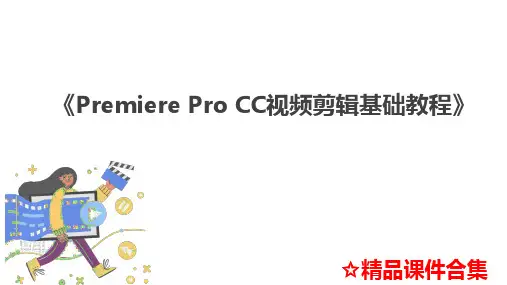
2.重命名素材箱 新建素材箱后,为了便于区分,可重命名素材箱。其操作方法为:选择素材箱后,将鼠标指
针移动到素材箱名称处,单击使名称处于可编辑状态,输入新的名称后,按【Enter】键。
2.3.6 替换素材
1.在“项目”面板中替换素材
2.2.2 设置序列
1.序列预设
“新建序列”对话框的“序列预设”选 项卡中包含了Premiere预留的大量预设 ,这些预设大多根据摄像机的格式来命 名。选择一种预设后,在右侧的“预设 描述”文本框中可以查看预设信息。用 户可根据需要选择合适的预设。
2.设置
2.2.2 设置序列
3.轨道 一个序列必须至少包含一条视频轨道 和一条音频轨道,而且序列中的视频轨道 和音频轨道可以并列于“时间轴”面板之中 。若视频剪辑过于复杂,则可能需要运用 多条视频轨道和音频轨道来进行叠加或混 合剪辑,因此,在新建序列时还可以设置 序列的轨道数。
2.1 新建与设置项目 2.2 序列的基本操作 2.3 编辑与管理素材 2.4 课堂实训
2.2.1 新建序列
1.新建空白序列 空白序列即没有任何内容的序列。若需要自行在序列中添加内容,则可以先新建一个空白序
列,主要有以下3种方法。 通过按钮新建序列
通过命令新建序列
通过“项目”面板新建序列
2.2.1 新建序列
2.1 新建与设置项目 2.2 序列的基本操作 2.3 编辑与管理素材 2.4 课堂实训
2.4.1 课堂实训 制作美食视频
实训背景 实训思路
某美食博主为提高视频浏览量,决定制作一个以 “一分钟学会制作家常菜”为主题的美食视频,并 发布在视频平台中。现已在Photoshop中制作了步 骤图片,需将提供的美食制作过程的视频和图片素 材运用到美食视频中,还要在视频中添加背景和主 题文字。 (1)导入和管理素材。 (2)排序视频。 (3)添加视频主题。
《Premiere Pro CC 2018视频编辑基础教程》 添加与编辑音频参考资料36页文档
6
、
露
凝
无
游
氛
,
天
高
风
景
澈
。
7、翩翩新 来燕,双双入我庐 ,先巢故尚在,相 将还旧居。
8
、
吁
嗟
身
后
名
,
于
我
若明( 约 365年 —427年 ),字 元亮, (又 一说名 潜,字 渊明 )号五 柳先生 ,私 谥“靖 节”, 东晋 末期南 朝宋初 期诗 人、文 学家、 辞赋 家、散
1
0
、
倚
南
窗
以
寄
傲
,
审
容
膝
之
易
安
。
56、书不仅是生活,而且是现在、过 去和未 来文化 生活的 源泉。 ——库 法耶夫 57、生命不可能有两次,但许多人连一 次也不 善于度 过。— —吕凯 特 58、问渠哪得清如许,为有源头活水来 。—— 朱熹 59、我的努力求学没有得到别的好处, 只不过 是愈来 愈发觉 自己的 无知。 ——笛 卡儿
文 家 。汉 族 ,东 晋 浔阳 柴桑 人 (今 江西 九江 ) 。曾 做过 几 年小 官, 后辞 官 回家 ,从 此 隐居 ,田 园生 活 是陶 渊明 诗 的主 要题 材, 相 关作 品有 《饮 酒 》 、 《 归 园 田 居 》 、 《 桃花 源 记 》 、 《 五 柳先 生 传 》 、 《 归 去来 兮 辞 》 等 。
拉
60、生活的道路一旦选定,就要勇敢地 走到底 ,决不 回头。 ——左
使用AdobePremierePro进行视频编辑的详细教程
使用AdobePremierePro进行视频编辑的详细教程Adobe Premiere Pro是一款专业的视频编辑软件,广泛应用于电影制作、电视剧制作、广告制作等行业。
它功能强大,操作简便,能够满足用户对视频编辑的各种需求。
本文将详细介绍如何使用Adobe Premiere Pro进行视频编辑。
第一章:介绍Adobe Premiere ProAdobe Premiere Pro是Adobe公司推出的一款非线性编辑软件,它支持多种视频、音频和图像格式,可实现视频剪辑、特效添加、音频处理等功能。
其编辑界面简洁明了,操作流程清晰,拥有丰富的工具和功能选项,适用于各类视频编辑项目。
第二章:准备工作在开始使用Adobe Premiere Pro编辑视频之前,首先需要进行一些准备工作。
例如,确保计算机配置符合软件要求,安装好Adobe Premiere Pro软件,创建一个新的项目,设置好项目文件夹路径等。
在准备工作阶段,还可以导入需要编辑的视频素材,包括视频文件、音频文件、图像文件等。
第三章:基本操作在使用Adobe Premiere Pro进行视频编辑时,有一些基本操作是必须掌握的。
例如,如何在时间轴上拖放视频素材,如何裁剪视频片段,如何调整音频音量等。
此外,还可以学习如何添加视频特效、转场效果、文本标题等,以及如何调整视频的色彩、饱和度、对比度等参数。
第四章:高级功能除了基本操作外,Adobe Premiere Pro还提供了一些高级功能,可以进一步提升视频编辑效果。
例如,可以学习如何使用关键帧功能实现动画效果,在视频中添加遮罩效果,使用色彩校正工具调整视频的色彩平衡等。
此外,还可以学习如何应用调色板,使用嵌套序列进行复杂的编辑操作等。
第五章:导出和分享编辑完成后,需要将视频导出为最终的视频文件,以便分享、发布或存档。
Adobe Premiere Pro提供了多种导出选项,可以根据不同需求选择最适合的导出设置。
AdobePremierePro视频剪辑入门
AdobePremierePro视频剪辑入门Adobe Premiere Pro视频剪辑入门第一章:Adobe Premiere Pro的基本介绍Adobe Premiere Pro是一款专业的视频编辑软件,被广泛用于电影、电视节目、广告和其他媒体项目的剪辑工作中。
它具有强大的剪辑、效果、转场和音频编辑功能,能够帮助用户轻松地创建出高质量的视频作品。
第二章:软件安装和界面导览在使用Adobe Premiere Pro之前,首先需要进行软件的安装。
安装完成后,打开软件,你会看到一个复杂的界面。
该界面包括媒体浏览窗口、项目面板、时间轴、效果控制面板等各种功能区域。
了解这些功能区域的作用和基本操作,有助于提高你的工作效率。
第三章:导入和整理素材在开始剪辑前,你需要将视频素材导入到项目中。
通过在媒体浏览窗口中浏览你的电脑文件夹,选择需要导入的素材,然后点击导入按钮,即可将其导入项目。
在导入后,你可以使用整理面板对素材进行分类、打标签和筛选,使其更易于管理。
第四章:基本剪辑操作在时间轴上选择一个片段,并使用剪刀工具将其剪切成想要的长度。
然后,通过拖动和放置操作,将剪辑片段重新排列,达到你想要的视频序列。
你还可以使用编辑菜单中的一些常用命令,如复制、粘贴和删除,来调整剪辑。
第五章:调整视频属性和应用效果通过选择一个剪辑片段,你可以在效果控制面板中调整其属性,如亮度、对比度和饱和度等。
此外,Adobe Premiere Pro还提供了丰富的视频效果和转场效果,你可以应用于剪辑中,以增强其视觉效果。
第六章:音频编辑和音效应用除了视频剪辑,Adobe Premiere Pro还具有强大的音频编辑功能。
你可以调整剪辑片段的音量,添加背景音乐和音效,并进行混音。
通过使用音频面板和效果控制面板,你可以完全掌控剪辑的音频部分。
第七章:文字和标题制作Adobe Premiere Pro允许你在视频中添加文字和标题,以增加信息和增强视觉效果。
Premiere Pro CC 2018视频编辑标准教程 第2章 Premiere 快速入门
2.3.3 Premiere Pro CC 2018的界面操作
Premiere Pro CC 2018的所有面板都可以任意编组或停放。停放面 板时,它们会连接在一起,因此调整一个面板的大小时,会改变另一个 面板的大小。
17
2.4 Premiere视频编辑基本流程
本节将介绍运用Premiere进行视频编辑的过程。通过本节的学习 ,读者可以了解到如何一步一步地制作出完整的视频影片。
本节将介绍Premiere的安装与卸载方法,该软件的安装和卸载操 作与其他软件基本相同。
10
2.2.1 安装Premiere Pro CC 2018的 系统需求
本节将介绍Premiere的安装与卸载方法,该软件的安装和卸载操 作与其他软件基本相同。
随着软件版本的不断更新,Premiere的视频编辑功能也越来越强, 同时文件的安装大小也是与日俱增。为了能够让用户完美地体验所有 功能的应用,安装Premiere Pro CC 2018时对计算机的硬件配置就提 出了一定要求。安装Premiere Pro CC 2018必须使用64位Windows 7 或更高版本操作系统
22
2.4.5 应用效果
在编辑视频节目的过程中,使用视频过渡效果能使素材间的连接更 加和谐、自然;对素材使用视频效果可以使一个影视片段的视觉效果更 加丰富多彩。对素材使用效果后,可以在效果控件到时间线面板中后,如果音频的长度与视频不相符 合,用户可以通过编辑音频的持续时间改变音频长度,但是,音频的节 凑也将发生相应的变化。如果音频过长,则可以通过剪切多余的音频内 容来修改音频的长度。
5
2.1.2 Premiere中的常见术语
Adobe Premiere是革新性的非线性视频编辑应用软件,可以在完 成编辑后方便快捷地随意修改而不损害图像质量。在学习使用 Premiere进行视频编辑之前,首先要掌握视频编辑中的常见术语。