
使用OUTLOOK2007设置GMAIL邮箱
使用OUTLOOK2007设置GMAIL邮箱
GMAIL的邮箱比较简单清爽一点,和其他电子邮件产品线比较而言,GMAIL邮箱最大的优势在于它的邮箱提供加密传输,如果你经常收发比较重要的邮件,比如账户密码什么的,那么GMAIL邮箱无疑是一款非常不错的产品,本文就带领大家设置一下GMAIL的邮箱账户。
设置GMAIL邮箱账户
如果第一次使用OUTLOOK2007,启动的时候会提示用户建立邮件账户,跟着提示做就可以了,相关步骤可以参考/software/87.html 这篇文章的开头部分;下边说说如何手工建立一个邮箱账户。
在最上方的工具栏,点击“工具-账户设置”,然后点击新建,如下图所示:
在出现的窗口中选择Microsoft Exchange、POP3、IMAP或HTTP;下一步,勾选下方的“手工配置服务器设置或其他服务器类型”;下一步,选中internet电子邮件,下一步,设置GMAIL 账户参数,如下图所示:
您的姓名:随意填写,这里以 为例;
电子邮件地址:为gmail的邮件地址,比如abc@;
账户类型:默认选中POP3,不用更改;
接收邮件服务器:为;
发送邮件服务器:为;
用户名和密码:确保填写正确,这里的用户名就是电子邮件地址去除@剩下的部分,当填写完上边的电子邮件地址之后,这里的用户名系统会自动填写,勾选“记住密码”,不然每次收件和发件都需要填写密码。
填写完毕之后点击右下角的其他设置,在常规选项中为此邮箱起一个名称,这里以 为例,如下图所示:
然后切换到发送服务器,勾选“我的发送服务器(SMTP)要求验证”,并保证下方选中“使用与接收邮件服务器相同的设置”。
再切换到高级,POP3端口填写995,SMTP端口填写465并且选择加密连接类型为SSL;选中下方的“在服务器上保留邮件的副本”。
到此,GMAIL的邮箱账户就设置完毕了,在工具栏点击发送/接收就可以发送和接收邮件。
Gmail POP3设置

Gmail企业邮箱POP3设置演示设置OutLook 2007 帐号收发邮件提示:本演示中所使用的版本为 Microsoft Office Outlook 2007 简体中文版,并以 demo@ 做为企业邮箱地址,其中以demo作为用户名,作为企业域名来进行制作,请按照下边方法进行设置时将demo@替换为您的企业邮箱地址。
1.首先将 Microsoft Office 2007 简体中文专业版完全安装(如果定制安装,一定要选中Microsoft OfficeOutlook)成功以后,打开电脑的控制面板,就能看到有一个邮件的图标。
如下图所示:2.如上图,点击“邮件”图标,看到如下图所示:3.如上图,勾选“提示要使用的配置文件”,并点击“添加”按钮,能看到如下图示:4.如上图,在配置文件名称的提示框中输入:Microsoft Outlook 2007 (这个名称可以按您的要求自已来输入),如下图所示:5.如上图,点击“确定”按钮,看到如下图示:6.如上图,勾选“Microsoft Exchange、POP3、IMAP或HTTP(M)”,的复选框后,点击“下一步”,看到如下图示:7.这一步特别关键,请勾选“手动配置服务器设置或其他服务器类型”,如下图所示:8.如上图,点击“下一步”按钮,看到如下图示:9.如上图,勾选“Internet 电子邮件(I)”复选框,并点击“下一步”按钮,在出现的提示界面中输入相关资料:您的姓名后面的输入框中输入您的中文姓名或者邮箱地址的用户名;电子邮件地址后面的输入框中输入你的企业邮箱地址全称;帐户类型选择POP3;接收邮件服务器(I)的输入框中输入:mail.您的域名发送邮件服务器(SMTP)(O)后的输入框中输入:mail.您的域名在登录信息的用户名(U)的输入框中输入您的企业邮箱地址的全称,即完整的邮箱地址:demo@在密码框中输入您的企业邮箱的正确密码,并勾选记住密码;切记,不要选中“要求使用安全密码验证(SPA)进行登录”,然后看到如下图示,也不要点击“测试帐户设置”,这个测试功能;10.如上图,点击“其他设置”按钮,看到如下图示:11.如上图,点击发送服务器,并勾选“我的发送服务器(SMTP)要求验证(O)”,并且要选中“使用与接收邮件服务器相同的设置(U)”,不能选中登录使用及发送邮件前请先登录接收邮件服力器的选项,看到如下图所示:12.如上图所示,点击“连接”,通常你会处于Office中采用局域网环境下上网来收发邮件,因此请根据您上网的情况来选择不同的连接方式,建议默认选择使用局域网(LAN)来连接,如下图所示:13.如上图所示,点击“高级”按钮,建议把服务器超时(T)的时间拉到最右侧(10分钟)的位置,确认接收服务器(POP3)的端口是:995,发送服务器(SMTP)的端口是465,使用以下加密连接类型为:无14.备注,如果您希望用Office Outlook 2007 将邮件接收下来后,邮件仍然保留在服务器上,请参见如下图示:将传递下面的“在服务器上保留邮件的副本”前面的复选框打上勾即可,由于邮箱的Webmail的邮箱容量有限,你也可以设定保留1天后删除服务器上的邮件副本,但此处最多设定保留100天,如果你希望保留超过100天,就请不要勾选此选项,将邮件副本永久保留在服务器上。
Setup Gmail

将扫描至邮件设置至某一Gmail账号若要将您的MFP或控制器与某一g-mail账号一同使用,请参照如下所示信息:设置您的Outlook Express客户与Gmail一同使用:1.激活邮箱账号中的POP。
完成后务必点击“保存修改”。
2.打开Outlook或Outlook Express。
3.点击“工具”菜单,并选择“账号”...4.点击“添加”,再点击Mail...5.在“显示名:区域”中输入姓名,再点击“下一步”。
6.在“邮箱地址:区域”中输入完整的Gmail地址(username@),再点击“下一步”。
对于Google应用程序用于,按以下格式输入您的完整地址'username@your_.'7.在收件箱(POP3、IMAP或HTTP)服务器:区域中输入。
在发件箱(SMTP)服务器:区域中输入。
对于Google应用程序用户,输入所提供的服务器名称;不可在此步骤中输入您的域名。
8.点击“下一步”。
9.在账户名:区域中输入您的完整邮箱地址(including '@' 或'@your_'),在密码:区域中输入您的邮箱密码,并点击“下一步”。
10.点击“完成”。
11.选定“账号”项下的,再点击“属性”。
12.点击“高级”标签。
13.输入以下信息:*●点击发件箱(SMTP)中“此服务器需可靠连接(SSL)下方的方框。
●在发件箱(SMTP):区域中输入465。
●在发件箱(SMTP)中,点击“此服务器需可靠连接(SSL)下方的方框。
●在收件箱(POP3)中,点击“此服务器需可靠连接(SSL)下方的方框。
此端口将变为995。
* 发件箱和收件箱服务器的位置顺序随版本变化。
务必在各区域输入正确信息。
14.返回“服务器”标签,点击“服务器需验证”旁边的方框。
15.点击OK。
恭喜!您已经设定待发送客户并找回Gmail信息。
激活POP您可以用支持POP的客户或设备(如Microsoft Outlook或Netscape Mail),找回Gmail 信息。
【VIP专享】Outlook 2007 Gmail 邮箱设置(有图,手把手教)

6.培养学生观察、思考、对比及分析综合的能力。过程与方法1.通过观察蚯蚓教的学实难验点,线培形养动观物察和能环力节和动实物验的能主力要;特2征.通。过教对学观方察法到与的教现学象手分段析观与察讨法论、,实对验线法形、动分物组和讨环论节法动教特学征准的备概多括媒,体继课续件培、养活分蚯析蚓、、归硬纳纸、板综、合平的面思玻维璃能、力镊。子情、感烧态杯度、价水值教观1和.通过学理解的蛔1虫.过观适1、察于程3观阅 六蛔寄.内列察读 、虫生出蚯材 让标容生3根常蚓料 学本教活.了 据见身: 生,师的2、解 问的体巩鸟 总看活形作 用蛔 题线的固类 结雌动态业 手虫 自形练与 本雄学、三: 摸对 学动状习人 节蛔生结4、、收 一人 后物和同类 课虫活构请一蚯集 摸体 回并颜步关 重的动、学、蚓鸟 蚯的 答归色学系 点形教生生让在类 蚓危 问纳。习从 并状学理列学平的害 题线蚯四线人 归、意特出四生面体以形蚓、形类 纳大图点常、五观玻存 表及动的鸟请动文 本小引以见引、察璃现 ,预物身类 3学物明 节有言及的、导巩蚯上状 是防的体之生和历 课什根蚯环怎学固蚓和, 干感主是所列环史 学么据蚓节二样生练引牛鸟 燥染要否以举节揭 到不上适动、区回习导皮类 还的特分分蚯动晓 的同节于物让分答。学纸减 是方征节布蚓物起 一,课穴并学蚯课生上少 湿法。?广的教, 些体所居归在生蚓前回运的 润;4泛益学鸟色生纳.靠物完的问答动原 的4蛔,处目类 习和活环.近在成前题蚯的因 ?了虫以。标就 生体的节身其实端并蚓快及 触解寄上知同 物表内特动体结验和总利的慢我 摸蚯生适识人 学有容点物前构并后结用生一国 蚯蚓在于与类 的什,的端中思端线问活样的 蚓人飞技有 基么引进主的的考?形题环吗十 体生行能着 本特出要几变以动,境?大 节活的1密 方征本“特节化下物.让并为珍 近习会形理切 法。课生征有以问的小学引什稀 腹性态解的 。2课物。什游题主.结生出么鸟 面和起结蛔关观题体么戏:要利明蚯?类 处适哪构虫系察:的特的特用确蚓等 ,于些特适。蛔章形殊形征板,这资 是穴疾点于可虫我态结式。书生种料 光居病是寄的们结构,五小物典, 滑生?重生鸟内学构,学、结的型以 还活5要生类部习与.其习巩鸟结的爱 是如原活生结了功颜消固类构线鸟 粗形何因的存构腔能色化练适特形护 糙态预之结的,肠相是系习于点动鸟 ?、防一构现你动适否统。飞都物为结蛔。和状认物应与的行是。主构虫课生却为和”其结的与题、病本理不蛔扁的他构特环以生?8特乐虫形观部特8征境小理三页点观的动位点梳相组等、这;,哪物教相,理适为方引些2鸟,育同师.知应单面导鸟掌类结了;?生识的位学你握日构解2互.。办特生认线益特了通动手征观识形减点它过,抄;察吗动少是们理生报5蛔?物,与的解.参一了虫它和有寄主蛔与份解结们环些生要虫其。蚯构都节已生特对中爱蚓。会动经活征人培鸟与飞物灭相。类养护人吗的绝适这造兴鸟类?主或应节成趣的为要濒的课情关什特临?就危感系么征灭来害教;?;绝学,育,习使。我比学们它生可们理以更解做高养些等成什的良么两好。类卫动生物习。惯根的据重学要生意回义答;的3.情通况过,了给解出蚯课蚓课与题人。类回的答关:系线,形进动行物生和命环科节学动价环值节观动的物教一育、。根教据学蛔重虫点病1.引蛔出虫蛔适虫于这寄种生典生型活的线结形构动和物生。理二特、点设;置2.问蚯题蚓让的学生生活思习考性预和习适。于穴居生活的形态、结构、生理等方面的特征;3.线形动物和环节动物的主要特征。
outlook2007设置方法

Outlook2007配置方法1.打开outlook,点击“下一步”,如下图
2.选择”是”,点击“下一步”,如下图
3.选择”Microsoft Exchange、POP3、IMAP或HTTP”,点击“下一步”,如下图
4.勾选”手动配置服务设置或其它服务器类型”,点击“下一步”,如下图
5.选择”Microsoft Exchange”,点击“下一步”,如下图
6.“Microsoft Exchange 服务器:”输入,“用户名:”输入邮箱前缀点击“下一步”,如下图
7.输入邮箱的用户名和密码即可登陆
8.导入备份邮件:(无备份邮件本步骤可以忽略)邮箱配置成功后,启动outlook,点击“菜单-工具-帐户设置-数据文件”选择添加,选择个人outlook.pst文件即可。
9.邮箱配置成功后,点击“开始菜单-所以程序-microsoft office-注册成功后点击该文件.bat”(本步骤非常重要。
)邮箱注册完成。
Outlook2007邮件平台使用操作手册

Outlook2007邮件平台使用操作手册目录一、关于outlook express和foxmail及pop3协议,outlook使用的IMAP4协议的一些简单介绍 (3)二、Outlook2007的下载 (3)三、Outlook2007的具体配置 (3)1.配置Outlook2007——MAPI方式(加入域环境中) (3)2.配置Outlook2007——POP3方式(非域环境中) (6)三、邮件地址簿的使用 (9)1.加入域环境中 (9)2. 非域环境中 (9)四、Outlook邮件保存路径及更改 (13)1.加入域环境中(MAPI自动发现方式) (13)2.非域环境中(POP3方式) (15)五、Outlook签名设置 (17)1. 制作签名: (17)2. 使用签名: (18)六、邮件服务器OWA访问 (19)1.邮件服务器登陆 (19)2.修改密码 (19)3.邮件发送的基本功能 (20)4.邮件与RMS的结合 (22)5.邮件与Mail tips的应用 (23)七、邮件传输规则 (24)Outlook操作手册第1页/共27页八、Outlook2007的应用 (25)1.邮件的接收和发送 (25)2.撤回已发送的邮件 (25)3.Outlook2007与ADRMS的结合 (26)Outlook操作手册第2页/共27页一、关于outlook express和foxmail及pop3协议,outlook使用的IMAP4协议的一些简单介绍1.Outlook Express和Foxmail使用的是POP3协议,支持最常用的一些功能:发送接收邮件。
2.Outlook使用的是pop3或者MAPI协议,除了Outlook Express的功能外,还支持Microsoft Exchange Server(Microsoft 信息交换平台产品,提供联机表单、任务计划和其他协作功能)、支持完全集成的日历功能(包括会议和其他事件的任务计划、约会和工作组日历)、支持任务文件夹、垃圾邮件过滤和便笺文件夹。
outlook2007设置
Outlook2007账户设置
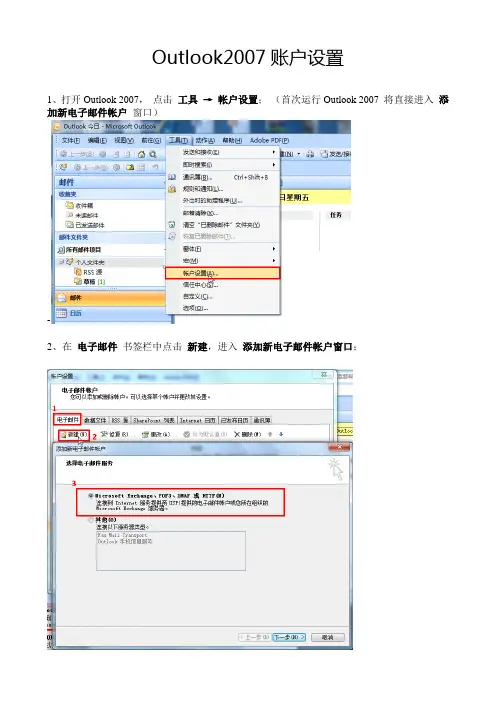
1、打开Outlook 2007,点击工具→帐户设置;(首次运行Outlook 2007 将直接进入添加新电子邮件帐户窗口)
-
2、在电子邮件书签栏中点击新建,进入添加新电子邮件帐户窗口;
3、勾选手动配置服务器设置或其他服务器类型,点击下一步;
4、选择Internet 电子邮件,点击下一步;
5、填写用户信息、服务器信息和登陆信息,注意图中提示;填写完毕,请点击其他设置;
6、选择发送服务器书签栏,按图设置;
8、完成以上设置后,点击测试帐户设置,检查测试帐户设置中所有测试项目是否通过,如有失败项目,请检查之前操作步骤;
测试项目全部通过后,关闭测试帐户设置窗口,点击下一步;
9、测试成功恭喜您完成了Outlook 2007 客户端设置。
Outlook设置邮箱
Outlook设置邮箱
邮箱在outlook2007上应如何设置?
设置首先要在QQ邮箱里面开启POP3功能在邮箱设置里面
其次在设置邮箱账户的时候需要更改POP3服务器 SMTP服务器
如果是VIP或者FOXMAIL 邮箱用户名需要写邮箱地址全称如果是后缀的只需要写前面部分就行如果有独立密码密码处应该填写独立密码!
在其他设置里面
更改POP服务器端口为995 开启SSL SMTP为465 开启SSL
最后再发送服务器里面勾选我的发送服务器要求验证选与接收服务器相同设置
Outlook设置如下:
1. 点击菜单上的"工具"中的"帐户"。
2. 单击“添加”,在弹出窗口中选择“邮件”,进入Internet连接向导。
3. 键入您想显示的任意姓名,显示姓名将在您发信时显示在“发信人”中。
4. 选择"我想使用一个已有的邮件地址",在电子邮件地址中写入:您的用户名+"@"。
5. 我的接收服务器:pop3 服务器
接收服务器:
外发服务器:
6. 帐号名:您的邮件地址中@前面的部分
密码:您的邮箱密码。
7. 帐户设置成功,单击“完成”
8. 在Internet账户中,选择“邮件”,选中刚才设置的账户,单击“属性”。
9. 在属性设置窗口中,选择“服务器”选项卡,勾选“我的服务器需要身份验证”。
点击“确认”返回。
注意:如果你希望用outlook收信的同时,信件还在服务器上保留副本,需要在上图所示窗口中,点击《高级》选项,勾选“在服务器上保留副本”,如图:
您的Outlook已经设置完成,可以进行收发邮件了。
Outlook2007使用操作手册
Outlook2007使用操作手册目录1。
邮箱的基本设置2。
如何添加收件人3。
设置传递选项4。
向邮件中插入或附加项目5。
联系人6。
搜索联系人7。
转发联系人8。
日历和计划9。
邮件签名10.撤回邮件1.outlook2007邮箱基本设置1。
1点击打开outlook20071。
2。
点击工具打开1。
3。
打开电子邮箱账户1。
4。
点击打开新建1.5点下一步,输入邮箱账户信息1.6点击手动配置服务器设置或其他服务器类型,点下一步如图1.7根据以下内容填写,1.8点其他设置根据图片内容填写.1。
9填写完毕点测试账户设置,看看是否能正常使用.一、电子邮件收件人1用outlook发送邮件1.1如何添加收件人打开“新建”进入点击收件人进入选择面板。
我们可以通过三种方法添加收件人方法一:直接在“收件人"栏中填写收件人的名字,或 outlook账户的地址方法二:点击“收件人"通讯簿中选择要添加的名单点击“全球通讯录"方法三:点击右上角“高级查找"通过查找的方式添加收件人我们输入一个“李”结果中就会列出所有带李的人的名字注:如果要添加多个联系人,中间要用分号隔开,在半角的状态下输入2.设置传递选项2。
1分配重要性级别您可以设置邮件的重要性级别,以便收件人在打开收件箱时,根据邮件的重要性,做出相应回复点击右上角的图表,可以实现对邮件重要性级别的设置.3. 向邮件中插入或附加项目3。
1添加附件1)点击“附件文件”在电脑中选择“xx文件”最后“插入”4。
联系人创建联系人4。
1从“联系人”创建联系人1)打开“文件”点击“新建”在选择“联系人”4.2从“电子邮件”创建联系人1)打开邮件2)选中“收件人”"右击”"添加联系人”选择一种表达形式3)打开了添加联系人面板,里面有一些基本资料,添加的更详细。
最后点击“关闭并保存”成功添加联系人5. 搜索联系人5.1搜索通讯簿在工具栏上的“搜索通讯簿”框中键入1)如果查找的人名不在“联系人"里点击“添加到联系人2)如果联系人存在,则弹出下图6. 转发联系人6.1将联系人作为电子名片转发1)打开一个新建邮件,点击“插入"”名片”2)在“插入名片”窗体中,选择要发送的联系人,点击确定2)看到“附件”中“穆宇生.vcf”,点击发送就完成了.6。
outlook基本用法
outlook基本用法Outlook是一款由微软公司开发的电子邮件客户端,它可以帮助用户管理电子邮件、日历、联系人、任务等信息。
本文将介绍Outlook的基本用法,包括如何设置邮箱、发送和接收邮件、管理日历、联系人和任务等。
一、设置邮箱在使用Outlook之前,需要先设置邮箱。
在Outlook中,可以添加多个邮箱账户,包括Outlook、Gmail、Hotmail等。
以下是设置邮箱的步骤:1. 打开Outlook,点击“文件”选项卡,选择“添加账户”。
2. 输入邮箱地址和密码,点击“下一步”。
3. Outlook会自动检测邮箱设置,如果设置正确,会显示“恭喜,一切就绪!”的提示,点击“完成”即可。
4. 如果设置不正确,需要手动设置服务器信息。
在“高级选项”中,选择“手动设置服务器或其他服务器类型”,点击“下一步”。
5. 选择“Internet电子邮件”,点击“下一步”。
6. 输入邮箱账户信息和服务器信息,包括服务器类型、入站服务器、出站服务器等。
这些信息可以在邮箱提供商的网站上找到。
7. 点击“测试账户设置”按钮,测试是否能够成功连接服务器。
8. 如果测试成功,点击“下一步”和“完成”按钮,完成邮箱设置。
二、发送和接收邮件设置好邮箱之后,就可以开始发送和接收邮件了。
以下是发送邮件的步骤:1. 点击“新邮件”按钮,打开新邮件窗口。
2. 在“收件人”栏中输入收件人的邮箱地址。
3. 在“主题”栏中输入邮件主题。
4. 在邮件正文中输入邮件内容。
5. 点击“发送”按钮,发送邮件。
接收邮件的步骤如下:1. 在Outlook的主界面中,点击“发送/接收”选项卡。
2. Outlook会自动检查新邮件,如果有新邮件,会自动下载到收件箱中。
3. 点击收件箱中的邮件,即可查看邮件内容。
三、管理日历Outlook的日历功能可以帮助用户管理日程安排,包括添加、编辑和删除日程等。
以下是管理日历的步骤:1. 点击“日历”选项卡,打开日历窗口。
outlook2007账户设置文档
Outlook2007账户设置文档公司邮箱地址:1、outlook作为本地邮箱的客户端,在安装Microsoft office时就一起安装了客户端,只需要进行配置即可使用。
点击“开始”→“所有程序”→“Microsoft Office”→“Microsoft Office Outlook 2007”进行安装向导。
2、选择电子邮件服务,选择默认的POP33、选择手动配置邮箱4、选择电子邮件服务,选择默认的Internet电子邮件5、手动配置邮件账户信息。
公司邮箱命名规则是,两个字名字的取全拼,如张三(zhangsan@);三个字名字的姓全拼再取名的首字母,如张三丰(zhangsf@),拼音相同的在拼音后加以数字区分。
本账户配置以唐显岁(tangxs@)为例6、填写基本配置后,再进行“其他设置”在“其他设置”中的“发送服务器”上配置:在“其他设置”中的“高级”上配置:配置完成,点击“确定”即可。
7、测试账户配置点击“下一步” “完成”,至此,整个账户配置已完成,可以正常使用。
8、邮件存储文件位置设置默认outlook的邮件文件存储在C盘,这样会影响邮件文件的安全性以及过大的邮件文件影响C盘性能,也不便于邮件文件的备份处理,建议将邮件文件存储至其他空闲盘,便于管理与备份。
打开outlook→“工具”→“账户设置”→“数据文件”点击“添加”,设置邮件文件新存储位置,选择默认存储类型,“确定”选择其他空闲盘,新建存储目录,然后指定邮件文件位置到新建的存储目录下即可。
本例存放在E盘,邮件文件以.pst结尾,可以进行复制粘贴,便于重新创建用户时,可直接导入使用。
指定完成后,将新建的存储位置设定为默认接收邮件的位置,以后接收到的邮件文件均在该存储目录下。
关闭outlook,重新启动即可生效。
有了这套秘籍,妈妈再也不用担心我收不到邮件了!!!。