
步骤箭头达到目标PPT图表
四项立体箭头同指向PPT创意图表
4 3 2
3.点击此处添加标题
点击此处添加文字说明 点击此处添加文字说明
4.点击此处添加标题
点击此处添加文字说明 点击此处添加文字说明
-10-
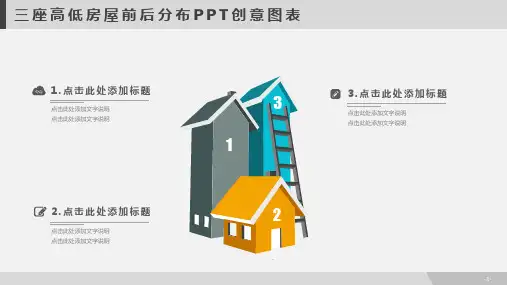
三座高低房屋前后分布PPT创意图表
1.点击此处添加标题
点击此处添加文字说明 点击此处添加文字说明
2.点击此处添加标题
点击此处添加文字说明 点击此处添加文字说明
3 1
2
3.点击此处添加标题
点击此处添加文字说明 点击此处添加文字说明
-1-
椎体模拟山形PPT创意图表
1.点击此处添加标题
点击此处添加文字说明 点击此处添加文字说明
点击此处添加文字说明
2
点击此处添加文字说明
3.点击此处添加标题
点击此处添加文字说明
3
点击此处添加文字说明
4
4.点击此处添加标题
点击此处添加文字说明 点击此处添加文字说明
-5-
立体模拟大厦PPT创意图表
1.点击此处添加标题
点击此处添加文字说明 点击此处添加文字说明
2.点击此处添加标题
点击此处添加文字说明 点击此处添加文字说明
3
1
4
2.点击此处添加标题
点击此处添加文字说明
2
点击此处添加文字说明
3.点击此处添加标题
点击此处添加文字说明 点击此处添加文字说明
4.点击此处添加标题
点击此处添加文字说明 点击此处添加文字说明
-2-
四项立体箭头同指向PPT创意图表
1.点击此处点击此处添加文字说明
2
3
3.点击此处添加标题
点击此处添加文字说明 点击此处添加文字说明
4.点击此处添加标题
【PPT实用技巧】PPT绘制项目开展进度示意图教程

PPT绘制项目开展进度示意图教程
本文介绍怎样使用PPT绘制项目开展进度示意图。
在使用PPT介绍项目开展的进度时,可以使用直线和曲线,绘制出项目开展的进度与计划进度的比较图,从而分析项目进展情况。
打开PPT,建立空白演示文稿。
点击直线箭头形状。
按住Shift键,绘制出平直和竖直的箭头,得到坐标轴,横轴表示时间,纵轴表示完成工作量。
理想情况下,完成工作量和时间是呈线性关系的,所以在坐标轴中绘制一根带有倾角的线条。
再使用线条绘制出完成工作所在点的时间和工作量的虚线引导线。
则理想的项目计划时间图就绘制好了。
但是实际上,进度不可能呈理想状态。
例如,进度一开始比计划慢,但是后续逐渐加快,而且预计可以按时完成任务,则可以绘制下图所示的曲线示意图。
但是,如果预测不能按时完成计划,则需绘制如下图所示的示意图。
也有可能实际进度比计划进度要快,而且先期非常快,后来越来越慢,预测可以按时完成,则可以绘制下图所示的示意图。
也有可能预测到会提前完成任务,则可以绘制出下图所示的示意图。
因为是示意图,仅供参考使用,不会很精确。
箭头简约工作总结计划PPT模板

请替换文字内容
请替换文字内容
请替换文字内容
请替换文字内容
文字内容
文字内容
文字内容
文字内容
文字内容
文字内容
请替换文字内容
宝贵的标题
此处文字通过TXT文档或者
宝贵的标题
此处文字通过TXT文档或者
宝贵的标题
此处添加标题文本
This is a good space for a short subtitle
We have many PowerPoint templates that has been specifically designed.
TOPIC HEADER HERE
We have many PowerPoint templates that has been specifically designed.
汇报人: 时间:20xx月x日
20XX
目 录
CONTENTS
请替换文字内容
请替换文字内容
请替换文字内容
请替换文字内容
单击此处输入标题请在这里输入您的主要叙述内容请在这里输入您的主要叙述内容
单击此处输入标题请在这里输入您的主要叙述内容请在这里输入您的主要叙述内容
单击此处输入标题请在这里输入您的主要叙述内容请在这里输入您的主要叙述内容
汇报人: 时间:20xx月x日
20XX
SINGLE NEWS LAYOUT
01
02
03
04
点击添加标题您的内容打在这里,或通过复制您的文本后您的内容打在这里,或通过复制您的文本后
点击添加标题您的内容打在这里,或通过复制您的文本后您的内容打在这里,或通过复制您的文本后
箭头递进图表箭头素材ppt模板
这里添加文字
2 3
这里添加文字
这里添加文字
这里添加文字
1 2 3 4
这里添加文字
这里添加文字 这里添加文字
1 这里添加文字 这里添加文字 这里添加文字
2 这里添加文字
3 这里添加文字 这里添加文字
4 这里添加文字 这里添加文字 这里添加文字
5 这里添加文字 这里添加文字 这里添加文字 这里添加文字
这里添加文字 这里添加文字 这里添加文字 这里添加文字 这里添加文字 这里添加文字 这里添加文字
A
这里添加文字 这里添加文字
B B
A
这里添加文字
这里添加文字 这里添加文字 这里添加文字 这里添加文字
这里添加文字 这里添加文字
这里添加文字
这里添加文字
这里添加文字 这里添加文字
这里添加文字
这里添加文字
这里添加文字
这里添加文字
这里添加文字 这里添加文字 这里添加文字
这里添加文字 这里添加文字
这里添加文字 这里添加文字 这里添加文字 这里添加文字 这里添加文字 这里添加文字
添加标题
添加标题
这里添加文字
这里添加文字 这里添加文字 这里添加文字
这里添加文字 这里添加文字 这里添加文字 这里添加文字
这里添加文字
这里添加文字
这里添加文字
这里添加文字
这里添加文字
这里添加文字
这里添加文字
这里添加文字
这里添加文字
这里添加文字
这里添加文字
这里添加文字
这里添加文字
这里添加文字
这里添加文字 这里添加文字 这里添加文字 这里添加文字
这里添加文字 这里添加文字 这里添加文字
PPT箭头素材大全

要点二
突出重点
通过使用箭头,可以将观众的注意力引导到PPT中的某个 重要部分,从而突出重点。
流程指示用途
流程图指示
箭头可以用来指示流程图的各个步骤,帮助观众更好地 理解整个流程。
顺序指示
在PPT中,可以使用箭头来指示某个事件的顺序或步骤 ,帮助观众更好地理解整个过程。
强调用途
强调某个元素
通过使用箭头,可以将观众的注意力集中在PPT中的 某个元素上,从而强调该元素。
PPT箭头素材大全
contents
目录
• 箭头的种类 • 箭头的颜色 • 箭头的形状 • 箭头的用途 • 箭头的制作方法
01
箭头的种类
普通箭头
总结词
最常用的箭头类型,用于指示方 向或流程。
详细描述
普通箭头通常用于指示方向或流 程,是PPT中最常用的箭头类型 。它具有明确的指向性,能够清 晰地表达出信息传递的方向。
详细描述
图片编辑软件如GIMP、Photoshop等可以用来制作箭头。这些软件通常具有丰富的画笔和工具,可 以用来绘制和编辑箭头。这种方法相对简单易操作,适合初学者和小型项目。但可能无法满足专业需 求和高精度要求。
感谢您的观看
THANKS
多边形箭头
总结词
创意、个性、独特
详细描述
多边形箭头是一种富有个性和创意的箭头形 状,它可以给人带来独特的感觉。在PPT中 ,多边形箭头可以用于创意展示、产品发布 等场合,增加视觉冲击力,让观众留下深刻
印象。
04
箭头的用途
指示用途
要点一
指示方向
在PPT中,箭头可以用来指示某个方向或某个位置,帮助 观众更好地理解内容。
黄色箭头
总结词
ppt素材之箭头流程图课件
这里添加文字 这里添加文字 这里添加文字 这里添加文字
为深入学习习近平新时代中国特色社 会主义 思想和 党的十 九大精 神,贯彻 全国教 育大会 精神,充 分发挥 中小学 图书室 育人功 能
这里添加文字 这里添加文字 这里添加文字
这里添加文字 这里添加文字 这里添加文字
这里添加文字 这里添加文字
这里添加文字 这里添加文字 这里添加文字
这里添加文字 这里添加文字
这里添加文字
这里添加文字 这里添加文字
这里添加文字
为深入学习习近平新时代中国特色社 会主义 思想和 党的十 九大精 神,贯彻 全国教 育大会 精神,充 分发挥 中小学 图书室 育人功 能
这里添加文字
这里添加文字
这里添加文字 这里添加文字
这里添加文字
这里添加文字 这里添加文字
为深入学习习近平新时代中国特色社 会主义 思想和 党的十 九大精 神,贯彻 全国教 育大会 精神,充 分发挥 中小学 图书室 育人功 能
为深入学习习近平新时代中国特色社 会主义 思想和 党的十 九大精 神,贯彻 全国教 育大会 精神,充 分发挥 中小学 图书室 育人功 能
为深入学习习近平新时代中国特色社 会主义 思想和 党的十 九大精 神,贯彻 全国教 育大会 精神,充 分发挥 中小学 图书室 育人功 能
A
这里添加文字 这里添加文字
B B
为深入学习习近平新时代中国特色社 会主义 思想和 党的十 九大精 神,贯彻 全国教 育大会 精神,充 分发挥 中小学 图书室 育人功 能
为深入学习习近平新时代中国特色社 会主义 思想和 党的十 九大精 神,贯彻 全国教 育大会 精神,充 分发挥 中小学 图书室 育人功 能
这里添加文字
PPT_目标上升型图解
本实例介绍的中学目标管理模式构想的PPT的制作。
该幻灯片通过表现5个子目标来完成一个总目标,从而达到最终目标的状态。
本幻灯片中,通过在下方放置子目标,在中间放置总目标,通过向上箭头,有效地表现了实现最终目标的目的。
实例分析:1. 利用圆角矩形、矩形和箭头绘制核心主题⑴ 打开本实例对应的原始文件,利用【矩形】按钮在幻灯片中绘制如下图所示的两个矩⑵ 更改2个矩形的渐变颜色。
将上方矩形光圈1的颜色设置为“淡紫(红色172,绿色85,蓝色199)”,光圈2的颜色设置为“紫色(红色95,绿色48,蓝色110)”。
下方矩形光圈1的颜色设置为“浅蓝(红色175,绿色206,蓝色240)”,光圈2的颜色设置为“蓝色(红色26,绿色126,蓝色193)”,其他选项设置如下图所⑶ 将矩形的线条颜色设置为“无线条”。
接下来再利用【圆角矩形】按钮 在幻灯片中绘制2个圆角矩形。
⑷ 更改圆角矩形的填充颜色。
将2个矩形的渐变光圈1的颜色设置为“白色(深色35%)”,光圈2的颜色设置为“白色(深色15%)”,光圈3的颜色设置为“黑色(淡色25%)”,其他选项设置如下图所示。
⑸将圆角矩形的线条颜色设置为“无线条”,然后分别将2个矩形居中放置在2个圆角矩形的上方。
⑺ 更改其渐变颜色和线条颜色。
将渐变类型设置为“线性”,渐变角度设置为“90°”。
⑻ 各个矩形的渐变颜色数值如下表所示。
光圈1的颜色值、结束位置、透明度光圈2的颜色值、结束位置、透明度a矩形R255,G255,B2550%、40%R154,G61,B183100%、100%ba⑷ 利用【圆角矩形】按钮和【矩形】按钮在幻灯片中绘制如下图所示的3个图形,各个图形的高度和宽度如下表所示。
高度宽度a圆角矩形 2.77厘米0.46厘米b圆角矩形 3.2厘米 5.28厘米c矩形 2.87厘米 5.28厘米⑺ 更改c矩形的渐变颜色。
将光圈1的颜色设置为“浅蓝(红色195,绿色218,蓝色243)”,光圈2的颜色设置为“蓝色(红色11,绿色142,将矩形的线条颜色设置为“无线条”,将其放置在圆角矩形的上方,并下移一层。
业务分流流程箭头图模板以及如何编辑
业务分流流程箭头图– 4 个步骤
在此放置文字
1
下载这个很棒ห้องสมุดไป่ตู้图表。 吸引观众的注意力。
在这输入文字
下载这个很棒的图表。 吸引观众的注意力。
文本
在此放置文字
下载这个很棒的图表。 吸引观众的注意力。
在这输入文字
下载这个很棒的图表。 吸引观众的注意力。
你的标志
业务分流流程箭头图– 4 个步骤
1
文本
在此
• 下载这个很棒的图表 • 让您的演示文稿栩栩如生 • 吸引观众的注意力 • 所有图像均可在
编辑颜色
2
3
1
1. 颜色的形状并右键单击该对象(单击要更改颜色的任何对象) 2. 在对话框中选择设置形状格式。
3. 在“设置形状格式”框中选择“填充”,然后根据对象的外观选择“实体”或“渐 变” 。改变颜色,如图所示。
按主题颜色编辑颜色
1
2 3
1. 颜色的形状 2. 转到设计选项卡,然后选择“颜色” 3. 根据对象的外观选择任何“内置”主题颜色。
PowerPoint 中 100% 编辑 • 您的文字放在这里 • 下载这个很棒的图表。 • 吸引观众的注意力
你的标志
所有图像均可在 PowerPoint 中 100% 编辑 “根据您的喜好更改任何图标的颜色、大小和方向”
取消对象分组
1
2 3
1. 右键单击该对象。 2. 选择“分组”,然后选择“取消分组”。 3. 单击对象旁边并将箭头拖到其上。
PowerPoint 中 100% 编辑 • 您的文字放在这里 • 下载这个很棒的图表。 • 吸引观众的注意力
你的标志
业务分流流程箭头图– 4 个步骤
1
进度箭头商务PPT模板
风险管理与应对
回顾项目过程中遇到的风险和挑战,以及采取的应对措施和效果 评估。
经验教训分享
项目管理方法
总结项目过程中采用的管理方法和工具,以及它们的优缺点和适用 场景。
团队协作技巧
分享在团队协作中积累的经验和技巧,如有效沟通、任务分配、激 励措施等。
数据处理
对获取的数据进行清洗、 整理、分类和汇总,以便 用于制作箭头图表。
数据可视化
将处理后的数据通过箭头 图表进行可视化展示,以 便更直观地呈现项目进度。
图表呈现效果优化
色彩搭配
选择适合的颜色搭配, 以突出图表的重点和层
次感。
字体选择
选择清晰易读的字体, 以便观众能够快速获取
图表信息。
图表布局
合理安排图表的位置和 大小,保持整体美观和
易读性。
动画效果
适当添加动画效果,可 以增强图表的吸引力和
互动性。
04
商务沟通策略分析
客户需求识别与响应
深入了解客户需求
通过市场调研、客户访谈等方式,全 面了解客户的期望和需求。
制定个性化方案
及时响应与调整
在项目实施过程中,密切关注客户反 馈,及时调整方案,确保项目顺利进 行。
针对不同客户的需求,制定个性化的 解决方案,以满足客户的特定要求。
01
02
03
单向箭头
适用于展示单一流程的进 度,如项目推进、时间线 等。
双向箭头
适用于展示两个相互关联 的流程或对比不同数据, 如比较两个项目的进度。
多向箭头
适用于展示多个相互关联 的流程或复杂的数据关系, 如多个项目之间的协作关 系。
怎么让PPT的箭头跟着目标走
怎么让PPT的箭头跟着目标走
本文给大家介绍让PPT的箭头跟着目标走,PPT这个工具在我们的日常工作中会经常遇到,希望看了下面的内容能使朋友们在工作中更加方便,快捷。
问题:我用PPT做组织结构图的时候,方块之间用箭头连接,但是如果移动方块,箭头还在原地,调整的时候非常麻烦。
上菜:麻辣连接符
点击图形工具栏的矩形”可以画出有底色的方块,右击选择添加文本”把部门名称输入,为了保证大小相等,可以把这个方块逐一复制。
重要的是添加箭头。
你一定是用了绘图工具中比较明显的那种箭头,它的确定是不能随目标移动。
应该选择自选图形”中的连接符”(见图1),选择一种样式(一般选择直线箭头连接符”)。
好了,再试试,无论方块怎幺移动,箭头都始终自动指向原来所指的方块。
那幺,如何更美观地显示结构图呢?先把方块和箭头所在的区域选中,然后单击界面左下方的绘图
”,选择对齐或分布”,OK,各种对齐方式就任你选择了,很快可以达到均匀分布的理想效果。
奇妙利用Word中的实用标志
问题:我们单位通常需要做一些标志符,比如禁止吸烟标志等等,哪里可。