
HP服务器RAID配置指导书
文档编号:XXL-IG-20110101
文档类别:□公司级■部门级□项目级□普通级
保密级别:□绝密□机密■秘密□普通
HP服务器RAID配置指导书
Version1.0
向心力信息技术股份有限公司
2011年1月
版权说明
本文档及与Centfor®相关的各种专利技术版权归向心力信息技术股份有限公司所有,未经正式书面授权或有效的合作伙伴身份确认,任何组织或个人不得转载或抄录本文档章节内容。
Centfor®是向心力信息技术股份有限公司注册的产品商标,商标权及产品版权归向心力信息技术股份有限公司所有,文档引用的其他公司、产品徽标或专有词汇归相关拥有者所有,与向心力信息技术股份有限公司无关。
目录
1环境要求 (4)
2配置服务器RAID (4)
2.1启动服务器 (4)
2.2进入RAID配置界面 (6)
2.3查看RAID配置状态 (7)
2.4创建RAID配置 (8)
2.5RAID配置完成 (11)
1环境要求
此次配置环境为HP DL388G7,但是RAID的配置方法适用所有的HP服务器。
2配置服务器RAID
2.1启动服务器
在屏幕提示:”Press any key to view Option ROM messages”时在键盘上任意按一个键。
目的是在屏幕上显示详细的系统信息,否则无法进入到RAID配置界面。
(老版本的HP服务器没有这步提示,可以省略这步)
2.2进入RAID配置界面
出现”Slot0HP Smart Array P410i Controller”提示的时候就是服务器在对RAID卡进行自检,这时需要紧盯屏幕提示,出现”Press<F8>to run the Option ROM Configuration for Arrays Utility”时要立即点击<F8>键,否则屏幕会一闪而过无法进入RAID配置界面。
按<F8>后会进入上图所示的界面。
菜单分别为:
Create Logical Drive(创建RAID)
View Logical Drive(查看已创建的RAID状态)
Delete Logical Drive(删除RAID)
Manage License Keys(管理License)
2.3查看RAID配置状态
将光标移至
Create Logical Drive(创建RAID)
View Logical Drive(查看已创建的RAID状态)
Delete Logical Drive(删除RAID)
Manage License Keys(管理License)
后敲回车键。
进入View Logical Drive后如上图所示没有配置任何RAID,如果配置有RAID将会显示详细的RAID配置信息。
如果发现配置有RAID建议删除后重新配置。
2.4创建RAID配置
将光标移至
Create Logical Drive(创建RAID)
View Logical Drive(查看已创建的RAID状态)
Delete Logical Drive(删除RAID)
Manage License Keys(管理License)
后敲回车键进入RAID配置界面。
左上Available Physical Drives区域显示硬盘的数量和用哪块硬盘做RAID
右上RAID Configurations区域显示欲配置的RAID级别
说明:
通常1块硬盘做不了任何RAID
2块硬盘以上双数能做RAID1,单双数能做RAID0,在实际应用中建议做RAID1(镜像模式,空间损失1半)
3块硬盘及以上硬盘可以做RAID5,6块以上可以做RAID50,实际应用中建议做RAID5(空间损失约一块硬盘)
如果客户要求高速的读写性能而对空间要求不高的话可以做RAID1+0(最少4块盘,空间损失1半) 右中Spare区域显示是否使用热备盘
说明:
正常的RAID组内磁盘有损坏时,虽然RAID0以上级别RAID都允许坏1块或多块硬盘而数据不丢失,但是通常由于各种原因维护人员不能及时发现有硬盘损坏,如果不及时发现并更换硬盘一旦硬盘损坏数量达到RAID允许的最大值时RAID数据将会丢失。
热备盘的功能为当RAID组里有任意一个硬盘损坏时可以立即将坏盘替换,来保证业务的不间断运行。
RAID0无法使用热备盘,因为此种方式没有任何的容错,一旦一块硬盘损坏数据会立即丢失。
如上图所示选中了3块硬盘,RAID级别选择了RAID5,敲回车键创建RAID组。
按<F8>键保存配置文件
按回车键配置完成。
2.5RAID配置完成
将光标移至
Create Logical Drive(创建RAID)
View Logical Drive(查看已创建的RAID状态)
Delete Logical Drive(删除RAID)
Manage License Keys(管理License)
后敲回车键,查看已创建的RAID状态。
如上图所示表示RAID配置成功。
HP配置RAID5
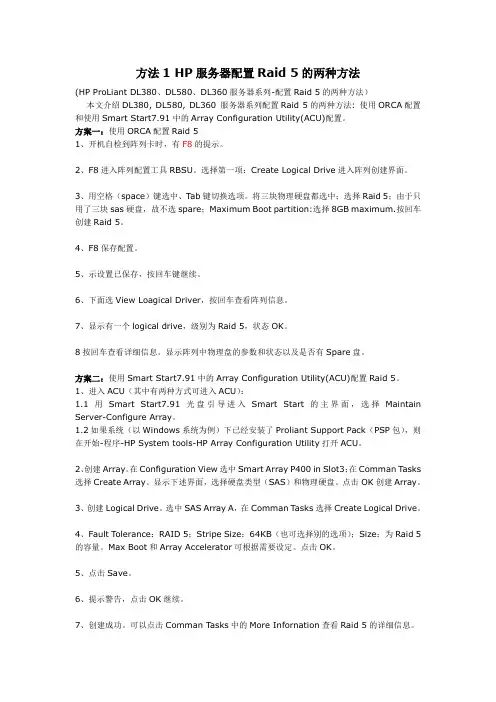
方法1 HP服务器配置Raid 5的两种方法(HP ProLiant DL380、DL580、DL360服务器系列-配置Raid 5的两种方法)本文介绍DL380, DL580, DL360 服务器系列配置Raid 5的两种方法: 使用ORCA配置和使用Smart Start7.91中的Array Configuration Utility(ACU)配置。
方案一:使用ORCA配置Raid 51、开机自检到阵列卡时,有F8的提示。
2、F8进入阵列配置工具RBSU。
选择第一项:Create Logical Drive进入阵列创建界面。
3、用空格(space)键选中、T ab键切换选项。
将三块物理硬盘都选中;选择Raid 5;由于只用了三块sas硬盘,故不选spare;Maximum Boot partition:选择8GB maximum.按回车创建Raid 5。
4、F8保存配置。
5、示设置已保存,按回车键继续。
6、下面选View Loagical Driver,按回车查看阵列信息。
7、显示有一个logical drive,级别为Raid 5,状态OK。
8按回车查看详细信息。
显示阵列中物理盘的参数和状态以及是否有Spare盘。
方案二:使用Smart Start7.91中的Array Configuration Utility(ACU)配置Raid 5。
1、进入ACU(其中有两种方式可进入ACU):1.1用Smart Start7.91光盘引导进入Smart Start的主界面,选择Maintain Server-Configure Array。
1.2如果系统(以Windows系统为例)下已经安装了Proliant Support Pack(PSP包),则在开始-程序-HP System tools-HP Array Configuration Utility打开ACU。
2、创建Array。
在Configuration View选中Smart Array P400 in Slot3;在Comman T asks 选择Create Array。
HP_MSA2000安装配置RAID文档

MSA2000FC安装配置RAID文档1.MSA2000FC登录界面,上面的控制器的ip是10.0.0.2,下面的控制器的ip是10.0.0.3,usenme是manage,密码是!manage.直接通过浏览器就可以访问。
2,进入配置界面后首先要做的是配置阵列,点击左边工具菜单“virtual disk config”下面的create vdisk”,这里有手工配置和自动配置。
我一般选择手动配置方式。
可以键入虚拟盘的名称和RAID级别。
3,点击上图的“create vdisk”后就会出现下图的选择硬盘的图示。
这是一个前面视图,清楚的标示出了硬盘的位置,在硬盘上点击选择,“continue”继续。
如果上面的raid级别与这儿所选择的硬盘数不一致这儿点击“continue”时会抱错。
如下图:4,下图是所有操作的查看,点击“create virtual disk”。
5,开始创建vdisk,这个过程要很长时间,图上有一个进度指示器。
6,在创建虚拟盘同时我们可以创建卷,这里的卷即操作系统里识别到的物理磁盘。
要到“volume management”里的“add volume”如图所示,界面的上面显示所有已经创建的volume,下面显示创建volume的工具。
可以输入适当的卷大小,卷名称,LUN号。
以上参数确定后点击add volume就可以创建一个卷了。
7,用同样的方法还可以在余下的空间继续创建卷,8,要在操作系统中正常识别到卷必须做好映射,即卷到主机的映射,实际上是卷到HBA卡的WWN的映射,做好map后主机才能用硬盘。
在“volume managent”下“volme mapping”下的“map hosts to volume”。
惠普g7服务器配置raid

HP ProLiant DL380 G7 服务器-阵列卡管理界面各选项功能说明问题DL380 G7 如何配置阵列。
1、Hp logo的欢迎界面,这个界面设计会把做raid的F8提示遮盖,先关闭欢迎界面(1)开机提示,按F9进入bios界面;选择advanced options 回车。
(2)选择advanced system Rom options 回车(3)选择power-on logo 回车(进去之后选择disable关闭欢迎界面)再次开机就可以看见F8按键1. 开机画面2. 按任意键后看到自检信息:3. 自检到P410I时按F8进到配置画面4. 有五个选项:创建、显示、删除逻辑盘、管理认证和cache设置。
首先选择创建罗辑区5.识别到两块硬盘,可做raid0和raid1*Parity Group Count功能:有多块硬盘,可以做几组raid级别,但只针对raid几加0的模式。
例如有12块硬盘,可以是3*4,也可以是4*3来做raid5+0的级别。
这样就可以选择几组6. 按F8储存设置7. license管理,可以添加、显、删除license8.进入该界面后看到以下信息9.购买license在此输入后可以做RAID 610. 选择显示,就会把输入的license显示出来11. 显示license12. 删除license13. ESC 退出14. 最后一项是cache的设置15.预设情况下write cache是开启的状态16.按ENTER进行确认,弹出警示,按F8确认配置17.已经储存配置,按ENTER继续18. 此时write cache被关闭Hp logo的欢迎界面,这个界面设计会把做raid的F8提示遮盖2、开机提示,按F9进入bios界面;选择advanced options 回车。
3、选择advanced system Rom options 回车4、选择power-on logo 回车(进去之后选择disable关闭欢迎界面)。
HP服务器RAID的设置

留意:Window NT 2000 和NetWar 4.2 5 操作系统下。
预备在线扩容时,都可以在线增加目前卷的容量。
Window 2000 或NetWar 5 系统下。
要禁用虚拟容量选项;而在Window NT 或NetWar 4.2 系统下,要使虚拟容量选项可用才干停止在线扩容。
线扩容只能在单一阵列中的独一逻辑驱动器上才可以运行,不能在跨越阵列中使用在线扩容。
添加新的物理盘必须与系统使用的物理盘容量相同,否则构成的新磁盘阵列只会以几个物理盘中容量最小的为准,构成不必要的本钱糜费2009 年06 月28 日礼拜日上午11:13 HP 效力器RAID 设置1 使用惠普服务器集成的NetRAID 控制器经过它可以建设效力器中的磁盘组成RAID 使系统中存储的数据更安全可靠。
可以如下操作使NetRAID 可用。
惠普服务器中有一个集成的磁盘阵列控制器。
起首在效力器启动过程中。
按F2 键进入SETUP 改正效力器的BIOS 设置。
效力器的BIOS 设置界面中,呈现“ Press to enter SETUP 提示时。
挑选“ User Prefer 项,同意“ Integrat HP NetRAID 所对应的内容信息为“ Enabl 并且把它下一级选项“ Include SCSI_A Channel 设为“ Ye 即把磁盘阵列控制器设为可用,并把服务器上的SCSI A 通道包罗在磁盘阵列控制器中。
按F10 键保存设置并退出BIOS 从头发起效力器。
按Ctrl+M 组合键进入HP NetRAID 快速建设东西。
Tool Manag Menu 菜单下,挑选“ Configur Clear Configur , 呈现“ Option Ex perienc user mai press for HP NetRAID Express Tool Now. 时。
接着在效力注重新启动过程中。
消除原先的设置装备摆设,如以前没有配置RAID 则会出现No Exist Configur to Clear 提醒;如系统配置了RAID 则提示“ Clear Configuration? , 挑选“ Ye 消除设置装备摆设。
HP服务器阵列配置教程(适合初学者)

注:此文档完全由编者的经验而成,仅供大家参考,故有不正确之处请大家见谅,编者也不承担任何责任。
ProLiant 系列服务器F8阵列配置过程ProLiant 服务器分DL(机架式)和ML(机座式),其阵列配置方法都是一样。
DL系列集成阵列卡,ML系列则需要添加阵列卡。
ML系列加阵列卡过程:将阵列卡插到PCI插槽上,然后将主板和硬盘笼的SCSI连线(主板端)改接到阵列卡通道上。
F8(ORCA)配置方法一、服务器加电开机,自检到阵列卡时,会有按F8进行阵列配置的提示。
画面如图1:图1第一行显示的是:0位置上是hp 6i阵列控制器,缓存为64兆 rom版本为2.26,0个逻辑盘。
第二行显示:1785-在0位置上没有硬盘做了阵列。
第三行显示:请运行阵列配置工具。
第四行显示:按F8运行阵列工具的ROM配置选项(ORCA)。
按F8就进入阵列配置菜单。
第五行显示:按F7同意默认的配置—3个硬盘做成阵列5 (阵列控制器检测到有三块硬盘。
如果只有两块硬盘,默认配置就会是阵列1)。
按F7 ,ORCA将根据硬盘个数智能的配置阵列。
第六行显示:注意,如需更多配置选项请用hp的阵列配置工具(ACU,此工具在随机的导航盘里)。
二、按F8进入ORCA进行手工配置阵列。
主菜单画面如图2:图2第一行:建立逻辑磁盘。
也就是建立阵列。
第二行:查看逻辑磁盘,也就是查看阵列。
第三行:删除逻辑磁盘,也就是删除阵列。
此时,按<up/down>上下键选择选项,按<Enter>进入选项,按<Esc>退出配置工具。
1、建立阵列,选择图2中的第一项。
画面如图3:图3最下端是操作键:按<Enter>建立阵列;按<Tab>键切换选项;<UP/DOWN>键移动;<ESC>返回主菜单;<空格>键选择选项。
左边:是服务器里所有的硬盘的情况,所在的位置和容量大小。
图3中有三块COMPAQ的36.4GB SCSI硬盘,分别在第二通道上的0,1,2上。
HP服务器RAID设置方法介绍
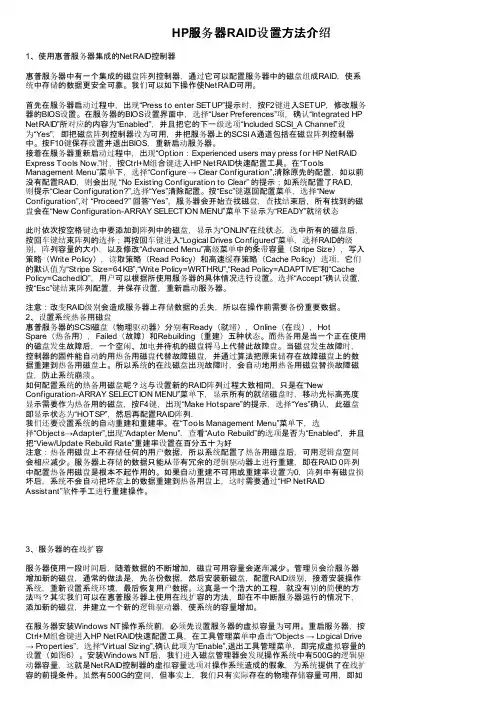
HP服务器RAID设置方法介绍1、使用惠普服务器集成的NetRAID控制器惠普服务器中有一个集成的磁盘阵列控制器,通过它可以配置服务器中的磁盘组成RAID,使系统中存储的数据更安全可靠。
我们可以如下操作使NetRAID可用。
首先在服务器启动过程中,出现“Press to enter SETUP”提示时,按F2键进入SETUP,修改服务器的BIOS设置。
在服务器的BIOS设置界面中,选择“User Preferences”项,确认“Integrated HP NetRAID”所对应的内容为“Enabled”,并且把它的下一级选项“Included SCSI_A Channel”设为“Yes”,即把磁盘阵列控制器设为可用,并把服务器上的SCSI A通道包括在磁盘阵列控制器中。
按F10键保存设置并退出BIOS,重新启动服务器。
接着在服务器重新启动过程中,出现“Option:Experienced users may press for HP NetRAID Express Tools Now.”时,按Ctrl+M组合键进入HP NetRAID快速配置工具。
在“Tools Management Menu”菜单下,选择“Configure → Clear Configuration”,清除原先的配置,如以前没有配置RAID,则会出现 “No Existing Configuration to Clear” 的提示;如系统配置了RAID,则提示“Clear Configuration?”,选择“Yes”清除配置。
按“Esc”键返回配置菜单,选择“New Configuration”,对 “Proceed?” 回答“Yes”,服务器会开始查找磁盘,查找结束后,所有找到的磁盘会在“New Configuration-ARRAY SELECTION MENU”菜单下显示为“READY”就绪状态此时依次按空格键选中要添加到阵列中的磁盘,显示为“ONLIN”在线状态,选中所有的磁盘后,按回车键结束阵列的选择;再按回车键进入“Logical Drives Configured”菜单,选择RAID的级别,阵列容量的大小,以及修改“Advanced Menu”高级菜单中的条带容量(Stripe Size),写入策略(Write Policy),读取策略(Read Policy)和高速缓存策略(Cache Policy)选项,它们的默认值为“Stripe Size=64KB”,“Write Policy=WRTHRU”,“Read Policy=ADAPTIVE”和“Cache Policy=CachedIO”,用户可以根据所使用服务器的具体情况进行设置。
HP服务器Raid配置指南
D RISI S NHP服务器Raid配置1.配置过程我们以当下比较流行的 HP DL380、DL580服务器为例使用 ORCA配置Raid 5开机自检到阵列卡时,有F8的提示。
:絵MJfc»Er洽■•■«・ WW 不恵丄监占丄按F8进入阵列配置工具 RBSU。
选择第一项:Create Logical Drive 进入阵列创建界面。
使用Space键选中、Tab键切换选项。
将三块物理硬盘都选中;选择Raid 5;由于只用了三块 sas 硬盘,故不选 spare ; Maximum Boot partition: 选择8GB maximum. 按回车创建 Raid 5 。
D RISI O N迪锐信IDC 增值业务文档0(4 Ion Kor Conf Igurdlion for firrays 曲)「・10聆7-B4 .82 BBCopyright 2BB6 Hou Lett-Pdckaj'd Development 5叩*喇.L.P-Contro l Lor i HP Srart Rrray WB8 P □ lot ] Direct fittached Storage—RHID ConT itjui at inriEi (1 RAI& S (ADG)CK3RHW 5『1RAID 1*B[1 RAW 8=^SlKrB^----- I | (J 0$ OW 建導 ^P41H&CX1 Part 2[ r R ™ 1r Bay 3»14B.8GB SAS(XI Purl 2L Bv?Bay 2* :% SfiS rxPent 211 B UM1 tB«lj 1 r 14G.OCB SflS<l!nter> to crHte 心 网ic«l driue: mb ,to vi»vig«te <UPzEKJMN RILRLKi> tu scroll ; <E5C> to returnNote : s F OT nore igurait ion opt i«ns use tte KP Arr^y Cgnf Igymt ion Ut ■ I ityi按Opt inn E SMI Conr agurai ian for Arrays , wrs inni 7.04 .02.3fi Cupijr 2BfiB Hhw Let t-Piurkdird Steve I. npnib! IB t Cunpd « L.P.Centro I Ur E HP Swri Array P4flfl . slat 1 Direct Attached Starag^haw sc lisctod d lo«jicii I dr iw uith 4 totdi I dA.tfl B 4FB O F 6? .B CB «nd RF)10 5 11 taIoramQ > PfHS's <FB> to tliH c*rnf iyurat iutt Pi-fess <£SC> lei cancel<FB> to &AW tho coitfiguaction <ESC> to canceIHole : For rwre conf igiirat ion opt ions use the HP Array COmf icfur^tian Uti lity提示设置已保存,按回车键继续。
HP server 配置RAID
HPServer配置RAID目录1Web 界面配置,激活远程许可。
(2)2配置RAID (5)1Web界面配置,激活远程许可。
1.1通过HP管理地址登录web界面。
密码在硬件的信息条上。
激活远程许可。
User: administratorPassword:输入激活码1.2打开远程控制台,根据不同的情况链接控制台。
这里使用java版本。
1.3加载镜像,使用远程的is文件。
如:\\xxx.xxx.xxx.xxx\server\linux\rhel-server-6.5-x86_64-dvd.iso然后重启系统。
2配置RAID2.1HP server 系统启动的时候按F10 进入快速配置界面。
2.2选择接受EULA,然后点continue 继续。
选择Active(Recommended),然后点continue,继续。
选择Registerlater,并点continue继续。
选择ConfigureandInstall修改参数为如下图所示:2.3出现Raid配置界面。
选择SmartArrayP440ar,并点中右侧configure按钮。
左侧选择UnassignedDrives,右侧里面选择Selectall。
会选中4块SAS硬盘。
然后点最下面Create Array 按钮。
在创建逻辑盘菜单中,选择RAID 1+0 ,其他值默认。
然后点CreatelogicalDrive在确认界面里检查后,点Finish点右上角的X关闭窗口。
点确认。
点击右上角的X ,关闭配置界面。
2.4配置进入OS 选择,按下图参数选择。
点continue ,选择继续。
选择继续一个警告,选择OK确认。
集成程序会将创建一个含有RAID卡驱动的分区,等待一会。
完成后重启server。
hp服务器阵列配置手册
文章ID:29712文章标题:HP Proliant 系列服务器使用SmartStart 光盘配置阵列卡过程文章关键字:文章路径:/techcenter_staticarticle/29712/29712.html本文说明了Proliant ML 系统、DL 系列服务器使用SmartStart 光盘配置阵列卡过程。
进行测试的机器为ML370 G3 ,加的阵列卡为SmartArray 642 阵列卡,本测试文档可以适用与ML(外加阵列卡) 和DL(机器集成的阵列卡) 系列的服务器,使用的导航光盘为SmartStart 7.3 CD 。
1. 机器的配置信息2. 使用导航光盘启动服务器,出现提示同意信息后,选择同意,进入下图的界面。
点击页选框的"Maintenance",然后点击"Launch array configuration utility......>",即可进入阵列卡的配置。
3. 进入阵列卡的配置程序Array Configuration Utility,简称ACU,加载阵列卡配置程序。
4. 进入到阵列卡的配置界面。
左侧列出检测到的阵列卡,中间列出阵列卡的信息,右侧配置阵列卡。
图示的左侧列出检测到控制卡为:Smart Array 642 Controller in Slot 2。
如果点击下方的Rescan Controllers,可以重新搜索控制器。
中间列出控制器的详细信息。
Smart Array 642 Controller in Slot 2,当前机器的硬盘为36.4 GB。
右侧选项为•Create Array:创建阵列•Refresh:刷新•Express Configuration:快速配置•Configuration Wizards:使用配置向导进行阵列的配置5. 选择右边的"Create Array" 来创建阵列,选择需要加入到阵列的硬盘6. 选择"OK" 出现的的界面,能看到,已经把硬盘加到"Array A" 中,空间的大小为"34727 MB"同时,可以在右边看到新的三个选项"Create Logical Drive","Deletet", "More Information"选择"Create Logical Drive"7. 进入到"Create Logical Drive" 的界面,可以看到最右边出现做阵列的一些设置,都选为默认设置。
HP PC服务器主机阵列配置
HP Proliant系列服务器阵列配置开机自检到阵列卡界面,在阵列卡初始化完之后,会出现配置阵列的快捷键,如图1 示:图1按F8 进入ORCA 配置界面(ORCA=Option Rom Configuration for Arrays):出现主菜单,界面如图 2 示:图2新硬盘配置新阵列的话,请选择Create Logical Drive, 进入后,如图 3 示:图3在配置界面的左侧,是阵列卡所连接的物理硬盘,右侧上面是阵列级别选项,右侧中间是HOTSPARE 盘的选项,下面是Maximum Boot partition 选项( 此选项用在Windows NT4.0 操作系统上,用来选择最大启动分区,可选择默认选项)现在用 2 块硬盘做raid1 ,加一块硬盘做HOTSPARE ,选择一块18.2gb ,一块36.4gb 作为raid1 ,一块36.4gb 做HOTSPARE (注:raid1 级别,两块硬盘容量必须一致,如果不一致,以最小容量的盘为准)按SPACE 键(空格键)选择 2 块硬盘, 选择成功后会在[ ] 前面有X 的提示,如图4:图4选择物理盘后,按TAB 键到右侧上面,来选择阵列级别,ORCA 自动识别为raid1 如图5 示:图5再按TAB 键到Spare 选项,来选择HOTSPARE 盘,依旧按Space 键来选定,选择后如图6 示:图6注:选择Spare 盘后会在[ ]Use one drive as spare 选项前多了一个S ,在没选择的物理盘前面也变成了[S]按Enter 创建逻辑盘,会出现如图7 提示:图7F8 保存配置,结果如图8-1 ,8-2 示:8-18-2配置完成后,回到主菜单,选择第 2 项查看阵列配置状态,如图9-1,9-2 示:9-1显示的是新配置的逻辑盘的状态(注意看有with online spare 的提示,HOTSPARE 盘在阵列中没有任何指示灯提示),再按Enter 后会出现各个物理盘的状态,如9-3 所示:至此,按F8 后进入的ORCA 配置阵列完成,如果要删除阵列,可以在主菜单选择第3 项Delete logical drive 来删除阵列(删除阵列会导致硬盘数据完全丢失)HP SMART ARRAY 系列的阵列卡除了字符界面配置阵列外,还提供了强大的图形化阵列配置工具Array Configuration Utility-XE(ACU-XE) ,此工具配送在随机所带Smart Start 光盘里,ACU 可以在Smart Star 引导服务器后启动(适合任何操作系统),或者在MicroSoft 系列的Windows 系列操作系统里启动,然后进行在线配置,配置过程与Smart Start 引导服务器后启动ACU 类似首先,将Smart Start 光盘放进光驱里,然后重新启动服务器,进入SmartStart 主界面,如图1-1 示1-1在横向选择页面选择Maintenance 选项,如1-2 示1-2选择第一项,array configuration utility, 进入acu 的配置界面,如1-3 示:1-3在acu 配置菜单的左侧是阵列的型号,如果服务器上有多块hp 阵列卡,在acu 里面会全部显示出来,可选择不同的阵列卡进行阵列配置,在中间所显示的是在此阵列卡下的逻辑盘信息,可看到配置了一个logical drive ,并且有hotspare 盘,在右侧是阵列配置的相关选项,右上角是阵列卡的相关选项,如图2-1 示2-1选择Controller Settings 后进入阵列卡配置界面,可对阵列卡进行相关配置,如图2-2 示2-2普通用户保持默认即可,如需更详细资料,请参阅acu 用户手册选择Logical Drive Array Accelerator Settings 可对Logical Drive 启动写缓存功能(需要额外安装阵列卡电池背板BBWC—BBWC= Battery Backed Write Cache ),某些型号的阵列卡本身不自带BBWC ,需要额外购买。