
工程编程软件VB课件教程-列表框组合框和滚动条
单列和多列列表框示例
访问列表框中的项目—— List属性 可用ListBox控件的List属性来访问列表框中的全部项目。 列表框中的项目可以在程序界面设计时设置,也可以在程序运 行时添加或移除。List属性实际上是一个字符串数组,列表中 的一个项目对应数组中的一个元素。因此,使用List属性可以 访问列表框中的所有项目。注意的是:List数组第一个元素的 索引号为0。 Text1.Text=List1.List(1) ‘此语句作用:在文本框Text1中 显示列表框List1的第二个项目 List1.List(1) = Text1.Text ‘此语句作用:将文本框Text1 中的内容赋给列表框List1的第 二个项目
若列表框的MultiSelect属性为1—Simple或2—Extended时, 允许用户选中多个项目,列表框的ListIndex属性和Text属性 记录的只是用户最后一次选择的项目。为了能够知道列表框中 哪些项目被选中,需要使用到列表框的Selected属性。
Selected属性表示列表框中各个项目是否被选中。 Selected属性也是一个数组,它通过索引号与列表框中的项 目相联系。该属性也必须在代码设计时使用。
ListCount属性经常与List属性一起使用,表示列表框中项目 的个数。注意,ListCount属性只能在代码设计阶段使用, 不出现在属性窗口中。当需要对列表框的全部项目进行遍历 时,使用ListCount属性是最为方便的。 For i = 0 To List1.ListCount - 1 Debug.Print List1.List(i) Next
在列表框中,第一个项目的索引号为0,第二个项目的索引 号为1,依此类推。Index参数是可选的,若省略,则项目被添 加到列表框的末尾。 注意:若列表框Sorted属性的值为True,则无论Index参 数的值为多少,项目都以正确的排序添加到列表框中。 从列表框中删除项目 列表框的RemoveItem方法用来向列表框中删除项目。用法为: 列表框名.RemoveItem Index 用于删除指定的项目
用 于输 出 列表 框 中 的全 部 项目
选中列表框项目 ListBox控件中项目的选择,分为单选项目和多选项目, 可通过列表框的MultiSelect属性来设置,其默认值为0,表示 用户每次只能选中一个项目。特别注意:该属性只能在界面设 计时设置,不能在运行时通过代码设置(为只读属性)。
属性值 0 1 含 义 每次只能选中一个项目,不能在列表框中进行多项选择 允许用户同时选中列表框中的多个项目。每用鼠标单击一个项目, 该项目就被选中;单击已被选中的项目,则可取消对该项目的选中 允许用户同时选中列表框中的多个项目。用户可以在按住Ctrl键的 同时,通过鼠标在列表框中逐一选择不连续的多个项目。在选中目之间的 所有项目选中 MultiSelect属性的值及其含义
List1.Selected(1)=True ‘表明列表框List1中的第二个项目被选中 例11.3:可多选列表框 可多选列表框示例
11.1.2 访问列表框内容
单列或多列列表框 —— Columns属性 缺省情况下列表框是单列的,并且我们习惯使用单列的列 表框,但若项目过多时,采用多列的列表框就能更容易找到所 需要的项目。 Columns属性即用于设置列表框中显示的列数。 注意:列表框的Columns属性缺省为0时表示单列显示,更多 项目会采取垂直滚动条来选择;当 Columns属性取大于0的整 垂直滚动条 数,则列表框以指定列数显示,更多项目会采取水平滚动条来 水平滚动条 选择。
Index参数为要删除的项目符号,不可缺省。在删除某个 项目后,后续项目的索引号会自动调整。 清空列表框中所有项目 若要一次性删除列表中的所有项目,可使用Clear方法: 列表框名.Clear
使用此方法后,列 表 框中项目全部被删 除,成为空白列表 框
例11. 1:添加与删除列表框项目
添加与删除列表框项目示例
2
当MultiSelect属性值为缺省值0 — None时,若要了解列表 框中已选定项目的位置,则用ListIndex属性。此属性只在代 码运行时可用,它设置或返回控件中当前选定项目的索引。 设置列表框的ListIndex属性将触发控件的Click事件。若选 定第一个(顶端)项目,则此属性的值0,若选定的是第二 个项目,则属性值为1,依此类推。若没有选定项目,则 ListIndex值为-1。 获取用户所选项目最简单的方法是使用Text属性。Text属性 总是对应用户在运行时选定的列表项目。 显示列表框信息示例 例11.2:显示列表框信息 P128例11-1示例程序
在[属性]窗口中输入了List属性的值后,在窗体上的列 表框中即可显示出来输入的项目。
向列表框中添加项目 在程序运行时,也可以通过列表框相应的方法向列表框 中添加项目,或从列表框中删除项目。 列表框的AddItem方法用来向列表框中添加项目。用法为: 列表框名.AddItem Item[, Index] Item:要添加到列表框中的项目 Index:为项目的索引号,确定要将项目添加到的位置
11.1 列表框控件
列表框控件(ListBox)用 来显示项目列表,用户可从中选 择一个或多个项目。列表框为用 户提供了选项的列表。虽然也可 以设置多列列表,但在缺省时将 在单列列表中垂直显示选项。若 项目数目超过列表框可显示的数 目,控件上自动出现滚动条,这 时用户可在列表中上、下、左、 右滚动。
典型的列表框
11.1.1 增加和删除列表框内容
通过【属性窗口】预置列表框中的项目
List属性经常用来在设计阶段预置列表中的项目,在[属性]窗 口中选定List属性后,单击向下的箭头,就会出现如下图所示的 编辑区。在该编辑区中就可以输入列表框的项目了,每输完一个 项目后,按Ctrl+Enter组合键换行,以便输入下一个项目。
第3章 Visual Basic 的设计界面 列表框与组合框

3.ItemData属性:返回或设置列表框控件中每 个列表项具体的编号
(语法:ListBox1.ItemData(index)[=number])
列表框(ListBox)(二)
常用属性(二)
4.ListCount 属 性 : 返 回 列 表 框 中 列 表 项 的 数目
2.RemoveItem:用于从列表框控件中删除 指定列表项
(语法:ListBox1.RemoveItem number)
3.Clear:用于删除列表框中的所有列表项 (语法:ListBox1.Clear)
组合框(ComboBox)(一)
基本功能:将文本框控件和列表框控件的特 性结合在一起,可以在控件的文本框中输入 文本或从列表框中选择列表项
•常用方法
AddItem:用于在列表框控件中添加列表项
RemoveItem:用于从列表框控件中删除指定 列表项
组合框(ComboBox)(二)
常用属性(二)
Text属性:用来返回或设置文本框中的文本 或选择的列表项的内容
(语法:ComboBox1.Text[=string])
常 用 事 件 过 程 : 支 持 Click、DblClick、 MouseDown、MouseUp、MouseMove、 GotFocus、LostFocus等事件
常用属性(一)
Style属性:返回或设置组合框控件的显示 类型和方式
(语法:ComboBox1.Style)
文本框中可以输入 文本 单击此下箭头才可 以打开下拉列表框 ,并进行选择
文本框中不可以输入 文本 单击此下箭头才可 以打开下拉列表框 ,并进行选择
VB程序循环结构、列表框和组合框-文档资料

循环变量 = 初值
结
循环变量 ≥ 终值 ?
构
流
程
执行循环体
图
N
循环变量 = 循环变量 + 步长
Y Y
循环变量 ≤ 终值 ?
执行循环体
N
循环变量 = 循环变量 + 步长
步长为负
步长为正
4
注意事项:
(1)“循环变量” 必须为数值型;
(2)“初值”、“终值”为数值表达式,若值不是整
数,系统会自动取整;
(3)“步长”为数值表达式,可为正数,也可为负数,
End Sub
33
Private Sub Form_Click() Dim e As Double Dim i As Integer Dim fact As Double 按Di下m列re公su式lt计A算s :Long e = 0: i = 1: fact = 1: result = 1 eD=o1+1/1!+1/2!+1/3!+…+1/n!+… 使1fea/=cnt!e=小+1于f/a0c.rt0e0s0u0lt01 result = result * i i=i+1 Loop While fact > 0.000001 Label1.Caption = Val(e)
s=s+n
End If
n=n+1
Loop While n <= 100
NumLabel.Caption = t
SumLabel.Caption = s
End Sub
32
Private Sub ComputeCmd _Click()
Dim n As Integer, s As Integer
VB教程 全套课件 vb-7
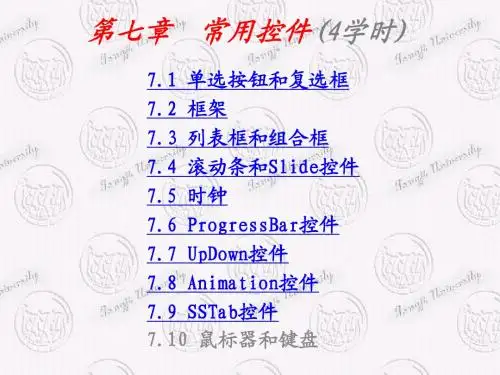
7.10 鼠标器和键盘
1. 鼠标器事件 注意:鼠标事件发生在什么对象上,是窗体上还是控件上。 MouseDown事件 Sub Form_MouseDown(Button As Integer, Shift As Integer, X As Single, Y As Single)(发生在窗体上的事件过程) MouseUp事件 Sub Form_MouseUp(Button As Integer, Shift As Integer, X As Single, Y As Single) (发生在窗体上的事件过程) MouseMove事件 Sub Form_MouseMove(Button As Integer, Shift As Integer, X As Single, Y As Single) (发生在窗体上的事件过程)
例7.3 对列表框进行项目添加、修改和删除操作。
例7.4 对列表框进行项目添加、修改和删除操作。
Check1 Combo1 Text1
Check2 Option1 Option2
7.4 滚动条和Slider控件
垂 直 滚 动 条 水 平 滚 动 条 SmallChange Min Value Max SmallChange
Style属性 0--Standard:标准方式 1--Graphical:图形方式 事件: Click 因为单击时自动改变状态,故不需要编写过程。 见后页实例
例7.1 用单选钮和检查框设置文本框的字体。
7.2 框架(Frame)
设Caption为 "字体"
框架
框架内控件的创建方法: 方法1:单击工具箱上的工具,然后用出现的“+”指针,在框架中适当位置拖 拉出适当大小的控件。 不能使用双击工具箱上图标的自动方式。 方法2:将控件“剪切”到剪贴板,然后粘贴(Ctrl+V)到框架。
VB程序设计(第2版)教学课件7-5 组合框

2
Click事件
组合框常用事件
鼠标单击时发生。
3
组合框应用
【应用】 设计如图所示学生基本信息界面,实现输入“学号、
姓名”,选择“系部”之后,相应该系部的“班级”名显示在
组合框中供用户选择的功能。
3
(1) 界面设计
组合框应用
初始状态下,“学号”、“姓名”由用户输入,对“性别、
VB 程 序 设 计
组合框控件
问题引入
这一控件在VB
中如何实现?
组合框控件
1 2 3
组合框常用属性 组合框常用方法及事件 组合框钮应用
1
组合框常用属性
组合框(ComboBox)可看作文本框与列表框的组合。
组合框控件可支持文本输入、显示。可提供列表显
(1) List属性
组合框拓展
“京东”退换货界面中“申 请时间、全部状态”使用了 组合框控件
总
结
组合框可看作文本框与列表框的组合。
常用属性有: List、Style、Text
常用事件有: Click
入新的选项,也可在列表中选择。
1—Simple Combo:简单组合框,可直接输入新的选项,也
可在列表中选择。 2—Dropdown List:下拉式列表框,不能直接输入新的选项, 可以在列表中选择。
1
组合框常用属性
Style属性 值设为0
Style属性 值设为2
Style属性 值设为1
1
(3) Text属性
组合框常用属性
返回被选项名称。
当Style取值为0和1时,Text属性可用。
当Style取值为2时,锁住Text属性,不允许用户使用。
vb第5章

件 Else
MsgBox "请先在列表中选择某字段", , "注意"
End If
End Sub
17
(2) 将右列表框中选择的字段移动到左列表框中。
Private Sub Command2_Click()
If List2.ListCount = 0 Then
第 五
MsgBox "列表中已没有可选的字段", , "注意"
Visual BASIC
第5章
常用控件
本章要点:
• 选项按钮、复选框
程
• 列表框、组合框
序 设
• 计时器、滚动条、框架
计
1
5.1 控件的公共属性
1. Name属性
(1) 运行时是只读的
第 (2) 缺省名称
五 章
(3) 以字母开始,最长40个字符,可包括字母、数字
和下划线,不能包括标点符号或空格(允许汉字)
常 End Sub
用 内
Private Sub Check3_Click()
部 Text1.FontStrikethru = Check3.Value
控 End Sub 件
Private Sub Check4_Click()
Text1.FontUnderline = Check4.Value
End Sub
第
五
章 List1
List2
常
用
内
部
控 件
将左列表框中选择的书名移动到右列表框中
将右列表框中选择的书名移动到左列表框中
将左列表框中的所有书名移动到右列表框中
将右列表框中的所有书名移动到左列表框中
(10)组合框(ComboBox)滚动条(ScrollBar)

(十)组合框(ComboBox)和滚动条(HVScrollBar)组合框集文本框和列表框的功能。
一.组合框的属性:1.Name 属性:2.Style属性:决定了组合框的三种不同的样式。
0:下拉式组合框:(缺省值)既可在文本编辑区输入文本,也可单击下拉按钮后从列表框中选择,(获得焦点时,可用~ 打开列表进行选择)1:简单组合框:无下拉按钮。
当列表区不够大时,会自动出现垂直滚动条。
既可输入文本,也可在列表中选择。
2:下拉式列表框:不能输入文本,只能单击下拉按钮后从列表中选择。
3.Text属性:4.ListIndex 属性:5.NewIndex 属性:6.List属性:7.ListCount属性:二.组合框的方法:1.Add Item 方法:2.RemoveItem 方法:3.Clear 方法:滚动条分为水平滚动条和垂直滚动条两种。
用于不能自动支持滚动的应用程序和控件提供滚动功能。
三.滚动条的属性:1.Name 属性:2.Min 属性:设置水平滚动条的左端或垂直滚动条的上端的值。
3.Max 属性:设置水平滚动条的右端或垂直滚动条的下端的值。
注:(1) 一般Min 的值小于Max 的值. 但也可以Min > Max。
(2) Min和Max 属性决定了滚动条的取值范围。
(最大范围VB限定为-32768 ~ 32767之间,是整型值)4.V alue 属性:返回滚动条滑块所在位置的值,其值在Min和Max 之间,也是整型值。
也可通过设置V alue的值来控制滚动条滑块的位置。
5.SmallChange 属性:设置单击滚动条两端箭头时V alue 的改变值。
6.LangeChange 属性:设置单击滚动条箭头与滑块之间的空白位置时V alue 的改变值。
四.滚动条的事件:1.Change 事件:在单击滚动条空白处、单击滚动条箭头、释放滚动滑块时发生。
2.Scroll 事件:在移动滚动条滑块时发生。
第六章 列表框、组合框、滚动条和计时器
6.1
列表框(ListBox)
3.Clear方法 Clear方法用于清除列表框中的所有项目,其 语法格式如下: <Object>.Clear
6.1
列表框(ListBox)
6.1.3 应用示例 【例6-1】设计一个应用程序,通过双击选定列 表框中所列的屏幕字体并添加到另一个列表框 中,并可对该列表框中所添的项目双击选定并 进行删除的操作。(演示)
标签1
标签2
列表框1
列表框2 命令按钮
Caption
(名称)
确定
Comman
(4)代码编写
在窗体装载事件中,将屏幕字体添加到列表框lstFont 中,代码编写如下: Private Sub Form_Load() For i = 0 To Screen.FontCount - 1 lstFont.AddItem Screen.Fonts(i) Next i End Sub
6.1
列表框(ListBox)
6.Text属性 返回列表框中选择的项目。返回值总与表达 式List(ListIndex)的返回值相同。
6.1
列表框(ListBox)
7.MultiSelect属性 MultiSelect属性返回或设置一个值,该值指 示是否能够在ListBox控件中进行复选以及如何 进行复选。在运行时是只读的。值为: 0——只允许选择一个项目; 1——允许用户通过单击或按下空格键来选定 或撤消多个项目; 2——允许用户使用【Shift】键和【Ctrl】键组 合操作来选定或撤消多个项目。
6.1
列表框(ListBox)
2.Style属性 Style属性返回或设置一个值,该值用来指示 控件的显示类型和行为。在运行时是只读的。 值为0时,以标准方式显示;值为1时,在每个 项目前加上一个复选框。
VB列表框、组合框和滚动条
[教案](七)列表框、组合框和滚动条授课方式:讲授法授课学时:4学时教学目的:通过本次课的学习,学生应该掌握列表框、组合框和滚动条控件的常用属性、方法和事件,并能够灵活的运用。
教学重点和难点:1.列表框和组合框的属性和方法;2.滚动条的常用属性和事件。
教学过程:列表框、组合框和滚动条一、列表框(ListBox)和组合框(ComboBox)1.作用介绍列表框和组合框的基本作用,以及他们使用环境的区别。
2.两者共有的重要属性使学生掌握以下5个共有属性(1)List(2)ListIndex(3)ListCount(4)Sorted(5)Text3.列表框特有的重要属性通过例题讲解列表框特有的4个属性:(1)Columns(2)ItemData(3)MultiSelect(4)Selected4.组合框特有的重要属性通过例题讲解决定组合框的类型和行为style属性。
5.方法介绍两者共有的以下三种方法--AddItem方法、RemoveItem和Clear方法。
(1)方法可以实现的功能(2)方法调用的语法格式6.事件列表框响应Click及DblClick事件组合框响应Click事件,只有Style=1的时候简单二、滚动条(ScrollBars)1.种类:介绍两种滚动条--水平滚动条(HScrollBar)和垂直滚动条(VScrollBar)结构上的区别。
2.常用属性:通过例题讲解它的常用5个属性--Value属性、Max属性、Min属性、LargeChange 属性和SmallChange属性3.事件--Change事件和Scroll事件(1)事件的具体应用情况(2)区别两种事件触发条件的区别学生作业:上机实验五:1.列表框、组合框2.滚动条[讲稿](七)列表框、组合框和滚动条一、列表框(ListBox)和组合框(ComboBox)(一)、列表框ListBox1、作用:显示项目列表,用户可从中选择一个或多个项目。
大学VB课堂 第六章第五节
列表框和组合框
列表框
属性 事件 方法 例6.11
组合框
属性 事件 方法 例6.12
列表框
列表框控件显示一个项目列表,让用户从其中选择一项 或多项。如果项目太多,超过列表框设计时的长度, VB自动给列表框添加垂直滚动条。为了能正确操作, 项目数一般不少于3个。
6.5 列表框和组合框
列表框和组合框 列表框
6.5 列表框和组合框
列表框和组合框
属性
列表框 组合框的大多数属性都文本框和列表框这两个控件相同。
属性
事件 它有一个特殊属性Style,用以确定组合框的形式。
方法 Style
例6.11
组合框 整型。这是组合框的一个重要属性,决定组合框的三种
属性
事件 形式:下拉式组合框、简单组合框、下拉式列表框。
方法
例6.12 Text
该属性是用户所选择的项目的文本或直接从文本编辑区
输入的文本。
6.5 列表框和组合框
列表框和组合框 列表框
属性 事件 方法 例6.11
组合框
属性
事件
方法 例6.12
事件
组合框响应的事件依赖于其Style属性:
Style = 0 时,响应Click、Change和Dropdown事件; Style = 1 时,响应Click、DblClick和Change事件; Style = 2 时,响应Click和Dropdown事件。
扩展多项选择。操作方法是:用鼠标单击选择范围 的第一项,然后按住 Shift 键不放,再单击所选范 围的最后一项。用 Shift 键(或 Ctrl 键) + 鼠标 单击(或 + 箭头键),都可以实现扩展选择项目或 取消选择项目。
VB输入类:文本框、列表框、组合框、滚动条(1)
VB输入类:文本框、列表框、组合框、滚动条(1)一、文本框( TextBox)通常用于显示用户输入的信息,作为接受用户输入数据的接口。
1.常用属性Height、Left、T ext、Name、T op、Visible、Width、Alignment、Enabled、FontBold、FontItalic、FontName、FontSize、FontStrikethru、FontUnderline、ForeColor、MaxLength、Multiline、PasswordChar、ScrollBars等l Text属性文本框控件的默认属性,其值就是文本框控件显示的内容。
通常,Text属性所包含字符串中字符的个数不超过2048个字符。
l Alignment属性设置文本的对齐特性。
0:左对齐,1:右对齐,2:居中。
l MultiLine属性可使文本框控件提供多行输入的功能。
缺省时,MultiLine属性为False,表示只允许单行输入;当为True时,表示允许多行输入。
l ScrollBars属性当文本框的MultiLine属性为True时,文本框的尺寸无法完全显示文本内容的情况,ScrollBars属性指定是否在文本框中添加水平和垂直滚动条。
其值为0,表示无滚动条;其值为1,表示只使用水平滚动条;其值为2,表示只使用垂直滚动条;其值为3,表示在文本框中同时添加水平和垂直滚动条。
l MaxLength属性用于设置在文本框所允许输入的最大字符数,缺省值为0,表示无字符限制,若给该属性赋一个具体的值,该数值就作为文本的长度限制;当输入的字符数超过设定值时,文本框将不接受超出部分的字符,并发出警告声。
l PasswordChar属性将文本的显示内容全部替换为该属性所设置的字符,它常用于设置密码。
如PasswordChar设定为“*”,则无论用户在文本框中输入什么字符,文本框只显示替代的字符“*”。
要恢复文本在文本框中的正常显示,只须将该属性设置为空串。