
14 TRACERT命令及用法
1 / 2
14 TRACERT命令及用法
【简 介】
Tracert(跟踪路由)是路由跟踪实用程序,用于确定 IP 数据报访问目标所采取的路径。Tracert
命令用 IP 生存时间 (TTL) 字段和 ICMP 错误消息来确定从一个主机到网络上其他主机的路由。
Tracert(跟踪路由)是路由跟踪实用程序,用于确定 IP 数据报访问目标所采取的路径。Tracert 命令用 IP 生存时间 (TTL) 字段和 ICMP 错误消息来确定从一个主机到网络上其他主机的路由。
Tracert 工作原理
通过向目标发送不同 IP 生存时间 (TTL) 值的“Internet 控制消息协议 (ICMP)”回应数据包,Tracert 诊断程序确定到目标所采取的路由。要求路径上的每个路由器在转发数据包之前至少将数据包上的 TTL 递减 1。数据包上的 TTL 减为 0 时,路由器应该将“ICMP
已超时”的消息发回源系统。
Tracert 先发送 TTL 为 1 的回应数据包,并在随后的每次发送过程将 TTL 递增 1,直到目标响应或 TTL 达到最大值,从而确定路由。通过检查中间路由器发回的“ICMP 已超时”的消息确定路由。某些路由器不经询问直接丢弃 TTL 过期的数据包,这在 Tracert 实用程序中看不到。
Tracert 命令按顺序打印出返回“ICMP 已超时”消息的路径中的近端路由器接口列表。如果使用 -d 选项,则 Tracert 实用程序不在每个 IP 地址上查询 DNS。
在下例中,数据包必须通过两个路由器(10.0.0.1 和 192.168.0.1)才能到达主机
172.16.0.99。主机的默认网关是 10.0.0.1,192.168.0.0 网络上的路由器的 IP 地址是
192.168.0.1。
C:\>tracert 172.16.0.99 -d
Tracing route to 172.16.0.99 over a maximum of 30 hops
1 2s 3s 2s 10,0.0,1
2 75 ms 83 ms 88 ms 192.168.0.1
3 73 ms 79 ms 93 ms 172.16.0.99
Trace complete.
用 tracert 解决问题
可以使用 tracert 命令确定数据包在网络上的停止位置。下例中,默认网关确定
2 / 2
192.168.10.99 主机没有有效路径。这可能是路由器配置的问题,或者是 192.168.10.0 网络不存在(错误的 IP 地址)。
C:\>tracert 192.168.10.99
Tracing route to 192.168.10.99 over a maximum of 30 hops
1 10.0.0.1 reports:Destination net unreachable.
Trace complete.
Tracert 实用程序对于解决大网络问题非常有用,此时可以采取几条路径到达同一个点。
Tracert 命令行选项
Tracert 命令支持多种选项,如下表所示。
tracert [-d] [-h maximum_hops] [-j host-list] [-w timeout] target_name
选项 描述
-d 指定不将 IP 地址解析到主机名称。
-h maximum_hops 指定跃点数以跟踪到称为 target_name 的主机的路由。
-j host-list 指定 Tracert 实用程序数据包所采用路径中的路由器接口列表。
-w timeout 等待 timeout 为每次回复所指定的毫秒数。
target_name 目标主机的名称或 IP 地址。
使用ping和tracert命令判断网络故障点
使用ping和tracert命令判断网络故障点
在诊断网络故障时,Ping和Tracert是常用的命令行工具,可以帮助我们确定网络中的故障点,并找出导致问题的原因。本文将详细介绍Ping和Tracert命令的原理、使用方法以及如何从中获取有用的信息来定位网络故障。
一、Ping命令
Ping(Packet Internet Groper)命令用于测试网络连接的可用性和连接速度。它发送一个ICMP Echo Request报文到目标主机,并在接收到目标主机返回的ICMP Echo Reply报文时计算出往返时间(Round-Trip
Time,简称RTT)。根据返回的报文,我们可以判断目标主机是否可以被访问,以及访问的延迟情况。
使用示例:
执行这个命令后,Ping会显示目标主机的IP地址、每个报文的往返时间(RTT)以及报文丢失率。如果报文丢失率较高,则说明网络中存在丢包问题,可能会影响网络连接质量。
通过Ping命令可以判断以下几种常见的网络故障点:
1.判断本地网络是否正常:
通过Ping本地路由器的IP地址或本地主机名,比如ping
192.168.0.1或者ping localhost,可以判断本机网络接口和网络链路是否正常。如果ping不通,可能是网络接口故障、防火墙设置问题等。
2.判断目标主机是否可连通:
3.判断网络延迟情况: 通过查看Ping命令返回的每个报文的往返时间(RTT),可以判断网络延迟是否过高。如果延迟较高,可能是网络负载过大、网络拥塞或网络设备故障等原因导致。
4.判断网络丢包情况:
通过查看Ping命令返回的报文丢包率,可以判断网络中是否存在丢包问题。如果丢包率较高,可能是网络链路不稳定、网络故障或网络设备性能问题等。
总结:通过使用Ping命令可以判断本地网络的正常性、目标主机的可连通性、网络延迟情况以及丢包率等,从而可以初步确定网络故障的大致范围。
二、Tracert命令
tracert 命令
跟踪路由
跟踪路由
Tracert(跟踪路由)是路由跟踪实用程序用于确定 IP 数据报访问目标所采取的路径。Tracert 命令用 IP 生存时间 (TTL) 字段和 ICMP 错误消息来确定从一个主机到网络上其他主机的路由。
Tracert 工作原理
通过向目标发送不同 IP 生存时间 (TTL) 值的“Internet 控制消息协议
(ICMP)”回应数据包,Tracert 诊断程序确定到目标所采取的路由。要求路径上的每个路由器在转发数据包之前至少将数据包上的 TTL 递减 1。数据包上的 TTL 减为
0 时,路由器应该将“ICMP 已超时”的消息发回源系统。 Tracert 先发送 TTL
为 1 的回应数据包,并在随后的每次发送过程将 TTL 递增 1,直到目标响应或
TTL 达到最大值,从而确定路由。通过检查中间路由器发回的“ICMP 已超时”的消息确定路由。某些路由器不经询问直接丢弃 TTL 过期的数据包,这在 Tracert 实用程序中看不到。
Tracert 命令
tracert为trace router的缩写。
按顺序打印出返回“ICMP 已超时”消息的路径中的近端路由器接口列表。如果使用 -d 选项,则 Tracert 实用程序不在每个 IP 地址上查询 DNS。
在下例中,数据包必须通过两个路由器(10.0.0.1 和 192.168.0.1)才能到达主机 172.16.0.99。主机的默认网关是 10.0.0.1,192.168.0.0 网络上的路由器的 IP
地址是 192.168.0.1。
C:\>tracert 172.16.0.99 -d
Tracing route to 172.16.0.99 over a maximum of 30 hops
1 2s 3s 2s 10,0.0,1
2 75 ms 83 ms 88 ms 192.168.0.1
tracert 解析 -回复
tracert 解析 -回复
tracert 解析:如何使用 tracert 命令进行网络故障排除
引言:
在当今数字化时代,互联网已经成为我们生活和工作中不可或缺的一部分。随着互联网的普及,我们可能会遇到许多网络故障问题,例如网站无法访问、网络速度慢或网络连接不稳定等。为了解决这些问题,我们常常需要进行网络故障排除。tracert 命令是一种非常有用的工具,可以帮助我们分析和解决这些网络故障。本文将一步一步地介绍如何使用 tracert 命令进行网络故障排除。
第一步:了解 tracert 命令的作用和原理
tracert(trace route)是一种网络故障排除工具,可用于确定数据包在网络中传输时的路径。它通过向目标服务器发送一系列的网络请求,并记录每个请求的路径和延迟时间,从而帮助我们分析网络连接的可用性和瓶颈。
tracert 命令基于 ICMP(Internet Control Message Protocol)协议实现,使用“时间超时”(Time Exceeded)错误消息作为数据包的返回信息。当一个数据包在网络中的 TTL(Time to Live)字段减为零时,它将被路由器丢弃,并发送一个时间超时错误消息给源主机。
第二步:打开命令提示符窗口
要使用 tracert 命令,首先需要打开命令提示符窗口。在 Windows 操作系统中,可以按下 Win+R 组合键打开“运行”窗口,输入“cmd”并点击“确定”来打开命令提示符窗口。
第三步:输入 tracert 命令
在命令提示符窗口中,可以输入“tracert [目标地址]”命令来执行 tracert
操作。目标地址可以是一个 IP 地址或域名。例如,要追踪到谷歌的服务器,可以输入“tracert
第四步:观察和分析结果
tracert 命令执行之后,会显示每个网络节点的 IP 地址、主机名(如果可用)、延迟时间等信息。每一行表示数据包从源主机到目标主机经过的一个网络节点。
Tracert 命令

Tracert 命令
一、tracert命令的功能
Tracert(跟踪路由)是路由跟踪实用程序,用于确定 IP 数据报访问目标主机所采取的路径。
路由器在转发一个 IP 数据报时,会将数据包中的 TTL(生存时间)值减 1,当数据包上的 TTL 减为 0 时,路由器会将一个“ICMP 已超时”的消息发回源主机。
Tracert 命令先发送 TTL 为 1 的回应数据包,并在随后的每次发送过程将 TTL 递增
1,直到目标主机响应或 TTL 达到最大值,从而确定路由。通过检查中间路由器发回的“ICMP 已超时”的消息确定路由。
说明:某些路由器不经询问直接丢弃 TTL 过期的数据包,这时用 Tracert 命令检测会出现偏差。另外,如果到达目的主机有不止一条路径, Tracert 命令探查到的只是其中一条路径。
二、tracert命令的使用
使用tracert命令时,先打开“开始→程序→附件→命令提示符”,然后就可输入命令了。
① tracert IP地址或URL:检测到指定主机经过的路由。这条命令执行较慢,每个路由器我们大约需要给它15秒钟。
② tracert IP地址或URL -d:功能与①相同,但不会尝试解析路径中路由器的名称,所以速度要快一些,如图1所示。
C:\>tracert 172.16.0.99 -d
Tracing route to 172.16.0.99 over a maximum of 30 hops
1 2s 3s 2s 10.0.0.1
2 75 ms 83 ms 88 ms 192.168.0.1
3 73 ms 79 ms 93 ms 172.16.0.99
Trace complete.
图1
上例中是探测到主机 172.16.0.99 的路径,可以看出需要经过2个路由器,第1个路由器的IP地址是 10.0.0.1(这应该是本网络的出口路由器,即本网络的默认网关),第2个路由器的IP地址是 192.168.0.1,然后可到达目的主机 172.16.0.99。 C:\>tracert 192.168.10.99 -d
Tracert命令和ping命令的作用

TRACERT命令详解
1.具体功能
RACERT诊断实用程序通过向目的计算机发送具有不同生存时间的ICMP(Internet控制信息协议)回应报文,以确定至目的地的路由。也就是说,TRACERT命令可以用来跟踪一个报
文从一台计算机到另一台计算机所走的路径。要在转发数据包上的TTL之前至少递减1,
必需路径上的每个路由器,所以TTL是有效的跃点计数。数据包上的TTL到达0时,路由
器应该将“ICMP已超时”的消息发送回源系统。TRACERT先发送TTL为1的回显数据包,
并在随后的每次发送过程将TTL递增1,直到目标响应或TTL达到最大值,从而确定路由。路由通过检查中级路由器发送回的“ICMP 已超时”的消息来确定路由。不过,有些路由器
悄悄地下传包含过期TTL值的数据包,而TRACERT看不到。 2.语法详解
tracert [-d] [-h maximum_hops] [-j computer-list] [-w timeout] target_name
3.参数说明
-d 指定不将地址解析为计算机名。
-h maximum_hops 指定搜索目标的最大跃点数。
-j computer-list 指定沿computer-list的稀疏源路由。
-w timeout 每次应答等待timeout指定的微秒数。 target_name 目标计算机的名称。
PING命令详解
1.Ping命令的参数 ping只有在安装了TCP/IP协议以后才可以使用:
ping [-t] [-a] [-n count] [-l length] [-f] [-i ttl] [-v tos] [-r count] [-s count] [[-j computer-list] | [-k
computer-list]] [-w timeout] destination-list
-t
Ping the specified host until stopped.To see statistics and continue - type Control-Break;To stop - type Control-C. 不停的ping主机,直到你按下Control-C。
tracerrt
tracert命令
实验目的:
学会使用tracert命令
实验步骤:
Tracert(跟踪路由)是路由跟踪实用程序,用于确定 IP 数据报访问目标所采取的路径。Tracert 命令用 IP 生存时间 (TTL) 字段和 ICMP 错误消息来确定从一个主机到网络上其他主机的路由。
可以使用 tracert 命令确定数据包在网络上的停止位置。下例中,默认网关确定 192.168.10.99 主机没有有效路径。这可能是路由器配置的问题,或者是 192.168.10.0 网络不存在(错误的 IP 地址)
Tracert 实用程序对于解决大网络问题非常有用,此时可以采取几条路径到达同一个点。
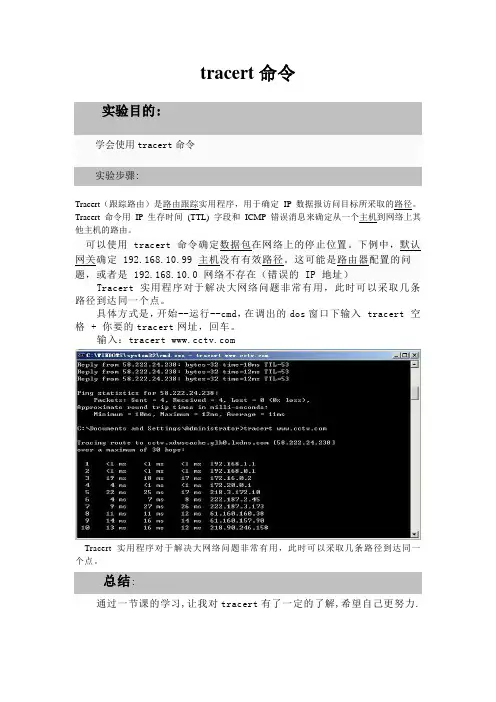
具体方式是,开始--运行--cmd,在调出的dos窗口下输入 tracert 空格 + 你要的tracert网址,回车。
输入:tracert
Tracert 实用程序对于解决大网络问题非常有用,此时可以采取几条路径到达同一个点。
总结:
通过一节课的学习,让我对tracert有了一定的了解,希望自己更努力.
tracert命令的工作原理
Tracert命令的工作原理
1. 概述
Tracert是Windows系统中用于网络故障排查的命令行工具。它通过发送一系列的Internet控制消息协议(ICMP)回显请求报文(即Ping请求),来追踪数据包从本地计算机到目标主机经过的路由路径。
Tracert命令提供了一个逐跳探测的功能,可以显示数据包从源主机到目标主机经过的路由器(或者称为跳数)及每个跳点的往返时间(RTT)。通过分析每个跳点的RTT,可以帮助诊断网络故障并确定延迟高、丢包率高等问题出现在何处。
2. 工作流程
当执行Tracert命令时,操作系统会创建一个特殊类型的IP数据报文,并将其发送给目标主机。该数据报文具有一个初始生存时间(TTL)字段,初始值为1。该数据报文会被发送到目标主机,并在每个路由器上进行处理。每当数据报文到达一个路由器时,TTL值会减1。
当TTL值减为0时,路由器将丢弃该数据报文,并向源主机返回一个ICMP超时消息。源主机收到该消息后,就可以确定前一跳是哪个路由器。Tracert命令会将这个路由器的IP地址和往返时间记录下来,并继续发送具有增加TTL值的数据报文,以便探测下一个跳点。
Tracert命令会重复上述过程,每次增加TTL值,直到目标主机被找到。最终,Tracert命令会输出一张表格,显示了从源主机到目标主机经过的所有路由器及其对应的往返时间。
3. IP数据包的传输过程
当Tracert命令发送ICMP回显请求报文时,操作系统将该报文封装成IP数据包,并通过网络传输。以下是IP数据包在网络中的传输过程:
1. 源主机生成ICMP回显请求报文,并创建一个IP数据包。
2. 源主机查找目标主机的IP地址对应的MAC地址(物理地址),如果目标主机不在本地局域网内,则需要查询路由表找到下一跳路由器的MAC地址。
3. IP数据包被封装成以太网帧(Ethernet Frame),其中目标MAC地址为下一跳路由器或者目标主机的MAC地址。 4. 以太网帧通过本地局域网传输到下一跳路由器。
tracert路由跟踪命令分析判断
tracert路由跟踪命令分析判断
Tracert(跟踪路由)命令 具体解释可能有的会使⽤路由跟踪命令 ,可是却看不太明确显⽰出来的结果。结合我的来说明⼀下。
(1)tracert命令介绍
tracert是路由跟踪命令,通过该命令的返回结果,能够获得本地到达⽬标主机所经过的⽹络设备。
使⽤⽅法:tracert [-d] [-h maximum_hops] [-j host-list] [-w timeout] target_name
參数说明:
-d 不须要把IP地址转换成域名
-h maximum_hops 同意跟踪的最⼤跳数
-j host-list 经过的主机列表
-w timeout 每次回复的最⼤同意延时
(2)tracert⼯作原理
在前⾯介绍过的ping命令中有⼀个TTL參数,该參数⽤来指定ICMP包的存活时间,这⾥的存活时间是指数据包所能经过的节点总数。⽐如,假设⼀个ICMP包的TTL值被设置成2,那么这个ICMP包在⽹络上仅仅能传到邻近的第⼆个节点;假设被设置成“1”,那么这个ICMP包仅仅能传到邻近的第⼀个节点。tracert就是依据这个原理设计的,使⽤该命令时,本机发出的ICMP数据包TTL值从“1”開始⾃⼰主动添加,相当于ping遍历通往⽬标主机的每⼀个⽹络设备,然后显⽰每⼀个设备的回应,从⽽探知⽹络路径中的每⼀个节点。
⽐如,键⼊“tracert ”命令来探測发往163的数据包都经过了哪些节点,进⽽来分析⽬标⽹络结构,如图1-22所看到的。
图1-22
分析结果例如以下:
第1跳 1 <10 ms <10 ms <10 ms 210.□.□.254,当中210.□.□.254是本机⽹关。
第2跳 2 <10 ms <10 ms <10 ms 210.□.□.13,当中210.□.□.13是CERNET节点。
第3跳 3 <10 ms <10 ms <10 ms 202.112.53.241,当中202.112.53.241是⼴州教育⽹节点。
tracert 解析 -回复 2
tracert 解析 -回复
tracert 解析:探索网络通信路径的利器
引言:
在今天的互联网时代,网络通信已经成为人们日常生活中不可或缺的一部分。然而,当我们在浏览器中输入一个网址并期望获得快速的反馈时,可能会遇到延迟或网页无法打开的情况。这时,tracert就成了解决问题的有力工具。本文将以tracert解析为主题,一步一步深入讨论该工具的原理、使用方法以及常见的故障排除技巧。
第一部分:tracert 原理与用途
1.1 tracert是什么?
tracert是一个Windows命令行工具,全称是"Trace Route",用于探测网络通信路径的工具。通过发送一系列的网络数据包并记录它们的路由轨迹,tracert向我们展示了数据从我们的计算机到目标服务器所经过的网络节点。
1.2 为什么要使用tracert?
使用tracert有多个好处。首先,它可以帮助我们了解数据在互联网中的传输路径,从而定位网络连接问题的根源。其次,tracert可以告诉我们数据从计算机到目标服务器所经过的网络节点,这对于诊断网络故障、进行网络优化以及进行安全审计都非常重要。
第二部分:tracert的使用方法
2.1 tracert的基本参数
tracert命令有几个基本的参数,包括目标IP地址或域名以及可选的参数。“tracert 目标IP地址/域名”是最常用的形式,我们可以通过替换"目标IP地址/域名"部分来获得我们想要探索的网络路径。
2.2 解读tracert的输出
当我们运行tracert命令后,会得到一列以数字表示的IP地址,这些地址显示了数据从源主机到目标主机经过的路由节点和传输延迟。我们需要理解如何解读这些信息,以便有效地排除问题。常见的信息包括:IP地址,节点名称、跃点数、传输延迟等。通过检查这些信息,我们可以判断是否存在网络拥塞、丢包等问题。
第三部分:tracert 故障排除技巧
3.1 路由节点超时问题
tracert用法
tracert用法
Tracert是一种常见的网络诊断工具,也称为路由跟踪。它可以用来检查从本地计算机到指定目标主机的网络传输路径,并显示每个路由器的IP地址、延迟和跃程数等信息。该工具经常用于网络问题的排除和测试,因此掌握tracert的用法对于网络管理员和用户都是非常重要的。
一、基本用法
启动tracert后,程序会自动向目标主机发送数据包,同时显示每个路由器的IP地址、延迟时间和跳数等信息,以及数据包在每个路由器上经过的时间。如果数据包在某个路由器上遇到了问题,程序会显示“请求超时”或“请求超时(溢出)”等信息,从而帮助用户进一步分析问题。
二、参数用法
三、实际应用
tracert在实际应用中有许多用途。比如,它可以用来诊断网络连接问题,分析网络链路瓶颈,绘制网络拓扑图等等。以下是一些实际运用tracert工具的场景。
1.诊断网络连接问题
在进行网络连接时,有时会出现网络连接失败的情况。这时可以使用tracert来诊断网络连接问题。输入tracert命令,并将目标IP/域名作为参数,查看返回的结果,可以发现数据包在哪个节点被阻塞。这有助于用户快速定位问题,并进行修复。
2.分析网络链路瓶颈
当用户在访问某个网站时,页面响应过慢,可能是因为访问的网络节点出现拥塞或者其他原因,导致页面不能正常加载。此时可以使用tracert命令,查看数据包在哪个节点的延迟过高,进而分析网络链路的瓶颈所在,从而对网络进行优化。
3.绘制网络拓扑图
使用tracert命令,还可以将获取到的网络节点信息整理成网络拓扑图。根据不同节点的位置、IP地址及延迟等信息,可以清晰地了解网络结构,以便在日常管理中进行网络优化、维修和监控等操作。
总之,在日常工作中,掌握tracert的使用方法是非常必要的,它可以帮助我们快速地定位网络问题、分析网络瓶颈,并进行有效的网络优化。