
pano2vr全景图制作教程
pano2vr全景图制作教程
pano2vr 全景漫游制作
一、单个全景制作
1.1.运行【pano2vr】,进入主界面;
1.2.点击【选择输入】,选择全景图片;
1.3.【输入】-【类型】默认为【自动】,点击全景图【打
开】,选定图片后,点【确定】返回主界面;
1.4.【打补丁】可将LOGO放入全景;
1.5.可加入多个补丁,点击【增加】添加一个补丁,按
下图进行设置;
1.6.【显示参数】可调整全景的水平和垂直角度以及正
北方向;
1.7.【显示参数/限制】用于指定全景初始的视角,【平
摇】为水平方位,【俯仰】为垂直方位,【FoV】为可视角度,【正北】可调整全景的方位;
1.8.【用户数据】用于填写作品相关的信息和全景的经
纬坐标;
1.9.点击【纬度】后的坐标按钮,设置全景的经纬度信
息;
通过【设定正北标记】和【选择地标】可方便的设置正北方位;
1.10.【交互热点】可在全景实现人机交互的功能;
1.11.在图片中的任何位置双击加入一个点型热区;
1.1
2.向左移动至大门,再添加一个多边型热区;
1.13.[媒体]中可加入背景音乐、图片和视频等;
1.14.点击右侧的[打开]文件名,可选择背景音乐;
1.15.在左侧图片的相应位置双击,可添加图片和视
频;
1.16.在电视位置双击,可添加视频;
1.17.在主界面的[输出]中选择输出格式后,点击[增
加];
1.18.选择系统自带的皮肤;
1.19.设置[FLASH输出]的视觉效果;
1.20.设置[FLASH输出]的视觉效果;
1.21.点击[确定]生成SWF格式文件,即完成;
1.2
2.在主界面的[输出]中选择输出格式[HTML5]后,
点击[增加]
1.23.点击[确定]生成HTML5格式文件,即完成;
二、多个全景漫游制作
2.1.完成单个全景的基础上,在主界面右侧的【漫游浏
览器】中,鼠标右键选【Add Panorama】添加新的全
景;
2.2.参照【一】的步骤依次加入全景2和3;
2.3.接下来需要对所有全景设置交互热点,依次选择全
景,设置【交互热点】-【修改】
注:
1.填写【ID】时,需要与【URL】中的编号一致,便于后期导航图和缩略图的皮肤制作;
2.【皮肤ID】也是与皮肤中的热点名称一致,这里暂且定义为’hs1’;
2.4.完成三个全景的热点交互之后,右侧漫游浏览器中
每个全景的‘感叹号’就消失了!
2.5.多个全景漫游的制作到此就OK了!点击【全部】
看看效果吧!
三、脚本编辑
在【主界面】-【输出】中点击【参数】按钮;
参照下图,点击【编辑】按钮,进入皮肤脚本编辑界面;
参照下图设置皮肤的大小后,就可以准备皮肤脚本的制
作!
3.1.工具栏制作
3.1.1.参照下图添加一个【绘制矩形】
3.1.2.双击已绘制的【矩形】,设置【尺寸】、【背景】
和【边框】等参数
注:尺寸-高的数值按照按钮图片的高并预留上下部分的空白,本例中按钮图片为40*40;
3.1.3.参照下图添加一个图片作为按钮,然后点击新增
的图片,修改【ID】为‘tool_left’
3.1.
4.依次加入所有的按钮图片并拖到相应的位置,并
将【矩形】拖到皮肤的左下角(或你喜欢的位置),记住要设置【锚点】
接下来就要对每个按钮设置功能,双击【tool_left】弹出【图片属性】,选择【动作/修改器】
3.1.5.参照下图设置动作,并依次右上下和放大、缩小
(下文不再详细说明)
第7个和第8个按钮如下
3.1.6.再添加两个【矩形】,分别是缩略图(sltbar)
和导航图(dhtbar),并分别放至左上角和右上角
注:为方便演示,皮肤大小调整为640*380,全部完成后可以再进行调整;
3.1.7.参照下图设置第9个和第10个按钮的动作
最基本的皮肤制作到此已完成,保存皮肤并返回主界面,生成输出看看效果吧!
还有一个小小的美化的处理,三个bar的透明处理,再次进入皮肤编辑界面,双击【toolbar】,参照下图设置透明度和动作,别忘了另外两个bar
保存皮肤并返回主界面,生成输出看看效果吧!是不是美了!?
3.2.缩略图制作
3.2.1.双击【sltbar】矩形,修改尺寸
3.2.2.现在开始【sltbar】的制作,参照【3.1.3】的
方法在缩略图矩形中加入左右两个方向箭头
3.2.3.在中部加入【容器】,修改【ID】并设置大小和
位置
3.2.
4.双击‘slt_center’【容器】,勾选【蒙版】
3.2.5.再添加一个【矩形】,【ID】为
‘slt_center_items’,并设置【矩形属性】
3.2.6.在‘slt_center_items’【矩形】中依次加入缩
略图【图片】
3.2.7.依次为每个缩略图设置[交互热点替身],双击第
一个缩略图,填写[交互热点替身ID]为‘Point0101’
3.2.8.点击[动作/修改器]选项卡,设置[动作],其中
‘dt0101’和‘yellow dot’是导航图中的对象名称
3.2.9.第二、三个缩略图如下
3.2.10.在右侧的【树】中,将‘slt_center_items’
【矩形】拖入‘slt_center’【容器】中
3.2.11.修改‘slt_center_items’【矩形】的位置,
与‘slt_center’【容器】的位置一致
3.2.12.在右侧的【树】中双击‘slt_left’,进入【动
作/修改器】
3.2.13.在右侧的【树】中双击‘slt_right’,进入【动
作/修改器】
现在可以告诉你一个好消息,缩略图的皮肤已经完成
了,保存脚本-生成输出看看效果吧!
3.3.导航(雷达)图制作
3.3.1.参照下图添加一个【绘制矩形】
3.3.2.双击已绘制的【矩形】,设置【尺寸】、【背景】
和【边框】等参数
注:尺寸-高的数值按照按钮图片的高并预留上下部分的空白,本例中按钮图片为300*300;
3.3.3.参照下图添加导航图,然后点击新增的图片,修
改【ID】为‘dht_t01’
3.3.
4.参照下图添加导航点,然后点击新增的图片,修
改【ID】为‘dt0101’,需要特别注意的是[交互热点替身ID],必须填写与之前设定的热点ID(详见2.3章节内容)保持一致,如‘Point0101’
3.3.5.依次添加另两个导航点
3.3.6.参照下图添加当前导航点图片
3.3.7.参照下图添加雷达图片
3.3.8.双击‘yellow_dot1’,设置[图片属性]
3.3.9.双击[树]中的‘dt0101’,设置[图片属性]
3.3.10.依次设置‘dt0102’和‘dt0103’的[图片属
性]
dt0102
dt0103
现在又可以告诉你一个好消息,导航(雷达)图的皮肤
已经完成了,保存脚本-生成输出看看效果吧!
3.4.G oogle(百度)地图制作
Google地图比较方便,因为PANO2VR里集成了谷歌地图,具体设置如下:
1.参照下图添加一个矩形
2.在矩形‘mapbar’中添加一个[文本区]
3.双击刚添加的[文本区]填写[文字],注意脚本中的width和height需要与尺寸相符
4.关闭[皮肤编辑器],在[HTML5输出]的[HTML]选项卡中勾选‘Include Google Maps’选项
Baidu地图比较方便,原因很简单,PANO2VR里没有集成了百度地图,具体设置可参照Google地图,但第4节中则不需要勾选‘Include Google Maps’选项,但在生成好的HTML文件中需要在Body的底部加入百度地图的脚本,如下:
<script type="text/javascript" src="/api?key=&v=1.1&se rvices=true"></script>
<script type="text/javascript">
//创建和初始化地图函数:
function baidu_initMap(){
baidu_createMap();//创建地图。
基于PTGui Pro与Pano2VR的三维全景图制作方法与应用

基于PTGui Pro、Pano2VR的三维全景图制作方法与应用2012-5-30 点击次数:[2625]叶萍萍,罗宏摘要:本文详细评述了用PTGui Pro、Pano2VR这两个软件制作全景图中的关键步骤,根据这些步骤可以制作出具有漫游热点,声音,文字的三维全景图,大大加强了与用户的互动效果。
同时列出了笔者多年拍摄全景图总结出的一些相机的最佳工作参数、拍摄技巧。
最后展现了东湖三维全景的制作成果。
关键词:三维全景图;、PTGui Pro;、Pano2VR1引言三维全景图是由多角度拍摄数张照片,或使用专业三维平台建立数字模型,然后使用全景工具软件制作而成。
我们可以使用IE浏览器或播放软件在普通电脑上观看,并用鼠标控制观察的角度,任意调整远近,仿佛置身真实的环境之中,获得全新的感受。
目前,介绍三维全景图的制作原理、拼接技术的文章很多[1][2][3]【4】,本文介绍的全景图使用的软件是PTGui Pro、,Pano2VR。
P TGui Pro的主要功能是把采集的照片进行拼接,Pano2VR的作用是把拼接后的JPG图像进行处理生成swf 格式的全景图。
软件使用比较方便,软件价格便宜,制作出来的全景图也比较清新。
在全景图能够添加声音,热点,皮肤等功能。
2简单全景图的制作在制作全景图之前,要先安装软件PTGui Pro,Pano2VR及photo shop。
PTGui Pro安装在C盘,Pano2VR 和Photo Shop可以装在任选路径。
全景图的制作主要是以下几个步骤:2.1.1加载图像启动PTGui Pro,加载要拼接的图片,这些相片由数码相机采集。
2.1.2 对准图像选择“对准图像”,个别情况下,由于相邻图片之间明显的参照物太少,软件无法找到足够的控制点而无法合成全景图,此时就需要手动添加控制点并进行优化,直到可以合成拼接成功的全景图,最后创建全景图。
2.1.3 拼接图片在“输出文件”中修改路径及文件名(路径默认为原始相片的所在路径,路径一般不改,只修改文件名,文件名一般修改为拍摄物体的实际名称,如haibian.jpg),这些设置好以后点击左下角的“创建全景图”。
基于Pano2VR的校园VR全景图制作方法与应用

基于Pano2VR的校园VR全景图制作方法与应用作者:索南尖措陈家威来源:《计算机时代》2018年第11期摘要:详细介绍了用Pano2VR软件及“Insta360 Nano”全景相机制作校园VR全景图的关键步骤,根据这些步骤可以制作出具有漫游热点,背景音乐,文字介绍的校园VR全景图,为人们提供良好的校园参观体验。
关键词:虚拟现实; VR全景图;全景应用; Pano2VR中图分类号:TP391.9 文献标志码:A 文章编号:1006-8228(2018)11-70-03Abstract: This paper introduces the key steps of using Pano2VR software and the "Insta360 Nano" panoramic camera to produce the campus VR panorama. According to these steps, a campus VR panorama with roaming hotspots, background music, and text introduction can be created, so as to provide a good campus experience for people.Key words: virtual reality; VR panorama; panoramic applicationikdfjuie8r Pano2VR0 引言VR全景图的传统制作过程是使用单反相机等设备在固定的角度拍摄多张照片,使用PTGui Pro软件将采集的照片进行拼接,再使用Pano2VR软件(Pano2VR可以把各种格式的全景图转换成全景漫游系统,操作简便,实用性强[2]。
)将拼接后的JPG图像进行处理生成swf 格式的VR全景图。
VR全景图的传统制作过程步骤繁多,工作量巨大,不适合校园等人群密集的场所制作。
Pano2VR全景图怎么制作?制作360度全景效果图的方法

Pano2VR全景图怎么制作?制作360度全景效果图的⽅法普通拍照我们只是取了⼀⼩块的景像,我们管它叫照⽚,全景图就是由若⼲不同⼩块⼉的照⽚拼接,最终得到⼀个,包含所
有⾓度景象的“照⽚”,这就是全景图,很多⽤户在使⽤Pano2VR的过程不知道怎么制作全景图,想知道的赶快来看看下⾯的教程吧!
Pano2VR(全景图转换器) v6.1.13 免费安装版(附免费⽂件) 64位
类型:图像处理
⼤⼩:207MB
语⾔:简体中⽂
时间:2021-08-05
查看详情
Pano2VR Pro(全景图⽚拼接软件)轻狂精简版 V5.2.4 免费安装版
类型:图像处理
⼤⼩:68.1MB
语⾔:简体中⽂
时间:2018-05-18
查看详情
操作步骤如下:
1、进⼊到Pano2VR软件的界⾯后,⽤户可以以某个基准为0度的视⾓,转动的⾓度⼤⼩,⼀共分为前、后、左、右、上、下六个⾓度,就像⼀个魔⽅⼀样,如下图所⽰:
2、如果你想要往全景图中添加视频或图⽚,只需要在左边的功能栏中进⾏选择即可,再添加完⾃⼰需要的内容后,你还可以
添加热点、镜头光晕等效果,如下图所⽰:
好啦,以上就是Pano2VR全景图制作教程的全部内容啦,只需要经过以上的操作,就能够帮助你轻松制作全景图⽚,制作360度全景图就是这么简单。
希望对⼤家有所帮助,更多内容请继续关注。
如何使用PanoramaStudio Pro软件实现全景图片
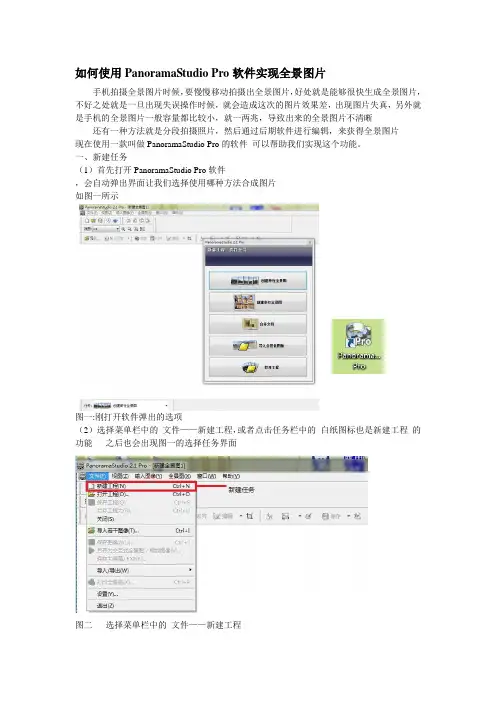
如何使用PanoramaStudio Pro软件实现全景图片手机拍摄全景图片时候,要慢慢移动拍摄出全景图片,好处就是能够很快生成全景图片,不好之处就是一旦出现失误操作时候,就会造成这次的图片效果差,出现图片失真,另外就是手机的全景图片一般容量都比较小,就一两兆,导致出来的全景图片不清晰还有一种方法就是分段拍摄照片,然后通过后期软件进行编辑,来获得全景图片现在使用一款叫做PanoramaStudio Pro的软件可以帮助我们实现这个功能。
一、新建任务(1)首先打开PanoramaStudio Pro软件,会自动弹出界面让我们选择使用哪种方法合成图片如图一所示图一:刚打开软件弹出的选项(2)选择菜单栏中的文件——新建工程,或者点击任务栏中的白纸图标也是新建工程的功能之后也会出现图一的选择任务界面图二选择菜单栏中的文件——新建工程图三白纸图标新建工程二、创建单行全景图点击创建单行全景图,再选择导入可以导入要编辑的图片注意:导入图片之后一定要按照图片拍摄顺序从左到右重新调整好顺序图四法一:任务栏导入图片图五法二:菜单栏中选择导入若干图像图六法三:直接拖动图片到软件下部空白处例子:1.现在导入几张图片,然后选择对齐,有两种图片生成效果,一种是排列(局部性)全景图,就是把图片拼接一下就可以了第二种是排列360度全景图,在图片拼接后,第一张和最后一张再拼接,形成一个360度的全景图片2.这里选择排列(局部性)全景图比较常用会弹出提示选择是进入焦距和视野的缺省设置这个设置可以用来调整图片排列影响最后图片的角度推荐不要去设置设置完成后,或者提示选择否后等待图片自动合成预览图合成效果如下所示3.接着选择着色来完成全景图可以选择菜单栏--着色,或者任务栏图标点击着色之后弹出的选项,可以通过切换到编辑模式来调整细节(1)选择着色图标(2)菜单栏中选择着色以及编辑模式点击着色之后功能选择<1>比较常用的就是调整曝光校正,因为有时候拍的照片在对齐之后图片的曝光效果不一样,导致合成的图片某些区域过明或过暗此时可以不勾选自动校正<2>调整全景图显示大小点击着色之后在不选择编辑模式的情况下,可以通过调整红框来截取所需全景图的大小,当然红框可以任意调整,把全景图生成的图片都可以包裹进来(3)着色之后就完成了全景图的编辑,查看效果,满意度话点击保存就行了完成效果:2.注意:(1)导入的图片需要水平面拍摄的图片,或者是垂直面拍摄的图片全都翻转90度后再导入。
用Pano2VR生成FLASH全景图教程

用Pano2VR生成FLASH全景图教程
随着全景技术的发展,flash播放方式的全景逐渐成为主流,原来java格式和QuickTime格式的展示方式由于需要安装播放插件,已经逐渐被FLASH播放方式所取代,而 Pano2VR 软件无疑是制作FLASH 全景的主流软件。
本文介绍直接用事先合成好的全景图片输出flash格式. Pano2VR 工作界面如下图.
在输入框中点"选择输入",选择要拼接的图片.
输入类型里有矩形球面投影、立方体面片、柱型、图像条、十字型、T型、QuickTime VR等7种类型,这里我们直接选择自动,由软件自动判断。
点击全景图后的打开按钮,导入要输出的全景图.
设置好要输出的文件位置路径,点击确定.这时图片已经自动导入了
点击下面的参数修改,可以设置默认播放的初始角度、添加相应的版权信息等。
数据都修改完毕后,就可以输出了。
在这里我们选择FLASH格式,点击右边添加按钮,可对输出文件做相应的修改。
先看设定选项下的参数,可以根据实际需要修改图像质量,显示大小和播放帧数,如无特别需要,直接默认设置,如需全景制动旋转,可以点击右边的开启自动旋转功能,我一般选择加载完毕后开始旋转。
对于播放器的控制按钮,我们可以自己编辑修改或外调他人做好的文件,对于有一定动手能力的朋友,建议自己制作个性化的皮肤。
最后选择文件输出格式和输出文件名与路径。
beta7a版本的软件
自带了HTML输出功能,方便网页展示的朋友。
全部设置好后直接点击确认。
软件生成的播放格式用的是JS调用的。
Panotour软件全景制作指引

Panotour 软件全景制作指引一、 软件界面功能简介二、 准备360度全景请提前准备好360°全景照片。
1. 增加360度场景点击增加场景的按钮,选择全景照片。
场景图片和地图映射图片查看界面(含热点和链接关系)场景相关参数热点相关参数整体相关参数热点和地图映射操作界面 场景浏览视觉设置界面注意事项:切忌选择非360度全景照片(如普通图片或地图映射图片)。
2.场景属性初始化A、设置场景放大比例:选择一张已引入的照片,设置查看时的最大放大比例,建议设置为200%。
B、设置全景默认视角(pano view):选择一张照片,在右下角旋转照片到最佳视角,点击设置默认视角按钮,则2个红色方框内的数值相等。
C、选择其它照片,重复A、B操作3.设置场景关联A、场景查看:选择照片,点击查看按钮,可以旋转查看;点击全屏按钮,可以全屏查看当前360度全景。
B、增加热点:点击热点按钮,在界面任意位置点击增加热点,选择热点链接场景。
C、设置链接场景视角,即热点默认视角(spot view):右下角移动场景视角,设置链接场景的默认视角。
D、设置切换链接场景的方式:推荐zoom开头的4种放大效果,有一种从一个场景走向另一个场景的感觉。
图中选择为先放大,再显示热点默认视角。
E、设置热点显示效果:右上角的区域向下滚动,可见显示效果选择,可以选择自带的,也可以自定义。
F、设置所有热点:参照上述方法,选择所有图片添加热点4.设置场景说明图片A、添加热点链接图片:点击左下角增加热点,右上角选择链接图片,并可设置位置和图片宽高(不设置图片宽高,则按照图片的默认宽高显示)。
B、设置热点显示图片:选中热点,选择显示效果(允许自定义显示颜色或自定义图片)。
三、准备扩展功能1.地图映射扩展功能A、选择地图映射功能:选择特别功能的map。
B、设置地图映射参数:先选择映射图片,再设置黄色的参数(根据需要设置)。
C、设置地图对场景的映射:点击地图,再点击添加热点按钮,在地图上对应位置点击添加热点,并选择对应场景。
panoramastudio使用手册
panoramastudio使用手册摘要:PanoramaStudio是一款功能强大的全景照片编辑软件,它可以帮助用户将多张照片拼接成一张完整的全景照片。
本文将介绍PanoramaStudio的基本使用方法,包括导入照片、调整拼接参数、编辑全景照片等。
通过本文的指导,读者可以轻松掌握PanoramaStudio的使用技巧,提升全景照片的制作水平。
正文:一、导入照片在打开PanoramaStudio后,首先需要导入要拼接的照片。
点击软件界面上的“导入”按钮,选择要导入的照片文件夹,然后点击“确定”按钮。
PanoramaStudio支持导入多种格式的照片,包括JPEG、TIFF、RAW 等。
导入完成后,软件会自动将照片按照拍摄顺序排列。
二、调整拼接参数在导入照片后,可以根据实际需要调整拼接参数。
点击软件界面上的“拼接参数”按钮,可以进入拼接参数设置界面。
在这里,可以选择拼接模式(全景、圆柱、球面等)、调整拼接质量、设置拼接边缘平滑度等。
根据照片的特点和个人需求,灵活调整这些参数,可以获得更好的拼接效果。
三、编辑全景照片拼接完成后,可以对全景照片进行编辑。
点击软件界面上的“编辑”按钮,可以进入编辑界面。
在这里,可以进行全景照片的裁剪、旋转、调整亮度、对比度等操作。
此外,还可以添加文字、水印、特效等,以增加全景照片的艺术效果。
编辑完成后,点击“保存”按钮,即可保存编辑后的全景照片。
四、导出全景照片编辑完成后,可以将全景照片导出为常见的图片格式,如JPEG、TIFF等。
点击软件界面上的“导出”按钮,选择导出格式和保存路径,然后点击“确定”按钮即可。
导出时,可以选择导出分辨率和图像质量,以满足不同需求。
导出完成后,即可在指定路径下找到导出的全景照片。
五、其他功能除了基本的拼接和编辑功能外,PanoramaStudio还提供了一些其他实用的功能。
例如,可以进行HDR全景照片的制作,将多张不同曝光的照片合成一张高动态范围的全景照片。
720全景照片制作方案及发布流程
720全景照⽚制作⽅案及发布流程720全景图⽚制作⽅法及发布流程⼀、720全景图⽚概述全景是指视⾓超过⼈正常视⾓的图像,给⼈以三维⽴体感觉的实景360度全⽅位图像。
全景实际上只是⼀种对周围景象以某种⼏何关系进⾏映射⽣成的平⾯图⽚,只有通过全景播放器的矫正处理才能成为三维全景。
720全景特指⽔平360度,上下360度全能观看的,能看到“天、地”的全景。
720全景图⽚特点:全⽅位:全⾯的展⽰了双360度球型范围内的所有景致,可观看场景的各个⽅向。
真实的场景:三维全景⼤多是在照⽚基础之上拼合得到的图像,最⼤限度的保留了场景的真实性。
720沉浸感:⽔平360度和垂直360度环视的效果,虽然照⽚都是平⾯的,但是通过软件处理之后得到三维⽴体空间的360度全景图像,能给⼈以三维⽴体的空间感觉,使观者犹如⾝在其中。
⼆、全景图⽚的拍摄全景图⽚拍摄⼀般来说可以选⽤多种镜头拍摄。
⼀是采⽤⼴⾓鱼眼镜头拍摄,需要拍摄前后左右上下六张照⽚;⼆是采⽤球⾯镜头拍摄,需要拍摄前后两张照⽚;三是采⽤普通平⾯镜头进⾏拍摄,需要拍摄26张照⽚。
在此主要以普通平⾯镜头拍摄为例阐述全景图⽚制作流程,现主要分两种⽅式说明全景图⽚拍摄流程,其他⽅式类似。
(⼀)⽆⼈机全景图⽚拍摄⽆⼈机全景图⽚主要满⾜空中⼤场景展⽰,区别于地⾯全景图⽚拍摄,空中⽆⼈机拍摄时⾓度最⾼为⽔平⾓度,最低为垂直地⾯向下的⾓度,因此拍摄照⽚范围覆盖⽆⼈机正前⽅⾄正下⽅所有范围,拍摄不到顶部天空,因此需要后期拼接时修复天空。
拍摄流程如下:1、将⽆⼈机起飞⾄⽬标⾼度,调节镜头⾓度指向正前⽅,操作⽆⼈机旋转⼀周,确保除上⽅天空外的所有⽬标物体均在最⾼拍摄范围以下。
2、记录当前⽆⼈机⾼度及坐标位置,保证在整个拍摄过程中⽆⼈机位置及⾼度保持不变,若拍摄过程中⽆⼈机⾼度升降或者平移了,容易导致后期拼接的时候出现⾼层物体错位等现象。
3、保持镜头⽔平⾓度,操作⽆⼈机⾯向正东⽅向,拍摄第⼀张照⽚,顺时针旋转⽆⼈机45度⾄东南⽅向,拍摄第⼆张照⽚,依次类推,⽔平⽅向拍摄8张照⽚。
pano2vr全景图课程
pano2v r 全景漫游制作一、单个全景制作1.1.运行【pano2v r】,进入主界面;1.2.点击【选择输入】,选择全景图片;1.3.【输入】-【类型】默认为【自动】,点击全景图【打开】,选定图片后,点【确定】返回主界面;1.4.【打补丁】可将LOGO放入全景;1.5.可加入多个补丁,点击【增加】添加一个补丁,按下图进行设置;1.6.【显示参数】可调整全景的水平和垂直角度以及正北方向;1.7.【显示参数/限制】用于指定全景初始的视角,【平摇】为水平方位,【俯仰】为垂直方位,【FoV】为可视角度,【正北】可调整全景的方位;1.8.【用户数据】用于填写作品相关的信息和全景的经纬坐标;1.9.点击【纬度】后的坐标按钮,设置全景的经纬度信息;通过【设定正北标记】和【选择地标】可方便的设置正北方位;1.10.【交互热点】可在全景实现人机交互的功能;1.11.在图片中的任何位置双击加入一个点型热区;1.12.向左移动至大门,再添加一个多边型热区;1.13.[媒体]中可加入背景音乐、图片和视频等;1.14.点击右侧的[打开]文件名,可选择背景音乐;1.15.在左侧图片的相应位置双击,可添加图片和视频;1.16.在电视位置双击,可添加视频;1.17.在主界面的[输出]中选择输出格式后,点击[增加];1.18.选择系统自带的皮肤;1.19.设置[FLASH输出]的视觉效果;1.20.设置[FLASH输出]的视觉效果;1.21.点击[确定]生成SWF格式文件,即完成;1.22.在主界面的[输出]中选择输出格式[HTML5]后,点击[增加]1.23.点击[确定]生成HTML5格式文件,即完成;二、多个全景漫游制作2.1.完成单个全景的基础上,在主界面右侧的【漫游浏览器】中,鼠标右键选【Add Panora ma】添加新的全景;2.2.参照【一】的步骤依次加入全景2和3;2.3.接下来需要对所有全景设置交互热点,依次选择全景,设置【交互热点】-【修改】注:1.填写【ID】时,需要与【URL】中的编号一致,便于后期导航图和缩略图的皮肤制作;2.【皮肤ID】也是与皮肤中的热点名称一致,这里暂且定义为’hs1’;2.4.完成三个全景的热点交互之后,右侧漫游浏览器中每个全景的‘感叹号’就消失了!2.5.多个全景漫游的制作到此就OK了!点击【全部】看看效果吧!三、脚本编辑在【主界面】-【输出】中点击【参数】按钮;参照下图,点击【编辑】按钮,进入皮肤脚本编辑界面;参照下图设置皮肤的大小后,就可以准备皮肤脚本的制作!3.1.工具栏制作3.1.1.参照下图添加一个【绘制矩形】3.1.2.双击已绘制的【矩形】,设置【尺寸】、【背景】和【边框】等参数注:尺寸-高的数值按照按钮图片的高并预留上下部分的空白,本例中按钮图片为40*40;3.1.3.参照下图添加一个图片作为按钮,然后点击新增的图片,修改【ID】为‘tool_l eft’3.1.4.依次加入所有的按钮图片并拖到相应的位置,并将【矩形】拖到皮肤的左下角(或你喜欢的位置),记住要设置【锚点】接下来就要对每个按钮设置功能,双击【tool_l eft】弹出【图片属性】,选择【动作/修改器】3.1.5.参照下图设置动作,并依次右上下和放大、缩小(下文不再详细说明)第7个和第8个按钮如下3.1.6.再添加两个【矩形】,分别是缩略图(sltbar)和导航图(dhtbar),并分别放至左上角和右上角注:为方便演示,皮肤大小调整为640*380,全部完成后可以再进行调整;3.1.7.参照下图设置第9个和第10个按钮的动作最基本的皮肤制作到此已完成,保存皮肤并返回主界面,生成输出看看效果吧!还有一个小小的美化的处理,三个bar的透明处理,再次进入皮肤编辑界面,双击【toolba r】,参照下图设置透明度和动作,别忘了另外两个bar保存皮肤并返回主界面,生成输出看看效果吧!是不是美了!?3.2.缩略图制作3.2.1.双击【sltbar】矩形,修改尺寸3.2.2.现在开始【sltbar】的制作,参照【3.1.3】的方法在缩略图矩形中加入左右两个方向箭头3.2.3.在中部加入【容器】,修改【ID】并设置大小和位置3.2.4.双击‘slt_ce nter’【容器】,勾选【蒙版】3.2.5.再添加一个【矩形】,【ID】为‘slt_ce nter_items’,并设置【矩形属性】3.2.6.在‘slt_ce nter_items’【矩形】中依次加入缩略图【图片】3.2.7.依次为每个缩略图设置[交互热点替身],双击第一个缩略图,填写[交互热点替身I D]为‘Point0101’3.2.8.点击[动作/修改器]选项卡,设置[动作],其中‘dt0101’和‘yellow dot’是导航图中的对象名称3.2.9.第二、三个缩略图如下3.2.10.在右侧的【树】中,将‘slt_ce nter_items’【矩形】拖入‘slt_ce nter’【容器】中3.2.11.修改‘slt_ce nter_items’【矩形】的位置,与‘slt_ce nter’【容器】的位置一致3.2.12.在右侧的【树】中双击‘slt_le ft’,进入【动作/修改器】3.2.13.在右侧的【树】中双击‘slt_ri ght’,进入【动作/修改器】现在可以告诉你一个好消息,缩略图的皮肤已经完成了,保存脚本-生成输出看看效果吧!3.3.导航(雷达)图制作3.3.1.参照下图添加一个【绘制矩形】3.3.2.双击已绘制的【矩形】,设置【尺寸】、【背景】和【边框】等参数注:尺寸-高的数值按照按钮图片的高并预留上下部分的空白,本例中按钮图片为300*300;3.3.3.参照下图添加导航图,然后点击新增的图片,修改【ID】为‘dht_t01’热点替身I D],必须填写与之前设定的热点ID(详见2.3章节内容)保持一致,如‘Point0101’3.3.5.依次添加另两个导航点3.3.6.参照下图添加当前导航点图片3.3.7.参照下图添加雷达图片3.3.8.双击‘yellow_dot1’,设置[图片属性]3.3.9.双击[树]中的‘dt0101’,设置[图片属性]3.3.10.依次设置‘dt0102’和‘dt0103’的[图片属性] dt0102dt0103现在又可以告诉你一个好消息,导航(雷达)图的皮肤已经完成了,保存脚本-生成输出看看效果吧!3.4.Google(百度)地图制作Google地图比较方便,因为PANO2VR里集成了谷歌地图,具体设置如下:1.参照下图添加一个矩形2.在矩形‘mapbar’中添加一个[文本区]3.双击刚添加的[文本区]填写[文字],注意脚本中的w idth和heig ht需要与尺寸相符4.关闭[皮肤编辑器],在[HTML5输出]的[HTML]选项卡中勾选‘Includ e Google Maps’选项Baidu地图比较方便,原因很简单,P ANO2V R里没有集成了百度地图,具体设置可参照Goog le地图,但第4节中则不需要勾选‘Includ e Google Maps’选项,但在生成好的H TML文件中需要在B ody的底部加入百度地图的脚本,如下:<script type="text/javasc ript" src="http://api.map.baidu.com/api?key=&v=1.1&servic es=true"></script><script type="text/javasc ript">//创建和初始化地图函数:functi on baidu_initM ap(){baidu_creat eMap();//创建地图baidu_setMa pEven t();//设置地图事件baidu_addMa pCont rol();//向地图添加控件baidu_addMa rker();//向地图中添加m arke r}//创建地图函数:functi on baidu_creat eMap(){var baidu_map = new BMap.Map("mapdiv");//在百度地图容器中创建一个地图var baidu_point = new BMap.Point(114.337663,30.564641);//定义一个中心点坐标baidu_map.center AndZo om(baidu_point,13);//设定地图的中心点和坐标并将地图显示在地图容器中window.map = baidu_map;//将map变量存储在全局}//地图事件设置函数:functi on baidu_setMa pEven t(){map.enable Dragg ing();//启用地图拖拽事件,默认启用(可不写)map.enable Scrol lWhee lZoom();//启用地图滚轮放大缩小map.enable Doubl eClic kZoom();//启用鼠标双击放大,默认启用(可不写)map.enable Keybo ard();//启用键盘上下左右键移动地图}//地图控件添加函数:functi on baidu_addMa pCont rol(){//向地图中添加缩放控件var ctrl_n av = new BMap.Naviga tionC ontro l({anchor:BMAP_A NCHOR_TOP_LEFT,type:BMAP_N AVIGA TION_CONTR OL_SM ALL});map.addCon trol(ctrl_n av);//向地图中添加缩略图控件var ctrl_o ve = new BMap.Overvi ewMap Contr ol({anchor:BMAP_A NCHOR_BOTT OM_RI GHT,isOpen:0});map.addCon trol(ctrl_o ve);//向地图中添加比例尺控件var ctrl_s ca = new BMap.ScaleC ontro l({anchor:BMAP_A NCHOR_BOTT OM_LE FT});map.addCon trol(ctrl_s ca);}//标注点数组var marker Arr = [{title:"全景漫游",conten t:"全景漫游",point:"114.341256|30.564392",isOpen:0,icon:{w:21,h:21,l:0,t:0,x:6,lb:5}}];//创建mark erfuncti on baidu_addMa rker(){for(var i=0;i<marker Arr.length;i++){var json = marker Arr[i];var p0 = json.point.split("|")[0];var p1 = json.point.split("|")[1];var point= new BMap.Point(p0,p1);var iconIm g = baidu_creat eIcon(json.icon);var marker = new BMap.Marker(point,{icon:iconIm g});var iw = baidu_creat eInfo Windo w(i);var label= new bel(json.title,{"offset":new BMap.Size(json.icon.lb-json.icon.x+10,-20)});marker.setLab el(label);map.addOve rlay(marker);label.setSty le({border Color:"#808080",color:"#333",cursor:"pointe r"});(functi on(){var index= i;var _iw = baidu_creat eInfo Windo w(i);var _marke r = marker;_marke r.addEve ntLis tener("click",functi on(){this.openIn foWin dow(_iw);});_iw.addEve ntLis tener("open",functi on(){_marke r.getLab el().hide();})_iw.addEve ntLis tener("close",functi on(){_marke r.getLab el().show();})label.addEve ntLis tener("click",functi on(){_marke r.openIn foWin dow(_iw);})if(!!json.isOpen){label.hide();_marke r.openIn foWin dow(_iw);}})()}}//创建Info Windo wfuncti on baidu_creat eInfo Windo w(i){var json = marker Arr[i];var baidu_iw = new Wi ndow("<b class='iw_poi_titl e' title='" + j son.title+ "'>" +json.title+ "</b><div class='iw_poi_cont ent'>"+json.conten t+"</div>");return baidu_iw;}//创建一个Ic onfuncti on baidu_creat eIcon(json){var baidu_icon= new BMap.Icon("http://app.baidu.com/map/images/us_mk_icon.png", new BMap.Size(json.w,json.h),{imageO ffset: new BMap.Size(-json.l,-json.t),infoWi ndowO ffset:new BMap.Size (json.lb+5,1),offset:new BMap.Size(json.x,json.h)})return baidu_icon;}baidu_initM ap();//创建和初始化地图</script>3.5.热区精图展示3.5.1.进入主界面,点击‘交互热点’[修改]3.5.2.选择多边形的‘交互热点类型’,在需要的区域双击开始,通过单击逐个描点,最后再通过双击结束,ID设置为‘j pg01’3.5.3.点击[确定]返回,再进入[皮肤编辑器],参照地图拉一个矩形,但必须去除[可见]选项3.5.4.加入一个[关闭]的图片,ID为‘jpgclo se’3.5.5.加入需要放大的图片,ID为‘jpgbar01’3.5.6.双击‘jpgbar01’图片,设置[交互热点替身I D]为‘jpg01’3.5.7.设置[动作/修改器]3.5.8.双击‘jpgclo se’图片,设置[动作/修改器]接下来的工作就是不停的点击[确定]按钮,生成一个看看效果咯!3.6.热区360物件展示可通过OBJ ECT2V R生成HT ML5格式,再通过交互热点的方法进行链接咯!。
720全景照片制作方案及发布流程
720全景图片制作方法及发布流程一、720全景图片概述全景是指视角超过人正常视角的图像,给人以三维立体感觉的实景360度全方位图像。
全景实际上只是一种对周围景象以某种几何关系进行映射生成的平面图片,只有通过全景播放器的矫正处理才能成为三维全景。
720全景特指水平360度,上下360度全能观看的,能看到“天、地”的全景。
720全景图片特点:全方位:全面的展示了双360度球型范围内的所有景致,可观看场景的各个方向。
真实的场景:三维全景大多是在照片基础之上拼合得到的图像,最大限度的保留了场景的真实性。
720沉浸感:水平360度和垂直360度环视的效果,虽然照片都是平面的,但是通过软件处理之后得到三维立体空间的360度全景图像,能给人以三维立体的空间感觉,使观者犹如身在其中。
二、全景图片的拍摄全景图片拍摄一般来说可以选用多种镜头拍摄。
一是采用广角鱼眼镜头拍摄,需要拍摄前后左右上下六张照片;二是采用球面镜头拍摄,需要拍摄前后两张照片;三是采用普通平面镜头进行拍摄,需要拍摄26张照片。
在此主要以普通平面镜头拍摄为例阐述全景图片制作流程,现主要分两种方式说明全景图片拍摄流程,其他方式类似。
(一)无人机全景图片拍摄无人机全景图片主要满足空中大场景展示,区别于地面全景图片拍摄,空中无人机拍摄时角度最高为水平角度,最低为垂直地面向下的角度,因此拍摄照片范围覆盖无人机正前方至正下方所有范围,拍摄不到顶部天空,因此需要后期拼接时修复天空。
拍摄流程如下:1、将无人机起飞至目标高度,调节镜头角度指向正前方,操作无人机旋转一周,确保除上方天空外的所有目标物体均在最高拍摄范围以下。
2、记录当前无人机高度及坐标位置,保证在整个拍摄过程中无人机位置及高度保持不变,若拍摄过程中无人机高度升降或者平移了,容易导致后期拼接的时候出现高层物体错位等现象。
3、保持镜头水平角度,操作无人机面向正东方向,拍摄第一张照片,顺时针旋转无人机45度至东南方向,拍摄第二张照片,依次类推,水平方向拍摄8张照片。