
linux命令速查及命令详解
[uudecode] 把经过编码的文本文件还原为二进制文件 八. MS-DOS 工具集 [mtools]命令 [mdir] 显示文件列表 [mcd] 改变当前目录 [mmd] 新建目录 [mrd] 删除目录 [mdeltree] 删除目录树 [mcopy] 复制文件 [mdel] 删除文件 [mmove] 移动文件 [mren] 更改文件或目录名 [mattrib] 修改文件属性 [mtype] 显示文件内容 [mdu] 查询文件或目录大小 [minfo] 显示磁盘信息 [mformat] 以 MS-DOS 方式格式化磁盘 [mlabel] 设置磁盘标签 九. 控制外部设备相关命令 [mount] mount 上设备 [umount] 解除已经 mount 上的设备 [eject] 弹出(CD/DVD 等) [fdformat] 格式化软盘 [fdisk] 配置/显示硬盘分区 [mkfs] 格式化磁盘分区 [fsck] 检查/修复磁盘错误 [lpr] 打印到打印机 [lprm] 中断打印任务 [lpq] 显示打印任务的状态 [lpc] 管理/控制打印任务 [ifconfig] 显示/设定 NIC 配置 十. 进程及任务管理相关命令 [ps] 显示正在运行的进程 [jobs] 显示后台运行任务 [fg] 把任务切换到前台 [bg] 把任务切换到后台 [kill] 中止进程或任务 [killall] 中止进程或任务 [wait] 等待进程或任务的结束 [at] 设置定时执行任务 [atq] 显示尚未执行的任务 [atrm] 删除定时执行任务 [batch] 在系统负荷减轻的时候执行任务 [nice] 改变优先度并执行任务 [nohup] 在后台执行任务,Logout 之后也不退出 [sleep] 休眠一定的时间 [crond] 用来定期执行程序的命令 [screen] 可以在多个进程之间多路复用一个物理终端的窗口管理器 十一. 网络管理相关命令 [netstat] 显示当前网络连接状况 [route] 显示/设置路由 [host] 显示网络主机情况 [hostname] 显示/设置当前主机的名字 [ping] 确认和远程机器的连接情况 [traceroute] 显示路由信息 [rwho] 查询网上机器的登陆用户 [ruptime] 查询网上机器的系统运行时间 [rlogin] 登陆到远程机器 [telnet] 用 telnet 登陆到远程机器 [rsh] 给远程机器发送命令 [rcp] 在远程机器之间复制文件 [mail] 收取邮件
apt-get remove packagename——卸载一个已安装的软件包(保留配置文件)
apt-get –purge remove packagename——卸载一个已安装的软件包(删除配置文件)
apt-get update #——更新源
apt-get upgrade #——更新所有已安装的软件包
apt-get dist-upgrade——将系统升级到新版本
apt-get dselect-upgrade #——使用 dselect 升级
apt-get source packagename #——(下载该包的源代码)
apt-get build-dep packagename # ——(安装编译源码包所需相关的编译环境)
apt-get clean
# ——–清理下载文件的存档,这个命令会把安装的软件的备份也删除,不过这样不会
影响软件的使用的。
apt-get autoclean # ——–只清理过时的包,apt-get 会把已装或已卸的软件都备份在硬盘上,所以如果
需要空间的话,可以让这个命令来删除你已经删掉的软件
apt-get check #——-检查是否有损坏的依赖
[sendmail] 发送邮件 [mailq] 确认邮件队列 [ftp] 用 ftp 传输文件 十二. 其他命令 [cal] 显示日历 [clear] 清屏 [gcc] 编译 C 语言代码 [as] 汇编 [bc] 计算 [rpm] Redhat 的包管理 [dpkg] Debian 的包管理 [installpkg] Slackware 的包安装(删除命令则是 removepkg) [xf86setup ,turboxfg,Xconfigurator] 配置 X 服务器 [startx] 启动 X-Window 系统
Debian 中 apt-get 用法指南
apt-get 是一个很完整和先进的软件包管理程序,apt-get 使用 source.list 文件进行软件包管理。
debian 中 apt-get 命令使用方法:
apt-get install packagename # ——(package 安装包)
ห้องสมุดไป่ตู้
apt-get install packagename # —–(package - - reinstall 重新安装包)
Linux 关机重启命令
重启命令: 1、reboot 2、shutdown -r now 立刻重启(root 用户使用) 3、shutdown -r 10 过 10 分钟自动重启(root 用户使用) 4、shutdown -r 20:35 在时间为 20:35 时候重启(root 用户使用) 如果是通过 shutdown 命令设置重启的话,可以用 shutdown -c 命令取消重启 关机命令: 1、halt 立刻关机 2、poweroff 立刻关机 3、shutdown -h now 立刻关机(root 用户使用) 4、shutdown -h 10 10 分钟后自动关机 如果是通过 shutdown 命令设置关机的话,可以用 shutdown -c 命令取消重启
Debian 中 dpkg 命令用法
Debian,以及基于 Debian 的系统,如 Ubuntu 等,所使用的包格式为 deb。以下为操作 deb 包的常用 Dpkg 指令表。 命令 作用 dpkg -i package.deb 安装包 dpkg -r package 删除包 dpkg -P package 删除包(包括配置文件) dpkg -L package 列出与该包关联的文件 dpkg -l package 显示该包的版本 dpkg –unpack package.deb 解开 deb 包的内容 dpkg -S keyword 搜索所属的包内容
dpkg -l 列出当前已安装的包 dpkg -c package.deb 列出 deb 包的内容 dpkg –configure package 配置包 更多选项可通过 dpkg -h 查询,有些指令需要超级用户权限才能执行。 Linux 中 apt-cache 命令的用法
apt-cache 是 linux 下的一个 apt 软件包管理工具,它可查询 apt 的二进制软件包缓存文件。APT 包管理 的大多数信息查询功能都可以由 apt-cache 命令实现,通过 apt-cache 命令配合不同的子命令和参数的使 用,可以实现查找,显示软件包信息及包依赖关系等功能. 1> apt-cache show package_name 显示指定软件包的信息,包括版本号,安装状态和包依赖关系等. 2> apt-cache search package_name 搜索软件包,可以按关键字查找软件包,通常用于查询的关键字会使用软件包的名字或软件包的一部分. 3> apt-cache showpkg package_name 显示软件包的依赖关系信息. 4> apt-cache stats 显示当前系统所使用的数据源的统计信息,用户可以使用该命令查看数据源的相关统计信息. 5> apt-cache policy package_name 显示软件包的安装状态和版本信息. 6> apt-cache depends package_name 显示指定软件包所依赖的软件包。当用户需要了解某个软件包依赖于其他哪些包时,可以使用 apt-cache depends 来查询包依赖关系. 7> apt-cache rdepends package_name 查询指定软件包的反向依赖关系,即那些其他的软件包需要依赖你所指定的软件包做为安装和运行的必须条件. 8>apt-cache dump 显示缓存中的每个软件包的简要描述信息. 9>apt-cache unmet 显示不符合一致性的依赖关系. Debian 系统硬件查询命令 Category: linux, Author: admin, Popularity: 25% 查看内核 : uname -a ————cpu 信息 ————#cpu 详细信息 cat /proc/cpuinfo ————硬盘信息 ————#查看分区情况 fdisk -l #查看大小情况 df -h #查看使用情况 du -h #查看目录占用空间 du -hs 目录名 ————内存信息 ————1) cat /proc/meminfo 2) free -m 3) vmstat ————网卡信息 ————#查看网络统计信息 netstat -s ————外设信息 ————#查看 PCI 设备
[tty] 显示终端名 [last] 显示登录/登出在履历 [lastb] 显示非法登录信息 [dumpkeys] 显示当前键盘配置 [loadkeys] 变更键盘配置 [df] 查询磁盘使用信息 [du] 查询磁盘使用信息 [dmesg] 显示系统启动消息 [script] 保存输入输出到文件 五. 文件操作相关命令 [ls] 显示文件列表 [tree] 显示目录树 [pwd] 显示当前路径 [cd] 更改当前路径 [pushd] 追加路径到目录堆栈 [popd] 从目录堆栈删除路径 [dirs] 显示目录堆栈的内容 [mkdir] 创建路径 [rmdir] 删除路径 [cp] 复制文件/目录 [rm] 删除文件/目录 [mv] 移动文件/目录,修改文件名 [chown] 更改文件/目录的所有者 [chgrp] 修改文件/目录的所有组 [chmod] 修改文件/目录的权限 [touch] 更改文件时间 [ln] 建立文件/目录链接 [find] 查找文件 [whereis] 显示文件存在的路径名 [file] 查询文件种类 [size] 查询文件大小 六. 文件编辑相关命令 [cat] 显示文件内容 [tee] 输出到文件和屏幕 [more] 分屏显示文件内容 [less] 分屏显示文件内容 [head] 显示文件头部内容 [tail] 显示文件尾部内容 [fold] 折叠显示长行 [sort] 排列文件的行 [cmp] 比较文件内容 [diff] 显示文件差异 [nkf] 更改日语文件编码 [dd] 变更文件之后复制 [wc] 统计文本单词数,文件大小等 [split] 分割文件 [paste] 以行连接文件 [join] 以字段连接文件 [grep] 查询文字 [uniq] 过滤重复部分显示文件内容 [tr] 替换文字 [sed] 替换文字 [vi] vi 文字编辑器 七. 压缩/解压缩相关命令 [tar] 压缩/解压缩文件 [compress] 压缩/解压缩文件 [uncompress] 解压缩 [gzip] 压缩/解压缩文件 [gunzip] 解压缩 [zcat] 显示压缩文件的内容 [lha] 压缩/解压缩文件 [uuencode] 把二进制文件编码为文本文件
linux常用命令及示范
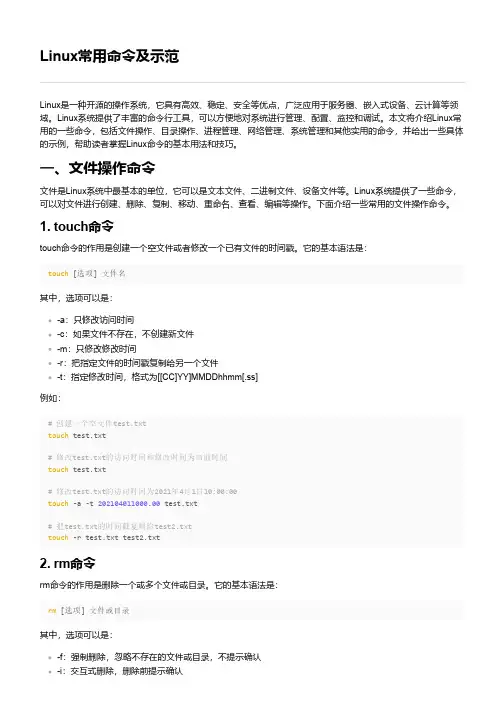
Linux常用命令及示范Linux是一种开源的操作系统,它具有高效、稳定、安全等优点,广泛应用于服务器、嵌入式设备、云计算等领域。
Linux系统提供了丰富的命令行工具,可以方便地对系统进行管理、配置、监控和调试。
本文将介绍Linux常用的一些命令,包括文件操作、目录操作、进程管理、网络管理、系统管理和其他实用的命令,并给出一些具体的示例,帮助读者掌握Linux命令的基本用法和技巧。
一、文件操作命令文件是Linux系统中最基本的单位,它可以是文本文件、二进制文件、设备文件等。
Linux系统提供了一些命令,可以对文件进行创建、删除、复制、移动、重命名、查看、编辑等操作。
下面介绍一些常用的文件操作命令。
1. touch命令touch命令的作用是创建一个空文件或者修改一个已有文件的时间戳。
它的基本语法是:touch [选项] 文件名其中,选项可以是:-a:只修改访问时间-c:如果文件不存在,不创建新文件-m:只修改修改时间-r:把指定文件的时间戳复制给另一个文件-t:指定修改时间,格式为[[CC]YY]MMDDhhmm[.ss]例如:# 创建一个空文件test.txttouch test.txt# 修改test.txt的访问时间和修改时间为当前时间touch test.txt# 修改test.txt的访问时间为2021年4月1日10:00:00touch -a -t 202104011000.00 test.txt# 把test.txt的时间戳复制给test2.txttouch -r test.txt test2.txt2. rm命令rm命令的作用是删除一个或多个文件或目录。
它的基本语法是:rm [选项] 文件或目录其中,选项可以是:-f:强制删除,忽略不存在的文件或目录,不提示确认-i:交互式删除,删除前提示确认-r:递归删除,删除目录及其子目录和文件例如:# 删除一个文件test.txtrm test.txt# 删除一个目录test,并提示确认rm -ir test# 强制删除一个目录test及其子目录和文件,不提示确认rm -rf test3. cp命令cp命令的作用是复制一个或多个文件或目录。
VI命令速查

vi编辑器是所有Unix及Linux系统下标准的编辑器,它的强大不逊色于任何最新的文本编辑器,这里只是简单地介绍一下它的用法和一小部分指令。
由于对Unix及Linux系统的任何版本,vi编辑器是完全相同的,因此您可以在其他任何介绍vi的地方进一步了解它。
Vi也是Linux中最基本的文本编辑器,学会它后,您将在Linux 的世界里畅行无阻。
1、vi的基本概念基本上vi可以分为三种状态,分别是命令模式(command mode)、插入模式(Insert mode)和底行模式(last line mode),各模式的功能区分如下:1) 命令行模式command mode)控制屏幕光标的移动,字符、字或行的删除,移动复制某区段及进入Insert mode下,或者到last line mode。
2) 插入模式(Insert mode)只有在Insert mode下,才可以做文字输入,按「ESC」键可回到命令行模式。
3) 底行模式(last line mode)将文件保存或退出vi,也可以设置编辑环境,如寻找字符串、列出行号……等。
不过一般我们在使用时把vi简化成两个模式,就是将底行模式(last line mode)也算入命令行模式command mode)。
2、vi的基本操作a) 进入vi在系统提示符号输入vi及文件名称后,就进入vi全屏幕编辑画面:$ vi myfile不过有一点要特别注意,就是您进入vi之后,是处于「命令行模式(command mode)」,您要切换到「插入模式(Insert mode)」才能够输入文字。
初次使用vi的人都会想先用上下左右键移动光标,结果电脑一直哔哔叫,把自己气个半死,所以进入vi后,先不要乱动,转换到「插入模式(Insert mode)」再说吧!b) 切换至插入模式(Insert mode)编辑文件在「命令行模式(command mode)」下单击字母「i」就可以进入「插入模式(Insert mode)」,这时候你就可以开始输入文字了。
linux最常用20条命令汇总
linux最常用20条命令汇总
1. ls:显示当前目录中的文件和子目录
2. cd:改变当前工作目录
3. mkdir:创建新的目录
4. rm:删除文件或目录
5. cp:复制文件或目录
6. mv:移动或重命名文件或目录
7. cat:查看文件内容
8. grep:在文件中搜索指定的字符串
9. find:在文件系统中查找文件或目录
10. chmod:修改文件或目录的权限
11. chown:修改文件或目录的所有者
12. tar:创建压缩文件或解压缩文件
13. ssh:远程登录到其他计算机
14. ps:显示当前运行的进程
15. top:实时监控系统的进程和资源使用情况
16. du:显示目录或文件的磁盘使用情况
17. df:显示文件系统的磁盘使用情况
18. ifconfig:配置或显示网络接口信息
19. ping:测试与目标主机的连通性
20. man:查看命令的帮助文档。
Linux常用命令
表达式
-name文件 -perm模式
说明
告诉find要找什么文件;要找的文件包括在引号中,可以使用通配符(*和?) 匹配所有模式为指定数字型模式值的文件。不仅仅是读,写和执行,所有模式 都必须匹配。如果在模式前是负号(-),表示采用除这个模式外的所有模式。
-type x
匹配所有类型为x的文件。x是c(字符特殊),b(块特殊),d(目录),p (有名管道),l(符号连接),s(套接文件)或f(一般文件)。
netstat-显示网络状态
语法:netstat -[options] [-A<网络类型>][--ip]
说明:利用netstat指令可让你得知整个Linux系统的网络情况。
参数 -a -i -n
说明 列出所有套接字的状态 列出所有网络接口卡的状态 把名字转换成ip的格式显示
-r
-l
显示系统路由表
显示目前在侦听的活动套接字
参数还有很多,一般我们用 -c 和 -n 参数就可以了 范例: [root@vm10080058 bin]# cd /usr/local/sinasrv2/bin/ //切换到ab路径
范例:查询空间占用量,以可被识别的方式展现
[jiangfeng3@vm10080058 ~]$ du –ah /data1/www/htdocs/
alias
语法:alias [别名] = [指令名称]
说明:用户可利用alias,自定指令的别名。若仅输入alias,则可列出目 前所有的别名设置。 alias的效力仅及于该次登入的操作。若要每次登 入是即自动设好别名,可在.profile或.cshrc中设定指令的别名。 范例:快速进入和 [jiangfeng3@vm10080058 ~]$ vi /etc/profile
Linux基本命令及其应用
Linux基本命令及其应用Linux是一种类Unix操作系统,具有高度的开放性和灵活性。
作为一名Linux用户,我们需要熟悉Linux基本命令及其应用,以便能够很好地管理和维护系统。
本篇论文将介绍常用的Linux基本命令及其应用,包括文件与目录操作、用户和权限管理、进程和系统状态管理等。
一、文件与目录操作1. pwd:查看当前工作目录2. cd:切换目录3. ls:列出目录中的所有文件和子目录4. mkdir:创建新目录5. touch:创建空文件或改变文件的修改时间6. rm:删除指定的文件或目录7. cp:复制文件或目录8. mv:移动文件或目录二、用户和权限管理1. useradd:添加新用户2. userdel:删除用户3. passwd:更改用户密码4. groupadd:添加新用户组5. groupdel:删除用户组6. chown:更改文件或目录的所有者7. chmod:更改文件或目录的访问权限三、进程和系统状态管理1. top:监控进程和系统资源的使用情况2. ps:列出当前运行的进程3. kill:终止指定进程4. free:查看系统内存使用情况5. df:查看文件系统使用情况6. netstat:查看网络状态信息以上是常用的Linux基本命令及其应用,在实际应用中,还需要结合具体的环境和任务,进行深入的学习和应用。
下面将举例说明Linux基本命令的具体应用。
1.文件与目录操作在实际应用中,我们常常需要对文件进行复制、移动、重命名等操作,下面以复制文件为例进行说明。
假设当前目录下有一个文件test.txt,需要将其复制到/tmp目录中,可以使用cp命令:cp test.txt /tmp/如果需要复制整个目录,可以使用cp命令的-r选项:cp -r /home/user/test /tmp/2.用户和权限管理在实际应用中,我们需要为不同的用户分配不同的权限,以保护系统的安全性。
下面以创建新用户为例进行说明。
Linux常见命令使用方法
Linux常见命令使用方法Chapter 1 介绍Linux常见命令是指Linux操作系统中常用的一些命令,它们可以帮助用户在Linux系统上进行各种操作。
这些命令具有很强的专业性,对于Linux系统的管理者和开发人员来说是必不可少的工具。
本文将介绍一些常见的Linux命令及其使用方法,包括文件和目录操作、系统管理、软件安装和网络配置等方面的内容。
Chapter 2 文件和目录操作2.1 cd命令cd命令是Linux中进入目录的命令。
在Linux中,所有的文件和目录都是以根目录“/”为开始的。
如果想要进入某个目录,可以使用cd命令。
例如,如果想要进入主目录,可以使用以下命令:cd ~如果想要进入某个子目录,可以使用以下命令:cd 目录路径2.2 ls命令ls命令可以列出指定目录中的所有文件和子目录。
例如,如果要列出当前目录中的所有文件和子目录,可以使用以下命令:ls如果想要列出指定目录中的所有文件和子目录,可以使用以下命令:ls 目录路径2.3 mkdir命令mkdir命令可以创建新目录。
例如,如果想要在当前目录下创建一个名为“test”的目录,可以使用以下命令:mkdir test2.4 rm命令rm命令可以删除指定的文件或目录。
例如,如果要删除一个名为“example.txt”的文件,可以使用以下命令:rm example.txt如果想要删除整个目录及其子目录,可以使用以下命令:rm -rf 目录路径Chapter 3 系统管理3.1 su命令su命令可以用于切换用户,例如从普通用户切换到超级用户。
例如,如果要切换到超级用户,可以使用以下命令:su在输入密码后就可以切换到超级用户了。
3.2 sudo命令sudo命令可以用于在不切换用户的情况下执行超级用户身份的操作。
例如,如果要以超级用户身份执行apt-get install命令来安装软件,可以使用以下命令:sudo apt-get install 软件包名3.3 ps命令ps命令可以显示当前系统中正在运行的进程。
Linux命令高级技巧使用lsof命令查看打开的文件和端口
Linux命令高级技巧使用lsof命令查看打开的文件和端口一、概述在Linux系统中,lsof(list open files)是一款非常实用的命令,它可以帮助我们查看当前系统中所有打开的文件和网络端口。
通过使用lsof命令,我们可以获取到正在运行的进程所打开的文件、网络连接以及占用的端口等信息。
本文将介绍使用lsof命令查看打开的文件和端口的高级技巧。
二、使用lsof命令查看打开的文件在Linux系统中,打开的文件包括普通文件、目录、设备文件、套接字等。
使用lsof命令可以轻松地查看当前系统中所有打开的文件。
1. 查看所有打开的文件要查看当前系统中所有打开的文件,可以使用以下命令:```bashlsof```执行上述命令后,系统将返回所有当前打开的文件的列表,包括文件名、进程ID、用户、文件类型等信息。
这将帮助我们了解系统上正在运行的进程以及它们所打开的文件。
2. 查看某个进程打开的文件如果我们只关心某个特定进程打开的文件,可以使用以下命令:```bashlsof -c <进程名>```将上述命令中的"<进程名>"替换为要查看的进程名,系统将返回该进程打开的文件列表。
3. 查看某个用户打开的文件如果我们希望查看某个特定用户打开的文件,可以使用以下命令:```bashlsof -u <用户名>```将上述命令中的"<用户名>"替换为要查看的用户名,系统将返回该用户打开的文件列表。
三、使用lsof命令查看网络连接和端口除了查看打开的文件外,lsof命令还能够帮助我们查看当前系统上的网络连接和占用的端口信息。
这对于网络管理和调试非常有用。
1. 查看所有网络连接要查看当前系统的所有网络连接,可以使用以下命令:```bashlsof -i```执行上述命令后,系统将返回所有当前的网络连接列表,包括进程ID、用户、本地IP地址、远程IP地址、协议等信息。
linux常用命令
1.Linux基础命令1.1.终端命令格式说明:- command : 命令名, 相应功能的英文单词或单词的缩写- [-options] : 选项, 可用来对命令进行控制, 也可以省略- parameter : 传给命令的参数, 可以是零个、一个或者多个1.2.终端使用技巧1.2.1.自动补全1、在敲出文件/ 目录 / 命令的前几个字母之后, 按下 tab键2、如果还存在其他文件 / 目录 / 命令, 再按一下tab键, 系统会提示可能存在的命令1.2.2.曾经使用过的命令1、使用上 / 下光标键可以在曾经使用过的命令之间来回切换2、如果想要退出选择, 并且不想执行当前选中的命令, 可以按 ctrl + c1.3.显示文件列表命令ls 是英文单词list的简写, 其功能为列出目录的内容,是用户最常用的命令之一ls常用选项如果只使用ls命令就只能看到当前目录下非隐藏文件。
常见使用命令:1.4.目录查看、目录创建和目录删除命令(pwd、mkdir、rm)1.4.1. pwd命令1.4.2.mkdir命令该命令用于创建目录注意: 新建目录的名称不能与当前目录中已有的目录或文件同名1)创建没有层级关系的目录2)创建有层级的目录mkdir -p 目录1/目录2/目录31.4.3.rm命令该命令用于删除文件或者目录参数解释:rm -r 目录 #删除目录有提醒rm -fr 目录 #直接删除目录(不管有没有内容)1.5.目录切换命令cd 是英文单词 change directory 的缩写, 其功能为更改当前的工作目录, 也是用户最常用的命令之一注意: linux的所有目录和文件名都是大小写敏感的实例:1.6.文件操作命令1.6.1.touch命令touch命令创建文件touch 文件路径1.6.2.mv命令通过mv 命令可以用来移动文件或目录, 也可以给文件或目录重命名1)将文件移动另一个目录中:mv 文件目录/2)重命名3)将目录移动到另一个目录中:1.6.3.cat/more/less命令●cat命令●more命令分页显示文件内容,还支持直接跳转行等功能语法: more 文件路径相关操作:Enter: 向下n行, 需要定义, 默认为1行空格键: 向下滚动一屏或 Ctrl + FB键: 返回上一屏或 Ctrl+Bq:退出more●less命令分页显示文件内容,还支持直接跳转行等功能语法: more filePath空格键: 前进一页或 page downb :后退一页或 page upd : 前进半页u :后退半页1.6.4.cp命令1.7.文件查找命令1.7.1.find指令用于查找符合条件的文件1.7.2.grep命令1.8.压缩和解压命令tar 参数解释:1.8.1.解压tar -zxvf 压缩文件 [-C] [指定解压目录]1.8.2.压缩tar -c[z]vf 压缩文件目录1.9.系统管理命令1.9.1.ps命令1.9.2.kill命令1.9.3.管道命令管道是Linux命令中重要的一个概念,其作用是将一个命令的输出用作另一个命令的输入。
Linux文件查找命令详解
Linux⽂件查找命令详解find命令 Linux find命令⽤来在指定⽬录下查找⽂件。
任何位于参数之前的字符串都将被视为欲查找的⽬录名。
如果使⽤该命令时,不设置任何参数,则find命令将在当前⽬录下查找⼦⽬录与⽂件。
并且将查找到的⼦⽬录和⽂件全部进⾏显⽰。
语法参数说明 :find 根据下列规则判断 path 和 expression,在命令列上第⼀个 - ( ) , ! 之前的部份为 path,之后的是 expression。
如果 path 是空字串则使⽤⽬前路径,如果 expression 是空字串则使⽤ -print 为预设 expression。
expression 中可使⽤的选项有⼆三⼗个之多,在此只介绍最常⽤的部份。
选项说明-mount, -xdev只检查和指定⽬录在同⼀个⽂件系统下的⽂件,避免列出其它⽂件系统中的⽂件-amin n在过去 n 分钟内被读取过-anewer file⽐⽂件 file 更晚被读取过的⽂件-atime n在过去 n 天过读取过的⽂件-cmin n在过去 n 分钟内被修改过-cnewer file⽐⽂件 file 更新的⽂件-ctime n在过去 n 天过修改过的⽂件-empty空的⽂件-gid<群组识别码>:查找符合指定之群组识别码的⽂件或⽬录;-group<群组名称>:查找符合指定之群组名称的⽂件或⽬录;-ipath p, -path p路径名称符合 p 的⽂件,ipath 会忽略⼤⼩写-name name, -iname name⽂件名称符合 name 的⽂件。
iname 会忽略⼤⼩写-size n⽂件⼤⼩是 n 单位,b 代表 512 位元组的区块,c 表⽰字元数,k 表⽰ kilo bytes,w 是⼆个位元组。
-type<⽂件类型>只寻找符合指定的⽂件类型的⽂件;-type c : ⽂件类型是 c 的⽂件。
d: ⽬录c: 字型装置⽂件b: 区块装置⽂件p: 具名贮列f: ⼀般⽂件l: 符号连结s: socket实例将⽬前⽬录及其⼦⽬录下所有延伸档名是 c的⽂件列出来。
简单的linux命令
简单的linux命令cd命令是ChangeDirectory的缩写。
当我们在终端操作时,其实是在某个目录下操作,如果想要切换到其他目录,可以使用cd命令。
比如:cd ~:切换到用户主目录cd /:切换到根目录cd ..:切换到上级目录2. ls:列出目录中的文件ls命令是List的缩写,用来列出目录中的文件和子目录。
比如: ls /:列出根目录下的文件和子目录ls -l:以详细列表的形式显示文件的信息ls -a:显示包括隐藏文件在内的所有文件3. pwd:显示当前目录的路径pwd命令是Print Working Directory的缩写,用来显示当前目录的路径。
比如:pwd:显示当前目录的路径4. mkdir:创建新目录mkdir命令是Make Directory的缩写,用来创建新目录。
比如: mkdir test:在当前目录下创建一个名为test的目录mkdir -p test/abc:创建一个名为test的目录,并在其中创建一个名为abc的子目录5. rmdir:删除空目录rmdir命令是Remove Directory的缩写,用来删除空目录。
比如:rmdir test:删除名为test的空目录6. rm:删除文件或目录rm命令是Remove的缩写,用来删除文件或目录。
比如:rm test.txt:删除名为test.txt的文件rm -r test:删除名为test的目录及其下所有文件和子目录7. cp:复制文件或目录cp命令是Copy的缩写,用来复制文件或目录。
比如:cp test.txt /home/user:将test.txt复制到/home/user目录下cp -r test /home/user:将test目录及其下所有文件和子目录复制到/home/user目录下8. mv:移动或重命名文件或目录mv命令是Move的缩写,用来移动或重命名文件或目录。
比如: mv test.txt /home/user:将test.txt移动到/home/user目录下mv test.txt test2.txt:将test.txt重命名为test2.txt9. cat:查看文件内容cat命令是Concatenate的缩写,用来查看文件内容。