
PS怎样制作会员卡
ps贺卡制作教程
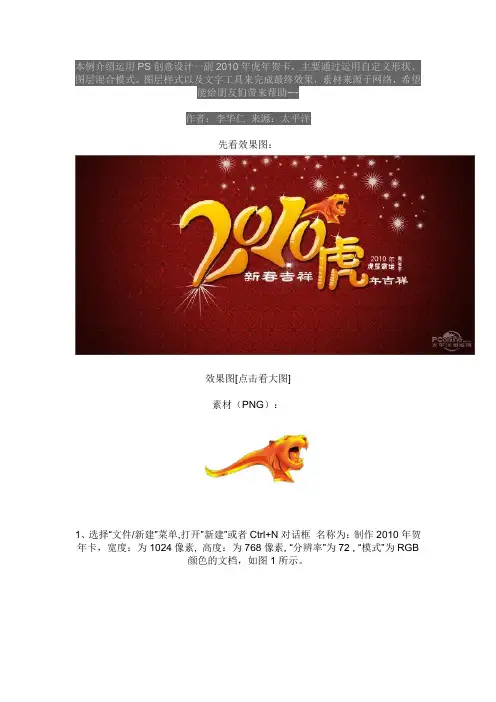
本例介绍运用PS创意设计一副2010年虎年贺卡,主要通过运用自定义形状、图层混合模式、图层样式以及文字工具来完成最终效果,素材来源于网络,希望能给朋友们带来帮助~~作者:李华仁来源:太平洋先看效果图:效果图[点击看大图]素材(PNG):1、选择“文件/新建”菜单,打开”新建”或者Ctrl+N对话框名称为:制作2010年贺年卡,宽度:为1024像素, 高度:为768像素, “分辨率”为72 , “模式”为RGB颜色的文档,如图1所示。
图12、在图层控制面板击新建图层按钮,新建一个“背景”,选择工具箱渐变工具(快捷键G),在工具选项栏中设置为径向渐变,然后点按可编辑渐变,弹出渐变编辑器。
双击如图2中的A处,设置色彩RGB分别为105、16、20。
再双击图2中所示的B处,设置RGB分别为49、7、8,如图2所示。
在工作区中,按住Shift键不放用鼠标左键从上到下拖动出水平线性渐变效果,如图3所示。
图2图33、创建新图层按钮,命名为图层2,在工具箱中选择自定义形状工具,在工具选项栏中设置路径,形状为花纹形状,接着在工作区拖出一个花纹形状,并按键盘Ctrl+Enter把花纹形状转换为选区,在工具箱中选择设置前景色,设置前景色的颜色为黄色,然后点击确定按钮,填充给花纹形状,并复制很多花纹图层,选择所有个花纹图层并合并图层,合并(Ctrl+E)成一个图层2,如图4所示。
图44、选择图层2,设置图层混合模式为叠加,填充透明度为43%,如图5所示。
图55、单击工具箱中的横排文字工具,输入数字2,然后在工具选项栏上设置字体:方正水黑简体,大小:287.62点,颜色:黑色,设置消除锯齿的方法:锐利,如图6所示。
图66、双单击文字图层进入到图层样式,分别勾选投影、内阴影、内发光、斜面和浮雕、渐变叠加复选项。
设置各项参考值分别如图7、8、9、10、11,然后点击确定按钮,效果图如图12所示图7图8图9图10图11图127、其他的做法与步骤6做法一样,并调整大小与位置,如图13所示。
利用Adobe Photoshop软件快速制作卡片设计的方法
利用Adobe Photoshop软件快速制作卡片设计的方法在当今的数字时代,利用Adobe Photoshop软件进行卡片设计已成为一种便捷且高效的方式。
无论是制作节日贺卡、生日卡片还是邀请函,Photoshop提供了一系列强大的工具和功能,使得我们可以轻松地实现自己的创意。
在本文中,将会介绍一些利用Photoshop软件进行卡片设计的方法和技巧。
首先,为了开始卡片设计,我们需要打开Adobe Photoshop软件并创建一个新的文档。
在菜单栏中选择“文件”->“新建”,可以自定义文档的大小和分辨率。
一般来说,一个常见的卡片大小为8英寸x 6英寸,分辨率为300像素/英寸。
在新建文档时,可以设置这些参数,并选择适合的背景颜色或背景图像。
接下来,我们可以开始设计卡片的主题及布局。
Photoshop提供了各种工具和选项,帮助我们实现创意。
例如,选择矩形工具或椭圆工具来绘制卡片的形状。
然后,我们可以使用颜色填充工具为卡片添加背景颜色,或者使用渐变工具创建渐变效果。
如果想要更复杂的背景,可以从图片库中导入图片,然后利用变换工具进行调整和编辑。
在设计卡片内容时,我们可以使用文字工具添加文字。
Photoshop提供了多种字体和样式选择,使得文字设计变得更加有趣和个性化。
可以选择合适的字体和大小,设置文字的颜色和对齐方式。
如果需要,还可以使用样式选项,如阴影、描边等,为文字添加特殊效果。
此外,可以使用路径工具创建自定义形状的文字,使得设计更加独特。
除了文字,图片也是卡片设计中重要的元素。
我们可以从网络上下载或使用自己拍摄的照片来装饰卡片。
使用矩形选框工具或套索工具,我们可以选择图片中的特定区域,然后将其复制并粘贴到卡片上。
使用变换工具和缩放工具可以对图片进行调整和编辑。
此外,Photoshop还提供了各种滤镜和效果,例如模糊、锐化、马赛克等,可以为图片添加特殊效果。
卡片设计中,我们还可以添加各种装饰元素和效果。
Photoshop实例教程6

Photoshop创意教程:平面设计之商场VIP卡的制作一、制作卡片的背景操作步骤如下:1、创建一个新图像文档,如图1所示:2、按D键复位前景色和背景色,按“Alt+Delete”键将“背景”图层填充为黑色。
3、新建“图层1”,选择工具箱中的圆角矩形工具,并在工具箱中设置绘制类型为“填充像素”、绘制矩形圆角半径为30像素、绘制图像的宽度为8厘米、高度为5厘米。
参数如图2所示。
4、将前景色设置为(# 252424),按Alt+Delete键进行填充。
绘制好的圆角矩形,如图3所示。
5、按Ctrl +J得到图层1副本;按住CTRL键的同时单击“图层1”,以载入“图层1”中的矩形选区,再按“Ctrl +T”对选区变换后,调整如图4所示。
6、新建“图层2”,设置前景色为黄色(# efc316),按“Alt+Delete”键填充选区,然后取消选区。
7、再次载入“图层1”中的选区,按Shift+Ctrl+I键将选区反转,然后按“Delete”键删除选区内的图像。
如图5所示。
8、打开“文字素材”(也可自己做文字素材),素材1所示:并拖动文字图像到新建图像窗口,命名为图层3,对它进行变换。
如图6所示。
二、制作卡片的前景步骤如下:1、点击“创建新图层”,名称为“图层4”。
再次使用圆角矩形工具绘制一个任意大小的“红色”的圆角矩形图像,然后变换调整到如图7所示。
2、为“图层4”添加“投影”图层样式,投影的颜色为白色,如图8所示:3、选择“直排文字工具”,并在工具属性栏中设置字体为宋体,字号为11点,颜色为白色,并在图像中输入“消费一卡通”文本,然后将其变换调整到如图9所示:4、选择横排文字工具,设置字体为华文琥珀,字号为36,颜色为黄色,输入“VIP”文本,如图10所示。
5、为新输入的文本所在的图层添加“描边”图层样式,描边的颜色为白色,参数如图1 1所示:6、分两次在图像窗口左上侧和右下侧分别输入“会员卡”和“NO.1555556”文本。
Photoshop制作华丽的VIP贵宾卡技巧

Photoshop制作华丽的VIP贵宾卡技巧篇一:>项目教学设计>项目教学设计一.项目情境会员卡是现代企业推行会员制服务管理模式的产物.许多企业为了长期增加企业利润,通过发展会员客户,为他们提供优于一般顾客的差别化服务和精准的营销,来吸引新顾客,留住老顾客,提高顾客忠诚度.会员卡就是这种营销模式下会员进行消费时享受优惠政策或特殊待遇的〝身份证〞.就企业而言,会员卡也是企业展示自身形象的名片.所以一般企业发行的会员卡都在卡片上印刷企业的标志或者图案,把它作为公司广告宣传的理想载体.因此对会员卡的设计与制作都比较讲究,会员卡的设计与制作也就面临了美好的前景.本项目就是要求学生使用Photoshop CS4软件为〝登途自行车俱乐部〞设计一张行业特点鲜明的会员卡.二.项目目标学生通过完成本项目,达成以下目标:知识与技能:了解图层的基本原理.图像颜色模式;熟悉图层的基本操作(如,建立新图层.复制);掌握魔棒工具.快速选择工具.前(背)景颜色的设置的使用方法;会给图层添加图层样式;了解会员卡的类型及特点.方法与过程:能够根据项目的要求,确定完成项目所需要的技术与方法,并较熟练的完成任务;能对自己和他人的活动过程与结果进行评价与交流,能归纳利用信息技术解决问题的基本思想与方法.情感.态度.价值观:通过完成本项目,能够感受到信息技术对社会发展.工作效率的影响,产生一种身心愉悦之感.三.项目分析使用Photoshop CS4尝试完成本会员卡的制作,教材提供了两张素材图,对素材图的处理和会员卡的制作,学生需要具备如下基本知识与技能:1.使用魔棒工具将〝素材图2〞白色区域抠空并保存为〝.png〞文件格式,即完成〝标志〞的制作.2.使用〝图层混合模式〞使〝素材图1〞与会员卡的背景混合,形成特殊效果.3.知道会员卡的一般要素.4.熟悉Photoshop CS4软件的魔棒工具.图像的缩放和颜色设置等基本操作.在完成本项目的过程中,彰显教师指导组织者.帮助者和指导者的地位,要充分发挥学生主体性,让学生在项目实施过程中求知识,在问题解决的过程增长能力.四.活动策略一般来说,本课是学生完成〝名片〞设计与制作后实施的.本课除了使用魔棒工具.图层样式.图层的操作外,要求学生更进一步使用文字工具.选框工具,达到自动化的目标.因此,我们仍然采取〝创设情境→项目分析→找出问题(知识与技术难点)→解决问题→实施项目→项目评价→拓展提高〞的流程,达到完成项目的目标.五.活动过程六.设计反思根据教材安排来看,本节内容不多.难度不大.但是学生可能对图层的理解有一定难度,教师需要采取比较直观的方式演示图层的基本原理,并引导学生规范使用图层的习惯(如一个对象一个图,给图层命名等).本项目相对前一任务略复杂,但在学生已有知识与技能的基础上,只增加了魔棒工具.图层样式的使用,更多的还是对前一课的知识与技术的渐进应用.在〝图层样式〞的应用上,学生可能会出现只知其然,不知其所以然的状态.教师可以引导学有余力的学生尝试应用其他图层样式效果并参与项目五的〝拓展与提高〞,不必须过多的阐述,后面项目有详细介绍.学生在实际操作的过程,虽然有网络资源(范例录屏)作为支撑,但是,仍然需要教师适时的操作与示范和个别辅导.篇二:用Photoshop的〝批处理-动作〞功能实现大批量证卡制作用Photoshop的〝批处理\动作〞功能实现大批量证卡制作[摘要]本文介绍了Photoshop中[动作]批处理命令和[动作]面板功能在大批量证卡制作中如何配合使用,而使工作效率明显提高.[关键词]Photoshop;动作;批处理;图像处理;证卡制作目前社会上使用的证卡种类非常多,有工作证,入厂证,会员卡等,这样就给证卡制作带来了广大的市场前景,但当一个大中型企业或公司因工作或其他原因需要在短时间内为自己的员工配发上入厂证或工作证等证卡时,这就给证卡制作单位带来了不小的压力,因为在短时间内完成大批量人员的取像,剪裁,修改,配照片背景色等繁琐工作,是非常花费时间和人力的,完成上面的每一步操作都需要懂得图像处理技术的人员来完成,所以对大数量的制作任务来说,是非常费时的.这就需要有一种快捷,方便,操作准确,并且可以让每个人都能上手操作的方案来实现在短时间内完成大批量证卡制作的任务.图像处理软件Photoshop中的[动作]模块和批处理命令的结合使用,就使以上复杂繁琐的工作瞬间变得简单而容易完成,在短时间内完成大量证卡制作的任务了.1 [动作]面板工具和批处理命令在证卡制作中的具体应用1.1 人物的取像工作篇三:制作精美贺卡v第1章制作精美贺卡(选择和填充)【案例分析】本案例是用Photoshop的选择工具.填充工具.图像变换工具等基本Photoshop操作来制作一个贺卡.当元旦.春节.国庆等佳节来临之际,我们就可以把所有的愿望都写在贺卡里,祝福亲人,祝福好友,祝福自己的爱人...下面就让我们一起来制作一张用Photoshop绝妙手绘精美的新年贺卡.通过本案例,我们将初步领略Photoshop文件的建立.存储等功能,学习掌握选区绘制的几种工具,学会简单的填充和图像变换工具,还可以学会利用拾色器对话框,对调板.吸管工具等设置颜色的方法.案例1 制作山.海洋.树木和太阳【制作步骤】(1)第一步是图像文件的建立:首先进入我们眼帘的是最终精美贺卡效果图,如图1-1所示.图1-1 精美贺卡效果图图1-2 〝新建〞文件对话框(2)然后,开始我们的快乐行程:打开PhotoshopCS4程序,进入中文Photoshop CS4的工作环境,单击〝文件〞→〝新建〞命令,调出〝新建〞文件对话框,如图1-2所示,点击〝确定〞按钮,增加一个新画布窗口,再以文件名〝新年贺卡〞保存.(3)在像素为7_p_ _5_p_ 的文件中,选择工具面板的渐变工具,打开渐变编辑器对话框,选用线性渐变颜色的色标设置,如图1-3所示,效果如图1-4所示.图1-3 渐变编辑器对话框和线性渐变颜色的色标设置图1-4 红色到黄色线性渐变效果图(4)新建一图层,用椭圆选框工具绘制一个正圆,选择渐变工具,颜色设置如图1-5左所示,选用线性简便方式绘制海浪外圈的渐变效果如图1-5右所示.图1-5 海浪外圈渐变色标及效果图(5)再新建一个图层,执行〝选择〞→〝修改〞→〝收缩〞命令,缩小_个像素,绘制一个直径稍小的同心圆,用渐变工具,颜色设置如图1-6左所示,绘制海浪内圈如图1-6右所示的效果.图1-6 海浪内圈渐变色标及效果图(6)再同样新建一个图层绘制缩小_像素的同心圆,选择渐变工具颜色设置如图1-7左所示,绘制海浪最内侧的圆,如图1-7右所示的效果.图1-7绘制海浪最内侧的圆(7)把刚才绘制的三个同心圆的图层合并,如图1-7右所示.然后不断的复制.叠加,最终叠加的海浪效果如图1-8所示.图1-8最终叠加的海浪效果如图图1-9 山峦的叠加效果图(8)同样的方法新建一个图层绘制另一种颜色渐变的绿色同心圆,作为山峦的叠加效果,如图1-9所示.(9)把绿色同心圆的几个图层合并,然后按【Ctrl + [】把图层移到背景图层的上面,按【Ctrl + V】复制一层按【Ctrl + T】变形把它向上拉成一个椭圆形,然后不断的复制及改变大小得到山峦和海浪的效果,图1-_的效果.图1-_ 山峦和海浪的效果图(_)绘制太阳.新建一个图层用椭圆选框工具绘制一个正圆,然后用渐变工具绘制简便颜色,设置色标如图1-_左所示,渐变拉好后先不要取消选区,用画笔工具前景颜色设为黄色,把太阳的正上方涂点黄色.然后把太阳的周围用〝选择〞→〝修改〞→〝扩展〞绘制好过渡颜色效果,如图1-_右所示.图1-_(_)绘制小山.首先绘制小山效果如图1-_所示,小山可先用两个椭圆工具画出来,渐变颜色设置可按自己喜好把握,这里用了两种深浅不一的褐色填充.(_)后面的方法相对比较简单,直接从素材库中找出松树和叶子,加松叶时,需要做〝图像〞→〝调整〞→〝替换颜色〞以及〝自由变换〞等美化其效果,让松叶呈现不同的色彩,目的是为了让松叶有一些变化,还要调整松叶所处的图层,让松叶多一点层次感.这里有许多的细节需要我们在学习过程中慢慢体会,效果如图1-_左所示.(_)添加松树.松树加入后调整好位置,再用〝编辑〞→〝变换〞→〝水平翻转〞,然后用〝自由变换〞,快捷键为【Ctrl+T】,效果如图1-_右所示.图1-_ 制作小山图1-_ 制作松叶和松树效果(_)给水波加浪花.新建一个图层,使用白色画笔,绘制浪花,效果如图1-_所示.图1-_ 浪花效果【相关知识】1 文件操作1-1文件的建立和存储点击〝开始〞按钮,在程序里找到Photoshop图标,进入Photoshop程序.在Photoshop界面里,点击菜单〝文件〞,弹出菜单里选中新建,出现新建对话框,如图1-2所示.在该对话框里给该图像文件一个名字,并设置文件的宽度和高度,颜色模式.如设置为RGB颜色,背景选择〝可白色|背景色|透明〞中的一种.设置完成后,单击确定按钮.编辑窗口即出现画布.当图像文件编辑完成后,用菜单〝文件〞→〝存储〞或〝存储为〞进行存盘备份,其中〝存储〞是对当前新建文件直接存储,会出现对话框,在对话框中可选择文件类型等设置;如果是打开的是原有文件,则存储不会弹出对话框,而直接将文件按原有的路径和名字保存.若使用〝文件〞→〝存储为〞命令,则弹出如图1-2对话框.在该对话框中,选择相应的文件类型.文件夹和文件名,同时还可存储图像的图层.通道和ICC配置文件等.1-2 文件的打开和关闭在Photoshop界面里,点击菜单〝文件〞,弹出菜单里选中〝打开〞或〝最近打开文件〞.选中〝打开〞则出现打开文档的对话框,选择需要编辑的图片即可;如选中〝最近打开的文件〞则出现下一级菜单,从中选出最近编辑过的图片文件,打开即可.关闭图像文件有几种方式:单击〝文件〞→〝关闭〞或〝关闭全部〞;按[Ctrl+W];单击文档右上角的;注意:当图像文档修改后,没有保存,则会弹出提示框,询问是否保存图像. 2 图像尺寸和分辨率用Photoshop创建一个文档的时候,首先要确定文档的尺寸,可选的单位有像素.厘米.英寸等.在新建图像文档时,先对文件的大小进行设置,当图像文件进行编辑时,还可重新对画布大小和图像大小再设置.分辨率可分为显示分辨率和图像分辨率.显示分辨率取决于显示器的大小及其像素设置.例如,一幅大图像(尺寸为8__6_像素)在 _ 英寸显示器上显示时几乎会占满整个屏幕,而同样还是这幅图像,在更大的显示器上所占的屏幕空间就会比较少,而每个像素看起来会比较大.如图1-_所示不同大小和分辨率的显示器上显示的图像示例.图1-_ 不同大小和分辨率的显示器上显示的图像示例显示分辨率是指每个单位长度内显示的像素或点数的个数,一般以〝点/英寸〞(dpi)来表示.还可描述为在屏幕的最大显示区域内,水平和垂直方向的像素或点数的个数.由于屏幕上的点.线和面都是由点组成的,显示器可显示的点数越多,画面就越精细.以分辨率为1_4_768的屏幕来说,即每一条水平线上包含有1_4个像素点,共有768条线,即扫描列数为1_4列,行数为768行.分辨率不仅与显示尺寸有关,还受显像管点距.视频带宽等因素的影响.其中,它和刷新频率的关系较密切,只有当刷新频率为〝无闪烁刷新频率〞,显示器能达到最高多少分辨率,才能称这个显示器的最高分辨率为多少.显示分辨率与显示器和显卡有关,与显示模式的设置也有关.在控制面板中,双击〝显示〞图标,可调出〝显示属性〞对话框,在〝设置〞选项卡里,可以调整屏幕分辨率中的滑块,改变显示分辨率.图像分辨率是指打印图像时,每个单位长度里打印图像的像素数,通常以〝像素/英寸〞(ppi)来表示.它也可以描述为组成一帧图像的像素数.图像分辨率反映图像的精细度之外,还反映出图像的大小.在同等显示分辨率的情况下,图像分辨率越高,图像越清晰,文件也越大.3.颜色模式。
会员卡的制作流程

会员卡的制作流程下载温馨提示:该文档是我店铺精心编制而成,希望大家下载以后,能够帮助大家解决实际的问题。
文档下载后可定制随意修改,请根据实际需要进行相应的调整和使用,谢谢!并且,本店铺为大家提供各种各样类型的实用资料,如教育随笔、日记赏析、句子摘抄、古诗大全、经典美文、话题作文、工作总结、词语解析、文案摘录、其他资料等等,如想了解不同资料格式和写法,敬请关注!Download tips: This document is carefully compiled by the editor. I hope that after you download them, they can help yousolve practical problems. The document can be customized and modified after downloading, please adjust and use it according to actual needs, thank you!In addition, our shop provides you with various types of practical materials, such as educational essays, diary appreciation, sentence excerpts, ancient poems, classic articles, topic composition, work summary, word parsing, copy excerpts,other materials and so on, want to know different data formats and writing methods, please pay attention!会员卡在现代社会中已经成为了商家吸引顾客、促进销售的重要工具。
用ps做会员卡的方法

用ps做会员卡的方法给自己设计一张独一无二的会员卡吧~下面是店铺为大家整理的用ps做会员卡的方法,仅供大家参考~用ps做会员卡的方法如下:打开ps,新建一个RGB文件,如图所示,设置宽度高度和分辨率,然后点击确定2新建一个图层1,使用油漆桶工具将图层1填充为任意的颜色。
双击图层1的缩略图,打开图层样式对话框3勾选【渐变叠加】,样式为【径向】,渐变的颜色为蓝色到深蓝的渐变,如图所示。
4你会看到图层已经变成了一个渐变的样式5找到一个美女图片,并通过拖拽图层,放到该文件中,如图所示6在这个新图层上进行操作,在菜单栏上执行:图像--调整--去色。
将美女的颜色去掉,变成黑白照片7接着我们再执行:图像--调整--域值,调整域值色阶为142,这样美女看起来更像是剪贴画了。
8设置图层的混合样式为【正片叠底】,你会看到白色背景消失,只剩黑色的美女了。
9按下ctrl+r,打开标尺,然后拖拽标尺形成如图所示的表格,我们利用这个表格来绘制图形10用自定义图形工具,绘制一个如图所示的形状,形状库里有这个形状,在属性栏可以找到11使用移动工具,按下shift+alt键不松手,拖动图形就能复制一个,连续复制几个如图所示12隐藏掉背景和美女图层,使用自由变换工具,改变图形的大小,形成如图所示的连续变小的序列。
然后合并可见图层。
13使用同样的方法,拖动图形,复制图形,然后合并可见图形,就形成了这个样式。
让背景和美女都显示出来,看看效果还满意不。
不满意?删除多余的图形试试,用的是橡皮擦工具奥。
去百度图片下载一个花边,在ps中打开,然后拖拽到文件中,如图所示使用魔术棒工具,选中空白的白色背景,按下delete键,删除白色的背景将图层的混合模式设置为【颜色减淡】,使用自由变换工具,把图形拖拽到如图所示的位置。
使用文字工具,设置参数如图中属性栏所示,添加字符:VIP给该文字图层添加一个渐变样式,颜色渐变如图所示,你会看到VIP有点金灿灿的感觉了。
会员卡的设计制作
下面请项目部第三小组 推荐的同学上台演示
任务布置 子任务一
子任务二 子任务三 拓展提高 考核总结
拓展提高:拓展任务
运用会员卡设计制作的知识,按照海洋化妆品公
•
按住Shift键,拖动锚点,可以强迫其控制柄以45度或45度 的倍数进行改变;按住Alt键,拖动控制柄,可以改变两个 控制柄中的任意一个,而不影响另一个的位置。
•
剪贴蒙版:创建剪贴蒙版前,应首先确定基底图层和内容 图层的位置,然后创建。
任务布置 子任务一
子任务二 子任务三 拓展提高 考核总结
子任务二:修改与完善
任务布置 子任务一
子任务二 子任务三 拓展提高 考核总结
课下项目答疑
• 各组同学在课下完成的“校园书吧”会员 卡”进展怎么样?各组汇报 • 问题答疑
任务布置 子任务一
子任务二 子任务三 拓展提高 考核总结
考核内容
考核要求
可展示结 果或问题
考核标准
分项 占比
能力掌握
知识掌握
1. 能熟练渐变填充工具进行颜 色填充; 2. 能熟练使用钢笔工具绘制图 像,并使用路径面板进行操 作; 3. 能熟练运用文字工具输入、 编辑文字,设置效果; 4. 能熟练运用剪贴蒙版进行效 果设置; 5. 能熟练运用图层混合模式、 图层样式进行效果设置; 1. 渐变色的编辑与填充; 2. 钢笔工具的基本用法及属性 设置; 3. 文字工具的输入、编辑。 4. 剪贴蒙版的操作方法 5. 图层混合模式、图层样式的 设置方法
• 请同学们利用10钟的时间,利用钢笔工具重新调整 图像的形状,转换选区填充合适的颜色,并设置图 层的不透明度,可以自由发挥、创新设计。 • 调整基底图层和内容图层的顺序,创建剪贴蒙版, 并设置内容图层的效果
Photoshop技巧 会员卡制作教程
这篇教程主要完全是由Photoshop中的钢笔工具绘制和图层样式完成的。
在实例中你会渐渐了解到灵活巧妙的神奇之处。
通过这个实例讲述,读者可以通过这个例子,举一反三,下面为读者讲解这幅作品制作的具体步骤。
素材来源于网络,仅供学习参考。
希望大家喜欢!先看效果图效果图1、选择“文件/新建”菜单,打开“新建”或者Ctrl+N对话框名称为:信用卡制作,宽度:为600毫米, 高度:为600毫米, “分辨率”为72 , “模式”为RGB颜色的文档,然后点击确定按钮,如图1所示。
图12、选择工具箱渐变工具(快捷键G),在工具选项栏中设置为线性渐变,然后点按可编辑渐变,弹出渐变编辑器。
双击如图2中的A处,设置色彩RGB分别为228、158、10。
再双击图2中所示的B处,设置RGB分别为186、119、9,再双击图2中所示的C处,设置RGB分别为130、66、9,然后点击确定按钮,如图2所示。
效果图如图3所示。
图2图33、创建新图层按钮,命名为方形,在工具箱中选择圆角矩形工具,在工具选项栏中设置路径,接着在工作区拖出一个圆角矩形工具形状,并按键盘Ctrl+Enter把花纹形状转换为选区,设置前景为白色,并按键盘Ctrl+D取消,如图4所示。
图44、双单击进入方形图层到图层样式,分别勾选内发光、渐变叠加选项。
设置参考值如图5、6、7,效果图如图8所示。
图5图6图7图85、执行菜单:“文件”/“导入”素材,并调整大小与移动位置,放在适当的位置,接着设置图层混合模式为正片叠加,不透明度为75%,填充为82%,如图9所示。
效果图如图10所示。
图9图106、执行菜单:“文件”/“导入”地球素材,并调整大小与移动位置,放在适当的位置,接着双单击进地球素材图层到图层样式,勾选内发光选项。
设置参考值如图12,如图11所示。
效果图如图13所示。
图11图12图137、在图层控制面板中新建一个图层命名为光泽,工具箱中选择钢笔工具,再工作区中绘制一个无规则的形状,并按键Ctrl+Enter把无规则的形状转换为选区,填充白色,接着设置填充为34%,如图14所示。
如何利用Adobe Photoshop软件设计个性化的电子贺卡
如何利用Adobe Photoshop软件设计个性化的电子贺卡利用Adobe Photoshop软件设计个性化的电子贺卡随着数字化时代的到来,传统的纸质贺卡正在被电子贺卡所取代。
电子贺卡作为一种便捷、环保的方式,受到越来越多人的喜爱。
而在众多的电子贺卡设计软件中,Adobe Photoshop无疑是最受欢迎的选择之一。
本文将以如何利用Adobe Photoshop软件设计个性化的电子贺卡为主题,为读者介绍一些设计技巧。
在开始设计之前,首先要明确电子贺卡的主题和受众群体。
电子贺卡可以用于各种场合,例如生日、节日、婚礼等,所以要根据不同的场合选择合适的主题和风格。
在选择主题时,可以考虑使用一些符号或图像来突出贺卡的主题,比如生日贺卡可以使用蛋糕、气球等元素。
而在选取受众群体时,要考虑他们的年龄、性别以及个人喜好,这样才能更好地满足他们的需求。
设计电子贺卡的第一步是选择背景。
背景图像可以是简单的纯色作为底色,也可以是一幅美丽的图片。
在Adobe Photoshop中,有很多渲染工具可供选择,例如渐变工具、纹理工具等。
根据贺卡的主题和风格,选择合适的渐变颜色或纹理,可以使贺卡更加丰富多彩。
接下来是设计电子贺卡的布局。
布局是整个设计的基础,影响到贺卡的整体效果。
在Adobe Photoshop中,可以使用图层功能来组织元素。
可以将不同的元素分别放在不同的图层上,以便随时调整位置和大小。
同时,还可以使用对齐和分布功能,将元素放置在合适的位置上,并保持整个贺卡的平衡和协调。
在布局确定后,就可以添加一些图片和文字元素来装饰贺卡了。
对于图片元素,可以使用Adobe Photoshop提供的图像编辑功能,对图片进行大小、色彩、对比度等调整,以适应贺卡的整体风格。
而对于文字元素,可以选择合适的字体、字号和颜色,并根据需要添加一些装饰效果,比如阴影、描边等,以增加贺卡的效果。
此外,还可以使用一些特殊效果来提升贺卡的视觉效果。
2014马年贺年卡制作完整步骤
Ps大作业之制作2014贺年卡的步骤:最终效果图如下:1、选择“文件/新建”菜单,打开”新建”或者Ctrl+N对话框名称为:PS:11材料1班韦克丁,宽度:为800像素, 高度:为600像素, “分辨率”为72 , “模式”为RGB颜色的文档,如图1所示。
图12、在图层控制面板击新建图层按钮,新建一个“背景”,选择工具箱渐变工具(快捷键G),在工具选项栏中设置为径向渐变,然后点按可编辑渐变,弹出渐变编辑器。
双击如图2中的第1点处,设置色彩RGB分别为255、110、2。
再双击图2第2点处,设置RGB分别为255、255、0,再双击图2中所示的第3点处,设置RGB分别为188、8、8,如图2所示。
在工作区中,按住Shift键不放用鼠标左键从上到下拖动出水平线性渐变效果,如图3所示。
图2图33、创建新图层按钮,命名为花纹,在工具箱中选择自定义形状工具,在工具选项栏中设置路径,形状为花纹形状,接着在工作区拖出一个花纹形状,并按键盘Ctrl+Enter把花纹形状转换为选区,在工具箱中选择设置前景色,设置前景色的颜色为黄色,然后点击确定按钮,填充给花纹形状,并复制很多花纹图层,选择所有个花纹图层并合并图层,合并(Ctrl+E)成一个图层花纹,如图4所示。
图4图55、在图层控制面板中新建一个图层命名为光,工具箱中选择钢笔工具,再工作区中绘制一个无规则的形状,并按键Ctrl+Enter把无规则的形状转换为选区,填充白色,并添加一个蒙板给素材副本,在工具箱中选择画笔工具,给素材副本添加一个渐变,设置画笔的属性与参数如图6所示。
图66、其他的做法与步骤5做法一样,调整后的效果图如图7所示。
图77、创建新图层按钮,命名为星星,在工具箱中选择自定形状工具,选择星星形状,在工具选项栏中设置路径,接着在工作区拖出一个星星形状,并按键盘Ctrl+Enter把星星形状转换为选区,并按键盘Ctrl+D取消,接着设置图层混合模式为强光,效果如图8所示。