
电脑无法识别U盘怎么办?
科教园地
电脑无法识 ̄J,Ju盘怎么办
热孜玩古力・买合木提
(新疆库车县比西巴格乡中学,新疆库车842006)
中图分类号:TP23文献标识码:A文章编码:1003—2738(2013)02—0081—01
摘要:电脑是在我们日常教学工作中不可缺少的教学工具,我们在电脑面前操作的时候常常遇到“电脑不认u盘的问题”。那么遇到这种情况的时候
我们应该怎么做?下面我们给大家说一说解决这个问题的办法。
关键词:电脑;识别u盘
电脑是在我们日常教学工作中不可缺少的教学工具,我们在电脑
面前操作的时候常常遇到“电脑不认u盘的问题”。 那么遇到这种情 况的时候我们应该怎么做?下面我们给大家说一说解决这个问题的办 法。 一、首先可以将该u盘换到别的机器上 看使用是否正常。如果排除了硬件损坏的可能,一般就是软件方 面有问题 在Windows XP+SP1操作系统下,有些USB2.0设备的确常常 出现工作不稳定的问题,可以试试安装设备自带的USB2.0驱动程序。 另外最好不要使用USB延长线,防止因为供电不足而造成不稳定现象。 如果仍无效,可以在主板BIOS设定中,将USB接口强行设置为USBI.1传 输速率。 二、接其他USB设备 1.检查u盘与电脑的联接是否正常,并换用其他USB接口测试。 2.检查设备管理器,看是否出现“通用总线设备控制器”条目, 如果没有,请将电脑主版BIOS中USB接口条目激活(ENABLE). 3.如果电脑安装过其他类型USB设备,卸载该设备驱动程序,并首 先安装u盘驱动程序。 4.到其他电脑试用此U盘,确认是否u盘不良。 三、禁用主版USB设备 1.管理员在CMOS设置里将USB设备禁用,并且设置BIOS密码,这 样u盘插到电脑上以后,电脑也不会识别。这种方法有它的局限性,就 是不仅禁用了u盘,同时也禁用了其他的usb设备,比! ̄Jlusb鼠标,usb 光驱等。所以这种方法管理员一般不会用,除非这台电脑非常重要, 值得他舍弃掉整个usb总线的功能。但是这种屏蔽也可以破解,即便设 置了密码。整个BIOS设置都存放在CMOS芯片里,而COMS的记忆作用是 靠主板上的一个电容供电的。电容的电来源于主板电池,所以,只要 把主板电池卸下来,用一根导线将原来装电池的地方正负极短接,瞬 间就能清空整个CMOS设置,包括BIOS的密码。随后只需安回电池,自 己重新设置一下CMOS,就可以使用usb设备了。 (当然,这需要打开机 箱,一般众目睽睽之下不大试用) 2.修改注册表项,禁用USB移动存储设备。 打开注册表文件,依次展开: ’ “HKEY—LACAL—MACHINE\SYSTEM\Current c0ntrolset\Services\ usbehci双击右面的“Start”键,把编辑窗口中的“数值数据改为 “4”,把基数选择为“十六进制”就可以了。改好后注销一下就可以 看见效果了。为了防止别人用相同的方法来破解,我们可以删除或者 改名注册表编辑器程序。 提示:“Start”这个键是usb设备的工作开关,默认设置为“3”
表示手动“2”是表示自动,“4”是表示停用。
3.在COMPUTER MANAGEMENT里将REMOVABLE STORAGE的使用权
限禁止。COMPUTER MANAGEMENT是一个WINDOWS管理组件,可以在
控制板一管理工具一计算机管理打开。在该工具窗口中ST0RAGE—
REMOVABLE sTORAGE—PROPERTY中,GENERAL项,可以控制系统托
盘是否显示SECURITY则可以管理移动存储设备的试用权限。在
security中将普通用户的使用权限降低,就可以达到禁用u盘的目的。
破解的方法也很简单,管理员降低普通用户移动存储设备的使用权
限,但未必禁用computer management的使用权限。普通用户可以通过
这个工具解除usb移动存储设备的使用权限限制。另外,值得一提的
是,如果u盘插到电脑上后可以驱动,但是我的电脑里却没有盘符,很
有可能是管理员改动了U盘的默认盘符,使得我的电脑不能识别。这种
情况,可以在movable storage中看Nu盘驱动器。可以在u盘驱动器属
性设置里为u盘重新分配一个盘符,再重新插拔一次u盘,就可以在我
的电脑里看Nu盘的盘符了。
四、大容量的U盘(例如兼具MP3播放器或录音功能的u盘
)或移动硬盘在电脑上无法正常使用,虽然系统提示找到了
未知的USB设备,但无法正确识别u盘或移动硬盘
原因可能是:
1.USB接口供电不足:系统为每个USB接口分配了500mA的最大输出
电流,一般的u盘只需要100mA的工作电流,因此在使用过程中不会出
现什么问题。大多数移动硬盘所使用的是普通的2.5英寸硬盘,其工作
电流介于500mA 1000mA之问,此时假如仅仅通过USB接口供电,当系统
中并无其他USB设备时,那么还是可以勉强使用的,但如果电压不稳的
话,就随时可能出现供电不足的问题。特别是使用支持USB2.O的移动
硬盘时,情况最为严重。另外,如果你的笔记本电脑使用电池供电,
那么USB接口所分配的电量就更小了
2.使用了外接的USB扩展卡:在笔记本电脑中使用USB 2.O的u
盘或移动硬盘时,如果笔记本电脑不支持USB2.oK术,一般必须通过
PCMCIA卡转USB 2.O的扩展卡来间接实现支持,这些扩展卡基本上都采
用NEC公司的D720100AGM USB控制芯片,少则提供两个USB 2.O接口,
多则提供五个USB2.O接口,对一般用户而言足够使用了。由于PCMICA
接口提供的电源功率比板载USB接口要小,这样就会由于供电不足而导
致移动硬盘工作的出现问题。
(接上页)
些方法,如老师表演等的体态语言的方法可以激发学生的激情,又可
以顺利的背诵本课的歌词。
(四)突出教学重点。
音乐教学中运用体态语言有利于教师形象地表达教学内容。教学
过程是教师传递知识技能,发展学生智能的过程,要使学生在教学过
程中获得正确的思想、知识和能力,光靠教师的言词传递是不够的,
还得以体态助说话,以直观、形象的演示助表述,强化传递信息,发
展智能,使学生在生动形象的体态语言的艺术感染中,有趣味地完成
学习任务。例如:在歌唱教学中,有关的歌唱技能技巧往往比较内
在,全凭内在感觉、意念控制,教师的示范在这时就显得很重要。比 如歌唱的呼吸,如何吸气、如何呼气、如何进行气息的控制和保持, 这些技术要领光用语言讲述是不够的,教师必须进行学生可以观察到 的一系列的示范(比如教师在示范呼吸时,用辅助手势来表示自己气 息的吸入与呼出)。从教师的示范中, 学生直观地了解到什么是正确 的歌唱呼吸,从而为他们学习正确的歌唱呼吸方法打下了一个感性认 识的基础。在器乐教学中,教师正确而规范的示范演奏,是器乐教 学的一个基本环节。在教学新的器乐演奏技能时,教师往往要做出慢 的、分解的示范动作,使学生从易到难,从简到繁,从分解动作到连 贯动作,逐步掌握演奏技能的要领;在教学乐曲或练习曲的演奏时, 教师也要结合语言的讲述,从演奏技能技巧和音乐表现等方面做出片 段的或全曲的演奏示范。在教师做示范演奏时,演奏方法与音乐表现
一
定要正确,教师的示范演奏不正确,学生就免不了要走弯路。
时代报告2013年2月下1 081
u盘在电脑上读不出来怎么修复

U盘在电脑上读不出来怎么修复
简介
U盘是一种便携式存储设备,它通常通过USB接口与电脑进行连接,并用于存储和传输数据。
然而,有时候我们可能会遇到U盘无法被电脑读取的问题。
本文
将介绍一些常见的原因和解决方法,帮助您修复U盘读取问题。
常见原因
U盘无法被电脑读取的原因可能有很多,以下是一些常见的原因: 1. USB连接问题:U盘没有正确连接到电脑的USB接口,或USB接口损坏。
2. 文件系统损坏:U盘上的文件系统损坏或出现错误。
3. 驱动问题:电脑缺少适当的驱动程序。
4.
物理损坏:U盘本身出现物理损坏,如芯片损坏或连接线断裂。
解决方法
方法一:重新连接U盘和电脑
首先,您可以尝试重新连接U盘和电脑来解决读取问题。
按照以下步骤操作:1. 断开U盘与电脑的连接。
2. 检查U盘接口和电脑USB接口是否有明显的物理损坏。
3. 将U盘重新插入电脑的USB接口,并确保插入正确位置。
4. 如果有多个USB接口,可以尝试将U盘插入其他接口,以排除接口故障。
方法二:检查设备管理器
设备管理器是一个Windows系统的工具,用于管理和监控计算机硬件设备的
驱动程序。
通过检查设备管理器,您可以确定是否存在U盘驱动问题。
按照以下
步骤操作: 1. 打开设备管理器。
您可以通过按下Windows键 + X键,然后选择。
五种方法解决电脑USB设备无法识别问题
五种方法解决电脑USB设备无法识别问题在现代社会中,电脑已经成为我们生活和工作中不可或缺的工具。
然而,有时我们可能会遇到一个常见的问题,那就是电脑无法识别USB设备。
这个问题可能会给我们的工作和生活带来很大的困扰。
为了解决这个问题,下面将介绍五种方法供大家参考。
方法一:检查USB设备和电脑连接首先,我们需要确认USB设备是否正确连接到电脑上。
检查USB接口是否松动或脏污,如果是的话,可以尝试重新插拔USB设备或者更换USB接口。
同时,也要确保USB设备本身没有损坏,可以尝试将其连接到其他电脑上,看是否能够正常工作。
方法二:更新USB驱动程序USB设备无法识别的另一个常见原因是驱动程序过期或损坏。
我们可以通过以下步骤来更新USB驱动程序:1. 打开设备管理器。
在Windows系统中,可以通过在开始菜单中搜索“设备管理器”来找到它。
2. 在设备管理器中,找到“通用串行总线控制器”或“USB控制器”选项。
3. 右键点击该选项,选择“更新驱动程序”。
4. 在弹出的对话框中选择“自动搜索更新的驱动程序软件”。
5. 等待驱动程序更新完成后,重新插拔USB设备,看是否能够被电脑正常识别。
方法三:检查电脑USB端口是否工作正常有时候,电脑的USB端口可能会出现问题,导致无法识别USB设备。
我们可以通过以下步骤来检查USB端口是否工作正常:1. 将USB设备插入其他USB端口,看是否能够被电脑正常识别。
2. 将其他正常工作的USB设备插入当前USB端口,看是否能够被电脑正常识别。
3. 如果USB设备可以在其他USB端口上正常工作,或者其他USB设备可以在当前USB端口上正常工作,那么说明当前USB端口可能存在问题,可以考虑更换电脑的USB接口或者修复USB端口。
方法四:重启电脑和USB设备有时候,电脑和USB设备之间的通信可能会出现问题,导致无法识别USB设备。
我们可以尝试通过重启电脑和USB设备来解决这个问题:1. 将USB设备从电脑上拔下。
u盘写数据无法读取的解决方法

一、检查U盘连接1. 确保U盘已经正确连接到电脑的USB接口,如果使用了延长线或者USB集线器,也要检查其连接是否良好。
2. 尝试将U盘连接到其他电脑上,看是否可以正常读取数据,以确定是U盘本身的问题还是电脑的问题。
二、检查U盘文件系统1. 右键点击U盘,选择“属性”,查看U盘的文件系统类型,通常为FAT、FAT32、NTFS等。
2. 如果U盘的文件系统有损坏,可能会导致无法读取数据。
可以尝试使用Windows自带的磁盘检查工具对U盘进行修复。
三、使用专业数据恢复软件1. 如果U盘中存储的重要数据无法读取,可以尝试使用专业的数据恢复软件,如EaseUS Data Recovery Wizard、Recuva等,进行数据恢复。
2. 运行数据恢复软件,选择U盘作为扫描对象,软件会对U盘中的数据进行深度扫描,并将找回的数据列出供用户选择恢复。
四、尝试使用其他操作系统1. 如果在Windows系统中无法读取U盘数据,可以尝试使用其他操作系统,如Linux或者Mac OS,看是否可以正常读取数据。
2. 如果在其他操作系统中可以读取数据,可能是Windows系统本身的问题,可以尝试在其他电脑或者重新安装系统以解决。
五、考虑专业维修1. 如果经过以上方法尝试后U盘仍然无法读取数据,可能U盘本身出现硬件故障,建议送修专业维修点检修。
2. 专业维修点可以利用专业设备对U盘进行修复和数据恢复,解决U 盘无法读取数据的问题。
六、定期备份重要数据1. 无论是U盘还是其他存储设备,都存在数据丢失的风险,建议用户定期备份重要数据,避免数据丢失带来的损失。
当U盘写数据无法读取时,可以通过检查连接、文件系统、使用数据恢复软件、尝试其他操作系统、考虑专业维修等方法来解决问题。
定期备份重要数据也是防止数据丢失的有效措施。
希望以上建议对用户解决U盘读取问题有所帮助。
七、检查系统驱动和更新1. 在某些情况下,U盘无法读取数据可能是由于系统驱动问题所致。
u盘无法使用的解决方法
u盘无法使用的解决方法你有没有遇到过这种情况,急着用U盘,但插上去之后,电脑硬是不给反应?你在电脑前面一顿操作猛如虎,然而U盘就是不认你。
简直心急如焚,按捺不住那份焦躁,心里就想:是不是U盘完了?是不是电脑坏了?是不是世界要末日了?别着急,朋友,这种情况其实常见得很,不是什么大问题,只要按照步骤走,大部分时候都能轻松搞定。
一、首先检查USB接口。
你肯定会想:“这不傻吗?不就是插上去吗?”可你知道吗?有时候问题可能出在那个小小的接口上。
别急,先拔下来,再试试换个USB口。
有时候USB口有点松,或者接触不良,U盘就会装作生气不给你面子。
你看,插到另一个口上,说不定立马就能“乖乖”认你了。
如果你是台式机用户,插口旁边的小灯没亮起来?那也得小心了,可能就是接口有问题。
也不是没可能,电脑的USB接口寿命有时也有限,尤其你频繁插拔,用得多了,多少会受点影响。
二、检查U盘本身。
如果USB接口没问题,那就该看看U盘了。
你是放了什么东西在上面?是不是文件过多或者有些文件有问题?你可能还没注意到,U盘也有时候像人一样不耐烦,稍微一负担重了,立马就“不高兴”了。
试试看,换台电脑插一插,看看是不是U盘不合群。
要是换台电脑还是没反应,那很有可能U盘内部出了问题。
你可能还得硬着头皮去找数据恢复公司了,虽然听起来挺贵,但总比丢了数据要好。
说到这个,记得以后别把U盘当作保险柜,重要文件多备份点。
三、操作系统的驱动问题。
说到这,你可能会皱眉,觉得太复杂。
别担心,这其实是一个大多数人忽视的原因。
尤其是你如果是老电脑或者系统版本老了,偶尔会发生驱动不兼容的情况。
U盘插上去系统无法识别,不是U盘坏了,而是系统的驱动程序出了点问题。
你可以打开设备管理器,看看是不是有黄色感叹号,那就是驱动没装好。
这个时候,你可以右键更新一下驱动,或者直接卸载重装。
你会发现,U盘重新识别的速度比你想象的还要快。
四、系统设置和格式化。
这个步骤听起来有点吓人,但是很多时候电脑识别不了U 盘,也可能是因为它的文件格式不被当前操作系统支持。
如何解决电脑无法读取U盘问题
如何解决电脑无法读取U盘问题电脑无法读取U盘是我们在使用电脑时常常会遇到的一个问题。
尽管这个问题看似简单,但却可能会给我们的工作和生活带来很大的不便。
那么,如何解决电脑无法读取U盘的问题呢?本文将为大家提供一些实用的解决方法。
第一,确保U盘无硬件故障。
有时候,我们在遇到电脑无法读取U盘的问题时,可能是U盘本身的硬件出现故障。
为了检查U盘是否是出现硬件问题,我们可以将其插入其他电脑或者设备上,看是否能够正常读取。
如果在其他设备上也无法读取,那么U盘很可能存在硬件问题,我们可以尝试更换一个新的U盘来解决。
第二,检查电脑USB接口。
有时候,电脑USB接口可能会出现损坏或者松动的情况,导致无法正常读取U盘。
我们可以尝试将U盘插入电脑的其他USB接口,看是否能够读取。
如果在其他USB接口上可以正常读取,那么说明问题很可能出在原来的USB接口上。
这时候,我们可以尝试修复接口或者更换一个新的接口来解决问题。
第三,检查设备驱动程序。
电脑无法读取U盘的另一个可能原因是设备驱动程序异常。
我们可以通过以下步骤来检查和更新驱动程序。
首先,打开设备管理器,方法是右键单击“我的电脑”或者“此电脑”,选择“管理”,然后在左侧面板中找到“设备管理器”。
在设备管理器中,找到“通用串行总线控制器”或者“通用串行总线设备”,展开该类别,找到对应的USB控制器。
右键点击USB控制器,选择“更新驱动程序软件”。
接下来,可以选择自动更新驱动程序软件或者手动下载适配于自己设备的最新驱动程序。
完成驱动程序更新后,重启电脑,看是否能够读取U盘。
第四,检查文件系统和分区表。
有时候,U盘的文件系统或者分区表可能出现错误,导致电脑无法读取。
我们可以通过以下步骤来检查和修复文件系统和分区表。
首先,插入U盘后,打开“控制面板”,选择“管理工具”,然后选择“计算机管理”。
在左侧面板中选择“磁盘管理”。
在磁盘管理中,找到对应的U盘,在其上右键点击,选择“格式化”。
电脑不能读取U盘怎么办?
电脑不能读取U盘怎么办?
导读:电脑不能读取U盘怎么办?很多小伙伴会遇到u盘插入到电脑后无法读取的现象,下面,小编就为大家介绍下电脑不能读取U盘处理办法。
原因一、U盘的驱动未安装成功
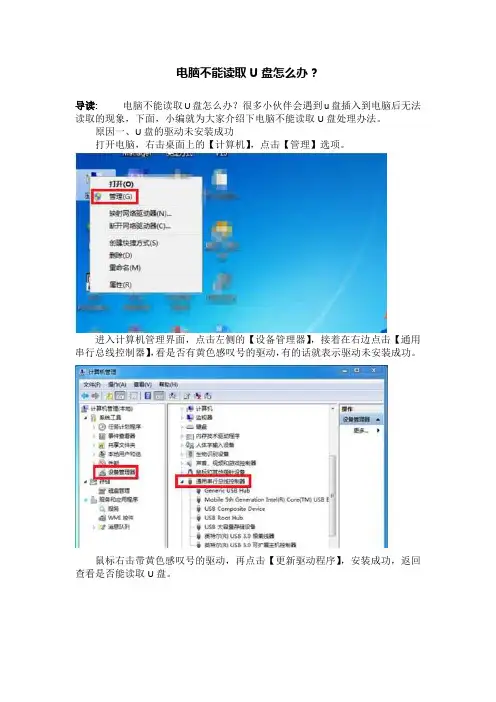
打开电脑,右击桌面上的【计算机】,点击【管理】选项。
进入计算机管理界面,点击左侧的【设备管理器】,接着在右边点击【通用串行总线控制器】,看是否有黄色感叹号的驱动,有的话就表示驱动未安装成功。
鼠标右击带黄色感叹号的驱动,再点击【更新驱动程序】,安装成功,返回查看是否能读取U盘。
原因二、U盘文件夹被隐藏
在桌面上打开计算机,点击菜单栏中的【工具】。
会出现一个下拉菜单,点击打开【文件夹选项】。
进入文件夹选项界面,点击打开【查看】选项。
在查看界面的下方找到【高级设置】,在高级设置下方找到【隐藏文件和文件夹】,下方有两个选项,选择【显示隐藏的文件、文件夹和驱动器】,然后查看是否能读出U盘。
以上就是小编为大家介绍的电脑不能读取U盘处理办法。
更多相关教程敬请关注我。
电脑u盘打不开的解决方法
电脑u盘打不开的解决方法很多时候,咱们拿出U盘,插进电脑里,心想着这下可以开始工作、看视频、转文件了。
结果,电脑居然“无动于衷”,U盘完全打不开。
这时候,你是不是已经开始焦虑了?咱们的U盘不就应该一插即用吗?你肯定也想过:“这是U盘坏了,还是电脑出了问题?”别急,我给你支几招,帮你搞定这个尴尬局面。
一、检查硬件,U盘是否插好?问题其实就出在U盘插得不牢固。
你看,咱们平时插U盘,心里想着“插进去就好”,但有时它可能只是插了一半。
你试试看,把U盘拔出来,再仔细插好。
别光用力插啊,得确保两头都接触良好,有时候电脑的USB口可能有点脏,或者插口太松,这种时候就需要你拿个棉签轻轻地擦一擦。
不信的话,你试试看,很多时候这样就能解决问题。
别急,检查下电脑和U盘的接口,是不是出现了接触不良的情况。
二、检查电脑设备管理器如果你插好U盘后,电脑还是没有反应,那就得看电脑里是不是识别不到U盘了。
点击右下角的“开始”按钮,找到“计算机管理”或者“设备管理器”,看一下里面有没有你U 盘的名字。
如果你看到“未知设备”或者“设备错误”之类的字样,那就说明电脑没有识别到U盘的存在,或者它出问题了。
试着右击这个“未知设备”,选择“卸载”,然后重新插拔U盘,看看是不是能正常识别。
有时候电脑固执起来也蛮奇怪,重新加载一遍设备就能恢复正常。
三、尝试更新驱动程序如果你发现设备管理器里写着“设备无法启动”或者有警告标志,那就很有可能是驱动程序出问题了。
U盘和电脑之间需要一个驱动来进行沟通,不然就像两个不会说话的人在同一个房间,怎么能达成共识呢?你可以右击“设备管理器”中的U盘,选择“更新驱动程序”,让电脑帮你查找最新的驱动版本。
你也可以去U盘制造商的官网查找并下载安装专用的驱动程序。
老实说,这步虽然看着有点复杂,但操作起来也并不难。
试试看,更新了驱动之后,U盘可能就能重新恢复活力了。
四、检查U盘是否损坏有时候咱们会发现U盘根本打不开,那很有可能是U盘本身出了问题。
如何解决电脑无法识别U盘问题
如何解决电脑无法识别U盘问题随着科技的不断发展,U盘已经成为我们日常生活和工作中必不可少的存储设备。
然而,有时我们可能会遇到电脑无法识别U盘的问题,这给我们的使用带来了困扰。
本文将介绍几种常见的解决方法,帮助您解决电脑无法识别U盘的问题。
一、检查硬件连接首先,我们需要检查U盘与电脑之间的硬件连接是否良好。
确保U盘已经插入到电脑的USB接口中,并且插入稳固。
如果U盘插入不稳,可能会导致电脑无法识别。
此外,还需要确保USB接口没有损坏,可以尝试将U盘插入其他USB接口,看是否能够被电脑正常识别。
二、检查U盘状态如果硬件连接正常,但电脑仍然无法识别U盘,那么我们需要检查U盘的状态。
有时候U盘可能因为病毒感染或者文件系统错误而无法被电脑识别。
我们可以尝试以下方法来解决这个问题:1. 使用防病毒软件扫描U盘:有时候U盘中的病毒会导致电脑无法识别。
我们可以使用常用的防病毒软件对U盘进行全盘扫描,清除病毒后再次尝试连接电脑。
2. 格式化U盘:如果U盘的文件系统出现错误,也会导致电脑无法识别。
我们可以尝试将U盘进行格式化,清除其中的错误文件系统。
但请注意,在格式化之前一定要备份好U盘中的重要数据,因为格式化将清空U盘中的所有数据。
三、更新驱动程序如果以上方法都无法解决问题,那么可能是电脑的驱动程序不兼容造成的。
我们可以尝试更新电脑的USB驱动程序来解决这个问题。
具体步骤如下:1. 打开设备管理器:在Windows系统中,我们可以通过按下Win + X键,然后选择“设备管理器”来打开设备管理器。
2. 找到Universal Serial Bus controllers选项并展开:在设备管理器中,找到“Universal Serial Bus controllers”选项,并点击展开。
3. 更新驱动程序:在展开的选项中,找到与U盘相关的驱动程序,右键点击选择“更新驱动程序”。
4. 选择自动更新:在弹出的对话框中,选择“自动搜索更新的驱动程序软件”。
如何解决电脑无法识别U盘问题
如何解决电脑无法识别U盘问题在日常使用电脑时,我们经常会遇到电脑无法识别U盘的问题,这给我们的工作和生活带来了不便。
那么,如何解决电脑无法识别U盘的问题呢?下面我将为大家分享几种简单有效的解决方法。
首先,我们可以尝试更换U盘的连接口或电脑的USB接口。
有时候,U盘插入电脑的USB接口不良或与电脑连接口不匹配,就会导致电脑无法识别U盘。
此时,我们可以尝试将U盘连接到其他USB接口或将其他设备连接到相同的USB接口上,以确定问题是否出在U盘或接口上。
其次,我们可以通过设备管理器来检查和更新驱动程序。
在Windows系统中,我们可以通过以下步骤打开设备管理器:按下Win + X键,选择“设备管理器”。
找到“通用串行总线控制器”,展开并右键点击“USB Mass Storage Device”,选择“更新驱动程序软件”。
系统会自动搜索并更新驱动程序,这可能会解决电脑无法识别U盘的问题。
如果上述方法仍然不能解决问题,我们可以尝试使用磁盘管理工具来重新分配U盘的驱动器号。
打开“磁盘管理”后,找到U盘所在的驱动器(通常以未分配或无法识别的状态显示),右键点击它,选择“分配驱动器号”,然后为其分配一个未被使用的驱动器号。
重新分配驱动器号后,电脑有可能能够正常识别和访问U盘。
如果以上方法还是无效,我们可以尝试使用第三方工具来修复U盘。
有一些专业的U盘修复工具可以帮助我们解决电脑无法识别U盘的问题。
这些工具通常具有诸如修复文件系统、修复损坏的分区表等功能,能够帮助我们恢复U盘的正常使用状态。
最后,如果所有方法都无法解决问题,那么我们可能需要考虑U盘本身的故障或损坏。
可以尝试将U盘连接到其他电脑上,看看是否能够正常识别。
如果在其他电脑上仍然无法识别,那么很可能是U盘本身出现了问题,我们可能需要更换U盘。
总之,当电脑无法识别U盘时,我们可以尝试更换连接口、检查和更新驱动程序、分配驱动器号、使用修复工具等多种方法来解决问题。
如何解决电脑无法识别U盘的问题
如何解决电脑无法识别U盘的问题电脑无法识别U盘是我们在使用电脑过程中常见的问题之一,造成了很多不便。
下面将就如何解决电脑无法识别U盘的问题进行详细论述。
一、检查硬件连接问题首先,我们需要检查U盘与电脑的硬件连接是否正常。
将U盘从电脑插口取出,再重新插入,确保插入时插头与插口紧密贴合,没有松动。
如果电脑上有多个USB接口,可以尝试将U盘插到另外的接口上,看是否能够被识别。
此外,可以尝试使用另外一根USB数据线进行连接,以排除数据线本身的问题。
二、检查驱动程序和设备管理器其次,检查U盘相关的驱动程序。
在Windows系统下,可以通过打开“设备管理器”来查看。
具体操作为:将鼠标右键点击“此电脑”图标,选择“管理”,在弹出的“计算机管理”窗口中点击“设备管理器”。
在设备管理器中,会显示所有连接到电脑上的硬件设备,找到“通用串行总线控制器”选项下的“USB Mass Storage Device”,查看其状态。
如果标志显示有“黄色感叹号”或“红色×”的话,说明驱动程序可能存在问题。
可以尝试右键点击该设备,选择“更新驱动程序”来更新驱动程序。
三、检查U盘是否为RAW格式如果U盘插入电脑后提示需要格式化,或者在使用过程中出现文件无法读取的情况,有可能是U盘文件系统损坏,被格式化为RAW格式。
这种情况下,计算机无法识别U盘。
解决办法是使用专业的数据恢复软件对U盘进行修复。
可以选择一些常用的数据恢复软件,比如Recuva、EaseUS Data Recovery Wizard等。
使用这些软件可以恢复U盘内的数据,并尝试修复文件系统。
四、检查病毒问题还有一种情况是U盘被病毒感染,从而导致电脑无法识别。
在这种情况下,我们可以使用杀毒软件来进行检查和清理。
首先,更新杀毒软件的病毒库,确保拥有最新版本的病毒库文件。
然后,将U盘插入电脑,在杀毒软件中选择进行全盘扫描。
等待扫描结果出来后,按照软件的提示进行病毒清理操作。