
FANUC OM系统参数如何恢复
FANUC OM系统参数如何恢复
一、引起“死机”的主要原因。
1、做DNC通讯中,在M51执行动作完成后,M50尚未解除M51时不能执行M30自动断电功能,否则会出现“死机”现象。
2、在执行M51动作,进行DNC通讯期间若断电,可能会出现“死机”。
3、在更换电池时,没有开机或断电,就会使参数丢失。
若长期不开机,电池耗尽,也会丢失参数。
4、误操作,若同时按住Reset及Delete两键,并按电源Power ON,就会消除全部参数。
5、处理P/S报警有时会引起参数丢失。
如:处理P/Sl01报警(DNC)执行中断共有三种方法。
在前两种排除不掉报警时,必须要用第三种方法,而最后一种会“死机”。
A:① PEW=1
② Power OFF
③ 同时按Delete Power ON两键
④PWE=O
B:① PWE=1
② 参数901 =01000100改为0
③ 按DEL键
④ Power OFF
⑤ Power ON
⑥ 参数901 = 010001000
⑦ PWE= 0
C:① 备份所有PC、NC、DGN参数(会死机)
② Power OFF
③ 同时按RESET POWER ON键,PWE= 1
④ 输入900以上参数,输入NO.1-900参数输入DGN参数
⑤ POWER OFF
⑥ POWER ON
⑦ PWE=0(应按A、B、C序排除,若A、B都不能排除就只有用C方法)
二、“死机”后的状态显示
CRT显示屏上出现如下报警:
417# X AXIS DGTL PARAM 417#、427#、437#报警分别
427# Y AXIS DGTL PARAM 为X、Y、Z(或第3轴)马达
437# Z AXIS DGTL PARAM 参数设定异常
……
……
等
417#报警:X轴有以下条件之一,就会造成此警示。
① 在参数NO.8120的马达形式,设定指定范围以外的值。
② 在参数NO.8122的马达旋转方向,未设定正确值(111或-111)
③ 在参数NO.8123马达每一转的速度反馈脉冲数,设定0似下的不正确值。
④ 在参数N0.8124马达每一转的位置反馈脉冲数,设定0以下的不正确值。
427#:Y轴参数分别为NO.8220 NO.8222 NO.8223 NO.8224
427#:Z轴(OM)或第3轴(OT)参数分别为NO.8320 NO.8322 NO.8223 NO.8324
原因是所有轴的设定参数全部丢失引起各轴伺服报警。
此时机床瘫痪,功能尽失。
三、“死机”的具体的处理过程:
如果机床出现“死机”,首先请与机床制造厂商联络。
最好在厂方指导下排除故障,恢复运行。
下面是本人实际遇到的问题及取得厂商支持的处理方法:
1、CLEAR(清除)剩余参数
同时按下RESET,DELETE两键,并按Power ON直到CRT显示屏出现版本号,且变换后才松开。
2、INPUT(输入)参数
选择MDI模式,翻开参数(PARAM)画面,按下急停,打开保护器,PWE=1,然后输入参数。
输入方法有:MDI手动输入和DNC传输两种。
A、手动输入法:依照随机附的参数表一一输入所有参数
①所有PC,NC参数
②以上功能参数
③96N参数
B、DNC输入法:
1)须先设定
①1SO=1
②参数2.0=1 2.7=0 12.0=1 12.7=0 50=11 51=11(停止位=2)
③参数:250=10 251=10 552= 10 553 = 10(波特率=4800)
④参数:900=00111001(OMC)=00111011(OMF)
⑤参数:901 =01000100 917=10 (画面出现选择条件时选Delete)
⑥参数:38.3=1(半键型先设为“1”,待读人参数后,再设38.3=0)
设定后,若CRT显示屏出现NOT Ready则不能传输,须重新设定。
2)输入操作:
①MDI模式下,执行M51(DNC开)翻开参数画面,同按下EOB、INPUT 两键,CRT右下角出现“SKP”(标头)闪动。
②PC个人电脑准备好DNC通讯软件(如V24)设置环境参数:
COM1:BaudRate =4800
Parity =None
Data Bit=8bit
Stop Bit =2
Code=130
COM1:BaudRate =4800
Parity:None
Data Bit=86bit
stop Bit =2
code=ISO
Active Port=COM1
然后敲下“ENTER”键,此时机床CRT上“SKP”变为“INPUT”闪动,即为正输入参数中。
输入完毕执行M50(DNC关),再用手敲人NO.9m以上功能参数。
(请依照参数表)
③传输DGN参数翻开DGN画面即可。
④若有TAPE(纸带)方式,请从TAPE方式直接传输,方法同前所述。
3、试机检验各种功能和机床精度。
1)程序输入完后,先不要移动机床及执行M、S、T功能。
2)将参数:N0.508=0 N0.509=0 NO.510=0(X、Y、z轴原点补正)N0.700、N0.701、N0.702先设为为99999999。
3)做三轴的手动回零。
4)输入参数NO.508 NO.509 No.510(依照机床参数表)
5)断电后,再送电,再做手动回零(为防撞机,先将各轴移至中间位置)
6)输入参数NO.700 NO.701 NO.702(依照机床参数表)
7)此时完成全部参数设定。
可以仔细检查各功能,是否恢复正常,检验机床各项精度。
四、预防“死机”和机床参数做备份的重要性:
数控机床的参数如此重要,一旦丢失会造成死机,严重影响生产。
若请厂家来人处理时间很长,费用高,损失大。
如果能及时快速处理,恢复生产,就可以将损失降至最低限度。
如何及时处理?只有认真做好以下预防工作:
1、随机文件附有参数表,一定要交设备部分妥善保管,机床编号要注明;即使用一型号的机床有些关键参数都不一样。
2、有DNC通讯软件的用户,可以将每台机床的各种参数,输至电脑作备份;并标明该机床的编号有参数类型。
3、对长期停机的机床应每周开2、3次两小时以上。
严格按机床维护说明书的要求和方法,更换电池,应选用高性能,高容量的电池。
4、在执行M51时,不能执行M30自动断电功能。
经常停电的地区停电前供电部门应事先通知。
5、在机床出现P/S报警时需专职维修人员在场处理,严禁非专职人员随便修改参数。
通过以上各项措施可以预防数控机床参数丢失,900-940之间参数要求书面备份这样比较容易恢复。
FANUC系统的数据备份与恢复

引诱画面的数据备份与恢复一:参数的设定和修正1.按下offset/seting2.按下『setting』,消失setting画面.3.在setting画面中,将PWE=1.消失P/S100报警,暗示参数可以修正.4.按『system』健.5.按“参数”软件健,消失参数画面.6.键入所须要修正的参数号.7.按“搜刮”健,页面直接翻到所须要修正的参数位.8.在MDI方法下,可以修正所须要的参数.9.参数修正后,将设定画面的参数写入呵护开关置0(PEW=0).10.假如修正参数后,消失000号报警,解释必须从新上电后,参数才干生效.二:引诱画面数据的数据备份与恢复1:数据的分区和分类1):ROM-FLASH-ROM,只读存储器,用于存储体系文件和机床厂家的(MTB)文件2):SRAM-静态随机存储器,用于存储用户数据,断电后须要电池呵护,具有易掉性.2:数据的分类1):体系文件-FANUC供给的CNC和伺服掌握软件.2):MTB文件-PMC程序.机床厂家编辑的宏程序履行器等3):用户文件-体系参数.螺距误差抵偿值.加工程序.宏程序.刀具抵偿值.工件坐标系数据.PMC参数等等.3:数据的备份和保管.SRAM数据因为须要电池呵护轻易丧掉,要经由过程“引诱画面BACKUP”方法或”数据输入输出方法“保管前者保存的数据无法用WORD和写字板的软件打开.F-ROM数据相对稳固,不轻易丧掉,但是假如改换主板和存储器时,有可能丧掉,个中的FANUC体系文件可由FANUC公司恢复,但是机床厂家的PMC程序以及用户宏程序履行器很难恢复,所以备份数据十分须要.三:SRAM数据的备份.经由过程体系引诱程序把数据备份到C-F卡中,该法轻便易行,恢复轻易.步调如下:1:CNC-SRAM 的数据备份到C-F卡上.1):启动引诱体系(BOOT SYSTEM)操纵:同时按住软件右端两个健,并接通NC电源.体系就进入引诱画面.用软键『up』.『down』进行选择处理,按软键『select』,并按软键『yes』.『no』确认.2)用软键『up』.『down』选择到“SRAM DATA BACKUP”上,进入到SRAM DATA BACKUP”子画面上,等于SRAM数据的备份画面.(经由过程此功效,可以将体系的用户数据,包含.螺距误差抵偿值.加工程序.宏程序.刀具抵偿值.工件坐标系数据.PMC参数等等全体存储到C-F中,或者今后恢复到CNC中.)3)在该子画面中,第一步:选择“1..SRAM BACKUP”,显示确认的信息.第二步:按『yes』健,就开端保管数据.第三步:假如要备份的文件以及消失在卡中,体系就会提醒是否笼罩原文件?第四步:在“file name”处显示如今正在写入的文件名.第五步:停止后,显示以下信息.请按『select』键.SRAM BACKUP COMPLETE.HIT SELECT KEY.2:C-F卡的数据恢复到CNC SRAM中第一步:选择上述子画面’2.RESTORE SRAM”,显示以下信息,按『yes』键RESTORE SRAM DATA OK?HIT YES OR NO.第二步:体系显示以下确认信息:RESTORE SRAM DATA FROM MEMORY CARD.第三步:正常停止后,显示以下信息,请按软键『select』. RESTORE COMPLETE.HET SELECT KEY.三:F-ROM中数据的拷贝和恢复1:体系F-ROM中数据拷贝到C-F卡中机床厂家编辑的梯形图.manual guide程序或cap程序存储在F-ROM中.步调如下:第一步:进入到引诱体系(boot system)第二步:进入“4 SYSTEM DATA SAVE”画面,就进入到了数据拷贝子画面.该画面中,有存储在快闪存储器的文件名称.第三步:1)把光标移到须要存储的文件名字上,按『select』软键.2)体系显示以下信息SAVE OK?HIT YES OR NO.3)按『yes』开端存储,『no』中断存储.4)存储停止后,显示以下信息,信息的内容包含文件名,确认后按『select』键.FILE SAVE COMPLETE.HIT SELECT KEY.SAVE FILE NAME:PMC-RA.000其他解释:在上述画面中,体系文件和用户文件是有区此外,体系文件有呵护,不成随便拷贝,防止随便破坏.复制原厂商的软键而设防的,而用户文件没有呵护.2:C-FOM中的数据恢复(把C-F卡中的数据加载到数控体系中)第一步:进入引诱区第二步:进入菜单选项“SYSTEM DATA LOADING”,进入画面.存储卡的文件将列表显示,把光标移到所须要的文件,然后按『select』键,显示以下信息:LOADING OK? HIT YES OR NO?按『yes』开端读入.正常停止后,显示以下信息,按『select』LOADING COMPLETE HIT SELECT KEY.四:引诱画面备份数据的留意事项1:进行SRAM DATA BACKUP操纵时,一张卡只能保管一台机床的数据文件,因为不合机床的SRAM备份文件名是雷同的,所以用一张卡同时对两台机床的数据备份时,卡的备份数据将被笼罩.2:SRAM备份数据文件名不成以修正,假如修正了文件名,在进行RESTORE时,体系将无法找到文件(只认体系默认的名称SRAM1-0A.FADB SRAM1-0B.FDB等)3:对于FANUC Oi体系软件,假如是D6C1-07今后的版本,仅能对本机履行SRAM DATA BACKUP操纵,不许可在两台数控体系之间进行SRAM DATA BACKUP操纵.这是因为新版本的软件中含有IF文件,假如两台体系之间进行SRAM DATA BACKUP操纵,会破坏IF文件,产生报警.是以,假如要在多台以上机床之间进行SRAM的数据备份,例如成批调试同型号的机床进行数据拷贝时,应该用数据输入/输出方法保管或备份数据,而不克不及在引诱画面用SRAM DATA BACKUP操纵.经由过程数据输入/输出方法保管.恢复数据●数据输入/输出:NC的数据在NC和外部输入/输出装备(CF卡或RS232-C接口)之间传送.●新增功效:FANUC OiC 16i 18i 21i等可以经由过程显示单元左侧的cf卡接口,进行数据交流.●特色:经由过程RS232C输入/输出方法,可以将数据存入/输出到cf卡中,无需再衔接电缆.外部盘算机操纵以及数据保管安然易行.以下数据可以交流:加工程序.偏置数据.参数螺距误差抵偿数据.用户宏程序变量.PMC参数.PMC程序.●在应用输入/输出装备之前,必须设置好输入/输出参数.一:加工程序的输入/输出:1:加工程序的读入:1):请确认输入装备是否衔接好(盘算机或cf卡),假如是cf 卡,在『setting』画面I/O通道一项中设定I/O=4,假如是RS232C,则依据硬件衔接情形设定I/O=0或I/O=1.2):使体系处于edit方法3):按PROG功效键,显示程序画面或者程序目次画面.4):按下软键『OPRT』(操纵)键.5.6):输入地址O后,输入程序号.7):按下软键『read』或『读入』,然后按『exec』或『履行』键,程序被读入.2:加工程序的输出1):请确认输入装备是否衔接好(盘算机或cf卡),假如是cf 卡,在『setting』画面I/O通道一项中设定I/O=4,假如是RS232C,则依据硬件衔接情形设定I/O=0或I/O=1.2):选定输出文件格局,经由过程『setting』画面指定文件的代码类别(ISO或EIA)3):使体系处于edit方法4):按PROG功效键,显示程序画面或者程序目次画面.5):按下软键『OPRT』(操纵)键.6.7):输入地址O.8):输入程序号.假如输入-9999,则所以的程序被输出.9):按下软键『punch』或『输出』,然后按『push』或『履行』,指定的程序被输出.二:偏置数据(刀具偏置抵偿数据)的输入/输出1:偏置数据的输入.1):请确认输入装备是否衔接好(盘算机或cf卡),假如是cf 卡,在『setting』画面I/O通道一项中设定I/O=4,假如是RS232C,则依据硬件衔接情形设定I/O=0或I/O=1.2):使体系处于edit方法3):盘算机恻预备好须要的程序画面(响应操纵拜见所应用的通信软件解释书).4):按下功效软件『OFFSET/SETTING』,显示刀补画面.5):按下软键『OPRT』(操纵)键.6.7):按下『read』或『读入』软键,然后按『exec』或『履行』键.8):输入操纵完成后,输入数据会显示在画面中.2:偏置数据的输出1):请确认输出装备是否衔接好.2):使体系处于edit方法3):按下功效软件『OFFSET/SETTING』,显示刀补画面.4):按下软键『OPRT』(操纵)键.5.6):按下软键『punch』或『输出』,然后按『exec』或『履行』键.在cf卡中,输出文件的名称为offset.三:参数的输入输出.1:输入参数1):请确认输入装备是否衔接好(盘算机或cf卡),假如是cf 卡,在『setting』画面I/O通道一项中设定I/O=4,假如是RS232C,则依据硬件衔接情形设定I/O=0或I/O=1.2):盘算机恻预备好须要的程序画面(响应操纵拜见所应用的通信软件解释书).3):使体系处于急停状况(EMERGENCY STOP)4):按下功效键『OFFSET/SETTING』5):按下软键『setting』,消失setting画面6):使PEW=17):按下『system』功效键8):按下『PARAM』键,消失参数画面9):按下软键『OPRT』(操纵)键.10.11):按下『read』或『读入』软键,然后按『exec』或『履行』键,参数被读入.12):按下功效键『OFFSET/SETTING』13):按下软键『setting』14):在setting画面中,使PEW=015):割断CNC电源再通电16):解除急停状况2:输出参数1):请确认输出装备是否衔接好.2):经由过程参数指定输出代码(ISO或EIA)3):使体系处于edit方法4):按下『system』功效键5):按下『PARAM』键6):按下软键『OPRT』(操纵)键.7.8):按下软键『punch』或『输出』9):要输出所有的参数,按下『all』,要输出设置为非0的参数,按下『NON-0』软键10):按『exec』或『履行』键11):所有的参数以指定的格局输出在cf卡的显示目次上,输出文件的名称是PARAMETER.四:螺距误差抵偿数据的输入/输出1:输入螺距误差抵偿值1):请确认输出装备是否衔接好.2):盘算机恻预备好须要的程序画面(响应操纵拜见所应用的通信软件解释书).3):使体系处于急停状况(EMERGENCY STOP)4):按下功效键『OFFSET/SETTING』5):按下软键『setting』,消失setting画面6):使PEW=17):按下『system』功效键8. ,然后按软键『PITCH』9):按下软键『10):按下最右边的扩大键.11):按下『read』或『读入』软键,然后按『exec』或『履行』键,参数被读入.12):按下功效键『OFFSET/SETTING』13):按下软键『setting』14):在setting画面中,使PEW=015):割断CNC电源再通电16):解除急停状况2:输出螺距误差抵偿值1):请确认输出装备是否衔接好.2):经由过程参数指定输出代码(ISO或EIA)3):使体系处于edit方法4):按下『5):按下最右边的扩大键. 然后按软键『PITCH』6):按下软键『7):按下最右边的扩大键.8):按下软键『PUNCH』或『传出』键,然后按『EXEC』或『履行』键9):所有的参数按指定的格局输出输出的文件名是:PITCH ERRORPMC数据的输入/输出1:PMC梯形图及PMC参数的输入步调:1):请确认输入装备是否衔接好(盘算机或cf卡),假如是cf 卡,在『setting』画面I/O通道一项中设定I/O=4,假如是RS232C,则依据硬件衔接情形设定I/O=0或I/O=1.2):盘算机恻预备好须要的程序画面(响应操纵拜见所应用的通信软件解释书).3):按下功效键『OFFSET/SETTING』4):按下软键『setting』,消失setting画面5):使PEW=16):按下『system』功效键7):按『PMC』键,画面8):按下最右边的扩大键.9):按『I/O』软键,消失I/O装备画面,解释如下:DEVICE:-输入/输出装配,包含F-ROM.盘算机.FLASH卡等. FUNCTION-读READ,从外设读入数据,写WRITE,向外部输出数据. DATA KIND-输入输出数据的种类,共有两种:LADDER梯形图和PARAMETER参数.FILE NO.-文件名,输出梯形图时的文件名为@PMC-SB.000,输出PMC参数时的文件名是@PMC-SB.PRM.对于梯形图输入:选择DEVICE=M-CARD时,从C-F卡读入数据.选择DEVICE=OTHERS时,从盘算机接口读入数据.10):按『EXEC』软键,梯形图送到CNC D-RAM中11):将D-RAM的数据(梯形图)写到CNC F-ROM中.12):在“PMC诊断画面掌握参数”画面(详见有关操纵)中,把WRITE TO F-ROM(EDIT)=1,反复6)-8)不的操纵,进入I/O装备画面,并将DEVICE=F-ROM(CNC体系的F-ROM),,FUNCTION=WRITE. 13):按『EXEC』键,将D-RAM中的梯形图写入到F-ROM中注:假如不履行11)-13)项,读入的梯形图关电再上电的时刻会丧掉落,所以必定要履行11)-13)项把梯形图写入到体系的F-ROM中.2:PMC梯形图的输出步调:1):履行上述6)-8)操纵.2):消失PMC I/O画面后,将DIVICE=M-CARD或DEVICE=OTHERS. 3):将FUNCTION项选为WRITE,在DATA KIND中选择LADDER. 4):按『EXEC』键,CNC中的PMC程序传送到cf卡或盘算机中. 3:PMC参数输出步调1):履行上述6)-8)操纵.2):消失PMC I/O画面后,将DIVICE=M-CARD或DEVICE=OTHERS. 3):将FUNCTION项选为WRITE,在DATA KIND中选择PARAM. 4):按『EXEC』键,CNC中的PMC程序传送到cf卡或盘算机中.。
FANUC系统数据备份与恢复

指引画面的数据备份与恢复一:参数的设定和改正1.按下 offset/seting2.按下『 setting』,出现 setting 画面。
3.在 setting 画面中,将 PWE= 1.出现 P/S100 报警,表示参数能够改正。
4.按『 system』健。
5.按“参数”软件健,出现参数画面。
6.键入所需要改正的参数号。
7.按“搜寻”健,页面直接翻到所需要改正的参数位。
8.在 MDI 方式下,能够改正所需要的参数。
9.参数改正后,将设定画面的参数写入保护开关置0( PEW=0 )。
10.假如改正参数后,出现000 号报警,说明一定从头上电后,参数才能奏效。
二:指引画面数据的数据备份与恢复1:数据的分区和分类1): ROM-FLASH-ROM,只读储存器,用于储存系统文件和机床厂家的(MTB )文件2): SRAM -静态随机储存器,用于储存用户数据,断电后需要电池保护,拥有易失性。
2:数据的分类1):系统文件-FANUC 供给的 CNC 和伺服控制软件。
2): MTB 文件- PMC 程序、机床厂家编写的宏程序履行器等3):用户文件-系统参数、螺距偏差赔偿值、加工程序、宏程序、刀具赔偿值、工件坐标系数据、 PMC 参数等等。
3:数据的备份和保存。
SRAM 数据因为需要电池保护简单扔掉,要经过“指引画面BACKUP ”方式或”数据输入输出方式“保存前者保存的数据没法用WORD 和写字板的软件翻开。
F-ROM 数据相对稳固,不易扔掉,可是假如改换主板和储存器时,有可能扔掉,此中的 FANUC 系统文件可由FANUC 企业恢复,可是机床厂家的PMC 程序以及用户宏程序履行器很难恢复,所以备份数据十分必需。
三: SRAM 数据的备份。
经过系统指引程序把数据备份到C- F 卡中,该法简易易行,恢复简单。
步骤以下:1: CNC-SRAM的数据备份到C-F 卡上。
1):启动指引系统(BOOT SYSTEM )操作:同时按住软件右端两个健,并接通NC 用软键『 up』、『 down 』进行选择办理,按软键『电源。
FANUC数控系统数据备份和恢复的使用说明

FANUC数控系统数据备份和恢复的使用说明FANUC数控系统是一种常见的用于控制机床的数控系统,广泛应用于各类加工设备中。
在使用FANUC数控系统过程中,数据的备份和恢复是非常重要的,可以有效地避免因数据丢失而导致工作中断或损坏机床等问题。
本文将介绍如何使用FANUC数控系统进行数据备份和恢复,以及使用存储卡进行数据存储的方法。
一、数据备份1.准备工作在进行数据备份之前,需要准备好一个空的存储卡,并将其插入FANUC数控系统的机箱内的存储卡插槽中。
2.进入备份界面在数控系统的主界面上,选择菜单中的“文件”选项,然后选择“备份/恢复”子菜单。
在弹出的备份/恢复界面中,选择“备份”选项,进入数据备份界面。
3.选择备份项目在数据备份界面中,选择需要备份的项目。
FANUC数控系统可以备份多种数据,包括程序、参数、工具补偿值、拉伸参数等。
根据需求,选择相应的备份项目。
4.进行备份在选择完备份项目后,点击“备份”按钮,系统将开始进行数据备份操作。
备份过程可能需要一定的时间,等待备份完成。
5.完成备份当备份完成后,会出现备份成功的提示信息。
此时,可以将存储卡从机箱中取出,备份过程即可结束。
二、数据恢复1.准备工作在进行数据恢复之前,需要准备好包含备份数据的存储卡,并将其插入FANUC数控系统的机箱内的存储卡插槽中。
2.进入恢复界面在数控系统的主界面上,选择菜单中的“文件”选项,然后选择“备份/恢复”子菜单。
在弹出的备份/恢复界面中,选择“恢复”选项,进入数据恢复界面。
3.选择恢复项目在数据恢复界面中,选择需要恢复的项目。
和备份界面一样,FANUC 数控系统可以恢复多种数据。
根据需求,选择相应的恢复项目。
4.进行恢复在选择完恢复项目后,点击“恢复”按钮,系统将开始进行数据恢复操作。
恢复过程可能需要一定的时间,等待恢复完成。
5.完成恢复当恢复完成后,会出现恢复成功的提示信息。
此时,可以将存储卡从机箱中取出,恢复过程即可结束。
FANUC系统文件被删除恢复

NC BASIC是系统文件,存储在F-ROM中,请参考如下方法,从相同型号系统出拷贝到此机中。
以下内容参考《FANUC 0i 系列维修诊断与实践》一书P250。
8-2-3.F-ROM 中数据拷贝与恢复8-2-3-1 系统F-ROM 中数据拷贝到闪存卡(C-F 卡中)中对于机床厂编辑的梯形图程序,Manual Guide 程序或CAP 程序,存储在F-ROM 中,所以备份上述数据时需要此操作(PMC 梯形图程序也可通过I/O 方式保存)。
操作方法:①进入系统引导画面②选择菜单选项“SYST EM DATA SAVE(数据拷贝)”③进行拷贝操作④将FLASH 卡中的数据存入计算机,以备后用。
操作步骤第一步:进入系统引导区第二步:进入菜单选项4“SYSTEM DATA SAVE(数据拷贝)”进入画面:⑴显示标题。
⑵存储板名称。
⑶显示存储在快闪存储器中的文件名。
文件名右边的括号里显示了管理单元中包含文件的个数。
⑷返回到前页菜单。
如果闪存包含很多文件,END 有时候就不显示了。
这种情况下,按延续菜单键几次,END 就会出现在文件的最后。
⑸显示信息第三步:⑴把光标移到需要存储文件的名字上,然后按软键〔SELECT〕。
⑵系统显示以下确认信息:⑶此时按〔YES〕键,开始存储,按〔NO〕中止存储。
⑷当存储正常结束时,显示以下的信息,请按〔SELECT〕键。
另外还要显示存储卡上写入的文件名,因此,请确认。
其他说明:1.在“SYSTEM DATA SAVE”画面系统文件和用户文件是有区别的,在“SYSTEM DATA SAVE”画面系统文件有保护,不可随意拷贝,这是为了防止随意损坏、复制原厂商软件而设防的,而用户文件没有保护。
2.关于存储文件的名字,从快闪存储器写入到存储卡上的文件名构成如下:图略“XXX”是MS-DOS 的扩展名。
这里用“000”到“031”32 个号码。
例:把快闪存储器上文件“PMC-SB”保存到存储卡上时,若存储卡上“PMC SB*”的文件1 个也不存在此时,则用“PMC SB.000”名字保存。
FANUC系统数据如何一键备份与还原?

FANUC系统数据如何一键备份与还原?01 一键备份(0i-F/0i-F Plus新增)通过NC数据输出操作,向CF卡或USB存储器一次性输出如下数据:■ 文本数据(文本格式的参数以及程序等)■ SRAM数据■用户文件(PMC梯形图程序等用户创建的文件)【操作步骤】■选择MDI方式,设置参数PRM 0138#0=1 (多路径系统时对文本文件的扩展名附加路径号) PRM 0313#0=1 (NC数据输出功能有效)PRM 0020=4(CF卡)或17 (USB存储器)■选择EDIT方式,输出数据■ 文本数据输出完成后,信息栏提示断电重启■重新启动后,系统在上电过程中,自动输出SRAM数据和用户文件到存储设备。
02 BOOT画面下的SRAM数据备份和恢复通过BOOT画面备份的SRAM文件,包含SRAM中的所有数据,快速简单,且BOOT是引导程序,先于NC启动,不需任何参数支持,不受报警故障的影响。
■BOOT SYSTEM的启动方法一边同时按住屏幕下方最右端的两个软键,一边接通电源。
■ 主菜单进入主菜单画面,按[DOWN]键,光标移到“7.SRAM DATA UNILITY”。
按[SELECT]键,进入到下一个画面■SRAM数据备份将CNC的SRAM数据文件备份到CF卡中【操作步骤】光标移到“1.SRAM BACKUP( CNC→MEMORY CARD )”按[SELECT]键,按[YES]键,开始备份出现备份完成的提示“SRAM BACKUP COMPLETE.”,文件名是SRAM_BAK.001■SRAM数据恢复将CF卡中的SRAM数据文件恢复到CNC中【操作步骤】光标移到'2.RESTORE SRAM (MEMORY CARD→CNC )'按[SELECT]键,按[YES]键,开始恢复出现恢复完成的提示“SRAM RESTORE COMPLETE.”如果您在操作过程中,遇到存储卡无法识别的情况,可能是您的存储卡或存储卡卡槽存在故障!。
FANUC数控系统数据备份和恢复的使用说明(存储卡)
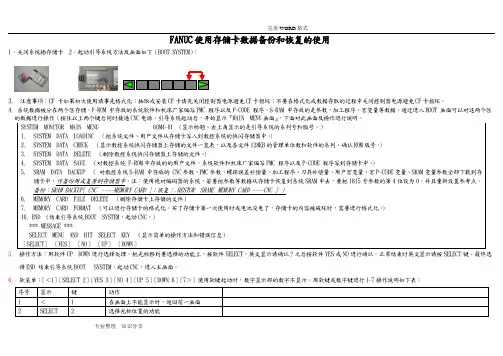
FANUC 使用存储卡数据备份和恢复的使用1.关闭系统插存储卡 2.起动引导系统方法及画面如下(BOOT SYSTEM ):5. 操作方法:用软件UP DOWN 进行选择处理。
把光标移到要选择的功能上,按软件SELECT ,英文显示请确认?之后按软件YES 或NO 进行确认。
正常结束时英文显示请按SELECT 键。
最终选择END 结束引导系统BOOT SYSTEM ,起动CNC ,进入主画面。
6. 软菜单:[<1][SELECT 2][YES 3][NO 4][UP 5][DOWN 6][7>]使用软键起动时,数字显示部的数字不显示。
用软键或数字键进行1-7操作说明如下表:FANUC数控系统Compact flash card (CF存储卡)的选用和详细操作步骤默认分类 2007-12-11 12:45:06 阅读210 评论0 字号:大中小订阅1. 前言: Compact flash card (CF 卡) 可以当作FANUC控制器的数据服务器储存空间。
而且,当插在FANUC控制器的PCMCIA 接口上可以当作备份数据用的记忆卡(IC 卡)。
2. 组成:如果使用桌上型计算机请选配CF 卡、CF转接槽及USB型式的CF卡片阅读机。
如果使用笔记型计算机请选配CF 卡、CF转接槽(但要确认你的笔记型计算机是否支持PCMCIA 接口)。
CF 卡、CF转接槽 USB型式的CF卡片阅读机3. 兼容的控制器:控制器厂商控制器型式数据服务器/网络接口发那科 0i-MB 数据服务器(ATA flash 型式)21i-MB 数据服务器(ATA flash 型式)18i-MB 数据服务器(ATA flash 型式)4. 规格:4.1 使用TYPE II 接口。
4.2 不需要备份电池。
4.3 需格式化成FAT 格式。
4.4 目前支持的容量为128MB、256MB、512MB、1GB、,2GB等。
5. 注意事项:5.1 CF 卡如果初次使用请事先格式化。
FANUC参数备份及恢复方法
FANUC参数备份及恢复方法备份方法:1.进入FANUC机器人控制面板的参数菜单。
按下"MENU"键,然后选择"PARAMETER"菜单。
2.在参数菜单中,选择"IO"参数,并进入"SYSTEM"子菜单。
该子菜单中包含了机器人系统的一些基本参数。
3.在"SYSTEM"子菜单中,选择"PARAM"子菜单。
这个子菜单中包含了机器人系统的详细参数。
4.在"PARAM"子菜单中,选择"BACKUP"选项。
这将备份机器人的参数到选择的存储设备上。
根据FANUC机器人的不同型号,可以选择备份到U 盘、SD卡、硬盘等存储设备。
5.确认备份完成后,将存储设备从机器人控制面板中取出。
这样就完成了参数的备份过程。
恢复方法:1.将备份参数的存储设备插入到机器人控制面板的相应插槽中。
2.进入FANUC机器人控制面板的参数菜单,选择"IO"参数,然后进入"SYSTEM"子菜单。
3.在"SYSTEM"子菜单中,选择"PARAM"子菜单。
4.在"PARAM"子菜单中,选择"RESTORE"选项。
这将会从存储设备上恢复参数。
5.在恢复过程中,控制面板会显示相关的进度信息。
等待恢复完成。
6.恢复完成后,机器人的参数就已经恢复了。
重新启动机器人,然后测试其运行以确保参数恢复正常。
值得注意的是,在备份和恢复过程中,请务必确保正确选择了存储设备,并遵循FANUC机器人的相关说明和操作手册中的指导。
不正确的操作可能导致参数备份失败或导致机器人无法正常运行。
此外,为了保证参数备份的完整性和可靠性,建议定期定时备份参数,并将备份文件存储在安全的地方。
同时,也推荐在更改机器人参数之前备份当前的参数,以免在更改过程中出现错误导致的问题。
项目2-4 FANUC数控系统参数全清后的恢复
参数 1425
各轴参考点返回操作时的FL速度
各轴参考点返回操作时的FL速度。
参数 1428
各轴参考点返回速度
参数 1430 各轴最大切削速度。
各轴最大切削速度
学习任务四:参数全清后的恢复
学习任务四:参数全清后的恢复
加减速相关参数
参数
#7
#6
#5
#4
#3
1610
JGLx
#0:CTLx 切削进给或空运行加减速类型 #1:CTBx 切削进给或空运行加减速类型
0
1
0
IS-D
0.00001 mm 0
1
0
0
IS-E
0.000001 mm 1
0
0
0
学习任务四:参数全清后的恢复
学习任务四:参数全清后的恢复
学习任务四:参数全清后的恢复
学习任务四:参数全清后的恢复
学习任务四:参数全清后的恢复
直径/半径指定
参数
#7
#6
#5
#4
#3
#2
#1
#0
1006
DIA
#3:DIA
学习任务四:参数全清后的恢复
学习任务四:参数全清后的恢复
学习任务四:参数全清后的恢复
参数
#7
#6
#5
#4
#3
#2
#1
#0
1013
ISEx ISDx ISCx ISAx
设定单位
1013
#3
#2
#1
#0
IS-A
0.01 mm 0
0
0
1
IS-B
0.001 mm 0
0
0
0
IS-C
FANUC0M系统数控机床参数丢失的处理
FANUC0M系统数控机床参数丢失的处理FANUC0M系统数控机床参数丢失是一种常见的问题,通常会出现在电
源故障、断电或者误删除参数等情况下。
当参数丢失时,会导致数控机床
无法正常工作,因此需要及时处理。
下面将对FANUC0M系统数控机床参数
丢失的处理方法进行详细介绍。
然后,将参数文件转换为FANUC 0M系统可以识别的格式。
通常,参
数文件会以扩展名“.PAR”或“.LAD”保存。
如果没有相应的文件转换软件,可以尝试使用FANUC提供的Paramater Loader进行转换。
参数转换
完成后,将转换后的文件保存在USB存储设备(如U盘)上。
接下来,将USB存储设备插入到数控机床的USB接口上。
然后,在数控机床的控制面板上找到“EDIT”按钮,按下并保持数秒,然后松开。
此时会显示“PARAMETER”字样。
在弹出的对话框中,选择需要加载的参数文件,并按下“EXEC”按钮
开始加载。
等待加载完成后,数控机床会自动重启,并且参数恢复。
此时,数控
机床应该可以正常工作了。
2.手动输入参数:
首先,需要获得数控机床的参数列表,该列表记录了所有参数及其对
应的值。
可以从机床的使用手册或者FANUC官方网站上找到相应的参数列表。
一般来说,数控机床的参数较多,手动输入需要耐心和耐力。
在输入
参数时,应该仔细核对每个参数的值,以确保准确性。
在所有参数输入完成后,重新启动数控机床。
此时,机床应该可以正常工作了。
FANUC系统的数据保护及恢复
任务4.1 FANUC 0i系统数据的备份及恢复
⑥螺距误差补偿数据。 3. DRAM ( Dynamic Random Access Memory,动态随机存储器) DRAM作为工作存储器,在控制系统中起缓存作用。 (二)FANUC系统的数据保护及恢复 FANUC数控系统的加工程序(PROGRAM)、参数(PARAMETER) ,
床数据意外丢失,应该把重要数据备份起来。可以每个机床配一个存
储卡单独存放,也可以备份到计算机上,集 Nhomakorabea管理。数据备份的方法有多种,有分项备份,也有所有内存数据统一备份,
在使用时应根据不同的要求进行选择,否则恢复数据时,可能会覆盖
不想被恢复的内容。
下一页
任务4.1 FANUC 0i系统数据的备份及恢复
差错都会导致以上数据的丢失。如果之前没有做好备份,那么数控机 床将会瘫痪,从而带来巨大的损失。
因此,在平时就要定期做好数据的备份工作,以防意外发生。 FANUC数控系统进行数据备份和恢复的方法主要有两个,一是使用存 储卡在引导系统屏幕画面时进行数据备份和恢复;二是通过控制单元上 的RS232 C串口与磁盘机、编程器、穿孔机和个人计算机连接进行数 据的备份和恢复。
1.利用存储卡备份数据 FANUC系统中数据备份用的存储卡有一定要求,可用于备份的存储 卡有SRAM存储卡、快闪存储卡、快闪ATA卡3种。
上一页 下一页
任务4.1 FANUC 0i系统数据的备份及恢复
这3种卡所使用的工作电压必须是SV,省电型(3.3 V)的存储卡不能用 于FANUC数控系统。存储卡可以直接购买与卡槽大小(标准PCMCIA 卡)一致的存储卡,也可以通过专用的转接卡架来转换,以方便计算机 上数据的读写。