
彻底隐藏电脑中文件夹的最简单的方法
彻底隐藏电脑中文件夹的最简单的方法(别人用一般的显示隐藏文件是绝对找不到的)
具体隐藏文件夹的的方法如下:
例如:现需隐藏e盘bak目录下的tools文件夹e:/bak/tools
运行:cmd
键入:attrib +s +a +h +r e:/bak/tools
然后,你再进去看e盘bak目录下,是否还有tools这个文件夹!
这样就做到了真正的隐藏,不管你是否显示隐藏文件,此文件夹都看不见
自己需要访问的时候怎么办?
打开我的电脑---键入e:/bak/tools就可以直接进入,条件是,你必须要记得自己
的隐藏文件夹名(切记)
现在需要取消该隐藏文件夹,命令如下:
运行:cmd
键入:attrib -a -s -h -r e:/bak/tools
进入e盘bak目录下,会发现tools文件夹显示出来了
如果你想要真正隐藏文件夹,还是按上面说的比较保险。
(至于放什么,放在哪就是你的问题了,千万别说我把你教坏哦)
PS:“隐藏文件”方法有点实用,采用此方法隐藏后,只要在“我的电脑”-工具-文件夹选项-查看-“隐藏受保护的操作系统文件”前的√除掉-确定,隐藏的文件将被显示出来。
真正防止别人阅览的好方法是借助软件设密码加密。
完全不显示隐藏文件夹修改后
在“我的电脑”-工具-文件夹选项-查看-“隐藏受保护的操作系统文件”前的√除掉-确定,隐藏的文件也无法被显示出来HKEY_LOCAL_MACHINE\Software\Microsoft\Windows\CurrentV ersion\explorer\Advanced\Folder\Hidden\SHOWALL分支,在右边的窗口中双击Checked Value键值项,该键值应为1.如果值不为1,改为1即可。
(1 是显示 0 是不显示)。
文件隐藏及隐藏文件显示的操作流程

文件隐藏的处理步骤如下:
第一步:
右键所要隐藏的文件夹,在属性中“常规”一项里勾选,“隐藏”选项,再确定;(如图一所示)
图一
第二步:
按照红圈中部分选择、确定,确定后,所选文件夹的颜色就会变浅(如图三所示);
图二
图三
第三步:
点击计算机或我的电脑,再点击菜单栏中的“工具”,工具中有个“文件夹选项”,点击“文件夹选项”(如图五所示)。
图四
图五
第四步:
在“查看”中选择“不显示隐藏的文件、文件夹或驱动器”,再确定(如图六),那么想要隐藏的文件就会被隐藏啦。
图六
把隐藏的文件显示出来的处理步骤如下:
第一步:
这个顺序基本和文件隐藏的步骤是相反的,先点开图六(即先计算机或我的电脑,在菜单栏中找到工具,工具中有个文件夹选项,文件夹选项中找到查看)的位置,选择“显示隐藏的文件、文件夹和驱动器”,再点击确定,确定之后,原来隐藏的文件夹,就会在桌面上显示,但是颜色还是浅色的,并且文件夹在桌面上的位置可能会变动(如图八)。
图七
图八
第二步:
右键文件夹,在“属性”的“常规”一项中把“隐藏”的勾选去掉,再确定,就会出现图十,按图十中的选择、确定,文件夹的颜色就变回来啦(如图十一)。
图九
图十
图十一
以上便是隐藏文件夹和显示文件夹的全部流程啦,希望可以帮到大家!。
硬盘私密文件加密方法与隐藏技巧
硬盘私密文件加密方法与隐藏技巧电脑及网络给我们带来的方便有目共睹,但如果没有掌握相应的加密措施,私密文件一旦泄露,就可能会导致严重的后果。
聊天记录、私人文件等这些重要文件的数据安全都需要我们好好保护。
一、锁住隐私1. 隐私照片、日记传入邮箱保存假如自己有一些不想让别人知道的隐私照片、日记、旧情书邮件等,一定要锁好,我们认为最安全的做法就是不要在本地存储,将这些隐私文件压缩成带密码的压缩包,然后再将其上传保存到稳定的邮箱中(例如Gmail、QQ邮箱),这样就能解决保存记忆与家庭和谐之间的冲突了。
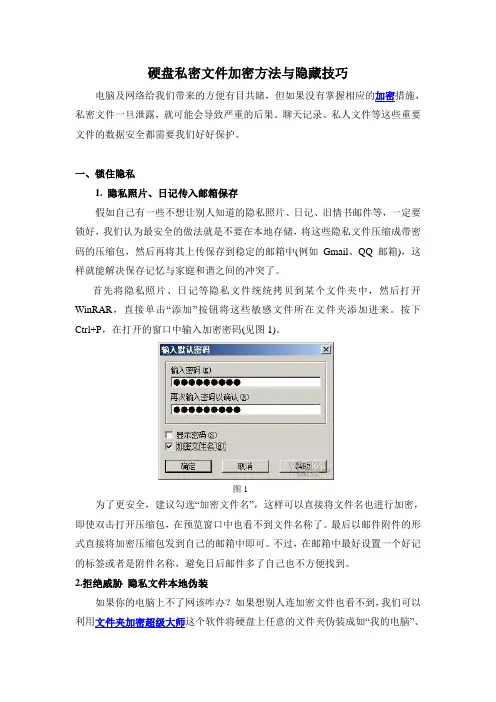
首先将隐私照片、日记等隐私文件统统拷贝到某个文件夹中,然后打开WinRAR,直接单击“添加”按钮将这些敏感文件所在文件夹添加进来。
按下Ctrl+P,在打开的窗口中输入加密密码(见图1)。
图1为了更安全,建议勾选“加密文件名”,这样可以直接将文件名也进行加密,即使双击打开压缩包,在预览窗口中也看不到文件名称了。
最后以邮件附件的形式直接将加密压缩包发到自己的邮箱中即可。
不过,在邮箱中最好设置一个好记的标签或者是附件名称,避免日后邮件多了自己也不方便找到。
2.拒绝威胁隐私文件本地伪装如果你的电脑上不了网该咋办?如果想别人连加密文件也看不到,我们可以利用文件夹加密超级大师这个软件将硬盘上任意的文件夹伪装成如“我的电脑”、“网上邻居”、“回收站”等系统的特殊文件,这样即使别人点击该图标进入,看到的也是系统的正常内容选项。
使用方法很简单:首先将需要保密的文件移动到一个新建文件夹中。
打开软件,选择要伪装的系统图标,如“我的电脑”,再加入密码,点击“开始伪装”按钮。
这时该文件就变成了“我的电脑”图标,如果其他人不小心点到了这个图标就只能看到各个硬盘分区盘符,而不是原来的文件夹。
二、锁住收藏夹要将收藏夹锁好很简单,直接使用加密工具将Favorites(Windows 7系统默认在系统盘:\Users\系统账号\Favorites;Windows XP系统默认在系统盘:\Documents and Settings\系统账号\收藏夹)加密即可,最简单的方法就是用后面介绍的EFS 加密方法将该文件夹进行EFS加密,这样,只有自己使用系统账号进入才能正常使用收藏夹并访问其中的网址,而其他用户则无法访问了。
win10“此电脑”窗口里的六个文件夹隐藏 方法

win10“此电脑”窗口里的六个文件夹隐藏大法说穿了其实很简单,通过修改注册表即可,就如同Win8.1那样,只不过Windows10中的注册表项名称有所变动,但原理是一样的。
首先打开注册表编辑器,方法:【Win + R】打开“运行”框输入“regedit”启动注册表编辑器;然后定位到:HKEY_LOCAL_MACHINE\SOFTWARE\Microsoft\Windows\CurrentVersion\Explorer\FolderDescriptions,在此项下会看到很多用花括号括起的长字符串,我们需要在其中找到六个项,它们分别对应前面提高的六个文件夹;按照注册表项名的顺序,首先找到第一个对应“图片”文件夹的项“{0ddd015d-b06c-45d5-8c4c-f59713854639}”,我们可以通过该项右侧窗口中Name的数据值来判断是否是我们需要的项,这里“图片”对应的是英文名Local Pictures图片文件夹对应的注册表项接着展开进入它的子项“PropertyBag”,双击右侧窗口中的“ThisPCPolicy”,将其数据数值由Show改为Hide,最后确定即可。
修改注册表隐藏图片文件夹打开Windows 10文件资源管理器,进入“此电脑”会发现图片文件夹消失了,无需重启或注销系统。
我们只需重复前面的操作,逐一找到其他几个文件夹对应的注册表项修改即可一一隐藏那几个文件夹,它们对应的项如下:图片文件夹:{0ddd015d-b06c-45d5-8c4c-f59713854639}\PropertyBag视频文件夹:{35286a68-3c57-41a1-bbb1-0eae73d76c95}\PropertyBag下载文件夹:{7d83ee9b-2244-4e70-b1f5-5393042af1e4}\PropertyBag音乐文件夹:{a0c69a99-21c8-4671-8703-7934162fcf1d}\PropertyBag桌面文件夹:{B4BFCC3A-DB2C-424C-B029-7FE99A87C641}\PropertyBag文档文件夹:{f42ee2d3-909f-4907-8871-4c22fc0bf756}\PropertyBag注:桌面文件夹对应的PropertyBag项内可能没有“ThisPCPolicy”,手动新建一个“字符串值”将其命名为ThisPCPolicy,并赋予Hide值同样可以起到隐藏的作用。
教你如何彻底隐藏文件夹_风间苍月

教你如何彻底隐藏文件夹_风间苍月
教你如何彻底隐藏文件夹
2006-11-12 20:19
方法一:将自己的文件夹属性设为“隐藏”,然后依次打开“查看/文件夹选项/查看”,在“隐藏文件”选项卡中选“不显示隐藏文件”。
启动注册表编辑器,依次展开[HKEY_LOCAL_MACHINE/Software/Microsoft/Windows/Curr entVersion/Explorer/Advanced/Folder/Hidden/SHOWALL]分支,在“SHOWALL”分支右边找到并双击“Checkedvalue”键,将键值由1修改为0,退出注册表编辑器。
再查看“文件夹选项”,你就会发现“不显示隐藏文件和系统文件”与“显示所有文件”都被选中,即使你再选中“显示所有文件”,也看不到隐藏的文件夹了。
说到这你又要问了,自己要用时怎么办?太简单了!在磁盘的地址栏键入文件名回车,文件夹里面的内容就出来了。
方法二:◎◎◎◎◎XP下隐藏文件夹最佳方案:
首先在你要隐藏的文件夹下新建文件夹,并建立这个文件夹的快捷方式(保存好)重命名你要隐藏的文件夹,格式:文件夹名.扩展名你的文件夹想变成什么样的图标就用下面图标的代码作为扩展名:然后,想进入你的文件夹,就双击开始制作的快捷方式,然后点“向上”就可以进入了。
任务计划 {D6277990-4C6A-11CF-8D87-00AA0060F5BF}
回收站 {645FF040-5081-101B-9F08-00AA002F954E}
打印机和传真{2227A280-3AEA-1069-A2DE-08002B30309D}
管理工具 {D20EA4E1-3957-11d2-A40B-0C5020524153}。
Win10此电脑视频、图片等7个文件夹怎么去除
Win10此电脑视频、图片等7个文件夹怎么去除使用Windows10电脑的时候,很多朋友发现,我们打开此电脑以后,在此电脑中默认是显示6个文件夹的,如“视频、图片、文档、下载、音乐、桌面”那么我们怎么快速的去除这6个文件夹,让他们不显示出来呢,当然我们需要的时候怎么让这六个文件夹再次快速显示出来呢,基本的方法是操作注册表,但是很多朋友不知道怎么操作,有没有更简单的方法呢,其实我们可以创作一个注册表文件,然后直接快速的操作,希望帮助朋友们参考。
本文介绍:1.此电脑“视频、图片、文档、下载、音乐、桌面、3D 对象”六个文件夹快速删除。
2.此电脑“视频、图片、文档、下载、音乐、桌面、3D 对象”六个文件夹快速恢复。
1.我们在Windows的桌面上单击鼠标右键,然后选择新建一个文本文档。
2.然后我们打开新建的文本文档,然后直接复制下面的代码粘贴进来。
这段代码的本质其实还是对电脑注册表进行的操作,但是比直接操作注册表要简单,快捷。
Windows Registry Editor Version 5.00[-HKEY_LOCAL_MACHINE\SOFTWARE\Microsoft\Windows\CurrentVersi on\Explorer\MyComputer\NameSpace\{f86fa3ab-70d2-4fc7-9c99-fcbf0 5467f3a}][-HKEY_LOCAL_MACHINE\SOFTWARE\Microsoft\Windows\CurrentVersi on\Explorer\MyComputer\NameSpace\{d3162b92-9365-467a-956b-927 03aca08af}][-HKEY_LOCAL_MACHINE\SOFTWARE\Microsoft\Windows\CurrentVersi on\Explorer\MyComputer\NameSpace\{B4BFCC3A-DB2C-424C-B029-7F E99A87C641}][-HKEY_LOCAL_MACHINE\SOFTWARE\Microsoft\Windows\CurrentVersi on\Explorer\MyComputer\NameSpace\{3dfdf296-dbec-4fb4-81d1-6a34 38bcf4de}][-HKEY_LOCAL_MACHINE\SOFTWARE\Microsoft\Windows\CurrentVersi on\Explorer\MyComputer\NameSpace\{088e3905-0323-4b02-9826-5d9 9428e115f}][-HKEY_LOCAL_MACHINE\SOFTWARE\Microsoft\Windows\CurrentVersi on\Explorer\MyComputer\NameSpace\{0DB7E03F-FC29-4DC6-9020-FF 41B59E513A}][-HKEY_LOCAL_MACHINE\SOFTWARE\Microsoft\Windows\CurrentVersi on\Explorer\MyComputer\NameSpace\{24ad3ad4-a569-4530-98e1-ab0 2f9417aa8}]3.现在将电脑上文件的扩展名显示出来,然后将TXT扩展名直接改为reg。
如何在计算机上隐藏文件或文件夹

如何在计算机上隐藏文件或文件夹计算机是我们日常生活中必不可少的工具,我们在其中保存了大量的个人和机密文件,但有时候我们可能希望将某些文件或文件夹隐藏起来,以增加其安全性和隐私性。
在本文中,将介绍几种在计算机上隐藏文件或文件夹的方法。
一、使用Windows操作系统隐藏文件或文件夹1. 使用文件属性进行隐藏在Windows操作系统中,文件和文件夹都有一个属性选项,可以通过修改属性来隐藏它们。
以下是具体操作步骤:a. 找到要隐藏的文件或文件夹,在其上单击右键,选择“属性”选项;b. 在属性对话框中,勾选“隐藏”选项,然后点击“确认”保存设置;c. 更改后,该文件或文件夹将不再在普通文件浏览器或搜索中显示,但你仍然可以通过直接输入路径访问到它。
2. 使用命令行进行隐藏如果你更喜欢使用命令行界面,也可以使用一些系统命令来隐藏文件或文件夹。
以下是具体的命令:a. 打开命令提示符窗口(按下Win键+R,输入cmd并按下回车键);b. 输入命令“attrib +h C:\path\to\file.txt”(其中C:\path\to\file.txt为要隐藏的文件路径),按下回车键执行命令;c. 修改后,该文件将被隐藏,同样不会在普通文件浏览器中显示。
如果你想取消隐藏,可以使用命令“attrib -h C:\path\to\file.txt”。
二、使用Mac操作系统隐藏文件或文件夹1. 使用终端命令进行隐藏Mac操作系统提供了终端命令来隐藏文件或文件夹。
以下是具体操作步骤:a. 打开“应用程序”文件夹下的“实用工具”文件夹,找到并打开“终端”应用程序;b. 在终端窗口中输入命令“chflags hidden /path/to/file.txt”(其中/path/to/file.txt为要隐藏的文件路径),按下回车键执行命令;c. 修改后,该文件将被隐藏。
如果你想取消隐藏,可以使用命令“chflags nohidden /path/to/file.txt”。
如何隐藏硬盘分区,文件夹
三、修改注册表法
隐藏光驱盘符,打开注册表编辑器,打开如下键值(如果没有,就新建)
但以上步骤只要在地址栏中输入“c(或d.e.f)”,隐藏的图标就会重新出现。
要想彻底阻止对硬盘的访问,还要进一步设置:
第一步:进行上面的第一、二步。
第二步:在“windows资源管理器”中找到“防止从我的电脑访问驱动器”,双击打开设置窗口选择“已启用”。
“显示文件”不见了
评价:当你想打开这个文件夹时,会像Windows系统目录一样,出现一段警告语,而且,没有了“显示文件”四个字,让人无处下手。但是,只要去掉只读属性,文件全都乖乖地呈现在你面前。
二、将个人文件夹变为“回收站”
我们还可以利用“偷梁换柱”的手法,即将我们的个人文件夹图标变为“回收站”图标。首先,在“Recycled”文件夹的属性窗口中去除掉“只读”属性,以便让它变为普通文件夹图标,进入“Recycled”文件夹并将其中的“desktop.ini”隐藏文件复制到需要隐藏的文件夹下,例如“d:\zhj”;右击“zhj”文件夹并选择“属性”命令,在弹出的对话框中勾选“只读”、“隐藏”复选框,再勾选“启用缩略图查看方式”复选框。现在我们就会发现,“zhj”文件夹已变成“回收站”图标了,但当他人打开该文件夹所看到的却是原来“Recycled”文件夹中的内容,而不会是“zhj”文件夹里的文件。当然,别忘了在“文件夹选项”的“查看”选项卡中选中“不显示隐藏文件”项。
隐藏C盘 04000000
隐藏D盘 08000000
隐藏文件夹的七种方法
隐藏文件夹的7种方法一、用“回收站”隐藏文件“回收站”本是用来暂存已被删除的文件,但如果将我们的个人文件隐藏在“回收站”中,那就可能谁也不会去关注它了。
首先,我们在“文件夹选项”中的“查看”选项卡中选择“显示所有文件”,然后进入系统所在分区的根目录,右击“Recycled”文件夹选择“属性”命令,在“属性”对话框中勾选“启用缩略图查看方式”复选框,点击“应用”按钮。
这样,系统就会自动将“回收站”的“只读”复选框选中,然后去掉“只读”复选框前的钩,此时,“回收站”的图标将变成一个普通文件夹的形状。
双击“Recycled”文件夹,将需要隐藏的个人资料拖进该文件夹窗口中,然后再次右击“Recycled”文件夹并选择“属性”命令,勾选“只读”复选框后,“回收站”图标就又恢复成原状。
此后,如果有人双击“回收站”,他就根本看不到里面有任何文件。
即便其他用户执行了文件删除操作,同时又执行了“清空回收站”的操作,原先被隐藏在这里的文件仍不会被删除。
通过巧妙切换“Recycled”文件夹的属性,我们便可以用它来隐藏自己的秘密文件。
二、将个人文件夹变为“回收站”我们还可以利用“偷梁换柱”的手法,即将我们的个人文件夹图标变为“回收站”图标。
首先,在“Recycled”文件夹的属性窗口中去除掉“只读”属性,以便让它变为普通文件夹图标,进入“Recycled”文件夹并将其中的“desktop.ini”隐藏文件复制到需要隐藏的文件夹下,例如“d:\zhj”;右击“zhj”文件夹并选择“属性”命令,在弹出的对话框中勾选“只读”、“隐藏”复选框,再勾选“启用缩略图查看方式”复选框。
现在我们就会发现,“zhj”文件夹已变成“回收站”图标了,但当他人打开该文件夹所看到的却是原来“Recycled”文件夹中的内容,而不会是“zhj”文件夹里的文件。
当然,别忘了在“文件夹选项”的“查看”选项卡中选中“不显示隐藏文件”项。
三、始终不显示隐藏文件在Windows98中,一般地,我们可以通过在个人文件的“属性”对话框中勾选“隐藏”复选框,然后在“文件夹选项”的“查看”选项卡中选择“不显示隐藏文件”单选按钮来达到隐藏秘密的目的,但稍具计算机知识的人只要选择“显示所有文件”单选按钮就能将它们全部显示出来,因此,如果用以上方法来隐藏个人文件的话,就必须对“显示所有文件”这个命令加以限制。
win10此电脑默认7个文件夹(附+OneDrive、Catch!)隐藏方法
win10此电脑默认7个文件夹(附+OneDrive、Catch!)隐藏方法按:此方法可利用修改注册表,优雅地隐藏资源管理器中此电脑中的以下文件夹,并未删除,删除会造成系统不稳定。
修改注册表前记得导出备份。
注册表编辑器可以按Ctrl+F进行查找,F3键可持续定位查找。
3D Objects(3D 对象)、Desktop(桌面)、Documents(文档)、Downloads(下载)、Music(音乐)、Pictures(图片)、Videos(视频);有些人的系统中还有OneDrive、Catch!文件夹用下文第2部分的方法。
首先,按住Win+R,输入“regedit”,确定,打开注册表编辑器。
其次,1. 此电脑7个文件夹的隐藏方法。
注册表编辑器上面地址栏输入:HKEY_LOCAL_MACHINE\SOFTWARE\Microsoft\Windows\Cu rrentVersion\Explorer\FolderDescriptions\分别找到下面7个文件夹下的\PropertyBag文件夹,将其中ThisPCPolicy值,双击名称由Show改成Hide。
具体操作即*以上路径\{*以下项}\PropertyBag\ThisPCPolicy•Desktop(桌面){B4BFCC3A-DB2C-424C-B029-7FE99A87C641}•Documents(文档){f42ee2d3-909f-4907-8871-4c22fc0bf756}•Downloads(下载){7d83ee9b-2244-4e70-b1f5-5393042af1e4}•Music(音乐){a0c69a99-21c8-4671-8703-7934162fcf1d}•Pictures(图片){0ddd015d-b06c-45d5-8c4c-f59713854639}•Videos(视频){35286a68-3c57-41a1-bbb1-0eae73d76c95}•3D Objects(3D 对象)有些特殊,其下并没有\PropertyBag 文件夹,则右键新建>项PropertyBag进行建立,并且在此项下新建>字符串值(S),将数值数据写为Hide。
教你win7如何隐藏文件
BMP文件 文件名.{d3e34b21-9d75-101a-8c3d-00aa001a1652}
HTML文件 文件名.{25336920-03f9-11cf-8fd0-00aa00686f13}
字体.{D20EA4E1-3957-11d2-A40B-0C5020524152}
Web Folders.{BDEADF00-C265-11d0-BCED-00A0C90AB50F}
DocFind Command.{B005E690-678D-11d1-B758-00A0C90564FE}
首先,新建一个文件夹,然后给其命名。注意,命名有讲究,要先按住[Alt]键的同时再使用小键盘输入0160数字才行,因为这样做,你就得到了一个只有文件夹图标而没有文件名称的文件夹。接下来,用鼠标右击文件夹,选“属性”,打开对话框。然后切换至“自定义”,单击“更改图标”按钮,弹出“为文件夹更改图标”对话框。再向右拖动下面的滑块,选择一个为空的图标,最后一路点击“确定”按钮,即可建立一个无名称 、无图标的文件夹了。
拨号网络 文件名.{992cffa0-F557-101a-88ec-00dd010ccc48}
计划任务 文件名.{D6277990-4c6a-11cf-8d87-00aa0060f5bf}
回收站 文件名.{645ff040-5081-101b-9f08-00aa002f954e}
Web文件夹 文件名.{Bdeadf00-C265-11d0-Bced-00a0c90ab50f}
搜索结果.{e17d4fc0-5564-11d1-83f2-00a0c90dc849}