
PPT片头动画创意开头ppt模板
丧事片头片尾模板
1 10 竭诚为您提供优质文档/双击可除
丧事片头片尾模板
篇一:丧事唢呐农村白事唢呐专用曲详细介绍
丧事唢呐农村白事唢呐专用曲详细介绍丧事唢呐农村白事唢呐专用曲包含以下内容:1河南豫东乐队唢呐演奏
2陕北大唢呐
3陕北大唢呐慢板樊派
4唢呐父亲
5东北大唢呐悲曲大出殡
6唢呐母亲
7唢呐忧伤唢呐悲伤唢呐
8唢呐独奏豫剧《秦雪梅吊孝》
9中国传统乐器名家名曲.唢呐独奏14首专辑10唢呐独奏河北梆子儿的娘
11唢呐独奏河北梆子大登殿
12唢呐哭坟
13苗庄的唢呐
2 10 14唢呐独奏《民歌联奏》
15山西大同浑源县志强大型演艺
16唢呐独奏朝阳沟
17唢呐独奏《一江风》
18唢呐曲《黄河情》
19唢呐悲曲
20宁河唢呐大喇叭凄惨大悲调大宝21美女吹唢呐
22蚌埠市怀远县包集唢呐艺术团
23砀山五兄弟唢呐集团现场直播
24山东鲁西南巨野唢呐
25豫东地区唢呐演奏
26中原丧葬文化唢呐全过程
27唢呐演奏李天宝吊孝
28唢呐演奏任洪恩哭坟豫东唢呐侠朱闹29尉氏王力唢呐
30东北二人转民间唢呐绝活
31唢呐声声放悲音6
32唢呐声声放悲音5
33唢呐声声放悲音4
34唢呐声声放悲音3
35唢呐声声放悲音1
36唢呐声声放悲音2
3 10 37丧事片头白事片头模板葬礼片头白事片头38丧礼片头水印
39丧礼片头片尾
40办丧事
41丧事片头
42震撼电影效果白事片头
43凤翔,悼念用新片头
44悼念片头1
45悼念卷轴2
46悼念片头0
47葬礼片头1
48葬礼片头2
49葬礼片头3
50葬礼片头4
51葬礼片头5
52葬礼片头6
53葬礼片头7
54河南坠子唢呐演奏《小寡妇哭坟》55高四川唢呐哀乐
欲罢不能的10个PPT片头,让您的年会闪亮开场

欲罢不能的10个PPT片头,让您的年会闪亮开场
但是,大家请注意,上面这个模板里的开场动画是AE做的视频,然后导入到PPT中的。那么,难道PPT就不能炫酷开场了吗?非也非也,今天动画大神@ACE就用10个开场动画证明,PPT开场动画同样可以做到炫酷!▌效果如何?
下面是这10个开场动画的视频预览效果,别眨眼,原来PPT动画也可以做到高潮~这10个PPT片头动画,100%纯PPT制作,也就意味着,这些动画在任意版本的PowerPoint上都可以完全兼容播放(还是建议07以上版本,03版本没测试),不会出现因为版本低而动画丢失的结果。低版本Office完全兼容,动画不会丢失动态录制有卡顿,以视频中效果为准▼
低版本Office完全兼容,动画不会丢失动态录制有卡顿,以视频中效果为准▼
低版本Office完全兼容,动画不会丢失动态录制有卡顿,以视频中效果为准▼
低版本Office完全兼容,动画不会丢失动态录制有卡顿,以视频中效果为准▼
低版本Office完全兼容,动画不会丢失动态录制有卡顿,以视频中效果为准▼
低版本Office完全兼容,动画不会丢失动态录制有卡顿,以视频中效果为准▼
低版本Office完全兼容,动画不会丢失动态录制有卡顿,以视频中效果为准▼
低版本Office完全兼容,动画不会丢失动态录制有卡顿,以视频中效果为准▼
低版本Office完全兼容,动画不会丢失动态录制有卡顿,以视频中效果为准▼▌可以干嘛?
当然,上面这些片头主要用作PPT开场的,特别是适合于公司Logo的演绎。
也许您会说,今年年会我们用不着这些片头。可是鸟叔要说的是,即使不用作年会开场,这些动画用来学习PPT高级动画也是极好滴。站在大神的肩上,你成为大神的概率会高很多~这些文件绝对是您学习PPT高级动画的极佳素材和参考。因为每一个动画都是精心设计,每一个动画都是经过工匠打磨。
请注意右侧的动画窗格▼
每个动画都值得拆解模仿▼
产品对比ppt模板

1 17 竭诚为您提供优质文档/双击可除
产品对比ppt模板
篇一:powerpoint模板分析对比
powerpoint模板的应用可能不被人注意。如果能巧妙地利用powerpoint模板,就可以为我们带来极大的方便,提升我们的工作效率。
灵活调用模板
powerpoint提供的模板非常丰富,可以根据需要灵活选用:选择“文件”→“新建”,在打开的任务窗格中可以看到它提供了“新建”、“根据现有演示文稿新建”和“根据模板新建”三种调用模板的方式。
“新建”下又有“根据设计模板”和“根据内容提示向导”等方式。而单击“根据现有演示文稿新建”下的“选择演示文稿”,可以将现有演示文稿作为模板建立新文件。“根据模板新建”下则有“通用模板”和“上的模板”等多种选择,单击“通用模板”可以打开“模板”对话框,选用系统安装的各种模板。网络模板上文已经做过介
2 17 绍,这里不再重复。
灵活选用幻灯片模板
powerpointxp之前版本调用模板很死板,演示文稿中的幻灯片只能应用同一种模板。powerpointxp对此作了很大的改进,你可以给演示文稿中的幻灯片选用各种模板:首先选中“视图”菜单下的“任务窗格”,打开“幻灯片设计”任务窗格。并在“普通”视图下选中要应用模板的幻灯片(如果有多个幻灯片要应用同一模板,可以按住ctrl键逐个选择),最后再将鼠标指向任务窗格中显示的某个模板,单击右侧的下拉按钮打开菜单,选择其中的“应用于选定幻灯片”即可。
套用更多的网络模板
powerpointxp自身携带的模板总是有限的。不过,可从微软公司的站点免费下载更多的网络模板,选择“文件”→“新建”,然后单击打开的任务窗格下方的“上的模板”按钮,即可打开该站点上的中文模板库。它包括了“出版和教育”、“办公”、“简报”等十四大类共二百多个模板。只要单击网页上的模板类型链接(如“出版和教育”),就可以在网页上看到该类模板的名称和提供商等内容。按下“预览”按钮即可进行预览,而单击某个模板名称,就会显示“模板最终许可协议”,在接受协议后单击“在powerpoint中编辑”,ie就会将模板下载到你的硬盘中,并会自动用
PPT教程介绍
PPT(全名:PowerPoint)是美国微软公司出品的办公软件系列重要组件之一(另外还有Excel、Word等);最常用的就是用来制作幻灯片。MicrosoftOfficePowerPoint是一种演示文稿图形程序,该软件是功能强大的演示文稿制作软件;可协助用户独自或联机创建永恒的视觉效果;它增强了多媒体支持功能,利用该软件制作的文稿,可以通过不同的方式播放,也可将演示文稿打印成一页一页的幻灯片,使用幻灯片机或投影仪播放,可以将演示文稿保存到光盘中以进行分发,并可在幻灯片放映过程中播放音频流或视频流。对用户界面进行了改进并增强了对智能标记的支持,可以更加便捷地查看和创建高品质的演示文稿。[1]
编辑本段内容应用
一套完整的PPT文件一般包含:片头动画、PPT封面、前言、目录、过渡页、图表页、图片页、文字页、封底、片尾动画等;所采用的素材有:文字、图片、图表、动画、声音、影片等;国际领先的PPT设计公司有:themegallery、poweredtemplates、presentationload等;近年来,中国的PPT应用水平逐步提高,应用领域越来越广;PPT正成为人们工作生活的重要组成部分,在工作汇报、企业宣传、产品推介、婚礼庆典、项目竞标、管理咨询等领域。
相册制作
1.启动ppt,新建一个空白演示文稿。依次单击“插入”菜单中的“图片”,选择“新建相册”命令,弹出“相册”对话框。
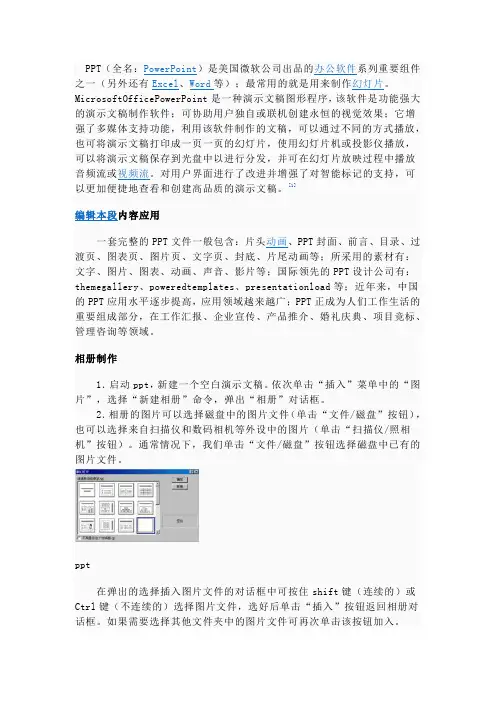
2.相册的图片可以选择磁盘中的图片文件(单击“文件/磁盘”按钮),也可以选择来自扫描仪和数码相机等外设中的图片(单击“扫描仪/照相机”按钮)。通常情况下,我们单击“文件/磁盘”按钮选择磁盘中已有的图片文件。
ppt
在弹出的选择插入图片文件的对话框中可按住shift键(连续的)或Ctrl键(不连续的)选择图片文件,选好后单击“插入”按钮返回相册对话框。如果需要选择其他文件夹中的图片文件可再次单击该按钮加入。 3.所有被选择插入的图片文件都出现在相册对话框的“相册中的图片”文件列表中,单击图片名称可在预览框中看到相应的效果。单击图片文件列表下方的“↑”、“↓”按钮可改变图片出现的先后顺序,单击[删除]按钮可删除被加入的图片文件。
ppt的规范
1 6 竭诚为您提供优质文档/双击可除
ppt的规范
篇一:ppt制作标准
ppt制作标准
ppt的本质在于可视化,就是要把原来看不见、摸不着、晦涩难懂的抽象文字转化为由图表、图片、动画及声音所构成的生动场景,以求通俗易懂、栩栩如生。至少能给你带来三方面的感受:一是便于理解;二是放松身心;三是容易记忆。为达到以上感观,特制定本标准,具体如下:
一、幻灯片字体:1、汉字。
(1)标题:一般用黑体、加粗;
(2)正文:一般用黑体或楷体,可视情况选择是否加粗;
(3)英文:要有arial,arialnarrow,black,tahoma等;
【最好使用一两种字体,如觉得不够,可调整字体大小、格式】
2、字体大小。
2 6 (1)标题:28-36
(2)正文:16—28。100人以上大教室上课的课件,正文字体≥36号字
3、汉字不能倾斜,倾斜会降低可读性。
二、幻灯片编辑原则:
1、gpqy这些字母不能加下划线,会降低可读性。
2、尽量少用标点符号,助词,双引号,省略号
3、幻灯片的背景应该用暗色调,字体应该是亮色调,如打印,则相反,背景,商务用一般为黑色,深蓝色
4、排版的基本原则:一个中心、合理对齐、画面统一、强烈对比、层次分明等。尽量遵守4*4,6*6法则,既是分为4个段落,每段4句,6*6亦然。每张幻灯片的文本行数≤9行,每行≤18字;文本排版须边缘留有一定空白,构图美观。
5、可以常用的动画效果,擦除,放大,上升,下降,伸展,向内溶解,限制使用的有,光速,曲线向上,玩具飞车,爆炸等
6、幻灯片的动画一般应该4-7个,反映动画也一样,过多会喧宾夺主。每张幻灯片中的动态演示效果≤3种;画面动态演示、切换效果时间≤3秒。如果使用静态图像,请注意以下4点:
(1)采用bmp、jpg、giF、png等文件格式;
ppt制作要求

学期结课作业
PPT演示文稿制作要求
1、图表化表达内容25%
PPT的本质在于可视化,把原来看不见、摸不着、晦涩难懂的抽象文字转化为由图表图片、动画及声音所构成的生动场景,以求通俗易懂、栩栩如生,可以让听众轻松地记住中间的图形、逻辑或结论。文字尽量概括、精炼。
2、逻辑清晰呈现内容35%
给PPT建立清晰的导航系统。
导航系统主要包括:
1)从片头动画、封面、前言、目录、到切换页、正文页、结尾页等一套完整的PPT架构。
2)每页都有标题栏(除了标明整个PPT的标题,更重要的是标明本章节的标题,本页的主题)。
3、专业的设计制作20%
1)善用专业素材:专业的PPT模板,专业的PPT图表、专业的PPT图片(包括JPG、PNG、AI等格式)。
2)较专业的制作过程,媒体素材插入的方法(图片声音和视频的插入),母版,模板的使用等。
4、媒体形式丰富20%
(1)适当采用动画
1)片头动画让你的PPT一把抓住观众眼球。 2)给画面加上清晰的逻辑动画,把观众自己找线索变成观众理线索。演示者可以控制对象出现的先后顺序、主次顺序、位置改变、出现和退出等,引导观众按照自己的思路理解PPT内容。
3)通过对象的放大、缩小、闪烁、变色等动作实现强调效果,强调过后自动回复到初始状态。
4)增加一个片尾动画会起到意想不到的效果。
(2)加入适当的声音素材,增强表达力和感染力。
5、PPT需要注意
1)一个图像(图表)胜过一千句话。
2)小于三种颜色。
3)小于两种字体。
4)PPT底色不要太深。
5)每张片子不要太多字
6)色调协调,舒适且醒目。
6、具体要求
(1)内容自定,不限学科,但必须是教学内容相关。
(2)不少于15张幻灯片。
(3)提交时间:下周四。
(4)命名方式:学号的后四位加名字,如:0101罗斯
PPT模板制作技巧
PPT模板制作技巧
篇一:十个PowerPoint制作PPT模板的绝招 专业人士必看
十个PowerPoint制作PPT模板的绝招 专业人士必看什么样的PPT最具有说服力?什么样的PPT最能够打动客户?也许你是一个刚学会使用PowerPoint的新手,也许你已经设计过了无数套PPT模板。无论怎样此篇文章十个技巧绝对会给你带来一些帮助或者启发。
绝招一:文字是用来瞟的,不是读的
我们时不时听到这样的言论:“PPT很简单,就是把Word里的文字复制、粘贴呗。”这其实是对PPT的一种无知与亵渎。如果直接把文字复制粘贴就能达到演示的效果,PPT根本就没有存在的必要了。
PPT的本质在于可视化,就是要把原来看不见、摸不着、晦涩难懂的抽象文字转化为由图表、图片、动画及声音所构成的生动场景,以求通俗易懂、栩栩如生。
形象,至少能给你带来三方面的感受:
一是便于理解。
文字总是高度抽象的,人们需要默读、需要转换成自己的语言、需要上下联想、需要寻找其中的逻辑关系;但人们看电影就轻松许多,只需要跟着故事的发展顺理成章地享受其情节、体味其寓意就行了。PPT就是要把这些文字变得像电影一样生动。
二是放松身心。 如果把一本小说贴在墙上,相信你看半个小时就会腰酸背痛;如果把小说拍成电视剧,也许你看上一天也不觉得疲惫。就是这个道理。
三是容易记忆。
传统的PPT,你需要观众记住的是文字,这个难度太大了,即使记住了也很容易忘记;而形象化PPT,可以让观众轻松记住其中的图形、逻辑或结论,也许三五年后,人们仍然能够记忆犹新。
改变那种“复制、粘贴”的做法吧!把那些无关紧要的内容大胆删除,把长篇大论的文字尽量提炼,也许刚开始你不习惯,也许你做得还很粗糙,别放弃,总有一天你会让观众赞不绝口的。
有的领导会问:“如果PPT没有文字,你让我讲什么?”的确,演示习惯的改变不是一朝一夕的事情,这依赖于演示者对内容的熟悉程度和演示技巧的掌握程度,但有一点,带着观众读文字是演示的大忌,杜绝这一条,演示效果会逐步得到提升。
PPT 教程
PPT教程
Wednesday, August 13, 2014
PPT 教程 2 目录
1. PPT基本知识 ................................................................................................................................ 3
1.1. PPT制作基本原则 ................................................................................................................... 3
1.2. PPT基本应用 .......................................................................................................................... 3
2. PPT高级应用 ................................................................................................................................ 3
2.1. PPT全程背景音乐设置 ............................................................................................................ 3
2.2. PPT图表用动画展示 ............................................................................................................... 4
一天学会PPT
1
中老年人快速学PPT
编著:段成鹤
前言
PPT全称Powerpoint,是微软公司设计的演示文稿软件。用户不仅可以在投影仪或者计算机上进行演示,也可以将演示文稿打印出来,制作成胶片,以便应用到更广泛的领域中。利用Powerpoint不仅可以创建演示文稿,还可以在互联网上召开面对面会议、远程会议或在网上给观众展示演示文稿。 Powerpoint做出来的东西叫演示文稿,它是一个文件,其格式后缀名为。ppt,或者也可以保存为。pdf、图片格式等,2010版本中可保存为视频格式。演示文稿中的每一页就叫幻灯片,每张幻灯片都是演示文稿中既相互独立又相互联系的内容。
除了作为上面的用途之外,PPT还可以用来制作一种特殊的照片视频,这种视频的后缀格式为PPS,很多摄影作品都是以PPS在网络流传,所以有的人以为PPS是一个软件,其实是用PPT制作的产品。用PPT制作照片视频的特点是:
1、 制作简单。只要熟悉了第一张的制作,以后都是同样方法。
2、 PPS显示的照片清晰。 用PPT制作出来的视频,播放清晰度更高。
3、 PPT中同时还有专门快速生成照片视频的设置,使制作更简化。
但是,作为不足的地方,PPS文件不是通用的视频文件,不能直接在会声会影等编辑软件上使用,2007版本还不能把文件保存为通用视频格式,2010版本可以保存,但2010版需要购买才能使用。PPS如果要转换为标准视频文件,需要使用屏幕录制软件进行录制转换。
中老年人在学会了会声会影,Premiere等视频制作软件以后,学习用PPT软件来制作,可以丰富作品的表现形式。对于喜欢摄影的人士来说,用PPT来制作自己的摄影作品集,是一个非常好的选择。
下面,我们就就开始学习用PPT软件制作照片视频。
2
第一课: PPT界面介绍及背景设置
当我们安装好office2007软件以后,就可以找到Powerpiont,双击打开此软件,就出现了软件的工作界面:
PPTD的制作方法
PowerPoint中使用动作设置功能
在PowerPoint中存有大量设计模板,使用它可以使你轻松制作出漂亮的幻灯片。但也有一个缺陷,即采用一种模板后,在所有的幻灯片中,都是一样的背景和图案,显得过于单调。
有一种变通的办法:将近似的内容采用一种设计模板制作在一个幻灯片文件中,例如为参加某会议提交的论文需要制作幻灯片,可将论文标题、摘要、正文、结论、参考文献等分别采用一种设计模板制作存储为不同的幻灯片文件,这样的幻灯片看起来就富于变化了。
但在幻灯片放映时有一个问题,一个个的幻灯片文件需多次打开,太麻烦了!这时我们可以使用PowerPoint的“动作设置”功能很方便地解决。 首先按照需要根据个人的喜好分类采用不同的设计模板制作并存储为若干个不同的幻灯片文件,如WJ1、WJ2等。
在第一个文件如WJ1的最后一幅幻灯片上,可以选中一段文字,也可以选中一幅卡通画,在“幻灯片放映”中点击“动作设置”。也可以首先在“幻灯片放映”中点击“动作按钮”,在幻灯片合适的位置设置一个按钮,设置完成后自动进入“动作设置”。
根据个人的习惯,选取“单击鼠标”或“鼠标移过”,动作则选中“超级链接到”,再选取“其它PowerPoint演示文稿”。
在“超级链接到其它PowerPoint演示文稿”弹出选单中,输入第二个幻灯片文件名如WJ2。 为了在第二个幻灯片文件放映完毕后能顺利返回到调用它的幻灯片或再转到其它的幻灯片,同样方法在该幻灯片的最后一幅适当位置选中文字或设置按钮,超级链接到其它PowerPoint演示文稿或返回。
从已有PPT文档中提取母板
1 用PowerPoint打开已有的PPT文档
2 点击视图→母板→幻灯片母板
3 点击文件→另存为,在“保存类型”中选择“演示文稿设计模版”(文件后缀名为.pot)
把演示文稿变小巧的技巧 为了美化PowerPoint演示文稿,我们往往会在其中添加大量图片,致使文件变得非常大。由于演示文稿文件主要用于屏幕演示而不作为打印输出,所以我们可以利用PowerPoint2002的压缩图片功能让演示文稿变得小巧起来。