
怎么看电脑显卡大小
怎么看电脑显卡大小,是独立显卡还是集成显卡,不用通过安装显卡测试软件
两种方法看出是否集成显卡,三种方法瞬间看出显卡型号,后两种方法看出显卡实际能用的显存。
看是否集成显卡:
第一种方法最常见,直接主机后面看看视频线是插在哪里的,直接插在主板上面的就是集成显卡。
第二种方法直接鼠标右键点击“我的电脑”如果显示的内存不是整数,多半这个电脑就是集成显卡,例如448M,1.98G,0.99G等。
原因是内存分了一部分给集成显卡了。
那么看显卡型号:
第一种方法,鼠标右键点击“我的电脑”---“设备管理器”
如图点显示卡前面的加号,出来的就是你的显卡型号,这里的型号是:ATI Radeon HD 4250 。
不过这种方法看不到显卡的大小。
第二种方法:
在桌面鼠标点击右键,在弹出的菜单里选属性
在接下来的窗口里选择“设置”--“高级”--“适配器”
这里的700M就是该显卡能用到的显存大小。
第三种方法:
直接紧紧按住WINDOW键不放,接着按R,也是就WIN+R,弹出运行窗口
什么,不知道哪个是WIN键?下图那个四面旗就是。
也可以依次点击桌面左下角的“开始”--“运行”,同样的会弹出窗口
这样按下去的时候,在弹出的运行窗口里输入:dxdiag 如下图,然后点确定。
会弹出DirectX诊断工具,再点击菜单“显示”,一样可以看到显卡型号与可用的显存大小。
如下图:
显示你的专业,就这么简单。
怎么看显卡大小

怎么看显卡大小
要看显卡的大小,需要考虑以下几个方面:
1. 物理尺寸:显卡通常有标准的尺寸规格,比如单槽、双槽、三槽等。
在选择显卡时需要先查看所购买的显卡的物理尺寸规格,确保它能够适配到你的电脑主板上。
2. 显卡长度:显卡的长度也是一个重要的尺寸指标。
不同的显卡长度也会有所不同,有些显卡可能会比较长,会占据较多的空间。
在选择显卡的时候可以先测量一下电脑机箱内的可用空间,再选购适合的显卡。
3. 电源接口:显卡通常需要与电源连接,以获取电源供给。
在选择显卡时,需要检查显卡上需要的电源接口,确保你的电源有对应的接口供显卡使用。
4. 散热器尺寸:显卡在工作过程中会产生一定的热量,需要通过散热器来冷却。
显卡散热器的尺寸也会影响显卡的大小。
如果你的电脑机箱空间有限,可以选择一款小型散热器的显卡。
5. PCI插槽类型:显卡通常需要插槽来连接到主板。
你需要查
看你的主板上的PCI插槽类型是什么,以选择与之兼容的显卡。
目前常见的主板PCI插槽类型有PCIe x16、PCIe x8、PCIe x4等。
总结起来,要看显卡的大小,需要考虑显卡的物理尺寸、长度、
电源接口、散热器尺寸和PCI插槽类型等因素。
在选择时需要综合考虑这些因素,并确保所选显卡与你的电脑兼容。
怎样查看显卡内存大小
怎样查看显卡内存大小
在显卡型号一样的情况下,显存的大小自然也是很重要的,显存越高,代表显卡的处理性能越强,那么怎么查看自己电脑的显卡内存的大小呢?跟着小编一起学习一下吧
怎样查看显卡内存大小
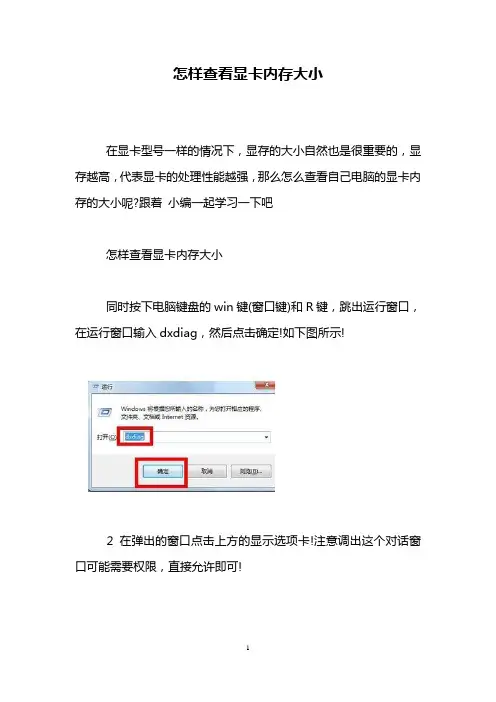
同时按下电脑键盘的win键(窗口键)和R键,跳出运行窗口,在运行窗口输入dxdiag,然后点击确定!如下图所示!
2在弹出的窗口点击上方的显示选项卡!注意调出这个对话窗口可能需要权限,直接允许即可!
3在显示页面,我们可以清楚看到显存大小呢,同时更多的显卡信息也有,包括显卡加速等!如下图所示!
方法2:
以win7系统为例在桌面空白处点击右键,选择屏幕分辨率!如
下图所示!
如果你是XP系统则为右键-属性-设置-高级-适配器!
在弹出的窗口中选择高级设置,如下图所示!
在高级设置中即可看到你的显卡信息了,所有图形显示内存几位显存大小!如下图所示!
看过“怎样查看显卡内存大小”的人还看了:
1.了解bios设置显卡内存占用及调整显存大小
2.Win8.1如何利用AMD显卡查看显存大小
3.教你怎么看显卡显存类型
4.Win7查看N卡显存的方法
5.Win7查看软件占内存大小的方法。
笔记本如何查看电脑显卡多大
笔记本如何查看电脑显卡多大
一直都不知道笔记本电脑显卡有多大,想要查看一下,该怎么办呢,那么笔记本如何查看电脑显卡多大?下面是店铺收集整理的笔记本如何查看电脑显卡多大,希望对大家有帮助~~
笔记本查看电脑显卡多大的方法
首先我们先打开电脑,打开之后单击桌面空白处,然后单击右键,会出现如图所示,这时我们在下拉的选项里单击“属性”按钮。
单击之后会弹出如图对话框,这时我们单击“设置”按钮。
单击之后会出现如图所示,这时我们单击下方的“高级”按钮。
单击之后又会弹出如图对话框,这时我们单击“适配器”按钮。
单击之后会出现如图所示,这时我们就可以看到显卡的大小了。
第二查看的方法是:单击“开始”按钮,在弹出的选项里单击“运行”。
单击之后会弹出如图对话框,这时我们在输入框里面输入“dxdiag”,输入完成后单击下方的“确定”按钮,或者直接按回车键。
单击之后会弹出如图对话框,这时我们单击对话框里面的“显卡”按钮。
单击之后会出现如图所示,这时我们可以看到显卡的详细信息了,包括显卡的大小。
怎么看电脑显卡多大
怎么看电脑显卡多大
我们都知道显卡越大画面效果越好,尤其是在玩儿一些大型游戏的时候要求显卡比较好。
那么怎么看电脑显卡多大,怎么看显卡配置好坏呢?下面是店铺跟大家分享的是怎么看电脑显卡多大,欢迎大家来阅读学习。
怎么看电脑显卡多大
工具/原料
电脑显卡
方法/步骤
小编这里用win7系统电脑演示,首先点击左下角的“开始”按钮。
然后会看到一个输入框,在输入框中输入“dxdiag”,不带引号哦!
这时候在上方就会看到有个搜索结果,我们点击这个图标。
这时候会弹出一个信息框,我们在菜单栏选择“显示”一项。
这时候就可以看到内存信息了,这里的内存就是显卡的大小,数字越大表示显卡越好。
显卡怎么看大小
显卡怎么看大小显卡是电脑中非常重要的硬件之一,它承担着将计算机产生的图像信号转化为人眼可识别的图像的任务。
而显卡的大小指的是显卡的尺寸,通常以长度、宽度和厚度来表述。
首先,显卡的尺寸对于是否能够安装在计算机主机中起到决定性的作用。
尺寸过大的显卡可能无法放入主机的显卡插槽中,而尺寸过小的显卡则可能导致不稳定的电连接和散热问题。
因此,了解显卡的尺寸对于选择适合自己的显卡至关重要。
显卡的尺寸可以通过以下几种方式进行查看:1. 查询显卡规格书:每一款显卡都会有相应的产品规格书,其中包括显卡的尺寸。
可以通过在显卡制造商的官方网站上搜索对应的产品规格书,或是在线搜索显卡型号加上关键词“specification”(规格)来找到相应的规格书。
2. 查看显卡的官方网站:大部分显卡制造商的官方网站上都会提供该款显卡的详细信息,包括尺寸。
可以通过在制造商官方网站上搜索对应的显卡型号,或是进入产品页面找到对应的尺寸信息。
3. 通过第三方网站查询:一些电脑硬件信息查询网站,如TechPowerUp、Newegg等,提供了非常详细的电脑硬件信息查询服务,包括显卡的尺寸。
可以通过输入显卡型号或是在网站的显卡信息查询页面中找到对应的尺寸信息。
4. 观察显卡外观:在购买显卡前,可以通过观察显卡的外观来初步判断其尺寸。
一般来说,显卡的长度大致位于20-30厘米之间,宽度则为半个PCI插槽的宽度,厚度为约二三个插槽的厚度。
这种方法只是一个大致的判断,并不准确。
综上所述,了解显卡的尺寸对于选择和安装适合自己的显卡非常重要。
可以通过查询显卡规格书、查看显卡的官方网站、通过第三方网站查询或观察显卡外观来获得显卡的尺寸信息。
在选择显卡时,除了尺寸外,还需要考虑其他因素,如性能、功耗、接口类型等,以确保选择的显卡符合自己的需求和预算。
电脑哪里看显卡

电脑哪里看显卡电脑中的显卡通常位于主机机箱内的PCIe插槽上,它是电脑图形处理的重要组成部分。
然而,直接查看显卡可能需要拆卸电脑机箱,对于不懂电脑硬件的用户来说有一定难度。
因此,我们可以通过以下几种方式在电脑上查看显卡信息。
1. 使用设备管理器设备管理器是Windows系统中一个管理和监控电脑硬件设备的工具。
使用设备管理器可以快速查看电脑中的显卡信息。
打开设备管理器的方法是:右键点击“此电脑(或我的电脑)”,选择“管理”,然后在弹出的窗口中选择“设备管理器”。
在设备管理器中展开“显示适配器”分类,即可看到电脑中安装的显卡型号。
2. 使用DXDiag工具DXDiag是Windows系统中一个诊断工具,可以查看电脑硬件配置等信息。
使用DXDiag可以方便地查看显卡信息。
打开DXDiag工具的方法是:点击“开始”菜单,搜索框中输入“DXDiag”,然后点击打开。
在打开的窗口中选择“显示”,即可看到电脑显卡的详细信息,包括显卡型号、制造商等。
3. 使用GPU-Z软件GPU-Z是一款专门用来查看电脑显卡信息的软件,它提供了更详细的显卡信息展示。
可以在网上搜索GPU-Z并下载安装。
安装完成后打开软件,即可看到显卡的详细技术参数,包括显存容量、核心频率、温度等。
通过GPU-Z可以更准确地了解显卡的性能和规格。
4. 使用命令提示符对于熟悉命令行操作的用户,还可以通过命令提示符查看显卡信息。
按下Win+R组合键打开运行窗口,输入“cmd”并回车。
在弹出的命令提示符窗口中输入“dxdiag”,然后回车。
在显示的窗口中选择“显示”选项卡,即可看到显卡的详细信息。
综上所述,以上是在电脑上查看显卡信息的几种常见方法。
用户可以根据自己的需求和操作习惯选择合适的方式来查看电脑的显卡信息。
怎么看电脑显卡的显存(Graphics Memory)大小
怎么看电脑显卡的显存(Graphics Memory)大小
2种方法:一种利用操作系统自带工具来看;一种利用显卡自带的工具来看。
第一部分,windows 7 操作系统上, 怎么看显卡的显存大小呢?
1. 桌面上, 鼠标右键,出现下图, 然后点击对应于图中的
屏幕分辨率 2. 点击后进入更改显示器的外观, 看到标志1的图示, 右键, 属性
3. 则上图中出现的属性窗口中可以看到显存大小:总可用图形内存: 1696MB
专用视频内存: 64MB系统视频内存:0共享系统内存:
1632MB
第二部分,显卡自带的工具,怎么看显存大小呢?电脑已安装显卡驱动后,会在桌面右下角图标上出现显卡工具的图标,如下图(红笔标出的位置,就是英特尔核芯显卡的工具图标)
右键打开英特尔显卡控制面板,在信息中心栏目可以看到显存大小
从上图中可以看到以下的参数:最小显存(Minimum Graphics Memory):64MB 最大显存(Maximum Graphics Memory):1696MB 在用显存(Graphics Memory in Use): 142MB。
在哪里看电脑显卡
在哪里看电脑显卡
电脑显卡的相关信息可以在多个地方进行查看。
1. 系统信息工具:在Windows操作系统中,可以通过打开“运行”对话框(快捷键Win + R),然后输入“dxdiag”,点击“确定”或者按下回车键打开“DirectX诊断工具”。
在“显示”标签页中,可以看到显卡的相关信息,包括显卡型号、制造商和驱动程序版本等。
2. 设备管理器:在Windows操作系统中,可以通过右键点击“开始”菜单,选择“设备管理器”,然后在“显示适配器”下展开,可以看到已安装的显卡设备。
双击显卡设备,点击“详细信息”标签页,选择“设备描述”或“硬件ID”选项,可以查看显卡的
详细信息,包括设备ID和供应商ID等。
3. 显卡制造商的官方网站:可以通过显卡制造商的官方网站,如英特尔、AMD、NVIDIA等,查找对应型号的显卡。
在网
站的“产品”或“支持”页面中,可以找到显卡的规格和技术参数
等详细信息。
4. 第三方软件:还可以使用一些第三方软件来查看显卡相关信息,如GPU-Z、HWiNFO等。
这些软件可以提供更详细的显
卡信息,包括显存大小、核心频率、温度和功耗等。
总之,在Windows系统中,可以通过系统信息工具、设备管
理器或第三方软件等来查看电脑显卡的相关信息。
此外,显卡制造商的官方网站也是获取显卡信息的一个重要渠道。
显卡大小怎么看
显卡大小怎么看显卡是计算机中一个重要的硬件组件,它负责处理图像和视频输出,对于电脑的运行速度和图形性能有很大的影响。
显卡的大小一般指的是显卡的物理尺寸,可以通过以下几个方面来判断显卡的大小。
1. 显卡的长度:显卡的长度是衡量显卡大小的一个重要指标。
一般来说,显卡的长度越长,意味着显卡所占据的空间越大。
可以通过量尺寸或参考显卡的规格说明书来得知显卡的长度。
2. 显卡的厚度:显卡的厚度也是衡量显卡大小的一个重要指标。
显卡厚度一般是指显卡在安装槽位上垂直方向的厚度,根据厚度的不同可以分为单槽和双槽显卡。
常规显卡的厚度一般在2槽上下浮动,而一些高性能的显卡可能会占用更多的槽位。
3. 显卡的高度:显卡的高度指的是显卡的顶部与底部之间的垂直距离。
根据显卡的高度不同,可以分为“全高”和“半高”两种规格。
全高显卡高度约为12.27cm,半高显卡高度约为6.86cm。
可以通过比对显卡与插槽的对应位置来判断显卡的高度。
4. 显卡的插槽类型:显卡的插槽类型也是判断显卡大小的一个重要指标。
目前市面上常见的显卡插槽类型有PCI Express (PCIe)和AGP(Accelerated Graphics Port)两种。
PCIe插槽相对于AGP插槽来说更为常见,也更加先进,而显卡的大小会根据插槽类型的不同而有所差异。
总结来说,显卡的大小可以通过显卡的长度、厚度、高度以及插槽类型等多个方面来判断。
在购买显卡时,可以根据自己的需求和计算机的空间条件来选择适合的显卡大小。
同时,也需要注意与计算机的其他硬件兼容性,确保显卡能够正常安装和运行。
电脑怎么看显卡参数
电脑怎么看显卡参数电脑的显卡参数可以通过多种方式进行查看,下面我将介绍一些常用的方法。
一、使用系统工具查看显卡参数1. 在Windows系统中,你可以通过"开始菜单"中的"运行"或"搜索",输入"dxdiag"并按回车键来打开"DirectX诊断工具"。
2. 在"DirectX诊断工具"窗口中,点击"显示"("Display")标签。
这里你可以看到你的显卡型号、驱动程序版本以及显存大小等基本参数。
二、使用显卡制造商提供的软件查看显卡参数1. 如果你的显卡是NVIDIA系列,你可以在NVIDIA官方网站上下载并安装"NVIDIA控制面板"。
2. 安装完成后,右键点击桌面空白处,选择"NVIDIA控制面板"。
3. 在"NVIDIA控制面板"中,你可以找到你的显卡型号、驱动程序版本以及显存大小等信息。
三、使用第三方软件查看显卡参数除了使用系统工具和显卡制造商提供的软件,还可以使用一些第三方软件来查看显卡参数。
以下是几个常用的软件:1. GPU-Z:GPU-Z是一款轻量级且无需安装的工具,可以用来显示显卡型号、驱动版本、核心时钟频率、显存频率、显存大小等详细参数。
2. CPU-Z:CPU-Z是一款综合性能测试工具,除了CPU信息外,它也可以显示显卡的型号、核心时钟频率、显存频率等信息。
3. AIDA64:AIDA64是一款综合性硬件信息与压力测试工具,它能够提供详细的显卡参数,包括显卡型号、显存颗粒、显存大小、驱动程序版本等。
总结:通过以上几种方法,你可以很方便地查看电脑的显卡参数。
如果你只想了解基本信息,使用系统工具就可以满足需求;如果你需要更详细的信息,使用显卡制造商提供的软件或第三方软件会更加准确和全面。