
camtasia完整录屏编辑教程(新手必备)
Camtasia完整录屏编辑教程(新手必备)
一、Camtasia完整录屏编辑教程-安装过程
第一部分:安装Microsoft 4.0(如果您的电脑已经安装过请忽略这一步)
1、 打开安装文件夹,双击,按照安装引导步骤逐步完成即可。
二、Camtasia完整录屏编辑教程-安装Camtasia Studio
1、 将安装文件夹中的“Camtasia Studio 8”文件夹复制到电脑的D盘
2、 打开D盘上的“Camtasia Studio 8”文件夹,找到“!)CamtasiaStudioPorable.exe”文件并双击。
3、 点击“安装”按钮。
4、 点击“是”,选择汉化版。
5、 拔出电脑的网线。
6、 打开安装文件夹下的“HostsX”文件夹。双击“HostsX.exe”文件。
7、 打开“Hosts修改.txt”文件,按文件中的要求修改相关的Host文件。(★很重要,防止软件自动上网注册付钱,在完成此步骤前不要运行软件)
8、 注册软件。打开安装文件夹下的“Keygen”文件夹,并双击
9、 打开后,输入任意Name(英文),再点击“Generate”按钮。
复制红色区域内的注册码。
10、 打开安装文件夹中的“Camtasia Studio 8”文件夹,双击“CamtasiaStudio.exe”文件。
11、 输入“用户名”和“注册号”,并点击完成。
12、将“CamtasiaStudio.exe”发送到桌面快捷方式。
13、插上网线,双击桌面“CamtasiaStudio.exe” 快捷方式,您就可以尽请使用了。
三、Camtasia完整录屏编辑教程-界面介绍
四、Camtasia完整录屏编辑教程-视频录制
五、Camtasia完整录屏编辑教程-视频剪辑
1. 剪掉多余的视频/音频片段
2. 添加转场
3. 音频处理
4. 视频缩放
5. 添加标注
6. 光标效果
7. 抠像
8. 添加字幕
六、Camtasia完整录屏编辑教程-视频输出
以上便是Camtasia Studio 的安装过程和简单操作步骤。 相信这些可以帮助你应付简单的视频编辑工作。 在国内, 其实也有类似的录屏编辑软件, 而且安装过程超级简单, 软
件操作容易上手, 它就是万彩录屏大师。
万彩录屏大师,集电脑屏幕录制与后期动画视频编辑于一身的录屏软件,简单易用。可用于微课教学录制,网络课程录制,软件操作教程录制,商务演示录制等众多领域,是大众必备的录屏神器。
简单好用的操作体验,简洁的界面,傻瓜式的操作,轻松录制及编辑个性化动画录像视频。灵活流畅超清录屏,超清、无卡顿、不限时,灵活控制录制区域,随时随地随心录。全能后期动画视频编辑,同步配音字幕,炫酷动画特效,内置片头、片尾,动画人物等可随意编辑。免费输出视频,免费支持输出多种视频格式(.mp4,.wmv等),无限录制,无限输出。
Camtasia Studio 7 安装使用教程

录屏简洁教程
一、 下载安装
下载好我们的软件:
右键点击,解压。
解压完成后,打开文件夹,在文件夹最后找到如下这个reg文件,双击导入注册表:
再双击以叹号开头的这个文件:
点击安装:
点击确定:
安装完毕!
二、 录制方式介绍
(1)直接录制屏幕
此时,我们会看到当前界面
点击录制屏幕
会自动最小化,并出现如图工具框:
录制全屏 录制设定区域 开启关闭摄像头 开启关闭音频及音量调节
(可调节区域大小及位置)
最后就是录制按钮了
点击开始录制会给你3秒钟的倒数准备,现在开始录制吧
记住快捷键: F9 开始录制和暂停/继续功能 F10 结束录制功能
按F10结束录制后CS会弹出如下图的预览界面,可以预览你的录制效果。
左下角有视频时长显示 右下有三个图标:
依次是:(1)保存为CS自识别文件并编辑 (2)渲染生成 (3)删除
如果需要后期剪辑或当作资源使用,则可以直接用(1)保存,会弹出如下图示的对话框,点击确认保存即可。
如果要直接生成视频,就用(2)生成;
点击下拉菜单,选择 自定义生成设置,因为我们需要生成视频(默认的web选项则是生成网页版,可以用于上传学习平台,也是一种选择)点击下一步:勾选推荐设置,方便实用
有需要的可选一下附加项:
点击下一步,Flash控制器,这是生成网页版才会使用的控制器模版,这里没什么好改的,大都差不多,当然要有兴趣也可以去调一调看。
点击下一步,
这里 生成电子学习课程包和集成视频到网页 这两项有兴趣的可以去试试。
点击下一步,
可以更改作品名称,输出的文件位置,在最下边还能看到即将生成的文件格式等情况。
点击 完成,等待渲染完成即可,最后弹出生成结果对话框,如下图,在对话框中
可以打开生成文件夹以查看你生成的文件。
再次点击完成,这样我们的操作就完成了。 (2)录制powerprint 点击图标 或 如下下拉菜单 这时会自动启动Office Powerprint
录屏软件CamsiaStudio的基本应用

旅& 5-Hjdw 3的基才应用
培训内容
3 软件界面介绍
camtasia recorder 8 软件操作 2 软件安装
camtasia studio 软件操作
—.软件介绍:
Camtasia Studio是由TechSmith开发的一款功能强大的屏幕动作录
制工具,能在任何颜色模式下轻松地记录屏幕动作(屏幕/摄像头),包括影
像.音效.鼠标移动轨迹.解说声音等。TechSmith有一套世界一流的屏幕
录制技术TSCC压缩编码算法,即TechSmith Screen Capture Codec r 专门用于对动态影像的编码。
Camtasia Studio中内置的录制工具Camtasia Recorder可以灵活的
录制屏幕:录制全屏区域或自定义屏幕区域,支持声音和摄像头同步,录制后 的视频可直接输岀为常规视频文件或导入到Camtasia Studio中剪辑输岀。
对渤菩普詳莘里f Sf^0^>|JO/V\9UlBJd丄mN•裁莘辛蚤墨购审圳里
QIAJ 9£・6
0£:90W ••応临)叵书趣兰戦殉〜曲自¥
JM忧2g T S 8 Q'pniS Bisejiue^
9畑他P W9T £T/Z/ST0^
己 96ITF8
dxaTise^uJBD T
發革D 8
口!pms Q1^ ^JOMGLtiejj
13N'
Eiseiixie^
二软件安装
Installing
Copying comporiEnts:
CA..ASetup_CamtasiaStudio8_x86_ENU msi
37%
Cancel 5
二软件安装
E:
电脑上查找并设置
编辑(E)查看(V) IM(T)弟助(H)
文件夹选项
蚯访问的
「移动购(H:)常规 童看 搜索 reg info, i应用到文件夹Q 重羞文件夹00」
高级设置:
匚匣始终显示囹标,M不显示缩畴囹 鼠标指向文件夹和臺面项时显示提示信息 显示驱动器号
喀秋莎软件使用教程

步骤法学习camtasia9:
第一步:学习录屏功能
方法:在左上角的位置。点击录制,弹出一个小窗口,在选择区域模块可以设置录屏区域,一般录制区域为全屏,在录制输入模块可以录入你的头像,也可以同步录入你的声音,也就是说录屏的同时,你的声音也可以录进去,设置好之后,点击rec就开始录制
第二步:学习剪辑
剪辑第1步:导入素材背景音乐等
方法:点击左上角的“文件”,点击导入
剪辑第2步:轨道的使用
将录制好的视频拖到轨道1,背景音乐拖到轨道3,轨道2我们放配音,配音会在理论课讲解哈
剪辑第3步:剪掉轨道1里面不想要的部分录屏,但要保留其他轨道
的东西
方法:先把时间线拖到你想剪掉的位置,点击一下轨道1里面的视频,然后把鼠标放在下图中箭头所指的位置,
点击右键,点击分割,将视频分割,就可以有选择的进行删除
温馨提示:此方法同样适用于剪掉不想要的音频,或者需要迟一点出现你的配音,就可以采取这样的方法将配音分割,分割之后拖动到你想要出现配音的位置即可
剪辑第4步:调小背景音乐
方法:点击轨道3里面的背景音乐,界面右上角出现了增益,将这个值改到10%左右即可
温馨提示:此种方法适用于将配音的音量调大
剪辑第五步:放大缩小轨道长度,根据剪辑的需要将轨道放大或者缩小。
方法:下图箭头所指的位置,就是用来放大和缩小轨道的,相信不用讲,你也能明白如何放大缩小啦
剪辑第六步:做片尾 方法:媒体箱旁边有个库(下图所示),点击它
点击动画背景,双击可查看每个效果,找一个喜欢的,拖到轨道1的最后面,片尾一般需要加上谢谢, 方法:点击左边的注释,拖动一个想要的样式到轨道4对应位置,此时,屏幕上已经出现了文字,双击即可修改文字,右边可以修改字体大小等
剪辑第七步:加转场(场景与场景之间的过渡或转换,就叫做转场)
方法:点击左边的转场,先熟悉每个效果,然后找一个合适的效果拖到刚刚制作的片尾和录屏接壤的地方
剪辑第八步:去除鼠标水印
camtasiastudio教程
.
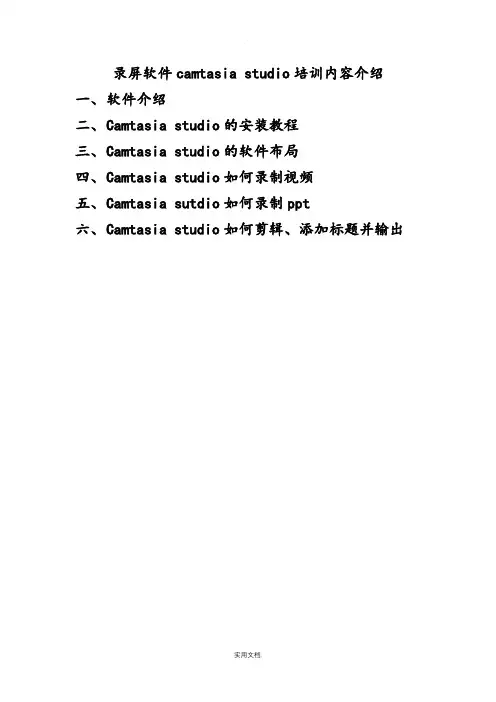
实用文档. 录屏软件camtasia studio培训内容介绍
一、 软件介绍
二、 Camtasia studio的安装教程
三、 Camtasia studio的软件布局
四、 Camtasia studio如何录制视频
五、 Camtasia sutdio如何录制ppt
六、 Camtasia studio如何剪辑、添加标题并输出
.
实用文档.
一、 软件介绍
1、Camtasia Studio 是由 TechSmith 开发的一款功能强大的屏幕动作录制工具,提供了从屏幕录像到视频编辑、转换再到发布一系列全程完全解决方案,能在任何颜色模式下轻松地记录屏幕动作〔屏幕/摄像头〕,包括影像、音效、鼠标移 动轨迹、解说声音等。TechSmith 有一套世界一流的屏幕录制技术
TSCC 压缩编码算法, 即 TechSmith Screen Capture
Codec,专门用于对动态影像的编码。 Camtasia
Studio 中内置的录制工具 Camtasia Recorder 可以灵活的录制屏幕: 录制全屏区域或自定义屏幕区域,支持声音和摄像头同步,录制后的视频可直接输出为
常规视频文件或导入到 Camtasia Studio 中剪辑输出。
2、一个软件,两个程序,三个文件
一个编辑程序,一个录制程序,后缀名为trec的为.
实用文档. 录制后生成文件,后缀名为camproj是其工程文件,后缀名为.mp4的为最后生成的视频文件。
二、 Camtasia studio的安装教程
1、
2、
3、
4、
5、 翻开软件,翻开注册机,输入注册机提供的用户名和密钥,下一步,ok啦
三、 Camtasia studio的软件布局 .
实用文档.
四、 Camtasia studio如何录制视频.
实用文档.
1、 翻开程序,点击程序左上角录制屏幕,出现下列图所示工具栏
注:全屏幕指录制的范围为显示器全部区域;
camtasia电脑录制屏幕型微课程教程

微课制作培训教程
--电脑屏幕录制型
目录
前言 ........................................................................................... 3
一. 工具说明 ........................................................................ 4
(一) PPT课件 .................................................................. 4
(二) 录屏软件--Camtasia Studio ............................... 4
(三) 视频编辑软件 ......................................................... 4
二. 制作流程 ........................................................................ 5
(一) 准备工作 ................................................................. 5
(二)《高尔夫球场服务》微课程的制作 ......................... 5
三. 注意事项 ...................................................................... 18
前言
什么是微课?
微课,是指以微型教学视频为主要载体,教师针对某个学科知识点(如重点、难点、疑点、考点等)或教学环节(如学习活动、主题、实验、任务等)而设计开发的一种情景化、支持多种学习方式的在线视频网络课程。
那么在微课程中的视频教学要以怎样一种形式来表达呢?按照微课拍摄及开发制作技术可以分为:教师出镜真实场景拍摄型、PPT演示加真人拍摄型、虚拟仿真动画型、电脑屏幕录制型、手写板录制型和数字故事型。在这节教程里我们主要讲述一下如何使用Camtasia Studio录屏软件实现一个电脑屏幕录制型微课--《高尔夫球场服务》的制作。
运用camtasia-studio软件生成gif动画教程

运用camtasia studio软件录制、编辑、导出成gif动画教程
主讲:陈通
1、 打开软件,选择“录制屏幕”
2、 打开录制界面,先进行简单设置,可以设置“隐藏鼠标”或者“显示鼠标”(见下图)
3、 选择录制区域,可以全屏录制,也可以自由拖动选择录制区域
4、 点红色“rec”开始录制,然后操作图形过程就会被录制下来成一段视频,录制结束点击“stop”。
5、点击结束后,会弹出如下界面,然后选择Edit“编辑”,弹出保存界面,直接点“保存”。
6、弹出如下界面,可以直接点“确定”,就可以进入编辑界面。
7、编辑好视频以后,选择“文件”菜单下的“生成视频为…”
8、打开“生成向导”对话框,直接点“下一步”,注意选择生成生成格式为“GIF-动画文件”,选好后继续点 “下一步”,选择动画播放“1次”还是“无限循环”,继续点“下一步“,背景颜色选“白色”(也可以根据需要选择其他颜色),继续点“下一步”,设置好名字和保存位置后,点击“完成”。
等待完成,gif演示动画就制作完成了。
另该软件平时也可以录制微课和编辑视频使用,十分方便,感谢学习!
cam siastudio 使用教程
Camtasia studio 8使用教程
Moore 8
该教程简单介绍了如何用Camtasia studio 8录
制视频并进行剪辑。
还简单概述了录制、剪辑过程中需要注意的问题和解决方案。
也希望该教程能使您更好
的了解并掌握
Camtasia studio 8 Camtasia studio 8使用教程
目录
1 软件介绍 ................................................................................ 2
2 下载安装软件 ........................................................................ 2
3 软件界面介绍 ...................................................................... 2
4 camtasia recorder 8软件操作 ......................................... 3
4.1录制屏幕、窗口 ............................................................... 3
4.2 录制PPT....................................................................... 5
4.3 教程录制常识 ............................................................ 6
5 camtasia studio 8软件操作 ......................................... 7
5.1 导入媒体 ...................................................................... 7
Camtasia教程:屏幕录制软件Camtasia如何导入PowerPoint幻灯片?
Camtasia教程:屏幕录制软件Camtasia如何导⼊PowerPoint幻
灯⽚?
Camtasia 2020 for Mac⼀款⾮常顶级的屏幕录制和视频编辑软件,camtasia 2020破解版能在任何颜⾊模式下轻松地记录屏幕动作,包括影像、⾳效、⿏标移动轨迹、解说声⾳等等。今天为⼤家带来了Camtasia如何导⼊PowerPoint幻灯⽚的教程。
将PowerPoint幻灯⽚添加到Camtasia项⽬
如果您经常⽤PowerPoint演⽰⽂稿制作视频,则现在可以将PowerPoint幻灯⽚直接导⼊Camtasia并快速对其进⾏编辑以匹配⾳频旁⽩。
⾸先,请确保PowerPoint已关闭。然后单击导⼊媒体按钮,然后选择您的PowerPoint⽂件。Camtasia将每张幻灯⽚转换为图像(PNG),并将其添加到媒体盒中。将幻灯⽚拖到时间轴,然后像项⽬中的其他任何媒体⼀样对其进⾏编辑。
将演⽰⽂稿拖到Camtasia
如果您在Windows上使⽤Camtasia,则可以通过单击PowerPoint演⽰⽂稿并将其拖到Camtasia中来添加它。拖动到任⼀媒体库或时间轴中,将其直接添加到媒体库或时间轴中。
如果将演⽰⽂稿添加到时间轴,则会按顺序添加每张幻灯⽚并将其设置为默认图像持续时间。
默认幻灯⽚持续时间
要更改默认的幻灯⽚持续时间,请转到“编辑”>“⾸选项”,然后选择“时间”选项卡。将“图像”选项设置为所需的持续时间,然后单击“确定”。
涟漪移动
在时间轴上进⾏演⽰时,请使⽤波纹移动在幻灯⽚之间创建空间以微调其时序。为此,请按住shift键,然后单击并拖动。
这会将所有媒体移到剪辑的右侧,这使您可以扩展幻灯⽚并为⾃⼰提供更多的旁⽩时间。
4camtasia studio学习1
四 屏录软件Camtasia studio 6
(抛石引金)
1. Camtasia studio 作用
2. Camtasia studio 下载 安装
3. 利用Camtasia studio 录制屏幕
4. 利用Camtasia studio 编辑
5. 作品发布
1. Camtasia studio 作用
录制屏幕视频、音频、PPt讲解词;编辑录制的视频、音频、PPt,图片,制作片头
录制要求:质量好,容量小,无噗噗声,交流声
导入文件格式:AVI MP4 MPG MPEG WMV MOV SWF(6:.camrec MP3 V5)
输出文件格式:AVI WMV SWF FLV RM MP4
2. Camtasia studio 下载 安装
上网查找Camtasia studio 相对应版本(6英文版 中文版 汉化版,Camtasia studio 8英文版)
下载 设置下载地址(d:\) ********.rar
解压 解压地址:当前文件夹
安装 打开解压文件夹Camtasia studio。内有三个文件:安装文件包 注册码文件 汉化补丁
双击安装文件包 出现安装欢迎界面 next 协议勾选⊙我同意next 试用注册对话框 勾选⊙我有一个密码(填写name) 双击打开注册码文件( ***key.txt)复制一组注册码 粘贴到 再次打开安装界面 将注册码粘贴到key方框中next 选安装文件夹ok or 默认next
勾选将录制器集成到PPt里面next 有四个勾选项,只勾选第二个选项(在桌面创建快捷方式)(余:安装完成后启动Camtasia studio;安装完成后连接Camtasia studio产品页面;每次都启动录制器。都不勾选)next 完成
汉化
双击汉化补丁文件 下一步 去掉两个选项 下一步 完成
微课录制软件CamsiaStudio图文教程
微课录制软件CamsiaStudio图文教程
Document number【SA80SAB-SAA9SYT-SAATC-SA6UT-SA18】 录屏软件Camtasia Studio 使用教程
软件下载——原版客户端下载
Camtasia_Studio_6 视频录制教程
因为已经向一大部分老师推荐过版本,所以在这里继续推荐版本的软件。现该软件已更新至版,如果老师有需要可自行下载并寻找相关教程。以下内容改编至百度文库资源。
一、准备工作
首先视频录制软件笔者就不多说了,网络上有很多种,这里着重说一下视频编辑软件的选择,笔者发现,在众多视频编辑软件中,Camtasia Studio(以下简称CS)是比较浅显易懂的一款,其强大的整合编辑功能、简易的操作,即使你是新手,只要稍微动动手,即可编辑一段完美的视频
【软件资料】
软件名称——Camtasia Studio
软件版本—— 软件大小——
软件环境——Winxp/vista/win7/2000/2003
软件下载——原版客户端下载
安装和汉化的过程笔者就不做重点介绍了 除了编辑软件外,重点需要的当然是一部完整的视频文件啦,CS支持市面上大部分的视频格式。还需要一些图片及音频,准备OK以后即可开始制作了
二、视频录制
Camtasia_Studio_6 视频录制教程
三、视频编辑
首先打开CS6,软件此时会自动弹出欢迎对话框,包括视频录制、语音旁白、PowerPoint录制和导入媒体四项功能,由于我们是对视频进行编辑,故而我们选择导入媒体
图1 软件欢迎界面
将准备好的视频、音频、图片等内容全部导入软件后,软件即跳转至如下对话框 图2 准备就绪
大家都知道每部视频都需要一个开场白,例如是介绍这部视频的一些大概内容啊,如果是自创视频还要写一些演员表啊什么的,我们就先来看下视频的开场白如何制作。在“添加”菜单中选择“标题剪辑”按钮,进入标题设计对话框,在此对话框中,用户即可在