
excel中的坐标数据导入cad中成图
Excel
中
的
坐
标
数
据
导
入
Cad
中
成
图
共 1 页
excel中的坐标数据导入cad中成图
最简单的方法
比如坐标 X=A1 Y=B1 在C1表格里输入=b1&","&A1然后复制表格在cad里选择划线或点命令,在命令栏里粘贴就ok了
或者 a列x坐标,b列y坐标,c列=CONCATENATE(b1,",",a1),在cad中选择画线命令,把c的数据复制过去,就可以画出来了。
表格A1、B1的数据为100、200,在C1里面输入公式 =B1&","&A1 (cad 默认格式先Y后X )回车复制C1的数据,然后在cad里选择画点命令,然后在命令里点右键粘贴。
这样这个点就会自动输入到cad了。
数据多的话直接全部复制粘贴就可以。
另外在cad里需要输入文字,也是很麻烦的事,可不可以自动输入啊?经过研究有些情况还是可以的。
例如,按上面的方法每20m输入了中线坐标,我打算每个坐标点旁加上桩号,就要在表格D1里输入
="dt"&"空格"&B1&","&A1&"空格"&1(文字的高度)&"空格"&0(文字旋转的角度左+右-)&"空格"&"要输入的文字或者某个表格的值" 回车
需要注意的是,必须在cad2004或以下的版本里才可以。
并且要隔行输入,而且要分两列,第一列在D1、D3、D5、D7......里,第二列在E2、E4、E6、E8......里,两列要错开一行,D2、D4、E3、E5等表格必须为空。
先选中D1到D8复制,在cad命令行里直接粘贴就可以,然后选中E2到E9,在cad命令行里直接粘贴就好了一定要多选
一个空行,他起到回车的作用,不能少。
(学习的目的是增长知识,提高能力,相信一分耕耘一分收获,努力就一定可以获得应有的回报)。
将excel数据导入cad画线方法
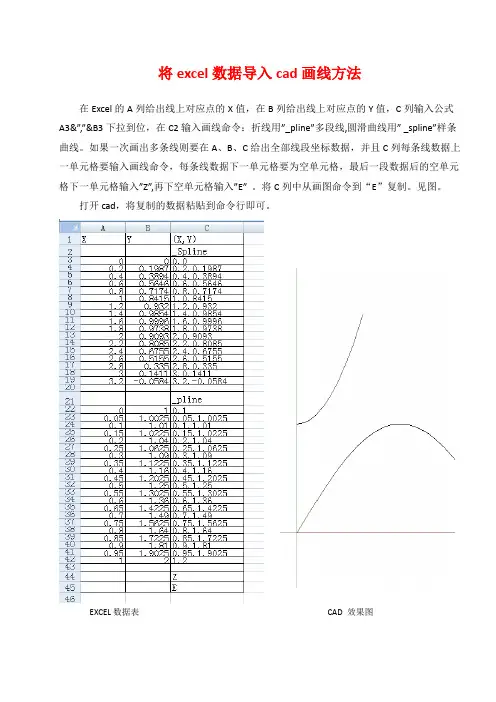
将excel数据导入cad画线方法
在Excel的A列给出线上对应点的X值,在B列给出线上对应点的Y值,C列输入公式A3&”,”&B3下拉到位,在C2输入画线命令:折线用”_pline”多段线,圆滑曲线用” _spline”样条曲线。
如果一次画出多条线则要在A、B、C给出全部线段坐标数据,并且C列每条线数据上一单元格要输入画线命令,每条线数据下一单元格要为空单元格,最后一段数据后的空单元格下一单元格输入”Z”,再下空单元格输入”E”。
将C列中从画图命令到“E”复制。
见图。
打开cad,将复制的数据粘贴到命令行即可。
EXCEL数据表CAD 效果图。
如何利用EXCEL输入坐标在CAD中画线

如何利用EXCEL 输入坐标在CAD 中画线在工程计算时,经常要用CAD 画出一条曲线,而这条曲线如果是由多个坐标点连接成的,输入起来就麻烦,而且容易出错。
如果利用EXCEL 应用程序来保存数据,并与CAD 巧妙地结合起来,就能很容易地画出该曲线。
一、利用EXCEL 输入坐标画线1、启动EXCEL,打开提取的坐标表格,或者在新表中分两列输入X,Y 坐标,如下图所示。
2、当然我们也可以直接将坐标输入按x,y 格式输入到一行里,但用属性提取EATTEXT 等或其他工具获取的坐标值通常是将XY 坐标分开为两列的,这些书写主要是为了教一下大家如何将分开的XY 坐标合并成x,y 的形式。
单击X,Y 列的第一个空单元格,也就是上图中的单元格C2,在顶部fx 公式栏输入公式=A2&,&B2,就可以将XY 坐标合并成需要的格式了,如下图所示。
3、公式前面的A、B 这样的列编号根据表格中数据的具体列数进行修改。
其他行只需复制公式即可,向下拖动C2 单元格的右小角到最下面一行,如下图所示。
4、单元格复制完后我们可以检查一下复制的结果,如下图所示。
5、EXCEL 里面的工作完成后,我们启动CAD,在CAD 中输入L,回车,执行直线命令,命令行会提示:输入第一点,如下图所示。
6、切换回EXCEL,选择C 列的X,Y 坐标的所有单元格,按CTRL+C,复制,切换到CAD 中,在命令行中按CTRL+V,将复制的坐标值粘贴到命令行,就可以绘制出我们需要的线来,如下图所示。
7、上面只是为了练习功能,输入了几个简单的坐标并绘制了简单的直线,在实际工作中,我们的EXCEL 表格中可以有上百个点的坐标,而且可以在执行多段线PL 或样条曲线SPL 后粘贴坐标来绘制复杂的曲线。
假如我们执行SPL 命令后仍粘贴上面的坐标,就会得到一条如下图所示的样条曲线。
二、利用EXCEL 表格中坐标复制图形网上曾经有人问过,我能不能用EXCEL 表格中坐标来批量绘制点、批量画圆,插入图块等等。
如何将EXCEL中的数据导入到CAD中,绘制成曲线

4.71238898,-1
4.869468613,-0.987688341
5.026548246,-0.951056516
5.183627878,-0.891006524
5.340707511,-0.809016994
5.497787144,-0.707106781
在excel中就是a列中输入自变量序列为一个周期b中输入公式sina1把下面的内容粘贴在txt中然后将txt的后缀改成scr打开cad将用滚轮放大到最大执行下列命令工具脚本文件找到那个scr文件就可以了pline000157079633015643446503141592650309016994047123889804539905062831853105877852520785398163070710678109424777960809016994109955742908910065241256637061095105651614137166940987688341157079632711727875959098768834118849555920951056516204203522508910065242199114858080901699423561944907071067812513274123058778525226703537560453990528274333880309016994298451302101564344653141592654122515e163298672286015643446534557519190309016994361283155204539905376991118405877852523926990817070710678140840704508090169944241150082089100652443982297150951056516455530934809876883414712388981486946861309876883415026548246095105651651836278780891006524534070751108090169945497787144070710678156548667760587785252581194640904539905596902604203090169946126105675015643446562831853070
如何将excel导入cad的教程

如何将excel导入cad的教程
如何将excel导入cad的教程
在Excel中录入好数据以后经常需要把数据都导入到CAD中,这个功能可能还有些朋友不太会的,如果需要用到不妨学习一下。
下面是由店铺分享的如何将excel导入cad的教程,希望对你有用。
如何将excel导入cad的教程:
导入CAD步骤1:首先打开EXCEL软件,打开软件之后,选中需要的表格,把表格圈起来直接复制下来,可以用快捷键Ctrl+c直接复制
导入CAD步骤2:把EXCEL里面的表格复制下来以后,再打开CAD软件并打开需要插入表格的图纸
导入CAD步骤3:打开图纸以后,点击软件窗口最上面的编辑,这时会出现下拉菜单,将鼠标移动找到选择性粘贴菜单
导入CAD步骤4:找到选择性粘贴菜单以后,用鼠标点击菜单进入选择性粘贴窗口
导入CAD步骤5:在选择性粘贴窗口里面选择粘贴选项,并在最为窗口里面选择AutoCAD圆元然后点击确定按钮
导入CAD步骤6:设置完选择性粘贴以后这是在图纸里面找到合适的位置,鼠标点击指定位置将在EXCEL里面复制的表格插入的图纸里面
导入CAD步骤7:鼠标点击选择插入的EXCEL表格,然后再左侧的工具栏里面选择分解按钮,将表格分解开,这样可以随意调节表格的大小。
这样就完成插入了。
使用Excel数据绘制CAD图形

CAD使用技巧:使用Excel编制的坐标数据绘制CAD图形在CAD使用中,经常需要使用测量的坐标绘制图形,我们在CAD中输入坐标过程中很容易出错,输错后检查困难,往往得返工重新输入,绘图效率极低。
本人通过CAD使用实践,结合网络资料,整理出在CAD中使用Excel编制的坐标数据的简易方法。
该方法适用各个版本的CAD,希望能够抛砖引玉,有更多朋友把CAD使用技巧分享出来,提高工作效率。
笔者在Excel 2003和CAD2005、CAD2007中实际成功使用,效果较好。
首先,需要在Excel中输入坐标,即在Excel中A列输入X坐标,B列输入Y坐标,C 列输公式(="CAD命令+空格"&An&","&Bn),然后在C列复制公式到所有输入坐标的行,再打开CAD,复制Excel中C列中的数据,粘贴到CAD命令行中,两次回车,看看效果,是不是绘制出来了呢。
(重要提示:所有公式及数据必须在英文状态下输入)。
现在以画样条曲线为例,介绍这一方法:第一步,打开Excel 2003,分别在A、B列输入坐标,如图1,C列输入公式(="_spline "&A1&","&B1),确定,如图2。
图1 坐标数据图2 输入公式第二步,在C列复制公式属性到所有输入坐标的行。
如图3。
图3 计算后的坐标数据第三步,打开CAD,复制Excel 2003中C列中的数据,粘贴到CAD命令行中,如图4,按两次回车,检查效果,如图5。
图4 CAD命令行图5 绘制的效果图该方法的优点:数据输入方便、快捷,校核容易,对使用大量坐标数据绘图的朋友,提高工作效率是很明显的。
缺点:数据更新或改变后,得重新复制粘贴一次,无法同步更新,如果能更新到CAD 模块中就更好了。
excel表格复制到cad [excel表格的数据复制到cad表格方法]
![excel表格复制到cad [excel表格的数据复制到cad表格方法]](https://360docs-1393072327.cos.ap-beijing.myqcloud.com/10ca8522c8d376eeafaa31db.webp)
excel表格复制到cad [excel表格的数据复制到cad表格方法] Excel表格的数据复制到cad表格步骤如下:
1、选择需要复制的图形或表格,用“复制”工具进行复制;
2、切换到CAD程序,然后选择“编辑”—“选择性粘贴”;
3、选择粘贴为“AutoCAD图元”,这样做的目的是粘贴后可以在CAD里编辑;
4、选择粘贴插入点,粘贴后效果如下图;
5、粘贴后的线条或文字可以在CAD直接编辑,如下图;
CAD到Office补充几点:CAD图粘贴到Word、Excel、PowerPoint、Publisher都可
以用这个方法。
1、线条宽度——建议采用多段线设定线条宽度,因为线宽粘贴后宽度只有宽窄两种,不美观;
2、比例问题——如果有可能,尽量采用1:1绘制,这里的1:1是打印比例,也就是
需要打印为 10mm的,
就绘制成10个图形单位,这样既可以控制出图比例,又可以控制线条宽度;
3、背景颜色——2002可以在布局空间(一般布局空间的背景是白色)复制,2021、2021、2021直接复制就行了,无需修改背景颜色。
感谢您的阅读,祝您生活愉快。
excel表格数据智能导入cad图纸技巧
EXCEL表格数据智能导入CAD图纸技巧
摘要:
最近很多设计师在使用浩辰CAD的时候,对于EXCEL表格数据智能导入CAD图纸技巧还使用的不熟练,操作起来会有些麻烦,但是对该功能在实际中的运用对自己工作帮助比较大,能够提高工作效率,我们知道在CAD中手动的制作表格会非常浪费时间,在浩辰推出cad于excel相互兼容之后,有效的解决了这个难题。
正文:
最近很多设计师在使用浩辰CAD的时候,对于EXCEL表格数据智能导入CAD 图纸技巧还使用的不熟练,操作起来会有些麻烦,但是对该功能在实际中的运用对自己工作帮助比较大,能够提高工作效率,我们知道在CAD中手动的制作表格会非常浪费时间,在浩辰推出cad于excel相互兼容之后,有效的解决了这个难题。
下面通过实例来完成EXCEL表格导入到CAD的方法。
首先打开菜单栏扩展工具---自动增强表格---创建表格,选择该功能之后EXCEL的界面就会弹出来,如图1。
图1
然后把我们需要的EXCEL表格打开,这里我们以任意一个表格为例,如图2。
图2
从图2右下角有一个AutoXlsTable的工具条,该工具条中第一个为整体输出,即选中该表格中所有数据,第二个为选区输出,即框选我们需要的内容。
接下来框选好内容之后在EXCEL工具栏中添加一个边框(所有线框),下面就可以点击选区输出或整体输出,最后系统会提示是否保存当前文件的修改,这里我们选择否如图3:
图3
通过以上操作之后,软件就会返回CAD绘图区中,以改表格的一个基点为插入点,使用鼠标就可以插入到我们的图纸当中了。
在接下来的CAD教程中,我们还会陆续介绍更多的相关知识,欢迎继续关注。
如何将Excel表格导入CAD
如何将Excel表格导入CAD
在绘制CAD图纸时,少不了对明细表的绘制,如果已经有一份Excel文档输入了所以数据,那还是在CAD中自己建立表格已一个个的填写吗?
其实可以直接将Excel表格导入CAD文件内。
下面有一个已经用Excel做好的明细表:
要怎么样导入CAD呢?
打开CAD,如果直接点击Ctrl+处,Ctrl+v粘贴过去的是图片
这时需要用到编辑中的选择性粘贴
选择AutoCAD图元,确定:
粘贴过来的就是CAD格式的了,并且根据需要可以修改表格内容。
或者点击绘图,表格,选择字数据链接
同样可以插入表格,是不是很方便呢!。
Excel点坐标点号数据导入cad方法(论证版)
Excel点坐标点号数据导入cad方法(论证版)
在此处Excel导入cad的方法主要是利用将你要完成的工作通过Excel转换成N 条命令,然后交给cad来执行,以达到目的。
以下是举例:根据已知的点、文字的excel表格信息导入到cad 中。
假设表中A列为序号,B.C列为坐标,根据坐标画点,并在坐标右上角写序号文字
1.在D1中输入公式:="point "&B1&","&C1
point是画点命令,b2.c2就是坐标
在E1中输入公式: ="-text j bc "&B1+2&","&C1+2&" "&5&" 0 "&A1
text是文字命令,B1+2.C2+2是确定文字坐标,5是文字高度,0是旋转0度,A1是文字内容
2.句柄填充单元格,复制D.E列,在设置单元格格式中选择数字---右侧负数选项第三项,精确四位数。
3.打开AutoCAD,在acad中点选文本窗口的命令行,按ctrl+V粘贴,按z,然后按e。
编辑即可(要特别注意的是命令输入的确认是空格还是回车要相应的命令后添加回车或者空格。
如果失败可以执行前几条命令查看错误原因对命令进行修改)。
坐标点及点名称批量导入CAD
坐标点及点名称批量导入CAD
1、先将EXCEL中坐标,按照如图所示的填好:
D2表格填写公式为:="point ”&B2&”,”&C2E2表格填写公式为:=="text "&B2+10&”,”&C2+10& " 10 0 "&A2其中,point后面需要加空格,text后面需要加空格,10前后都需要加空格,0后面需要加空格。
空格的意思执行该命令,不能少否则会出错,10为文字高度可以调整,0为文字旋转角度;(B
1 / 2
2+10,C2+10)相对于原来坐标点的位置.2、将D列文字复制到文本,如图所示:3、修改文本文件的后缀即文件格式,改为scr格式。
4、在CAD工具里面运行脚本文件,即SCR文件.5、同样的方法可以对E列进行操作,生成点的名称。
2 / 2。