
Excel电子表格的应用——制作成绩表(一)
练习
完成P134(4)单元格格式设置中的几个要 求 区分: 自动换行 Alt+Enter
18
插入新工作表
如果要添加一张工作表, 单击【 插入】 如果要添加一张工作表 , 单击 【 插入 】 菜单 中的【工作表】命令。 中的【工作表】命令。 如果要添加多张工作表, 如果要添加多张工作表,则需要按住 SHIFT 键 , 同时单击并选定与待添加工作表相同数 目的工作表标签, 然后再单击【 插入】 目的工作表标签 , 然后再单击 【 插入 】 菜单 工作表】命令。 的【工作表】命令。
9
其它输入
公式输入: 先以等号开头, 公式输入 : 先以等号开头 , 再输 入相应的公式。如输入: =A2+A3 函数输入: 先以等号开头, 函数输入 : 先以等号开头 , 再输 入相应的函数。如输入: =SUM(A2:A9)
10
系列数据自动填充
“自动填充柄”用于系列性的数据的填充输 自动填充柄” 自动填充柄 入 1、文字数字混合:国贸1班、国贸2班、…… 国贸2 、文字数字混合:国贸1 2、文字编号:如学号2051101、 2051101、 、文字编号:如学号2051101 2051102、 2051102、…… 3、系统序列:如甲、乙、丙、丁、戊、己、 、系统序列:如甲、 庚、辛、……子、丑、寅、卯、…… 子 4、等差数列:如5、10、15、20、25、…… 10、15、20、25、 、等差数列: 5、等比数列:如公比2 、等比数列:如公比2 6、自定义序列 (工具—选项):如文管院、 11 、 工具 选项):如文管院、 选项):如文管院 自动化系、化工系、机械系 自动化系、化工系、
15
单元格格式设置
右键—设置单元格格式 调整行高、列宽(精确调整和适当调整) 使用条件格式 自动套用格式
16
调整单元格的列宽与行高
列宽: 选定需改变列宽的区域→格 列宽 : 选定需改变列宽的区域 格 式 /列→(列宽 、 最合适的列宽等等) 列 ( 列宽、最合适的列宽等等) 行高: 选定需改变行高的区域→格 行高 : 选定需改变行高的区域 格 式/行→(行高、最合适的行高) 行 (行高、最合适的行高) 注意: 注意 : 当调整列宽后内容显示不下 文字截断、数字以###表示。 表示。 时,文字截断、数字以 表示
单元格数据输入
单击单元格使之激活, 即当前单元格) 单击 单元格使之激活,( 即当前单元格 ) 便 单元格使之激活 可开始在单元格内直接输入新内容, 直接输入新内容 可开始在单元格内 直接输入 新内容 , 单元格 原有的内容将被删除; 中原有的内容将被删除; 双击单元格 也可开始在单元格中进行修改 单元格, 修改; 双击 单元格 , 也可开始在单元格中进行 修改 ; 双击单元格 在编辑框内输入数据。 单元格, 或双击单元格,在编辑框内输入数据。 值得注意的是, 值得注意的是,所输入的数据会同时出现在 编辑栏中。 编辑栏中。
4
单元格
每张工作表一般是由65536行,256列构成的, 行 列构成的, 每张工作表一般是由 列构成的 行的编号就是从数字1到 行的编号就是从数字 到65536,列的编号则 , 是从A到 , 再从AA到AZ,以此类推 , 直到 是从 到 Z,再从 到 , 以此类推, IV列(256列)。 列 列 行和列的交叉称为单元格。 行和列的交叉称为单元格。 每个单元格用它所在的行标和列标来引用, 每个单元格用它所在的行标和列标来引用 , 例如: 、 等 例如:A2、D5等。
21
移动和复制工作表
在【编辑】菜单上, 单击【移动或复制工作表】命令。 编辑】菜单上 单击【移动或复制工作表】命令。 工作簿】下拉列表框中, 在【工作簿】下拉列表框中,单击选定用来接收工作表的工 作簿。 作簿。 如果单击【新工作簿】 如果单击【新工作簿】,即可将选定工作表移动或复制到新 工作簿中。 工作簿中。 下列选定工作表之前】列表框中, 在【下列选定工作表之前】列表框中,单击需要在其前面插 入移动或复制工作表的工作表。 入移动或复制工作表的工作表。 如果要复制而非移动工作表,请选中【建立副本】复选框。 如果要复制而非移动工作表,请选中【建立副本】复选框。 如果要将工作表移动或复制到已有的工作簿上, 如果要将工作表移动或复制到已有的工作簿上,打开用于接 收工作表的工作簿。 收工作表的工作簿。 切换到包含需要移动或复制工作表的工作簿中, 切换到包含需要移动或复制工作表的工作簿中,再选定工作 表。
13
单元格的选定
被激活的单元格就是被选定的单元格 选定单个单元格:单击所需单元格 选定单个单元格 单击所需单元格 选定多个连续单元格(区域):拖曳选定或 ):拖曳选定 选定多个连续单元格(区域):拖曳选定或 单击首单元格, 单击首单元格,Shift+单击末单元格 单击末单元格 选定多个不连续单元格(区域): ):Ctrl+单击 选定多个不连续单元格(区域): 单击 各个单元格 选定整行或整列:单击行头 行头或 选定整行或整列:单击行头或列头 选定全部单元格:单击全选 全选按钮 选定全部单元格:单击全选按钮 清除选定的单元格: 清除选定的单元格:选定区外单击
14
单元格的插入、 单元格的插入、清除和删除
在输入数据时, 插入 在输入数据时,经常会发生数据漏输 了一项或多项而造成后续所有项的错位, 了一项或多项而造成后续所有项的错位 , 此 时可采用插入单元格的方法进行修改。 时可采用插入单元格的方法进行修改。 在输入数据时, 删除 在输入数据时,也常会发生数据多输 了一项或多项而造成后续所有项的错位, 了一项或多项而造成后续所有项的错位 , 此 时可采用删除单元格的方法进行修改。 时可采用删除单元格的方法进行修改。 清除操作与删除操作是不同的, 清除 清除操作与删除操作是不同的,它只 清除单元格(或选定区域)的内容或格式, 清除单元格 ( 或选定区域 ) 的内容或格式 , 但并不改变其它单元格的位置。 但并不改变其它单元格的位置。
7
输入数据的类型
Excel中的常量数据有三类:数值 中的常量数据有三类: 中的常量数据有三类 数据、日期时间数据和字符数据, 数据、日期时间数据和字符数据, 在向单元格输入常量数据时, 在向单元格输入常量数据时, Excel能自动区分。 能自动区分。 能自动区分 数值数据输入时自动右对齐 字符数据输入时自动左对齐 日期数据输入时自动右对齐
8
各种类型数据的输入与显示
若要输入字符型数字(如电话号码、学号、 若要输入字符型数字(如电话号码、学号、邮政 字符型数字 编码等) 应在数字前面加单撇号 注意: 单撇号( 编码等 ) , 应在数字前面加 单撇号 ( 注意 : 必 须是西文半角 西文半角) 须是西文半角) 若字符输入超长,将扩展到右边列; 若字符输入超长,将扩展到右边列;若右边列有 内容, 内容,则截断显示 若数值型数据输入超长,将以科学记数法显示 若数值型数据输入超长, 分数的输入应先输入0和空格 如输入0 的输入应先输入 和空格, 分数的输入应先输入 和空格,如输入 4/5表示 表示 4/5 日期的输入可以用 的输入可以用“ 分隔 分隔, 表示4月 日 日期的输入可以用“/”分隔,如4/5表示 月5日 表示 单元格中无法显示的数据用一串“ 号显示 单元格中无法显示的数据用一串“#”号显示
3
工作表
工作表是我们工作的主要对象, 工作表是我们工作的主要对象 , 工作表中 有一个由行和列组成的表格。 有一个由行和列组成的表格。 一般情况下由3张工作表组成一个工作簿 张工作表组成一个工作簿, 一般情况下由 张工作表组成一个工作簿, sheet1 、 sheet2 、 sheet3 , 最 多 可 增 加 到 255张。 张 根据不同的要求, 根据不同的要求 , 可以选取单个工作表或 选取多个工作表。 操作方法是单击工作表标 选取多个工作表 。 操作方法是 单击工作表标 签或按住Shift或 Ctrl键 , 再单击相应的工作 签或按住 或 键 表标签。 表标签。
19
从工作簿中删除工作表
选定待删除的工作表。然后在【 编辑】 选定待删除的工作表 。 然后在 【 编辑 】 菜单 单击【删除工作表】命令。 上,单击【删除工作表】命令。 工作表标签上右键——删除工作表 工作表标签上右键 删除工作表
20
工作表的重命名
双击工作表标签 工作表标签——右键
工作表的选定
单击工作表标签 连续/不连续 工作表选定
Excel 电子表格的应用
——制作成绩表(一) 制作成绩表( 制作成绩表
1
Excel 的主要特点
与Word相比,Excel的特点是: 相比, 的特点是: 相比 的特点是
Excel可以处理的数据量较大; 可以处理的数据量较大; 可以处理的数据量较大 Excel可以对表格中的数据做各种各样的公式与函数运算; 可以对表格中的数据做各种各样的公式与函数运算; 可以对表格中的数据做各种各样的公式与函数运算 Excel可以自动生成有一定规律性的数据内容,无须录入; 可以自动生成有一定规律性的数据内容, 可以自动生成有一定规律性的数据内容 无须录入; Excel可以设置不同的数据格式和条件格式; 可以设置不同的数据格式和条件格式; 可以设置不同的数据格式和条件格式 Excel可以对数据列表实现统计、排序和分类汇总操作; 可以对数据列表实现统计、 可以对数据列表实现统计 排序和分类汇总操作; Excel可以对关联表格数据进行管理以及用图表显示; 可以对关联表格数据进行管理以及用图表显示; 可以对关联表格数据进行管理以及用图表显示 Excel可以进行数据的假设分析(模拟运算)及方案管理; 可以进行数据的假设分析( 可以进行数据的假设分析 模拟运算)及方案管理;
总 之 , 在 Word 表 格 中 的 数 据 是 “ 死 ” 的 , 而 在 Excel中的表格数据可以是 “ 活 ” 的 , 因此和字处理软 中的表格数据可以是“ 中的表格数据可以是 件的表格功能相比, 件的表格功能相比,电子表格处理软件的特点在于能更 好地处理数据。 好地处理数据。
使用excel制作学生成绩条技巧
使用Excel制作学生成绩单技巧学生成绩单是学校管理和家长了解学生学业情况的重要工具。
Excel作为一款功能强大的电子表格软件,可以帮助我们轻松制作学生成绩单。
在本文中,我将向您介绍使用Excel制作学生成绩单的技巧,并共享一些个人的心得体会。
1. 数据的准备在使用Excel制作学生成绩单之前,首先要准备好学生成绩数据。
这包括学生的尊称、班级、各科成绩等信息。
将这些数据整理成表格,以便在Excel中进行导入和处理。
2. 创建表格打开Excel软件,选择一个空白的工作表,开始创建学生成绩单的表格。
合并单元格并居中显示标题,如“学生成绩单”。
根据学生的尊称、班级、各科成绩等信息,在表格中创建相应的表头和数据区域。
3. 数据输入与整理将准备好的学生成绩数据逐一输入到Excel的表格中。
在输入数据时,注意格式的一致性和准确性。
为了便于数据的整理和计算,可以使用Excel的数据验证功能来限制输入的范围和类型,确保数据的有效性和准确性。
4. 成绩计算在学生成绩单中,通常会包括总分、平均分等统计信息。
利用Excel的公式功能,可以轻松地计算出每位学生的总分和平均分。
也可以利用Excel的条件格式功能,对成绩进行颜色标注,使高分和低分一目了然。
5. 图表分析除了表格形式的学生成绩单,利用Excel的图表功能也可以直观地展示学生的学业情况。
可以根据需要制作柱状图、折线图等图表,展示学生在各科成绩上的表现,帮助家长和老师更直观地了解学生的学习情况。
总结与展望通过本文的介绍,相信您已经了解了如何使用Excel制作学生成绩单的技巧。
在实际操作中,您还可以根据需要进行进一步的定制,如添加学生的奖惩情况、考试排名等信息,使学生成绩单更加全面和丰富。
希望本文对您有所帮助,也希望您能在实际应用中获得更好的效果。
在我看来,使用Excel制作学生成绩单不仅可以提高工作效率,还可以使学生成绩管理更加规范和科学。
学生和家长也可以更直观地了解学生的学业情况,促进学生更好的发展。
员工成绩表格式excel

员工成绩表格式excel
员工成绩表在Excel中可以使用多种格式进行设计,以下是一种常见的格式:
1. 创建一个新的Excel工作簿。
2. 在第一个工作表上创建以下列标题:员工姓名、员工编号、部门、岗位、考核日期、考核项目1、考核项目2、考核项目3、总成绩。
3. 在每一列下方添加相应的数据。
4. 对于每个员工,在"考核项目1"、"考核项目2"、"考核项目3"列中填写相应的分数。
5. 在"总成绩"列中,计算每个员工的总分数。
可以使用Excel 的公式功能,如SUM函数,将所有考核项目的分数相加。
6. 可以使用Excel的排序和筛选功能对员工成绩进行排序和筛选。
7. 根据需要,可以使用Excel的条件格式功能对成绩进行可视化,例如将高分标记为绿色,低分标记为红色。
这只是一种常见的员工成绩表格设计方式,你可以根据具体需求进行调整和定制。
excel全级成绩单统计1班语文人数
Excel全级成绩单统计一、序言随着教育信息化的发展,学校管理系统日益完善,而Excel作为一种简单易用的办公软件,被广泛应用于学校的成绩统计管理中。
本文将围绕Excel全级成绩单统计,以1班语文成绩为例进行详细介绍。
二、Excel成绩单制作1. 打开Excel软件,在第一行输入学生尊称、学号、语文成绩等字段,构建成绩单表格。
2. 逐个输入学生的相关信息和成绩数据,确保数据的准确性和完整性。
3. 在数据录入完毕后,对成绩单进行整体检查,确认数据的正确性。
三、1班语文成绩统计1. 在Excel中筛选出1班的学生信息和语文成绩数据。
2. 使用Excel的排序功能,按照语文成绩字段对成绩单进行降序排列,以便后续统计分析。
3. 利用Excel的数据透视表功能,对1班学生语文成绩进行统计分析,包括平均成绩、及格率、优秀率等。
4. 结合图表功能,将统计分析结果以直观的形式呈现,便于查看和分析。
四、问题分析与解决1. 在成绩统计过程中,可能会出现数据录入错误、统计方法不当等问题。
针对这些问题,需要及时发现并进行修正。
2. 如果发现成绩数据有误,可以通过筛选和排序功能快速定位问题数据,并进行修改。
3. 对于统计方法不当的情况,可以在分析过程中注意数据的合理性,并及时调整统计方法。
五、成绩统计应用与拓展1. 在掌握了Excel成绩统计的基本方法后,可以根据实际需要对其他科目、其他班级的成绩进行统计。
2. 结合学校的教学管理需求,可以将成绩统计与学生考勤、课堂表现等信息相结合,为教学、学校管理提供支持。
3. 进一步拓展成绩统计的功能,可以与学校管理系统进行数据对接,实现统一管理和信息共享。
六、总结通过本文对Excel全级成绩单统计的介绍,使我们更加熟悉了Excel在成绩管理中的应用方法。
随着教育信息化的发展,Excel成绩统计将在学校管理中发挥越来越重要的作用,帮助学校更好地管理和分析学生成绩数据,促进教学质量的不断提升。
使用EXCEL电子表格(公式)分析学生成绩(一)-(分层统计各班人数)
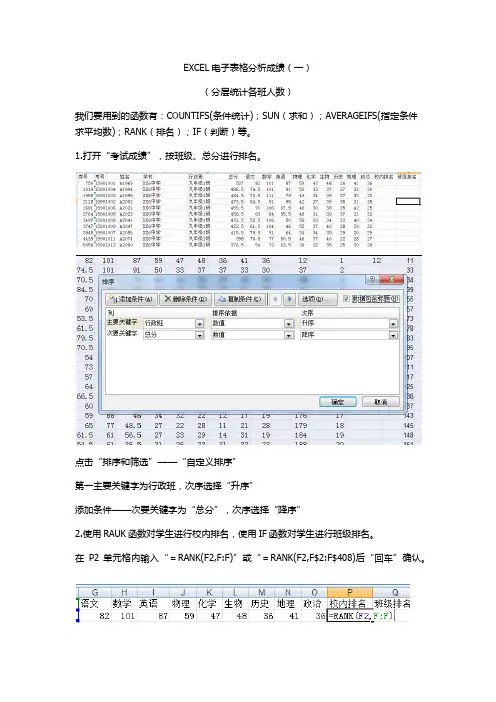
EXCEL电子表格分析成绩(一)(分层统计各班人数)我们要用到的函数有:COUNTIFS(条件统计);SUN(求和);AVERAGEIFS(指定条件求平均数);RANK(排名);IF(判断)等。
1.打开“考试成绩”,按班级、总分进行排名。
点击“排序和筛选”——“自定义排序”第一主要关键字为行政班,次序选择“升序”添加条件——次要关键字为“总分”,次序选择“降序”2.使用RAUK函数对学生进行校内排名,使用IF函数对学生进行班级排名。
在P2单元格内输入“=RANK(F2,F:F)”或“=RANK(F2,F$2:F$408)后“回车”确认。
双击“填充柄”自动填充(或下拉填充),即计算出学生校内排名。
3. 计算班级内排名计算班级内排名,可以使用RANK函数,但每次都要定义单元格范围,比较麻烦,我一般使用IF函数来实现,IF函数唯一的缺点是并列名次显示不出来,但不影响分析。
由于前面进行了“总分”降序排序,现在每班的成绩是按部分从高到低的排序,在Q1单元格内使用IF函数公式“=IF(D1=D2,Q1+1,1)“,然后双击自动填充柄(或下拉填充),完成对学校班级内学生的排名。
二、提出所有班级名称复制“行政班”到“班级名称”工作表,点击“数据”菜单——删除重复性——确定即可提出所有班级名称,为下一步分析数据做准备4.统计前200名各班所占人数复制提出的“行政班”到“前200名各班人数”工作表的表格内在C2单元格内输入“=COUNTIFS(考试成绩!P:P,"<=50",考试成绩!E:E,B2)”确定,即可统计出“九年级1班”在全年级前50名占有人数。
复制此公式,在D2中粘贴并把<=50改成<=100最后再减去C2,即可计算出“九年级1班”前51-100名人数。
以次类推计算出前101-150;151-200名“九年级一班各层次人数,”合计使用SUM函数,比较简单。
选择C2:H2,使用填充柄,拖动填充其它班级,完成计算。
利用Excel制作学生成绩表

[img,552,414]file:///C:/DOCUME~1/ADMINI~1/LOCALS~1/Temp/ksohtml/wps_clip_image5.png然后,点击“工具”菜单→“宏”→“宏…”→输入宏名“编辑成绩生成成绩条”→创建,输入如下的宏的各行文本,输入完成后保存该宏:
Selection.EntireRow.Insert
hang = hang + 2
Next hang
End Sub
最后执行宏,成绩条如下:
[img,552,414]file:///C:/DOCUME~1/ADMINI~1/LOCALS~1/Temp/ksohtml/wps_clip_image6.png
7、选中C18单元格,输入公式:=AVERAGE(C3:C12),用于统计“语文”学科的平均分。
注意:如果成绩表中没有输入成绩时,这一公式将显示出一个错误的值“#DIV/0!”,这个错误代码将在数据输入后消失。
8、选中C19单元格,输入公式:=SUM(C3:C12),用于统计“语文”学科的总分。
9、选中C20单元格,输入公式:=COUNTIF(C3:C12,">=80")/COUNTIF(C3:C12,">0"),用于统计“语文”学科的优秀率。同样在C21内输入相应公式统计良好率。
Next
Application.ScreenUpdating = True
End Sub
End If
'如果第三列的上下单元格的值不相等,则在它们之间插入一个空白行
If Sheets(2).Cells(i, 3) = "" Then
EXCEL实训制作成绩表

EXCEL实训课件一制作成绩表课前准备1.在D盘新建个人文件夹学号最后2位+姓名,如“10张三”;2.进入计算机基础教学网作业提交、资料下载【登录】;将操作素材“第6章素材”下载到D盘的个人文件夹中,并解压缩;实训目标按照样文“成绩表(样例).xls”,制作一份“计算机应用”课程学生成绩登记表(图1)。
并据此和三个素材文件的数据生成“各科成绩表”(图2)、并利用“自动筛选”查找出满足条件的记录(图3)。
图1请采用“文档结构图”的方式浏览课件(【视图】→【文档结构图】)图2图3实现过程任务一:制作“计算机应用”成绩登记表图4☞实现目标:在任务一中,我们要制作如图4所示的工作表,主要完成以下任务:1.掌握各种快速高效地在Excel 中输入数据的方法。
2.进行公式计算。
通过 公式计算得到1.准备工作(1)启动Excel。
(2)单击“常用”工具栏中的“保存”按钮,在“另存为”对话框中将文件名由“Book1.xls”,另存为“成绩表(学号后2位+姓名).xls”,并保存在个人文件夹中。
相关概念:(a)工作簿、工作表、工作表标签(b)行、列、单元格、当前单元格格式2.在工作表Sheet1中输入标题及表头数据请参见“成绩表(样例).xls”中的“计算机应用”工作表,输入以下内容:(1)建立表格标题:在工作表Sheet1中,选中单元格A1,输入标题“《计算机应用》课程学生成绩登记表”。
(2)输入表格的表头内容:分别在单元格A2、B2、C2、D2、E2、F2、G2中,输入“学号姓名性别平时成绩作业设计期末考试总成绩”。
3.输入“学号”列数据请根据以下提示,参见P125~126,完成所有学号(04302101~04302137)的输入。
在单元格A3中输入“学号”数据“04302101”数据前面的数字0出现了吗??为什么呢?怎么让它出现呢?4.利用自定义填充序列,输入“姓名”列数据(选做,若无时间可用复制粘贴的方法实现)请参见P126~127,完成姓名列的输入。
excel班级成绩表
excel班级成绩表摘要:1.Excel班级成绩表制作概述2.具体制作步骤3.常用函数及技巧4.条件格式应用5.总结与建议正文:【1】Excel班级成绩表制作概述在教育教学工作中,Excel班级成绩表是不可或缺的工具。
它能帮助教师快速、准确地统计和分析学生的成绩数据,从而为教学管理提供有力支持。
本文将详细介绍如何使用Excel制作班级成绩表,并突出实用性,让读者轻松掌握这一技能。
【2】具体制作步骤制作Excel班级成绩表主要包括以下几个步骤:1.打开Excel,新建一个工作簿;2.设置表头,包括姓名、语文、数学、英语等学科成绩;3.录入学生成绩数据;4.应用常用函数进行成绩统计;5.使用条件格式突出显示特殊成绩;6.美化表格,调整格式和样式;7.保存并打印成绩表。
【3】常用函数及技巧在制作班级成绩表过程中,常用函数和技巧包括:1.VLOOKUP:用于在不同表格中查找并匹配数据;2.COUNTIF和COUNTIFS:用于统计特定条件下的成绩数量;3.SUMIF和SUMIFS:用于根据条件计算成绩总和;4.AVERAGE:用于计算平均成绩;5.MAX和MIN:用于求解最大值和最小值。
【4】条件格式应用条件格式是Excel中的一项重要功能,能帮助我们快速识别特殊数据。
在制作班级成绩表时,可以使用条件格式如下:1.标注60分以下的成绩为红色,以便于区分;2.对某一学科的成绩进行排名,便于分析学生表现;3.突出显示某一时间段的成绩波动,以便于分析学生进步情况。
【5】总结与建议通过以上步骤和技巧,相信大家已经掌握了如何使用Excel制作班级成绩表。
在日常教学工作中,熟练运用Excel不仅能够提高工作效率,还能帮助我们更好地管理和分析学生成绩。
Excel制作学生成绩表
用If 函数根据总成绩等级划分
• 任务 根据总成绩进行等级划分,将总成绩>90的划分为
“优秀”,将90>=总成绩>80的划分为“良好”,将 80>总成绩>=70的划分为“中等”,将70>总成绩>=60 的划分为“及格”,将总成绩<60的划分为“不及格”。 • 操作步骤 1. 选中等级划分的单元格I3 ; 2. 在公式编辑栏内输入公式
表格样式设置
样式
第26页/共36页
7.2.8 条件格式设置
第27页/共36页
7.2.9 工作表重命名
• 直接修改工作表名 双击工作表的标签。 当工作表标签出现反白(黑底
白字)时,输入新的工作表名,按Enter键确认。 • 快捷菜单修改工作表名
右单击工作表名,在弹出的快捷菜单中选择“重命名”。
第28页/共36页
• 输入新序列 在菜单栏中选择“工具” →“选项”命令,选择“自
定义序列”选项卡,在“自定义序列”列表框中选择 “新序列”,然后在“输入序列”列表框中依次输入数 据序列,每输入一个数据后,按Enter键结束。 • 添加批注,标注单元格
在需要标注的单元格上右单击,弹出一个快捷菜单, 选择“插入批注”,弹出一个文本框,在此框中输入批 注内容。
<=(小于等于) >=(大于等于) <>(不等于) 第15页/共36页
公式计算结果显示方式
• 结果与公式之间切换 Excel在含有公式的单元格中默认显示计算结果,
而不显示公式。只要选中该单元格,则可在编辑栏的编 辑框中显示公式。使用组合键“Ctrl+`”(“`”键在键盘左上 角),可使单元格在显示结果和显示公式间切换。 • 将公式转为固定值
自己动手制作excel成绩分析表一劳永逸转
原文地址:成效图如下:表一:文科成绩表二:理科成绩表三:文科成绩统计分析表四:理科成绩统计分析同一个文件中有四个工作表:“文科”“理科”“文科统计”“理科统计”其中成绩表中包括有:总分,年级名次(相同的分数相同的名次),班级名次(在不用分班的情形下统计班级名次),单科年级名次,与上一次考试的对照(是进不了仍是退步了)统计表中包括有:每一个班各个分数段的人数,年级各个分数段的人数,年级累计人数,每一个班年级前多少名的人数关于咱们教师来讲,如此的一张表足能够知足咱们分析成绩的需要,若是每次考试都统计一次,工作量就会增加很多,而且是无效的重复劳动,为此在下用了四个小时的时刻制作了如此的一张模板表,每次咱们只需要把单科的成绩复制进来,就会自动求出总分,排出单科的名次,年级名次,班级名次和与上一次的对照情形,还有各个分数段的人数,能够为咱们省去很多没必要要的麻烦,先将制作方式说明如下,有爱好的朋友咱们一路探讨,设计出更好的模板。
1、求总分那个大伙儿都会,就只是量说明了,直接用SUM函数就好了2、如何排出年级名次,要求同一个分数有相同的名次,如成效图方式:在G2单元格中输入=RANK(F2,F:F)就可以够够了,RANK是排序函数,参数的意义是依照F列的数据排序3、如安在不分班的情形下,在不改变年级名次的情形下,排出班级名次?如上图方式:在H2单元格个输入=SUMPRODUCT(($E$2:$E$1000=E2)*(F$2:$F$1000>F2))+14、如何统计各个班在每一个分数段的人数?成效如表三、表四方式:在B2中输入=SUMPRODUCT((文科!E$2:文科!E$1000=A2)*(文科!F$2:文科!F$1000>=600))在B3中输入=SUMPRODUCT((文科!E$2:文科!E$1000=A2)*(文科!F$2:文科!F$1000<<fontcolor="#FF0000">600)*(文科!F$2:文科!F$1000>=590))直接往后面复制,改变红色数字就可统计出各个分数段的人数理科统计表不用再逐个输入了,直接复制文科统计表,然后“编辑——替换”就好了5、如安在统计表中显现文科(理科)成绩表中的最高分,及对应的名字和班级?统计文科(理科)成绩表中的最高分A2=MAX(INDIRECT("文科!"&CHAR(64+ROW(C5))&2):INDIRECT("文科!"&CHAR(64+ROW(C5))&1000))CHAR()返回单元格中的字符ROW( ) 返回单元格所在的行“64+row()”的含义是,65对应A,66对应B,……比如上面表一中总分在D列,因此确实是64+ROW(C5)调出姓名=LOOKUP(2,1/((文科!D$2:D$1000=MAX((文科!D$2:D$1000=A2)*文科!D$2:D$1000))),文科!B$2:B$1000)A2是刚返回的最高分D列是分数B列是姓名调出班级=LOOKUP(2,1/((文科!D$2:D$1000=MAX((文科!D$2:D$1000=A2)*文科!D$2:D$1000))),文科!C$2:C$1000) C列是班级6、如何统计各个班在年级前多少名的人数?方式:在B19中输入=SUMPRODUCT((文科!E$2:文科!E$1000=A19)*(文科!G$2:文科!G$1000<=50)) 在C19中输入=SUMPRODUCT((文科!E$2:文科!E$1000=A19)*(文科!G$2:文科!G$1000<=100))后面的就不用说了吧7、单元格里面都好多零好难看又阻碍看数据,如何隐藏这些0?方式:“工具——选项——视图——零值前面的钩去掉就好了”成效如下:好了,一张适用的成绩分析表就做好了,以后拿了直接用就OK了,凌晨一点了,睡觉去……。
信息与技术excel表格成绩单实例
信息与技术excel表格成绩单实例一、概述信息与技术在现代社会中扮演着日益重要的角色,而excel表格作为信息管理和数据分析的工具,也得到了广泛的应用。
在教育领域,教师们常常需要使用excel表格来记录学生成绩,进行数据分析和统计。
掌握如何使用excel表格制作成绩单对于教师来说是非常重要的。
本文将以信息与技术excel表格成绩单实例为主题,介绍如何利用excel 表格来记录学生成绩,并进行简单的数据分析。
二、准备工作1. 打开excel软件双击桌面上的excel图标,打开excel软件。
2. 新建工作簿点击“文件”-“新建”,新建一个空白的工作簿。
三、录入学生成绩1. 创建表格标题在excel表格中,第一行通常用来填写表格的标题。
我们可以将表格标题设置为“尊称”、“语文”、“数学”、“英语”、“总分”、“平均分”等。
2. 录入学生成绩在下面的行中,依次录入学生的尊称和各科成绩,最后一列可以使用excel的函数来计算总分和平均分。
四、数据分析1. 计算总分在总分这一栏中,可以使用“=SUM(B2:D2)”函数来计算每个学生的总分,其中B2为语文成绩,D2为数学成绩,C2为英语成绩。
2. 计算平均分在平均分这一栏中,可以使用“=AVERAGE(B2:D2)”函数来计算每个学生的平均分,其中B2为语文成绩,D2为数学成绩,C2为英语成绩。
3. 数据筛选利用excel的数据筛选功能,可以方便地对成绩进行筛选和排序。
比如可以按照总分从高到低对学生进行排名,或者按照某一科目的成绩筛选出优秀学生和不及格学生等。
五、保存和打印1. 保存文档在完成成绩单的录入和分析之后,点击“文件”-“保存”,选择保存的位置和文件名,保存成绩单文档。
2. 打印成绩单在需要打印成绩单时,点击“文件”-“打印”,设置打印选项,如打印的范围和纸张大小等,然后点击“打印”按钮即可完成打印。
六、总结通过本文的介绍,相信读者已经了解了如何使用excel表格来制作成绩单并进行简单的数据分析。