
WIN10如何关闭自动更新
WIN10如何关闭自动更新
现在win10已经很普遍了,对于win10 现在还不是很完美,比如自动更新功能,现在的选项中没有关闭自动更新的选项了,这是一个bug,微软要强制更新。
我就忍受不了自动更新,会拉取网络,影响我们的上网体验,但是我们不要他自动更新,那怎么办呢,其实还是有解决方法的,下面就介绍怎么关闭自动更新功能!(ps:百度有些人写的其实是win8的自动更新,根本就不是win10的,我这个才是win10的处理方法)希望能帮到你们。
工具/原料
∙
win10电脑系统
∙
方法/步骤
.
1
.
右键点击左下角微软按钮,找到“运行”也可用键盘的win+R .
.
.
.
2
.
在运行处输入“services.msc”点击确定。
.
.
.
3
.
在弹出来的服务中,找到“Windows Update”.
.
.
4
.
找到后双击,在启动类型处·选择“禁用”然后点击应用。
.
.
.
5
.
最后自动更新已关闭,你们可以去自动更新那看看,路径如图所示,点击更新后是不会更新的。
.
.
.
.
.
.
6
.
如需电脑更新,可回到第四步,调至“自动”即可。
.
END
.
上面的比较麻烦,更新一下简单的方法!.
1
.
打开任务管理器,工具栏右键选择"任务管理器"或者快捷键Ctrl+Alt+Del 打开服务,找到windows Update 选择禁用即可!!
.
.
.
.
.
2 .
注意~杀毒软件请关闭自动更新!
.。
Win10自动更新怎么使用DISM++进行关闭?关闭Win10自动更新教程

Win10自动更新怎么使用DISM++进行关闭?
关闭Win10自动更新教程
Win10自动更新怎么使用DISM++进行关闭?想要使用第三方软
件彻底关闭win10系统自动更新,具体该怎么操作?下面就是DISM++
关闭Win10自动更新的教程,有兴趣的朋友,可以参考一下。
启动DISM++软件,点击左侧栏的"系统优化',在右侧窗口中点击"Windows Update',选择"将Windows Update自动更新调整为',将其
修改为"从不检查(不推荐)'。
重启系统,这一操作就生效了,再次打开Windows更新,此时会出现红色提示,说明自动更新已被关闭了。
除了禁用自动更新之外,DISM++还可以帮助你自动安装无需重启的更新、默认排除某些系统组件等,均可以一键修正。
电脑上禁用Windows Update服务。
打开服务管理器,进入页面,找到「Windows Update」服务。
右键单击该选项,点击"停止',并查看属性。
进入属性窗口,将其启动类型改为「禁用」,点击确定。
禁用Windows Update服务就能阻止Win10自动更新,当然了,DISM++并不只有这一个功能,大家可以慢慢体验。
Win10电脑怎么取消电脑的自动更新?
Win10电脑怎么取消电脑的自动更新?
win10系统功能强大,界面也非常美观,很多朋友都在使用,但是win10系统也有很多功能让人头疼,例如自动更新功能,很多朋友想取消win10自动更新系统,但是不知道如何取消win10自动更新系统,接下来我这就为大家带来取消win10自动更新系统的教程。
方法一:
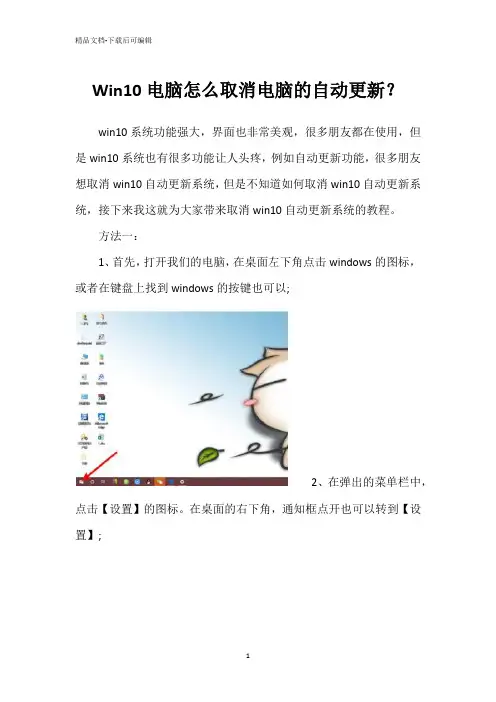
1、首先,打开我们的电脑,在桌面左下角点击windows的图标,或者在键盘上找到windows的按键也可以;
2、在弹出的菜单栏中,点击【设置】的图标。
在桌面的右下角,通知框点开也可以转到【设置】;
3、在弹出的界面中,我们选择【更新与安全】;
4、接着,选择【Windows更新】,选择【高级选项】;
5、我们将所有的选项都关闭即可。
方法二:
1、我们按键盘上的【Windows】键+字母R,(win+R)打开运行,
在窗口中填入【services.msc】,点击【确定】;
2、在弹出的窗格中,我们找到【Windows update】,停止此服务;
3、双击打开该条服务,弹出设置窗口;
4、在【常规】-【启用类型】中,选择【禁用】;
5、在【恢复】中,三个下拉箭头都选择【无操作】,最后点击【应用】,再点击【确定】即可。
以上就是我为大家带来的取消win10自动更新系统的方法,通过上述的方法步骤就可以成功取消win10自动更新系统了。
Win10如何关闭自动更新系统?Win10哪个版本可以关闭更新?
Win10如何关闭自动更新系统?Win10哪个
版本可以关闭更新?
我们在安装或者升级到W10系统的时候,很多人最为厌烦的一个问题就是系统会自动更新,或者有时候自己会手动更新到,在更新完之后可能就会出现不兼容或者玩游戏延迟卡顿以及某个软件崩溃的情况,那么有什么办法以及版本是关闭更新的呢,这里就为大家介绍相关的版本以及关闭方法。
Win10如何关闭自动更新系统
1、首先按键盘上win+r的组合键(打开运行窗口),输入services.msc回车;
2、在本地服务中找到哦啊Windows Update;
3、然后再Windows Update属性当中我们将启动类型修改为"禁用',然后点击应用;
4、然后继续选择恢复栏目,在这里将第一次失败改为"误操作'最后确定应用,这样操作下来主要就是可以关闭win10的更新服务,避免win10自动更新或者手误点到更新又不能停止;
5、然后我们继续需要关闭自动驱动更新的功能,依然是win+r 的组合键(打开运行窗口)输入gpedit.msc回车;
6、接着在计算机配置里双击"管理模板'然后选择"系统',接着选择"internet通信管理';
7、然后继续选择"internet通信设置'然后选择"关闭windows更新设备驱动程序搜索',接着双击;
8、关闭之后主要就是让win10不自动更新驱动,可以避免系统有时候会自动更新到最新的驱动反而还存在不兼容的地方。
win10停止更新方法

win10停止更新方法Win10停止更新方法。
对于一些用户来说,Win10系统的自动更新可能会给他们带来一些麻烦,尤其是在一些特殊情况下,比如在重要会议或者工作时,系统突然进行更新,导致工作中断。
因此,有必要学会如何停止Win10系统的更新。
下面将介绍几种停止Win10更新的方法。
首先,我们可以通过设置来停止Win10的自动更新。
首先,点击“开始”按钮,然后选择“设置”;在设置界面中,选择“更新和安全”;接着,点击“Windows更新”;在“Windows 更新”界面中,点击“更改活动时间”;在“更改活动时间”界面中,将“活动时间”设置为“已设定为活动”;最后,将“自动下载更新”选项设置为“关”。
其次,我们还可以通过服务来停止Win10的更新。
首先,按下Win+R组合键,打开“运行”窗口;在“运行”窗口中输入“services.msc”并回车;在“服务”窗口中,找到“Windows Update”服务;右键点击“Windows Update”服务,选择“属性”;在“Windows Update属性”窗口中,将“启动类型”设置为“禁用”;最后,点击“确定”按钮保存设置。
除此之外,我们还可以通过编辑注册表来停止Win10的更新。
首先,按下Win+R组合键,打开“运行”窗口;在“运行”窗口中输入“regedit”并回车;在注册表编辑器中,依次展开“HKEY_LOCAL_MACHINE”→“SOFTWARE”→“Policies”→“Micro soft”→“Windows”;在“Windows”文件夹中,右键点击空白处,选择“新建”→“项”;将新建的项命名为“WindowsUpdate”;在“WindowsUpdate”文件夹中,右键点击空白处,选择“新建”→“DWORD(32位)值”;将新建的DWORD值命名为“AUOptions”;双击“AUOptions”并将数值数据设置为“2”;最后,点击“确定”按钮保存设置。
如何屏蔽win10自动更新?
如何屏蔽win10⾃动更新?使⽤Windows 10时,我们会发现,⼀旦官⽅有新更新推送,它就会⽴即下载更新,并占⽤⼤量的计算机资源,有时我们并不想⽴即下载安装这些更新,也就是说,我们希望在需要时⾃由选择下载和安装更新,⽽不是在Microsoft提供时,所以我们需要学会在Windows 10中关闭Windows更新。
1、禁⽤Windows Update和Windows Update Medic Services右键单击“开始”按钮以打开WinX菜单,选择运⾏,打开“运⾏”框,在其中键⼊services.msc并按Enter键以打开服务管理器。
可以通过 Windows服务管理器禁⽤Windows Update服务。
在“服务”窗⼝中,向下滚动到“ Windows Update”并关闭“服务”。
要将其关闭,请右键单击该过程,单击“属性”,然后选择“禁⽤”。
但是,由于Windows现在是⼀项服务,因此你必须重启计算机。
还需要禁⽤Windows Update Medic Service或WaaSMedicSVC。
Windows Update Medic Service是最近版本的Windows 10中引⼊的新Windows服务,此服务已⽤于修复Windows Update组件的损坏,以便计算机可以继续接收更新。
我们建议你先尝试此⽅法。
打开Windows Update服务后,在电脑设置中打开Windows Update时,将看到⼀条消息,指出由于计算机已停⽌⽽未安装更新。
必须单击“重试”才能下载并安装所有可⽤更新,这可能需要两到三次“检查更新”尝试。
必须继续单击“检查更新”,直到它说你的计算机是最新的。
然后,返回并关闭Windows Update服务,直到下次更新Windows 10。
2、使⽤组策略编辑器更改WU设置在运⾏对话框中输⼊gpedit.msc命令打开本地组策略编辑器,并导航到以下策略设置:计算机配置>管理模板> Windows组件> Windows更新在右侧,双击“配置⾃动更新”并更改其设置以满⾜你的要求。
win10家庭版关闭自动更新方法
win10家庭版关闭自动更新方法Win10家庭版关闭自动更新方法。
在使用Windows 10家庭版操作系统的过程中,自动更新可能会给用户带来一些不便,因此关闭自动更新成为了一些用户的需求。
下面将介绍几种关闭Win10家庭版自动更新的方法,供大家参考。
方法一,通过服务管理关闭自动更新。
首先,我们可以通过服务管理来关闭自动更新。
具体操作步骤如下:1. 使用快捷键Win + R打开运行窗口,输入“services.msc”并回车,打开服务管理器。
2. 在服务管理器中找到“Windows Update”服务,双击打开属性窗口。
3. 在属性窗口中,将“启动类型”改为“禁用”,然后点击“停止”按钮停止该服务。
4. 确认更改后,点击“应用”和“确定”按钮保存设置并退出服务管理器。
通过以上操作,我们就成功关闭了Win10家庭版的自动更新功能。
方法二,修改组策略关闭自动更新。
除了通过服务管理关闭自动更新外,我们还可以通过修改组策略来实现。
具体操作步骤如下:1. 使用快捷键Win + R打开运行窗口,输入“gpedit.msc”并回车,打开本地组策略编辑器。
2. 在本地组策略编辑器中,依次展开“计算机配置”、“管理模板”、“Windows组件”、“Windows更新”。
3. 找到右侧窗口中的“配置自动更新”选项,双击打开。
4. 在配置自动更新属性窗口中,选择“已禁用”,然后点击“确定”按钮保存设置并退出本地组策略编辑器。
通过以上操作,我们也成功关闭了Win10家庭版的自动更新功能。
方法三,使用注册表关闭自动更新。
最后,我们还可以通过修改注册表来关闭自动更新。
具体操作步骤如下:1. 使用快捷键Win + R打开运行窗口,输入“regedit”并回车,打开注册表编辑器。
2. 在注册表编辑器中,依次展开“HKEY_LOCAL_MACHINE”、“SOFTWARE”、“Policies”、“Microsoft”、“Windows”。
win10系统怎么关闭自动更新
win10系统怎么关闭自动更新
win10系统怎么关闭自动更新
win10怎么关闭自动更新呢?平时不定期的对系统进行更新虽然可以给让我电脑的运行变得更加流畅,但是,不少用户却遇到了win10更新之后不兼容等一系列的.问题,因此,就都将要将自动更新功能关闭掉,那要如何关闭呢?下面和小编一起来看win10系统怎么关闭自动更新,希望有所帮助!
方法一
1、鼠标右键“win”图标在弹出的菜单栏中选择“运行”选项,打开运行窗口后输入“services.msc”,回车。
2、在打开的窗口中找到“windows Update”启用选项,并双击打开。
3、在弹出的小窗口中的启动类型选项处点击选择“禁用”,点击“确定”。
4、以上操作完成之后自动更新也就关闭啦!
5、接着鼠标点击“开始菜单”在弹出的小窗口中选择“设置”按钮,进入windows设置界面,在界面内找到“账号”选项并点击进入。
6、进入界面后,我们就可以看到已经无法更新了。
方法二
1、鼠标右键任务栏在弹出的小窗口中选择“任务管理器”选项。
2、打开任务管理器后,点击左下方的“打开服务”按钮。
3、找到“windows Update”选项,并右键点击选择“禁用”选项.。
Win10关闭系统更新,Win10怎么禁止更新
Win10关闭系统更新引言Windows 10 是目前全球最为广泛使用的操作系统之一,然而其自动更新功能也让许多用户感到困扰。
在某些情况下,系统更新可能会导致设备出现问题或者安装不受欢迎的软件程序。
因此,有时关闭系统更新可能是一个不错的选择。
本文将介绍如何停用 Win10 的系统更新功能,并提供方法禁止特定更新,以帮助用户避免某些问题。
关闭 Win10 的系统更新功能1.在开始菜单中搜索并打开“服务”工具。
服务工具服务工具2.按名称排序服务,并找到 Windows Update 服务。
Windows Update 服务Windows Update 服务3.右键单击该服务,并选择“属性”。
Windows Update 服务属性Windows Update 服务属性4.在“属性”窗口中,选择“停止”选项。
停止 Windows Update 服务停止 Windows Update 服务注意:如果该服务未在运行,则无法选择停止选项。
5.此时,您已经成功地停用了 Win10 的系统更新功能。
如果您希望重新启用该功能,请通过上述步骤再次进入“服务”工具,并重新启动 Windows Update 服务。
禁止特定 Win10 更新如果您不希望关闭 Win10 的系统更新功能,但又不想安装某些特定更新,请按照以下步骤操作。
1.打开“设置”应用。
Win10 设置应用Win10 设置应用2.前往“更新和安全”菜单。
Win10 更新和安全菜单Win10 更新和安全菜单3.在“更新和安全”页面中,选择“Windows 更新”选项。
Win10 Windows 更新选项Win10 Windows 更新选项4.在“Windows 更新”页面中,选择“查看已安装的更新”选项。
查看已安装的更新查看已安装的更新5.找到您想要禁止的更新,并右键单击它们。
右键单击待禁止的 Win10 更新右键单击待禁止的 Win10 更新6.选择“隐藏更新”选项。
Win10如何关闭自动更新?Win10永久关闭自动更新
Win10如何关闭自动更新?Win10永久关闭
自动更新
Win10系统目前的用户仍然非常多,微软一段时间就会发布新的补丁来修复系统的一些Bug,如果用户开启自动更新的话,经常都会自动更新,更新的时候电脑就会非常卡顿,那么Win10如何关闭自动更新?我们一起来看看Win10永久关闭自动更新的方法。
方法一:
使用win+r打开运行功能,输入services.msc这个指令。
点击服务(本地)中的Windows Update,右键点击属性。
在启动类型里面选择禁用,点击确定。
就可以关闭自动更新了。
方法二:
还是使用win+r打开运行功能,输入gpedit.msc这个指令。
打开计算机配置管理模版windows更新配置自动更新。
在配置自动更新里面选择已禁用,点击确定,就可以彻底永久关闭windows10自动更新了。
方法三:
在开始界面打开设置。
打开更新和安全。
选择windows更新高级选项。
在高级选项当中,选择何时安装更新,将天数拉到最大就可以了。
总结
以上就是关闭windows10自动更新的方法大全了,希望对大家有所帮助。
win10电脑系统如何关闭自动更新
win10电脑系统如何关闭自动更新
win10电脑系统是如何关闭自动更新的呢,win10电脑系统如何关闭自动更新有什么方法呢?下面是店铺收集整理的win10电脑系统如何关闭自动更新,希望对大家有帮助~~
win10电脑系统关闭自动更新的方法
操作方法
01点开win10的开始菜单,找到设置里的控制面板选项。
02在控制面板里点击“系统和安全”。
03在系统和安全对话框里点击“Windows更新”下的“启用或关闭自动更新”。
04在更改设置对话框里,可以设置关闭自动更新,但是Win10系统只有在按流量连网的时候,才可以选择关闭自动更新,关闭的方法是点击下拉菜单选择其中的“关闭自动更新”。
由于我不是按流量联网的,所以不能关闭自动更新。
05最后点击更改设置界面里的维护窗口期间将自动安装更新,打开自动维护,将允许预定维护在预定时间唤醒我的计算机前面的钩子去掉,然后点击确定。