
Linux cpm命令参数及使用方法详解
cpm(compare)比较两个文件
语法
cmp [-clsv][-i <字符数目>][--help] File1 File2
描述
cmp 命令比较 File1 和 File2 参数指定的文件,并将结果写到标准输出。如果为 File1 或
File2 参数指定 -(减号),则cmp命令读取该文件的标准输入。只可以从标准输入读取一个文件。在缺省条件下,如果文件相同,则cmp命令不显示任何内容。如果它们不同,则cmp命令显示发生不同的第一个字节数和行数。如果指定了 -l 标志,并且如果一个文件是另一文件的初始后继(即,如果在查找任何差别之前,cmp命令读取文件中的文件结束符),则cmp命令记下它。通常,使用cmp命令比较非文本文件,使用 diff 命令比较文本文件。
标志
-l 对于每个不同,(小写字母 L)显示十进制的字节数和八进制的不同字节。
-s 只返回退出值。值 0 指示相同的文件;值 1 指示不同的文件;值 2 指示不可访问的文件或缺少选项。
退出状态
该命令返回以下出口值:
0 文件相同。
1 文件不同。即使一个文件是另一个文件的初始后继(一个文件与另一个文件的第一个部分相同),也给出该值。
>1 发生错误。
范例
1. 要确定两个文件是否相同
这比较linuxeye1.txt和linuxeye2.txt。如果文件相同,则不显示消息。如果文件不同,则显示第一个不同的位置;例如:
# echo '/command/cmp.html' > linuxeye1.txt
# cp linuxeye1.txt linuxeye1.txt_bk
# echo '/command/' > linuxeye2.txt
# cmp linuxeye1.txt linuxeye1.txt_bk #没有输出
# cmp linuxeye1.txt linuxeye2.txt
linuxeye1.txt linuxeye2.txt differ: byte 26, line 1
2. 要显示不同字节的每个对
这比较文件,然后显示字节数(使用十进制格式)和每个不同的不同字节(使用八进制格式)。例如,如果第26个字节在linuxeye1.txt中是八进制 143,在linuxeye2.txt中是12,如下:
# cmp -l linuxeye1.txt linuxeye2.txt
26 143 12
cmp: EOF on linuxeye2.txt
3. 要比较两个文件,而不写任何消息 # cmp -s linuxeye1.txt linuxeye1.txt_bk
这样,如果文件相同,则给出值 0,如果不同,则给出值 1,或者如果发生错误,则给出值
2。该命令形式通常用在 shell 步骤中。例如:
# if cmp -s linuxeye1.txt linuxeye1.txt_bk
> then
> echo No change
> fi
No change
# if cmp -s linuxeye1.txt linuxeye2.txt
> then
> echo No change
> fi
转载请注明:/command/cpm.html
Linux文件复制命令cp
Linux⽂件复制命令cp
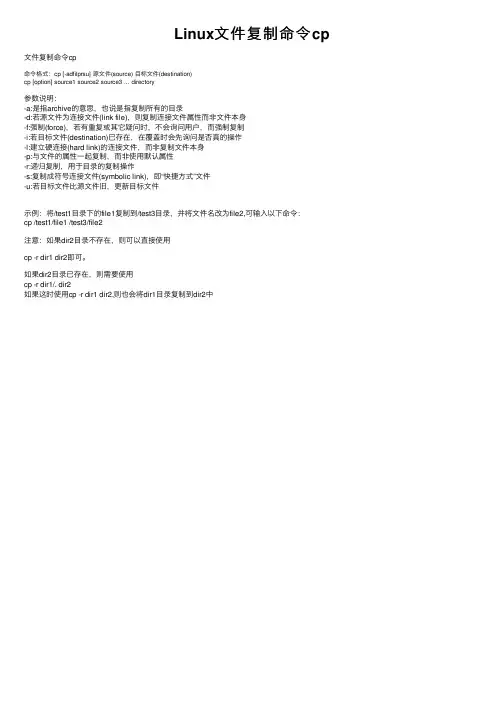
⽂件复制命令cp
命令格式:cp [-adfilprsu] 源⽂件(source) ⽬标⽂件(destination)cp [option] source1 source2 source3 ... directory
参数说明:-a:是指archive的意思,也说是指复制所有的⽬录
-d:若源⽂件为连接⽂件(link file),则复制连接⽂件属性⽽⾮⽂件本⾝
-f:强制(force),若有重复或其它疑问时,不会询问⽤户,⽽强制复制
-i:若⽬标⽂件(destination)已存在,在覆盖时会先询问是否真的操作
-l:建⽴硬连接(hard link)的连接⽂件,⽽⾮复制⽂件本⾝
-p:与⽂件的属性⼀起复制,⽽⾮使⽤默认属性
-r:递归复制,⽤于⽬录的复制操作
-s:复制成符号连接⽂件(symbolic link),即“快捷⽅式”⽂件
-u:若⽬标⽂件⽐源⽂件旧,更新⽬标⽂件
⽰例:将/test1⽬录下的file1复制到/test3⽬录,并将⽂件名改为file2,可输⼊以下命令:cp /test1/file1 /test3/file2
注意:如果dir2⽬录不存在,则可以直接使⽤
cp -r dir1 dir2即可。
如果dir2⽬录已存在,则需要使⽤cp -r dir1/. dir2
如果这时使⽤cp -r dir1 dir2,则也会将dir1⽬录复制到dir2中
linux中cp命令的用法

linux中cp命令的用法
cp命令是Linux中常用的文件复制命令,它可以将一个或多个文件从源目录复制到目标目录。下面是cp命令的详细用法:1. 基本语法cp
[选项] 源文件 目标文件2. 选项说明- -r:递归复制整个目录树;
- -i:交互式地询问是否覆盖已存在的目标文件;
- -f:强制覆盖已存在的目标文件而不进行任何提示;
- -p:保留原始文件属性(如权限、时间戳等)。3. 示例3.1 复制单个文件:$ cp file.txt /home/user/将file.txt复制到/home/user/目录下。3.2
复制多个文件:$ cp file1.txt file2.txt /home/user/将file1.txt和file2.txt同时复制到/home/user/目录下。3.3 复制整个目录:$ cp -r dir /home/user/递归地将dir及其子孙节点全部复制到/home/user/目录下。3.4 强行覆盖已存在的同名文件:$ cp -f file_newer.txt /home/user/file_old.txt如果/home/user/中已经有了一个名为file_old.txt的旧版本,则会被新版本file_newer.txt所替代,并且不会进行任何提示。3.5 保留原始属性信息:$ cp -p file_original.docx backup/file_backup.docx 在备份时,需要保留原始文档所有属性信息,包括创建日期、修改日期、访问权限等。这时候就需要使用-p选项来实现。
linux cp 递归复制
第 1 页 共 2 页 linux cp 递归复制
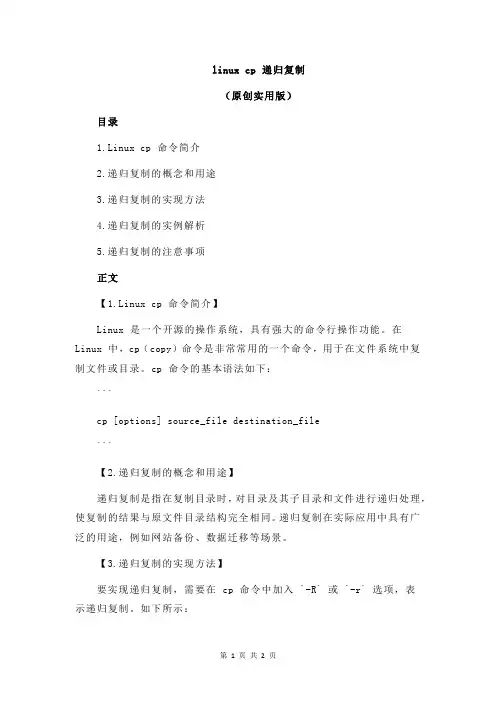
(原创实用版)
目录
1.Linux cp 命令简介
2.递归复制的概念和用途
3.递归复制的实现方法
4.递归复制的实例解析
5.递归复制的注意事项
正文
【1.Linux cp 命令简介】
Linux 是一个开源的操作系统,具有强大的命令行操作功能。在
Linux 中,cp(copy)命令是非常常用的一个命令,用于在文件系统中复制文件或目录。cp 命令的基本语法如下:
```
cp [options] source_file destination_file
```
【2.递归复制的概念和用途】
递归复制是指在复制目录时,对目录及其子目录和文件进行递归处理,使复制的结果与原文件目录结构完全相同。递归复制在实际应用中具有广泛的用途,例如网站备份、数据迁移等场景。
【3.递归复制的实现方法】
要实现递归复制,需要在 cp 命令中加入 `-R` 或 `-r` 选项,表示递归复制。如下所示: 第 2 页 共 2 页 ```
cp -R /source_directory /destination_directory
```
或者
```
cp -r /source_directory /destination_directory
```
【4.递归复制的实例解析】
假设我们有一个源目录 `/source_directory`,想要将其复制到
`/destination_directory`,并且源目录中有一些子目录和文件,我们可以使用递归复制来实现。如下所示:
```
cp -R /source_directory /destination_directory
```
执行该命令后,`/destination_directory` 将会创建与
`/source_directory` 相同的目录结构,包括子目录和文件。
linux cp的用法

linux cp的用法
Linux中的cp命令用于复制文件和目录。它是Linux系统中最基本和常用的命令之一。cp命令有许多选项和参数,可以根据不同的需求实现不同的功能。在本文中,我们将逐步介绍cp命令的用法并讨论其常见的应用场景。
查看cp命令的用法非常简单,只需要在终端中输入"man cp"即可。这将显示cp命令的手册,列出了所有可用的选项和参数。下面我们将深入了解cp命令的用法,以便更好地理解并有效地使用它。
1. 基本用法
cp命令的最基本的用法是复制一个文件到另一个位置。使用该命令的基本语法如下:
cp [OPTION]... SOURCE... DIRECTORY
其中,OPTION是可选的选项,SOURCE是要复制的原文件,DIRECTORY是目标目录。下面是一个具体的示例:
cp file1.txt /home/user/Documents/
上述命令将文件file1.txt复制到/home/user/Documents/目录下。
2. 复制多个文件
cp命令还支持复制多个文件。只需将多个源文件名称以空格分隔即可。例如,要同时复制文件file1.txt和file2.txt,可使用以下命令:
cp file1.txt file2.txt /home/user/Documents/
3. 复制目录
cp命令不仅可以复制文件,还可以复制整个目录。要复制一个目录及其所有子目录和文件,可以使用"-r"选项,它会递归地复制整个目录结构。例如:
cp -r directory1 /home/user/Documents/
通过上述命令,将目录directory1及其所有内容复制到目标目录/home/user/Documents/下。
4. 保留文件属性
默认情况下,cp命令只复制文件的内容,而不包括文件的属性(例如权限、时间戳等)。如果需要保留文件的属性,可以使用"-p"选项。例如:
cp -p file1.txt /home/user/Documents/
cp命令的用法举例

cp命令的用法举例
cp命令是Linux系统中的常用命令,用于复制文件和目录。它有多个选项和参数,可以用于不同的复制场景。下面将介绍cp命令的用法举例,帮助您更好地掌握其使用技巧。
一、基本用法
cp命令的基本语法如下:
cp[选项]源文件目标文件
其中,源文件是要复制的文件或目录,目标文件是复制后的文件将保存的位置。
例如,要复制名为example.txt的文本文件到当前目录下的backup文件夹中,可以使用以下命令:
cpexample.txtbackup/
二、常用选项和参数
1.-i:在复制过程中进行增量式备份,即在目标文件已经存在的情况下,仅在最后添加一个时间戳后缀,而不是覆盖目标文件。
2.-b:在复制过程中为已存在的目标文件生成一个备份文件,并附带一个数字后缀(如backup1.txt),而不是覆盖目标文件。
3.-f:强制覆盖目标文件,不提示任何信息。
4.-r(或-recursive):递归复制目录和子目录中的文件。
5.-u:在复制过程中检测已存在的目标文件和源文件之间的差异,并在差异存在时提示警告信息。
三、用法举例
1.复制单个文件 假设有一个名为example.txt的文本文件需要复制到目标位置。可以使用以下命令:
cpexample.txt目标位置/
2.递归复制目录和子目录中的文件
如果要递归复制一个目录及其子目录中的所有文件,可以使用以下命令:
cp-r源目录目标位置/
3.增量式备份
假设有一个名为oldfile.txt的文件需要备份到新位置,可以使用以下命令:
cp-ibackup/oldfile.txt
该命令会在backup文件夹中生成一个带有时间戳的后缀的备份文件oldfile(2).txt。
4.覆盖目标文件
如果要强制覆盖目标文件,可以使用-f选项:
cp-fexample.txt新位置/example.txt或cp-fexample.txt/new_location/example.txt
linux 命令cp参数

linux 命令cp参数
Linux命令是一种用于在Linux操作系统中执行各种任务的命令行工具。cp命令是Linux中常用的一个命令,用于复制文件和目录。它的语法如下:
cp [选项]源文件目标目录/文件
下面是cp命令支持的一些常用选项:
-r或-R:递归复制,用于复制目录及其内容。
-a:复制文件时保留源文件的各种属性,包括所有者、组、权限和时间信息。
-f:强制复制,不给出提示。
-i:当目标文件已经存在时,提示用户是否覆盖目标文件。
-n:当目标文件已经存在时,不进行覆盖。
-u:仅在源文件比目标文件新或目标文件不存在时才进行复制。
-v:显示详细的复制过程。 这些选项可以根据需要进行组合使用。下面是一些使用cp命令的示例:
1.复制文件:
cp file1.txt file2.txt
这个命令将文件file1.txt复制到file2.txt。
2.复制目录:
cp -r dir1/ dir2/
这个命令将目录dir1及其所有内容复制到目录dir2。
3.复制目录并保留属性:
cp -a dir1/ dir2/
这个命令将目录dir1及其所有内容复制到目录dir2,并保留所有者、组、权限和时间信息。
4.强制复制:
cp -f file1.txt file2.txt 这个命令将文件file1.txt强制复制到file2.txt,如果file2.txt已经存在,则覆盖。
5.递归复制并显示详细信息:
cp -rv dir1/ dir2/
这个命令将目录dir1及其所有内容递归地复制到目录dir2,并显示复制的详细过程。
6.只复制新文件:
cp -u file1.txt file2.txt
这个命令将文件file1.txt复制到file2.txt,但只有当file1.txt比file2.txt新或file2.txt不存在时才进行复制。
总结:
cp命令是Linux中常用的一个命令,可用于复制文件和目录。通过使用不同的选项,可以进行递归复制、保留属性、强制复制、只复制新文件等不同的操作。熟练掌握cp命令的用法,可以提高在Linux系统中进行文件和目录管理的效率。
Linux中cp命令(文件复制)
Linux中cp命令(⽂件复制)
cp命令⽤来将⼀个或多个源⽂件或者⽬录复制到指定的⽬的⽂件或⽬录。它可以将单个源⽂件复制成⼀个指定⽂件名的具体的⽂件或⼀个已
经存在的⽬录下。cp命令还⽀持同时复制多个⽂件,当⼀次复制多个⽂件时,⽬标⽂件参数必须是⼀个已经存在的⽬录,否则将出现错误。
语法
cp(选项)(参数)
选项
-a:此参数的效果和同时指定"-dpR"参数相同;
-d:当复制符号连接时,把⽬标⽂件或⽬录也建⽴为符号连接,并指向与源⽂件或⽬录连接的原始⽂件或⽬录;
-f:强⾏复制⽂件或⽬录,不论⽬标⽂件或⽬录是否已存在;
-i:覆盖既有⽂件之前先询问⽤户;
-l:对源⽂件建⽴硬连接,⽽⾮复制⽂件;
-p:保留源⽂件或⽬录的属性;
-R/r:递归处理,将指定⽬录下的所有⽂件与⼦⽬录⼀并处理;
-s:对源⽂件建⽴符号连接,⽽⾮复制⽂件;
-u:使⽤这项参数后只会在源⽂件的更改时间较⽬标⽂件更新时或是名称相互对应的⽬标⽂件并不存在时,才复制⽂件;
-S:在备份⽂件时,⽤指定的后缀“SUFFIX”代替⽂件的默认后缀;
-b:覆盖已存在的⽂件⽬标前将⽬标⽂件备份;
-v:详细显⽰命令执⾏的操作。参数
源⽂件:制定源⽂件列表。默认情况下,cp命令不能复制⽬录,如果要复制⽬录,则必须使⽤-R选项;
⽬标⽂件:指定⽬标⽂件。当“源⽂件”为多个⽂件时,要求“⽬标⽂件”为指定的⽬录。
实例
如果把⼀个⽂件复制到⼀个⽬标⽂件中,⽽⽬标⽂件已经存在,那么,该⽬标⽂件的内容将被破坏。此命令中所有参数既可以是绝对路径
名,也可以是相对路径名。通常会⽤到点.或点点..的形式。例如,下⾯的命令将指定⽂件复制到当前⽬录下:
cp ../mary/homework/assign .
所有⽬标⽂件指定的⽬录必须是⼰经存在的,cp命令不能创建⽬录。如果没有⽂件复制的权限,则系统会显⽰出错信息。
将⽂件复制到⽬录/usr/men/tmp下,并改名为file1
cp file /usr/men/tmp/file1
Linux系统复制文件夹命令cp使用详解
Linux系统复制文件夹命令cp使用详解
Linux系统中复制文件夹要怎么做呢?下面由店铺为大家整理了Linux系统复制文件夹命令cp使用详解,希望对大家有帮助!
Linux系统复制文件夹命令cp使用详解
指令名称:cp(copy)
功能介绍:将一个文件复制至另一个文件,或将数个文件复制至另一目录。
语法格式:
cp [options] source dest
cp [options] source... directory
常用参数说明:
-a 尽可能将档案状态、权限等资料都照原状予以复制。
-r 若 source 中含有目录名,则将目录下之档案亦皆依序拷贝至目的地。
-f 若目的地已经有相同档名的档案存在,则在复制前先予以删除再行复制。
Linux复制文件夹命令cp使用实例
1.将文件aaa 复制(已存在),并命名为bbb:
cp aaa bbb
2.将所有的C语言程序拷贝至 Finished 子目录中 :
cp *.c Finished
3. 复制指定目录的文件到当前目录,并重命名
[root@rehat root]# cp ~/.bashrc bashrc_bak
4. 强制复制指定目录的文件到当前目录,而不管当前目录是否含有该文件
[root@rehat root]# cp -f ~/.bashrc bashrc
5. 复制指定目录到当前目录
[root@rehat root]# cp -r /root/test .
[root@rehat root]# cp -r /root/test/ . 两者效果一样,在复制目录时,会将源路径的最后一级目录全部复制过去,包括它本身。
6. 复制指定目录的文件到指定目录
[root@rehat root]# cp ~/.bashrc /bak/.bashrc
7. 在复制时将源文件的全部属性也复制过来。若不指定参数,则目标文件与源文件属性可能不一致。
linuxcp命令的用法
linuxcp命令的用法
Linux系统中的cp命令是用于复制文件和目录的常用命令。它可以在不同的文件系统之间复制文件,也可以在不同的文件和目录之间复制文件。下面是cp命令的用法和示例:
一、基本用法
cp命令的基本语法如下:
cp[选项]源文件目标文件
其中,源文件是要复制的文件或目录,目标文件是复制后的文件或目录。目标文件可以与源文件在同一个目录下,也可以在子目录或不同的目录下。
一些常用的选项包括:
-i:覆盖目标文件时不提示警告。
-n:保留目标文件的原有名称和时间戳。
-r:递归复制整个目录。
例如,要将一个名为example.txt的文件复制到当前目录下的target文件夹中,可以使用以下命令:
cpexample.txttarget/example.txt
二、示例
1.复制单个文件
假设有一个名为file1.txt的文件,将其复制到目标目录file2.txt中,可以使用以下命令:
cpfile1.txtfile2.txt
2.递归复制目录 假设有一个名为dir1的目录,将其复制到目标目录dir2中,可以使用以下命令:
cp-rdir1dir2
这将复制dir1及其所有子目录和文件到目标目录dir2中。
3.保留文件名称和时间戳
如果目标文件已经存在,使用-n选项可以避免覆盖原有文件并保留原有名称和时间戳。例如:
cp-nsource.txttarget.txt
如果目标目录中存在同名文件,使用-n选项不会提示警告,而是直接覆盖原有文件。但要注意这可能会导致数据丢失或损坏。
三、注意事项
1.权限问题:在复制文件时,需要确保目标目录具有足够的权限来创建和写入目标文件。如果没有足够的权限,可以使用sudo命令来获取管理员权限。
2.文件类型和系统差异:不同文件类型和系统之间的差异可能导致cp命令的行为有所不同。在跨平台使用时,最好查看相关文档或使用更具体的复制工具。
3.避免数据丢失:在覆盖原有文件时一定要谨慎,确保目标文件不会导致数据丢失或损坏。最好在执行复制操作之前备份原始文件。
linux cp命令语法
linux cp命令语法
Linux cp命令语法
一、cp命令简介
cp命令是Linux系统中常用的一个文件拷贝命令,它用于将一个文件或多个文件拷贝到指定目录下。cp命令的常见用法包括复制单个文件、复制多个文件、指定目标文件名等。
二、cp命令语法
cp命令的基本语法格式如下:
cp [选项] 源文件 目标文件
其中,源文件为待拷贝的文件名或文件路径,目标文件为拷贝后的文件名或文件路径。
三、常用选项
1. -r/--recursive:递归拷贝目录及其子目录。
2. -i/--interactive:交互式拷贝,如果目标文件已存在,则提示是否覆盖。
3. -f/--force:强制拷贝,如果目标文件已存在,则直接覆盖。
4. -u/--update:只拷贝源文件中比目标文件新或目标文件不存在的文件。
5. -v/--verbose:显示详细拷贝过程。
四、常见用法示例 1. 拷贝单个文件:
cp file1.txt file2.txt
以上命令将file1.txt文件拷贝为file2.txt。
2. 拷贝多个文件到目录:
cp file1.txt file2.txt directory/
以上命令将file1.txt和file2.txt文件拷贝到directory目录下。
3. 递归拷贝目录:
cp -r directory/ new_directory/
以上命令将拷贝directory目录及其子目录到new_directory目录下。
4. 指定目标文件名:
cp file1.txt directory/file2.txt
以上命令将file1.txt文件拷贝为directory目录下的file2.txt。
5. 交互式拷贝:
cp -i file1.txt directory/
以上命令将file1.txt文件拷贝到directory目录下,如果目标文件已存在,则会提示是否覆盖。