
excel中的坐标数据导入cad中成图
excel中的坐标数据导入cad中成图
最简单的方法
比如坐标X=A1 Y=B1 在C1表格里输入=b1&","&A1然后复制表格在cad里选择划线或点命令,在命令栏里粘贴就ok了
或者a列x坐标,b列y坐标,c列=CONCATENATE(b1,",",a1),在cad中选择画线命令,把c的数据复制过去,就可以画出来了。
表格A1、B1的数据为100、200,在C1里面输入公式=B1&","&A1 (cad默认格式先Y后X )回车复制C1的数据,然后在cad里选择画点命令,然后在命令里点右键粘贴。
这样这个点就会自动输入到cad了。
数据多的话直接全部复制粘贴就可以。
另外在cad里需要输入文字,也是很麻烦的事,可不可以自动输入啊?经过研究有些情况还是可以的。
例如,按上面的方法每20m输入了中线坐标,我打算每个坐标点旁加上桩号,就要在表格D1里输入
="dt"&"空格"&B1&","&A1&"空格"&1(文字的高度)&"空格"&0(文字旋转的角度左+右-)&"空格"&"要输入的文字或者某个表格的值" 回车
需要注意的是,必须在cad2004或以下的版本里才可以。
并且要隔行输入,而且要分两列,第一列在D1、D3、D5、D7......里,第二列在E2、E4、E6、E8......里,两列要错开一行,D2、D4、E3、E5等表格必须为空。
先选中D1到D8复制,在cad命令行里直接粘贴就可以,然后选中E2到E9,在cad命令行里直接粘贴就好了一定要多选一个空行,他起到回车的作用,不能少。
2.修改EXCEL各列数据的顺序如下:
[第一列:点号] [第二列:空列] [第三列:Y坐标值}] [第四列:X坐标值],第五列:高程值]
3.[文件]-〉[另存为...]-〉另存为对话框中,文件类型下拉列表中选择“CSV(逗号分隔符)*.csv”格式,单击[保存]后,退出EXCEL。
4.将保存的“坐标数据.CSV”的文件扩展名改为“坐标数据.dat”,这个文件就可以在CASS中展绘坐标点了。
excel中输入的坐标怎么在CAD中画图

excel 中输入的坐标怎么在CAD 中画图在工程计算时,经常要用CAD 画出一条曲线,而这条曲线如果是由多个坐标点连接成的,输入起来就麻烦,而且容易出错。
如果利用EXCEL 应用程序来保存数据,并与CAD 巧妙地结合起来,就能很容易地画出该曲线。
excel 中输入的坐标怎么在CAD 中画图?请看下面的教程。
方法一、利用EXCEL 输入坐标画线
1、启动EXCEL,打开提取的坐标表格,或者在新表中分两列输入X,Y 坐标,如下图所示。
2、当然我们也可以直接将坐标输入按x,y 格式输入到一行里,但用属性提取EATTEXT 等或其他工具获取的坐标值通常是将XY 坐标分开为两列的,这些书写主要是为了教一下大家如何将分开的XY 坐标合并成x,y 的形式。
单击X,Y 列的第一个空单元格,也就是上图中
的单元格C2,在顶部fx 公式栏输入公式=A2&,&B2 ,就可以将XY 坐标合并成需要的格式了,如下图所示。
3、公式前面的A、B 这样的列编号根据表格中数据的具体列数
进行修改。
其他行只需复制公式即可,向下拖动C2 单元格的右小角到最下面一行,如下图所示。
4、单元格复制完后我们可以检查一下复制的结果,如下图所示。
5、EXCEL 里面的工作完成后,我们启动CAD,在CAD 中输入L ,回车,执行直线命令,命令行会提示:输入第一点,如下图所示。
6、切换回EXCEL,选择C 列的X,Y 坐标的所有单元格,按CTRL+C ,复制,切换到CAD 中,在命令行中按CTRL+V ,将复制。
如何利用EXCEL输入坐标在CAD中画线

如何利用EXCEL 输入坐标在CAD 中画线在工程计算时,经常要用CAD 画出一条曲线,而这条曲线如果是由多个坐标点连接成的,输入起来就麻烦,而且容易出错。
如果利用EXCEL 应用程序来保存数据,并与CAD 巧妙地结合起来,就能很容易地画出该曲线。
一、利用EXCEL 输入坐标画线1、启动EXCEL,打开提取的坐标表格,或者在新表中分两列输入X,Y 坐标,如下图所示。
2、当然我们也可以直接将坐标输入按x,y 格式输入到一行里,但用属性提取EATTEXT 等或其他工具获取的坐标值通常是将XY 坐标分开为两列的,这些书写主要是为了教一下大家如何将分开的XY 坐标合并成x,y 的形式。
单击X,Y 列的第一个空单元格,也就是上图中的单元格C2,在顶部fx 公式栏输入公式=A2&,&B2,就可以将XY 坐标合并成需要的格式了,如下图所示。
3、公式前面的A、B 这样的列编号根据表格中数据的具体列数进行修改。
其他行只需复制公式即可,向下拖动C2 单元格的右小角到最下面一行,如下图所示。
4、单元格复制完后我们可以检查一下复制的结果,如下图所示。
5、EXCEL 里面的工作完成后,我们启动CAD,在CAD 中输入L,回车,执行直线命令,命令行会提示:输入第一点,如下图所示。
6、切换回EXCEL,选择C 列的X,Y 坐标的所有单元格,按CTRL+C,复制,切换到CAD 中,在命令行中按CTRL+V,将复制的坐标值粘贴到命令行,就可以绘制出我们需要的线来,如下图所示。
7、上面只是为了练习功能,输入了几个简单的坐标并绘制了简单的直线,在实际工作中,我们的EXCEL 表格中可以有上百个点的坐标,而且可以在执行多段线PL 或样条曲线SPL 后粘贴坐标来绘制复杂的曲线。
假如我们执行SPL 命令后仍粘贴上面的坐标,就会得到一条如下图所示的样条曲线。
二、利用EXCEL 表格中坐标复制图形网上曾经有人问过,我能不能用EXCEL 表格中坐标来批量绘制点、批量画圆,插入图块等等。
如何将坐标数据导入CAD中

三一文库()〔如何将坐标数据导入CAD中〕*篇一:excel中的坐标数据导入cad中成图excel中的坐标数据导入cad中成图最简单的方法比如坐标X=A1Y=B1在C1表格里输入=b1","A1然后复制表格在cad里选择划线或点命令,在命令栏里粘贴就ok了或者a列x坐标,b列y坐标,c列=CONCATENATE(b1,",",a1),在cad中选择画线命令,把c 的数据复制过去,就可以画出来了。
表格A1、B1的数据为100、200,在C1里面输入公式=B1","A1(cad默认格式先Y后X)回车复制C1的数据,然后在cad里选择画点命令,然后在命令里点右键粘贴。
这样这个点就会自动输入到cad了。
数据多的话直接全部复制粘贴就可以。
另外在cad里需要输入文字,也是很麻烦的事,可不可以自动输入啊?经过研究有些情况还是可以的。
例如,按上面的方法每20m输入了中线坐标,我打算每个坐标点旁加上桩号,就要在表格D1里输入="dt""空格"B1","A1"空格"1(文字的高度)"空格"0(文字旋转的角度左+右-)"空格""要输入的文字或者某个表格的值"回车需要注意的是,必须在cad2004或以下的版本里才可以。
并且要隔行输入,而且要分两列,第一列在D1、D3、D5、D7......里,第二列在E2、E4、E6、E8......里,两列要错开一行,D2、D4、E3、E5等表格必须为空。
先选中D1到D8复制,在cad命令行里直接粘贴就可以,然后选中E2到E9,在cad命令行里直接粘贴就好了一定要多选一个空行,他起到回车的作用,不能少。
2.修改EXCEL各列数据的顺序如下:[第一列:点号][第二列:空列][第三列:Y坐标值}][第四列:X坐标值],第五列:高程值]3.[文件]-〉[另存为...]-〉另存为对话框中,文件类型下拉列表中选择“CSV(逗号分隔符)*.csv”格式,单击[保存]后,退出EXCEL。
坐标点及点名称批量导入CAD

坐标点及点名称批量导入CAD
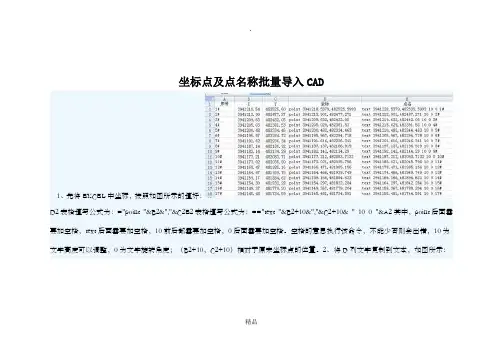
1、先将EXCEL中坐标,按照如图所示的填好:
D2表格填写公式为:="point "&B2&","&C2E2表格填写公式为:=="text "&B2+10&","&C2+10& " 10 0 "&A2其中,point后面需要加空格,text后面需要加空格,10前后都需要加空格,0后面需要加空格。
空格的意思执行该命令,不能少否则会出错,10为文字高度可以调整,0为文字旋转角度;(B2+10,C
2+10)相对于原来坐标点的位置。
2、将D列文字复制到文本,如图所示:3、修改文本文件的后缀即文件格式,改为scr格式。
4、在CAD工具里面运行脚本文件,即SCR文件。
5、同样的方法可以对E列进行操作,生成点的名称。
THANKS !!!
致力为企业和个人提供合同协议,策划案计划书,学习课件等等
打造全网一站式需求
欢迎您的下载,资料仅供参考。
cad怎样导入excel坐标数据画图

cad怎样导入excel坐标数据画图有时候一些cad坐标数据会保存在excel中,所以一些图形可以根据excel中的坐标导入进cad中来绘制。
其实这个也不算太难,下面就让小编告诉你cad怎样导入excel坐标数据画图的方法,一起学习吧。
cad导入excel坐标数据画图的方法打开Excel,输入数据。
复制B列的数据。
打开CAD,输入“pl”,回车。
然后在命令行直接“Ctrl+V”可以以这些点直接生成一条多段线。
上面的例子相当简单,但是引我们思考。
为什么可以直接复制呢?其实CAD是可以读取从Excel在复制过去的内容的。
那么我们就可以把所有可以在命令行输入的内容在Excel中编辑出来然后“Ctrl+C”“Ctrl+V”就OK了。
如下面,我们就用上面的那些数据为圆心绘制半径为1的圆。
在Excel中另起一列输入(="C"&" "&C2&" "&1)括号内的内容。
其中C是CAD中画圆的快捷键,上式C后跟一空格,在CAD中相当于确定命令,接下来C2为圆心坐标,空格,半径1。
&符号在Excel 中是连接符号。
下拉上式得到全部数据的命令。
复制该列数据,在CAD命令行”Ctrl+V“。
从上面可以看出来使用Excel输入在某些时候比用徒手绘制要来得简洁。
我们也可以绘制更复杂的图形。
比如上面的数据我就是从咬合桩数据得来的。
我要绘制的是咬合桩桩的三维图。
我们可以以“圆柱体”命令cyl开头写出咬合桩的通用表达式。
然后直接画图。
也可以写出标注的表达式然后统一标注。
这些就不在详细讲述了,更多的应用还要靠自己去发现。
坐标点及点名称批量导入CAD
坐标点及点名称批量导入CAD
1、先将EXCEL中坐标,按照如图所示的填好:
D2表格填写公式为:="point "&B2&","&C2E2表格填写公式为:=="text "&B2+10&","&C2+10& " 10 0 "&A2其中,point后面需要加空格,text后面需要加空格,10前后都需要加空格,0后面需要加空格。
空格的意思执行该命令,不能少否则会出错,10为文字高度可以调整,0为文字旋转角度;(B2+10,C2+10)相对于原来坐标点的位置。
2、将D列文字复制到文本,如图所示:
精品
3、修改文本文件的后缀即文件格式,改为scr格式。
4、在CAD工具里面运行脚本文件,即SCR文件。
5、同样的方法可以对E列进行操作,生成点的名称。
如有侵权请联系告知删除,感谢你们的配合!
精品。
EXCEL坐标(X,Y,Z)导入CAD
EXECL坐标(X ,Y , Z)导入CAD
本文教你将测量测到的坐标(X,Y,Z),导入到CAD呈现出我们需要看到的数据(高程、编号)。
效果如下图所示,不是本类的童鞋可以撤了。
首先第一步:在E2中输入{ =“point ”&B2&”,”&C2 },B2(CAD图的)X,C2为Y。
这里需要注意,有点测量坐标的X,Y表示和CAD的X,Y表示相反,请童鞋注意查验。
如下图中就是这种情况:
图上其实就是CAD中的画点指令。
然后进入第二步:在F2中输入{ =-text j bc “&B2+0.5&”,”&C2+0.5&” “&2& ”0” “&D2 },B2,C2为X,Y坐标,0.5为标志偏移量,2为文字高度,0为文字旋转角,D2为高程(你想表示什么都做这里展现)。
怕你看不清EXCEL完整命令=-TEXT空格J空格BC空格“&B2+0.5&”,”&C2+0.5&”空格“&2&空格”空格0空格”空格“&D2
下拉填充EXCEL单元格
然后进入第三步:导入CAD了;在EXCEL中选中E列,F列然后”CTRL+C”复制,CAD输入框中“CTRL+V”粘贴,等待导入结束。
CTRL+V
至上图我们导入CAD就结束了,下面赠送亮睛工程,输入DDPTYPE,选择你想要的点式样,“大小”要选“绝对”,绝对才能美美哒。
怎样将excel导入cad 怎么让cad文件和excel文件同步修改
怎样将excel导入cad
excel导入cad是常见的问题之一,有三种方法解决。
excel,cad
1. 使用AutoCAD的数据连接功能。
优点Excel中的数据发生更改后无需手动更改dwg文件中
的数据。
打开【工具】-【数据连接】-创建新的Excle数据连接-自定义连接名称-确定后浏览要连接的文件打开。
接下来导入刚才连接的文本。
也可以在这里直接启动数据连接管理器,方法同上。
2. 可以直接在Excle中选择要复制的表格选择复制,打开AutoCAD找到【编辑】-【选择性粘
贴】在选择框中选择【AutoCAD Entities(图元)】即可。
3. 直接在Excel或word中复制文本到AutoCAD中,不过粘贴过来后是图形无法编辑里面的
文本。
如何让excel和cad表格同步修改
1.在cad上改点将用户更改上载到源文件,这样cad和excel文件都
同步修改了.
2.在excel上改点从源文件下载更改, 这样excel和cad文件都同步
修改了.
3.找不到excel文件就点打开数据连接文件……
4.不想cad文件和excel文件同步修改就点拆离数据连接。
将excel数据导入CAD画图的方法
将e x c e l数据导入C A D画图的方法(总4页)-CAL-FENGHAI.-(YICAI)-Company One1-CAL-本页仅作为文档封面,使用请直接删除Set xlbook = "D:\cadvba\") '打开EXCEL的路径及名称,早期‘excel的扩展名是xls。
= False’隐藏工作簿Set xlsheet = ("eat") '选用EXCEL中名为“eat”的工作表中的数据i = (1, 6) 'i为线条线数m = (2, 6) '这里表示第2行第6列那个单元格里的数值n = (3, 6)T = (4, 6)For p = 0 To i - 2 Step 1k1 = (2 + p, 1)h1 = (2 + p, 2)k3 = (2 + p, 3)k2 = (3 + p, 1)h2 = (3 + p, 2)h3 = (3 + p, 3)Dim 直线 As AcadLineDim 起点(2) As DoubleDim 端点(2) As Double起点(0) = k1 + m起点(1) = h1 + n起点(2) = k3 + T端点(0) = k2 + m端点(1) = h2 + n端点(2) = h3 + TSet 直线 = 起点, 端点)NextZoomExtents '缩放至满幅Set xlapp = NothingEnd Sub3.打开vba编辑器的工具→引用,从引用对话窗找到Microsoft Excel Object Library,点击其左边的□,出现勾符号(如果没有此项,可浏览打开文件即可,文件位置一般此是C:\Progr am Files\Microsoft Office\Officexx,其扩展名可能未显示),然后确定。
4.做好这几步之后就保存编辑内容,然后点击工具栏上的▲(向右)或按F5或点击工具菜单→运行就可以画出折线了,到cad界面可见。
Excel表格导入到CAD三种方法
Excel表格导入到CAD三种方法
在cad设计,为了工作效率,图纸的明细表都会在EXCEL中做好,然后直接导入到哦CAD中使用。
那该如何去导入到cad中去呢?下面我就介绍三种方法:
第一种方法:采用【插入】【OLE对象】方法
1、单击工具栏上的【插入】——【OLE对象】,弹出【插入对象】对话框,选取【由文件创建】,单击【浏览】选取excel表格文档,如图
2、单击确定后,excel表格被导入到CAD中,双击表格可回到execl进行编辑,但是此时的显示白色背景,而cad背景是黑色,所有不太美观,但打印出来是不受影响
第二种方法:采用Ctrl+C和Ctrl+V快捷键方法
1、打开Excel,选中表格区域,按下Ctrl+C,然后转到CAD界面,按下Ctrl+V,这样整个表格则被导入CAD中,双击表格回到Excel 可进行编辑。
第三种方法:采用CAD表格功能
1、在命令输入行中输入指令“table”,弹出【插入表格】对话框,选取【自数据链接】,如图
2、单击【启动“数据链接管理器”】图标,弹出对话框,【创建新的Excel数据链接】,如图
3、浏览,选取EXCEL文档,如图
4、单击三次"确定"按钮,移动光标将表格放到适当位置,最终表格导入的效果,如图
从上述方法,得知此种方法导入后为透明色,美观清晰,修改EXCEL表格内容,CAD中自动更新内容,当然你也可以选中表格,在工具栏中解除关系。