
如何查看网络打印机IP地址
局域网ip查询

局域网ip查询在现代办公环境中,局域网(Local Area Network,简称LAN)是连接办公室内各台计算机和其他设备的网络。
局域网中的每台设备都会被分配一个IP地址,以便在网络上进行通信。
有时候,用户可能需要查询局域网内的IP地址,这可以通过多种方式实现。
以下是一些常见的方法:1. 通过操作系统查询IP地址- 在Windows系统中,可以通过命令提示符(CMD)查询IP地址。
按下Windows键+R,输入`cmd`并回车打开命令提示符,然后输入`ipconfig`命令,按回车键。
在显示的信息中,`IPv4 地址`就是当前设备的局域网IP地址。
- 在macOS或Linux系统中,可以通过终端查询IP地址。
打开终端,输入`ifconfig`(在某些Linux发行版中可能是`ip addr`)命令,然后按回车键。
在显示的信息中,查找以`inet`开头的行,其后面的数字就是IP地址。
2. 通过网络设置查询IP地址- 在Windows系统中,可以通过“控制面板”中的“网络和共享中心”来查询IP地址。
在“网络和共享中心”中,点击当前连接的网络,然后点击“详细信息”,在弹出的窗口中可以看到IP地址。
- 在macOS系统中,可以通过“系统偏好设置”中的“网络”来查询IP地址。
在“网络”设置中,选择当前连接的网络服务,然后查看“状态”下的“已连接”部分,可以找到IP地址。
3. 通过路由器或交换机查询IP地址- 如果局域网中使用了路由器或交换机,通常可以通过登录到这些设备的管理界面来查看所有连接设备的IP地址。
这通常需要管理员权限和设备的登录凭证。
4. 使用网络扫描工具- 有一些网络扫描工具,如Advanced IP Scanner或Angry IP Scanner,可以帮助用户扫描局域网内的设备并列出它们的IP地址。
这些工具通常有图形界面,使用起来相对简单。
5. 通过DHCP服务器查询- 在一些大型网络中,DHCP服务器负责分配IP地址。
连接共享打印机的方法和步骤
连接共享打印机的方法和步骤现代办公环境中,共享打印机已成为一个常见的设备。
通过连接共享打印机,多个用户可以同时使用打印机资源,提高工作效率。
以下是连接共享打印机的方法和步骤:1. 确定网络类型:共享打印机可以通过有线网络或无线网络连接。
在开始连接之前,需要确定网络类型。
2. 获取共享打印机的IP地址:在连接共享打印机之前,需要获取打印机的IP 地址。
可以通过打印机的控制面板或设置菜单中的网络设置来找到IP地址。
3. 打开计算机设置:在连接共享打印机之前,需要在计算机的设置菜单中进行一些调整。
具体步骤可能因操作系统而异,但通常可以在“控制面板”或“设置”中找到“设备和打印机”选项。
4. 添加打印机:在“设备和打印机”选项中,点击“添加打印机”按钮。
系统将自动搜索可用的打印机。
5. 手动添加共享打印机:如果系统无法自动搜索到共享打印机,可以选择手动添加。
在添加打印机的界面中,选择“手动添加打印机”。
6. 输入共享打印机的IP地址:在手动添加打印机的界面中,需要输入共享打印机的IP地址。
确保输入正确的IP地址,并点击“下一步”。
7. 安装打印机驱动程序:一旦系统成功连接到共享打印机,它将提示您安装打印机驱动程序。
驱动程序负责将计算机的打印任务发送到共享打印机。
8. 完成设置:安装驱动程序后,系统将完成设置。
您可以选择将共享打印机设置为默认打印机或仅在需要时使用。
9. 测试打印:为了确保连接成功,您可以尝试打印一个测试页面。
如果打印正常,则表示共享打印机已成功连接。
10. 共享打印机使用权限设置:在连接共享打印机后,您可能需要设置不同用户的打印权限。
这可以通过在共享打印机设置中进行访问控制来实现。
通过以上步骤,您可以成功连接共享打印机,并实现多用户共享打印资源。
这将大大提高办公效率,并节省时间和成本。
如何设置厨房打印机IP地址
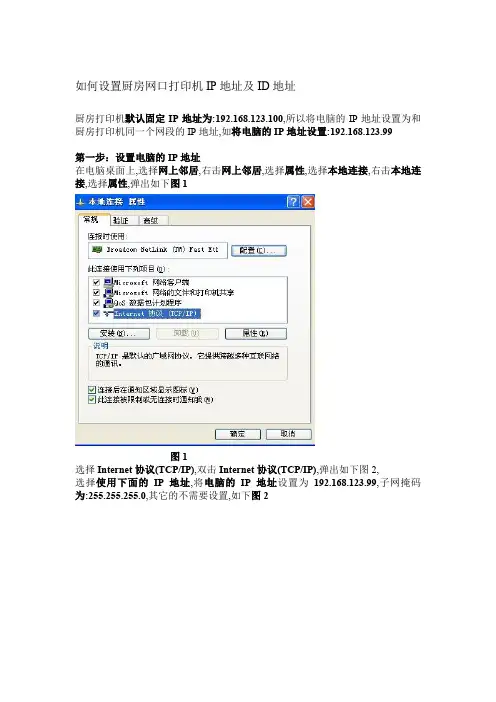
如何设置厨房网口打印机IP地址及ID地址厨房打印机默认固定IP地址为:192.168.123.100,所以将电脑的IP地址设置为和厨房打印机同一个网段的IP地址,如将电脑的IP地址设置:192.168.123.99第一步:设置电脑的IP地址在电脑桌面上,选择网上邻居,右击网上邻居,选择属性,选择本地连接,右击本地连接,选择属性,弹出如下图1图1选择Internet协议(TCP/IP),双击Internet协议(TCP/IP),弹出如下图2,选择使用下面的IP地址,将电脑的IP地址设置为192.168.123.99,子网掩码为:255.255.255.0,其它的不需要设置,如下图2图2点确定按钮,即电脑IP地址改置完成.第二步:检测网线,交换机与电脑,厨房打印机连接是否正常,网络通为正常,网络不通不正常.如何检测试网络是否通ping一下网口打印机的IP地址192.168.123.100,看网线是否通.方法:选择电脑上的开始按钮,选择运行,弹出图3,输入ping 192.168.123.100 弹出如下图3图3点确定按钮,弹出如下图4图4出现上图4这个提示,有几行数字显示,说明网线是通的.网线,交换机,电脑连接厨房打印机正常.如出现:说明网线不通,请检查网线,交换机与电脑,厨房打印机有没有连接好.检查网线是否做通了,交换机有没有坏,电脑网卡有没有问题等.第三步:安装打印机驱动安装驱动方法,看着打印机的驱动安装说明书安装即可.注意安装的时候,选择对应打印机的型号即可.安装好打印机驱动之后,修改过打印机的名字之后,如改成qiantai recai liangcai 等,在安装同一型号的第二个打印机,这样打印机驱动程序不会被覆盖,有几个打印机需要安装几个驱动.网口打印机需要设置打印机的IP地址.第四步:设置厨房打印机的IP在电脑,开始→设置→打印机和传真,弹出如下图5图5选择打印机recai,右击属性,选择端口,点添加端口按钮,选择Standard TCP/IP Port,如下图6图6点新端口按钮,弹出如下图7图7点下一步,如下图8图8在此输入厨房打印机默认的IP地址192.168.123.100,点下一步,弹出如下图9图9选择设备类型为自定义,点下一步,弹出如下图10图10点完成按钮,厨房打印机的IP地址设置完毕.第五步,打印测试页,验证IP地址是否设置成功在电脑,开始→设置→打印机和传真, 选择已配好IP地址的打印机,右击属性弹出如下图11图11点打印测试页按钮,如果已配好IP地址的厨房打印机打印出来了测试页.,说明厨房打印机的IP地址设置成功.第六步,针对厨房放2台或2台以上厨房打印机的情况,需要修改厨房打印机的IP 地址.一台厨房打印机可以用网口打印机默认的IP地址:192.168.123.100,其它网口打印机要修改成同一个网段的IP地址,如改成:192.168.123.101, 192.168.123.102等, 修改网口打印机的IP地址方法,可以用打印机驱动盘里面自带的GP以太网IP修改工具修改,将打印机驱动盘放进电脑光驱里面,找到TOOLS文件夹,在TOOLS 文件夹下面找到GP以太网(Ethernet)打印机测试及设置工具文件夹,打开GP以太网(Ethernet)打印机测试及设置工具文件夹,或者在软件解压包中,会看到一个小太阳的图标双击此图标,弹出如下图12图12说明: :是网口打印机默认的固定IP地址:是要设置的网口打印机新的IP地址,点击按钮,提示success测试成功,即可点按钮,设置新的IP地址成功,上面的的IP地址:192.168.123.200,这说明网口打印机的IP地址修改成功.房放2台及2台以上厨房打印机的时候,厨房网口打印机ID地址不能一样,点击这个按钮,可以设置打印机新的ID地址.如下图13图13注:网口打印机的IP地址要设置在同一个网段.IP地址不能设置相同的IP地址. 网口打印机的ID地址可以随便设置,但是不能完全相同,如果ID地址完全相同,多个网口打印机打印的时候,会出现网络时通时不通的问题.厨房打印机会偶尔打印,偶尔不打印.。
惠普HPDeskJet2700打印机怎么手动设置固定IP?

惠普HPDeskJet2700打印机怎么⼿动设置固定IP?
HP DeskJet2700系列打印机IP地址⼀直变动,如何⼿动设置固定IP?今天我们就来看看打印机⼿动设置固定ip地址的教程。
1、在打印机⾯板上按⼀下信息键,打印打印机信息页。
2、在打印机信息页上即可看到打印机的IP地址及打印机PIN码。
3、打开浏览器在⽹址栏中输⼊打印机IP地址,访问打印机EWS管理页⾯,由于EWS有账号和密码所以需要点击右上⾓的登录,账户默认为admin密码为刚刚打印机信息页上的PIN码。
4、点击⽹络在⽆线(802.11)中找到⽹络地址(IPv4)。
5、将IP地址配置改为⼿动即可⼿动更改地址,更改完成后点击应⽤即可。
以上就是惠普HP DeskJet 2700打印机⼿动设置固定IP的技巧,希望⼤家喜欢,请继续关注。
芯烨网口配置IP地址手册

网口配置IP地址手册普通58 76 80机器修改方法如下:1、自检打印机,查看打印机本身的IP地址是多少(出厂默认IP:192.168.123.100)自检:关掉打印机电源,然后按着走纸键(FEED)不放,再开打印机电源,等二秒左右就松了按键,会出一张以Selftest开头的自检出来,如下图:2、确认好打印机IP地址后,再连接到电脑上(可通过交换机或直接用网线把电脑和打印机连接起来,注:如果通过路由器连接,可能修改不了)连接好后,可以打开我们光盘里面的测试软件修改,软件如下图:注释:1,端口—选择NET2、打印机类型—XP-803、本机IP(指的是电脑IP地址)--点击刷新就可以显示电脑的IP地址注:如果刷新后的IP地址是0.0.0.0的话那就说明本机ip跟别的设备是有冲突,要检查你的IP地址4、打印机IP—就是自检出来的IP地址(如果本机IP跟打印机IP是同一网段的就可以点连接测试)5、新的IP地址—选择自已需要的IP地址,点击Set New IP3、所有设置好后,点击Set New IP后,电脑会等待10秒左右,提示设置成功,在修过IP的过程中,电脑会断网,然后自动重新连接,如下图:修改好后提示”设置打印机新的IP地址成功”再重新自检检查IP是否已经修改过来,如下图:注:如果按上面方法修改不成功,建议把电脑的IP地址修改成跟打印机同一网段的IP地址:193.168.123.xxx,再连接打印机(不要用路由连接),用软件去修改,具体方法如下:1、打开网上邻居---本地连接—属性---Internet协议—手动配置IP如下图:2、再重新打开测试软件修改打印机IP地址,详情如下:3、选择一个新的IP地址点设置IP,如下图:4、再自检一下打印机,检查一下IP地址是否已经修改成功:如上自检页已修改成功,此方法适合所有网口打印机,但三接口的打印机还有其它二种方法修改方法,具体如下:1、打印机跟电脑连接上,串口、USB、网口,然后测试USB或串口是否可以正常通讯,测试OK再通过串口或USB端口发送命令去修改网口的IP(1F 1B 1F 91 00 49 50 ip1~ip4),如下:(1):选择串口或者USB接口(2):配置串口波特率(3):勾选HEX(4):在内容框输入更改IP的命令:1F 1B 1F 91 00 49 50 ip1~ip4 就是IP地址,如上图是192.168.1.240,对应的16进制就是C0 A8 01 F0(5):最后点击Print Test,打印机会蜂鸣一声,就说明指令发送成功最后再自检一下打印机,查看是否已经修改2、通过WEB配置IP地址,适用机型:所有80三接口的机器,条码打印机,XP-D260K具体方法如下:(1)、修改电脑的IP地址跟打印机同一网段,上述有详细说明(2)、打开你的浏览器,在地址栏里面输入打印机的IP地址,比如现在打印机IP:192.168.1.240,如下图所示备注:选择配置信息,在上图框里可随便输入自己想要的IP,再点击Save即可需注意的是,打印机和电脑必须在同一网段才可以进入WEB配置。
hp网络打印机怎么设置

hp网络打印机怎么设置
网络打印机通过打印服务器(内置或者外置)将打印机作为独立的设备接入局域网或者internet,使打印机摆脱一直以来作为电脑外设的附属地位,使之成为网络中的独立成员,成为一个可与其并驾齐驱的网络节点和信息管理与输出终端,其他成员可以直接访问使用该打印机。
下面是店铺给大家整理的一些有关hp网络打印机设置方法,希望对大家有帮助!
hp网络打印机设置方法
打开HP网络打印机电源,点击液晶屏幕”配置“选项
选择”网络设置“选项
在”网络配置“选项选择”IPv4配置方法“
在这里建议使用”手动“,也可工具公司的环境选择配置IP,这里对手动配置进行讲解,选择”手动“
输入定义好的IP地址,IP输入完毕后,选择”OK“
"OK"完毕后,选择”是“,进入子网掩码配置
子网掩码配置与IP地址配置相同
IP网关配置需要确认本地的网关信息。
配置方法与IP地址配置方法相同
配置完毕后,显示”TCP/IP已设置保存“,到这里HP网络打印机IP地址配置完毕
验证方法,在同一网段内,使用ping命令,ping设置好的网络打印机的IP地址,连通状态见附图
END。
HPLaserJetP2015系列打印机-如何设置IP地址
HPLaserJetP2015系列打印机-如何设置IP地址
HP LaserJet P2015 系列打印机 - 如何设置IP地址
ISSUE:
HP LaserJet P2015 系列打印机如何设置IP地址
SOLUTION:
1.使用光盘更改
在运行光盘安装时,会提示保留现有的IP地址或者是更改IP地址,如果HP LaserJet P2015 系列打印机目前的IP地址并非所需要的,请点击更改IP地址。
并在弹出的对话框中输入相对应的IP地址、子网掩码、默认网关。
2.使用EWS更改
打印HP LaserJet P2015 系列打印机的配置页(按住绿色按钮5秒钟左右后释放),查看该打印机的IP和电脑是否为同一个网段,如果不是请将电脑的IP更改为和打印机同一个网段。
打印配置页发现打印机IP仍然是169.254.x.x,显示Auto IP,将电脑的IP更改成169.254.x.x,打开IE浏览器,在地址栏输入打印机的IP地址。
在Networking (网络)中将配置方法修改为Manual (手动),并取消发送DHCP请求消息。
在相应的位置输入IP地址、子网掩码、默认网关,并且选择接受,此时IP地址修改成功。
win7搜索不到网络打印机
win7搜索不到网络打印机在使用Windows 7系统的过程中,很多用户会遇到搜索不到网络打印机的情况。
这种情况可能会给用户带来很多不便,因为网络打印机的出现,使得我们可以在任何地方进行打印操作,这对于我们的工作和生活都起到了很大的帮助作用。
在本文中,我们将会详细介绍在Windows 7系统中遇到搜索不到网络打印机的情况时,应该如何解决。
1.先检查网络是否正常当我们发现Windows 7无法搜索到网络打印机时,第一步应该是检查我们的网络连接是否正常。
如果我们的网络连接出现了问题,就无法搜索到网络打印机。
我们可以进入“开始-控制面板-网络和共享中心”,查看我们的网络是否已经连接。
如果未连接,请先连接网络,再进行搜索。
2.确认打印机是否已连接到网络第二步就是确认我们要搜索的网络打印机是否已连接到网络中。
我们可以在打印机上查看是否有连接成功的提示,也可以通过打印机面板查看打印机的网络设置是否正确。
如果打印机未成功连接到网络中,我们就无法搜索到打印机。
3.确认网络打印机设置是否正确如果我们已经确认打印机已经成功连接到网络中,但仍然无法搜索到网络打印机,我们就需要检查我们的网络打印机设置是否正确。
我们可以进入“控制面板-设备和打印机”,找到我们要搜索的网络打印机进行右键菜单,选择“查看打印机属性”,在弹出的对话框中选择“共享”选项卡,确保“共享该打印机”选项处于选中状态。
同时,如果我们的打印机设置了密码等安全选项,我们需要确保输入的密码和用户名是正确的。
4.确认网络发现和文件共享是否开启如果以上步骤都没有成功解决Windows 7无法找到网络打印机的问题,我们就需要检查Windows 7系统的网络发现和文件共享是否开启。
这些功能需要在网络和共享中心中被开启。
我们可以通过以下步骤来开启网络发现和文件共享。
① 进入“控制面板-网络和共享中心”。
② 在左侧侧边栏中选择“更改高级共享设置”。
③ 在弹出的对话框中,找到“网络发现”和“文件和打印机共享”选项,确保它们被选中。
怎么用局域网内ip地址设置打印机
怎么用局域网内ip地址设置打印机在一个局域网内怎么样ip地址来设置打印机最好呢?其实也不难!下面由店铺给你做出详细的局域网内ip地址设置打印机方法介绍!希望对你有帮助!局域网内ip地址设置打印机方法一(ip连接打印机):有两种:1 打印机本身自带ip地址的。
在打印机和传真中添加打印机,然后选连接到此计算机的本地打印机并下一步,再选创建新端口中的端口类型为standard tcp/ip port 并下一步,输入ip地址后下面端口名会自动生成。
下一步并安装驱动即可。
2 打印机没有ip地址,需要连接电脑。
在打印机和传真中把要共享的打印机点鼠标右键选择共享并确定即可。
局域网内ip地址设置打印机方法二(ip共享打印机):连接网络打印机步骤一:添加打印机二:选择创建新端口为TCP/IP端口三:输入打印机的IP地址(hp2015n的打印机只要按住绿色按钮3秒机器会自动打印3张测试页上面就有打印机的IP地址) 四:安装打印机驱动(如果在本机找不到本打印机型号的驱动那么就选择从磁盘安装)如下图五:浏览到你下载的打印机目录中六:完成以上回答是网络打印机的链接方法你的情况是属于局域网共享打印链接的这样的情况是出在A电脑上的有可能是他电脑的IP地址变动所以你们就要重新建立共享连接1。
找到A电脑的IP地址2.在运行里面通过A电脑的IP进行连接3.双击A电脑共享的打印机就可以了局域网内ip地址设置打印机方法三(修改ipdiz):打开运行对话框,输入“\\”+带打印机那台电脑的IP然后就能看到打印机了,双击打印机图标,然后确定就行了相关阅读:打印基本信息打印机是由约翰·沃特(JohnVaught)、戴夫·唐纳德发明的(他两个合作发明了打印机) 。
将计算机的运算结果或中间结果以人所能识别的数字、字母、符号和图形等,依照规定的格式印在纸上的设备。
打印机正向轻、薄、短、小、低功耗、高速度和智能化方向发展。
串式全形字符击打式打印机打印机柱形、球形、菊花瓣形和杯形均属此类。
施乐s2110设置ip方法2篇
施乐s2110设置ip方法2篇
首先感谢您购买施乐s2110打印机,本文将为您介绍如何设置打印机IP地址,以便您能够通过网络访问并使用该打印机。
以下是两种不同的设置IP方法。
方法一:
1. 首先,您需要将打印机的电源开关打开。
2. 然后,在您的计算机上打开浏览器,输入打印机的IP 地址。
请注意,打印机默认的IP地址为192.168.0.199。
3. 如果您尚未更改默认IP地址,则在打印机设置页面中单击“网络设置”选项卡。
4. 在网络设置页面中,您可以更改打印机的IP地址、子网掩码和网关地址。
您可以使用现有的网络设置,也可以创建新的网络设置。
5. 输入打印机的新IP地址,子网掩码和网关地址。
请注意,如果您更改了IP地址,您需要记住新的IP地址,以便能够访问打印机。
6. 然后单击“应用”按钮保存更改,然后关闭浏览器。
现在,您可以使用新的IP地址访问打印机了。
方法二:
1. 打开打印机的控制面板。
2. 然后选择“网络设置”选项。
3. 在网络设置页面中,您可以设置打印机的IP地址、子网掩码和网关地址。
4. 输入打印机的新IP地址、子网掩码和网关地址,点
击“保存”按钮保存更改。
5. 现在,您可以使用新的IP地址访问打印机了。
总结:以上两种方法均可帮助您设置施乐s2110打印机IP地址。
无论您使用哪种方法,请确保您牢记打印机的新IP 地址,以便能够访问和使用打印机。
谢谢。