
如何只用SUMIF和COUNTIF进行多条件统计-一个多单元格公式,效率更高。
2004年12月负责部门上旬中旬下旬地区收入小计解题说明问题在标注中或表右注明
记录截至行1184469
重庆42,500#VALUE!#VALUE!
上海70,90042,500#VALUE!#VALUE! =SUMIF('对账 货代'!G:G,"重庆",'对账 货代'!F:F)
张家港25,50011,600#VALUE!#VALUE!直接在sumif条件里加一个日期是不对的那应该怎么加呢?
南通340,440339,925#VALUE!#VALUE!如果计算上旬怎么把">=2004-12-1"和"<=2004-12-10"两个条
荆州1,143,245#VALUE!#VALUE!
香港#VALUE!#VALUE!我用ctrl+shift+enter变数组结果为零,怎么回事呢?
新加坡#VALUE!#VALUE!用IF嵌套或sumif\if的嵌套结果都是零,怎么办?
479,3401,537,270#VALUE!#VALUE!快乐31###########################求每旬不同运输工具不重复的运次85501###########################比如说“快乐”上旬运了三票货物,明细里为三票,但只能8580###########################86401###########################如何加入一个日期范围的条件?99WL10###########################不能用先求上、下旬再用总数减之得下旬的方法99WL111###########################因为这样把2004年11月和2005年1月的数据加入就不对了99WL1821###########################前提是把所有年份的数据都做在一个工作表里99WL191###########################解题说明KKS8011###########################KKS8022###########################KKS80311###########################我所想出的只有IF、SUMIF、COUNTIFKKS80721###########################三个函数和{}数组来实现,还有什么其它好用的KKS8081###########################像那种自已编公式的高深东东我不懂KKS810###########################KKS81111###########################KKS8133###########################KKS8152###########################KKS8162###########################KKS8181###########################KKS82211###########################安乐21###########################乐乐21###########################强乐3###########################享乐2###########################1726###########################解题说明本题的解题思路是,将记录按旬分段,用offet引用,每旬只引用当旬的数据参与sumif和countif的计算。为加快运算速度两个区域分别只使用了一个多单元格数组公式。关于这方面的讨论请见officefans讨论贴请注意颜色区域的公式和单元格设置,用鼠标点选查看提示。选择B2[插入]-[名称]-[工具]定义下列名称起始行=统计!$B$2:$E$2+1记录数=统计!$C$2:$E$2-统计!$B$2:$D$2负责部门=OFFSET(对账货代!$G$1,起始行-1,,记录数)收入=OFFSET(对账货代!$F$1,起始行-1,,记录数)载运工具=OFFSET(对账货代!$B$1,起始行-1,,记录数)旬运次小计地区收入运次运次统计旬收入小计
问题在标注中或表右注明
G:G,"重庆",'对账 货代'!F:F)
加一个日期是不对的那应该怎么加呢?
">=2004-12-1"和"<=2004-12-10"两个条件加进去?
变数组结果为零,怎么回事呢?
嵌套结果都是零,怎么办?
运次
运了三票货物,明细里为三票,但只能算作一个运次
再用总数减之得下旬的方法
月和2005年1月的数据加入就不对了
在一个工作表里
IF、SUMIF、COUNTIF
{}数组来实现,还有什么其它好用的函数?
的高深东东我不懂
excel分类按条件汇总计数函数

excel分类按条件汇总计数函数在Excel中,可以使用各种函数进行条件汇总计数。
以下是一些常用的方法:1、使用COUNTIF函数:COUNTIF函数用于计算满足特定条件的单元格数量。
excel=COUNTIF(范围, 条件)例如,要计算A1到A10范围内等于“苹果”的单元格数量,可以使用以下公式:excel=COUNTIF(A1:A10, "苹果")2、使用SUM和IF组合:如果你想计算满足多个条件的数量,可以结合使用SUM和IF函数。
excel=SUM(IF(条件, 1, 0))例如,要计算A1到A10范围内等于“苹果”的数量,可以使用以下公式:excel=SUM(IF(A1:A10="苹果", 1, 0))注意:这种公式在Excel 2007及更高版本中有效,因为它们支持数组公式。
在早期版本的Excel中,这可能不会工作。
3、使用SUMPRODUCT函数:如果你有一个范围中的数组和一个条件数组,你可以使用SUMPRODUCT函数。
excel=SUMPRODUCT(范围数组, 条件数组)例如,要计算A1到A10范围内等于“苹果”的数量,其中B1到B10包含条件,可以使用以下公式:excel=SUMPRODUCT((A1:A10="苹果")*(B1:B10="条件"))4、使用透视表:透视表是Excel中强大的数据汇总工具。
你可以轻松地设置多个条件并进行计数。
只需要将你的数据放入透视表中,然后添加适当的行和列字段,并设置汇总方式为计数。
5、使用高级函数:对于更复杂的需求,你可能需要使用更高级的函数或结合多个函数。
例如,你可以使用SUMIFS函数来基于多个条件进行计数。
在使用这些函数时,请确保你的数据范围和条件是正确的,并根据需要进行调整。
EXCEL中多条件求和计数的4种方法

EXCEL中多条件求和计数的4种方法在Excel中,我们经常需要使用多个条件来求和或计数特定的数据。
下面将介绍四种常用的方法。
1.使用SUMIFS函数SUMIFS函数用于根据多个条件来求和特定范围内的数据。
它的基本语法如下:SUMIFS(sum_range, criteria_range1, criteria1,[criteria_range2, criteria2], ...)其中,sum_range表示要执行求和操作的范围;criteria_range1, criteria_range2等表示要应用条件的范围;criteria1, criteria2等表示要匹配的条件。
例如,假设我们有一个销售记录表,包含销售日期、销售人员和销售金额三列。
我们想要求和一些日期范围内一些销售人员的销售金额。
可以使用以下公式:=SUMIFS(C2:C100, A2:A100, ">="&DATE(2024,1,1), A2:A100, "<="&DATE(2024,1,31), B2:B100, "John")这个公式将计算在2024年1月1日到2024年1月31日期间,销售人员为John的销售金额总和。
2.使用SUMPRODUCT函数SUMPRODUCT函数可以根据特定的条件对数组中的数字进行求和。
它的基本语法如下:SUMPRODUCT(array1, array2, array3, ...)其中,array1, array2, array3等表示需要相乘的数组。
同样以销售记录表为例,我们可以使用SUMPRODUCT函数来求和特定条件下的销售金额。
公式如下:=SUMPRODUCT((A2:A100>=DATE(2024,1,1))*(A2:A100<=DATE(2024,1, 31))*(B2:B100="John")*(C2:C100))这个公式将计算在2024年1月1日到2024年1月31日期间,销售人员为John的销售金额总和。
Excel高级技巧使用SUMIFSCOUNTIFS和AVERAGEIFS函数进行多条件计算和统计

Excel高级技巧使用SUMIFSCOUNTIFS和AVERAGEIFS函数进行多条件计算和统计Excel高级技巧使用SUMIFS、COUNTIFS和AVERAGEIFS函数进行多条件计算和统计Microsoft Excel是一款广泛应用于数据分析和处理的电子表格软件。
在日常的工作和学习中,我们经常需要根据多个条件进行数据的计算和统计。
SUMIFS、COUNTIFS和AVERAGEIFS函数则成为Excel中高级技巧之一,可以方便地实现多条件的计算和统计。
一、SUMIFS函数SUMIFS函数用于根据多个条件进行求和计算。
其语法为:SUMIFS(sum_range, criteria_range1, criteria1, [criteria_range2,criteria2], ...)其中,sum_range指定需要进行求和的数值范围,criteria_range1、criteria1等参数依次表示第一个条件的范围和条件,可依次增加多个条件。
下面通过一个实例来说明SUMIFS函数的使用。
假设我们有一个销售数据表格,其中包含产品名称、销售额和销售地区等字段。
我们需要计算某个特定产品在指定地区的销售总额。
可以使用SUMIFS函数实现这一计算:例如,我们要计算产品A在地区A的销售总额,可以使用以下公式:=SUMIFS(B2:B10, A2:A10, "产品A", C2:C10, "地区A")这个公式的意思是:在销售额(B2:B10)这个范围内,筛选出产品名称(A2:A10)中为“产品A”且销售地区(C2:C10)为“地区A”的数据,然后对这些数据进行求和。
二、COUNTIFS函数COUNTIFS函数用于根据多个条件进行计数统计。
其语法与SUMIFS函数相似,只是返回的结果变为计数值。
下面通过一个实例来说明COUNTIFS函数的使用。
假设我们有一个学生成绩表格,其中包含学生姓名、科目和成绩等字段。
EXCEL技巧四十七:sumif和countif函数应用
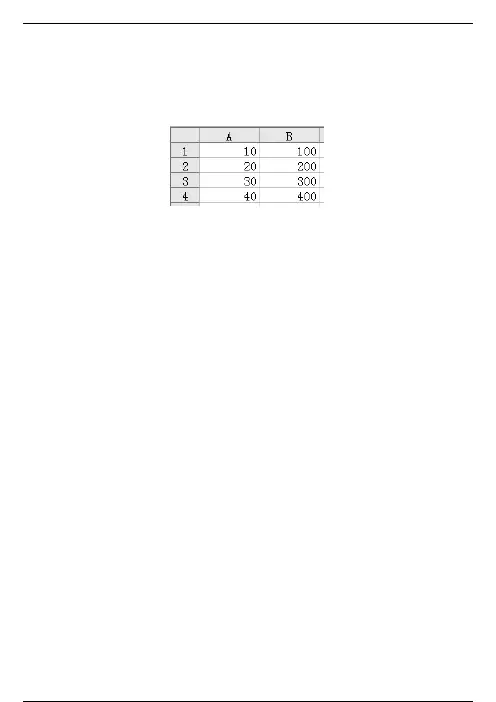
第一部分:sumif函数的使用方法Sumif函数是按给定条件对指定单元格求和。
首先,我们通过一个简单的数据来认识Sumif函数怎么使用。
下图是一个工作表源数据。
使用SUMIF函数求出A列大于15的单元格,与它对应的B列单元格求和。
在求值单元格中输入:=SUMIF(A1:A4,">15",B1:B4),得到结果为900。
公式的意思就是因为A2、A3、A4中的数据满足条件">15",所以就将相对应的B2、B 3、B4中的数据进行求和计算。
SUMIF函数的语法为:SUMIF(range,criteria,sum_range)其中的参数介绍如下:第一,range:是要根据条件计算的单元格区域。
每个区域中的单元格都必须是数字和名称、数组和包含数字的引用。
空值和文本值将被忽略。
第二,Criteria:为确定对哪些单元格相加的条件,其形式可以为数字、表达式或文本。
例如,条件可以表示为 65、"65"、">65" 或 "apples"。
第三,Sum_range:为要相加的实际单元格(如果区域内的相关单元格符合条件)。
如果省略sum_range,则当区域中的单元格符合条件时,它们既按条件计算,也执行相加。
Sumif函数支持通配符计算。
可以在条件中使用通配符、问号 (?) 和星号 (*)。
问号匹配任意单个字符;星号匹配任意一串字符。
如果要查找实际的问号或星号,请在该字符前键入波形符 (~)。
第二部分:sumif函数和COUNTIF 函数的应用案例分析第一题:SUMIF函数是用于求和,COUNTIF函数是用于计数。
分别用这两个函数来求和和计数应用。
1.下面的工作表C列为源数据。
求出大于50小于100的个数。
公式为:=COUNTIF($C2:$C10,">"&E2)-COUNTIF(C2:C10,">"&F2),得到结果为4。
EXCEL中多条件求和计数的4种方法

EXCEL中多条件求和计数的4种方法在Excel中,我们经常需要根据多个条件对数据进行求和或计数。
这些条件可以是数值、文本、日期等。
以下是四种常见的方法来实现这一目标。
方法一:使用SUMIFS函数SUMIFS函数是在Excel中用于根据多个条件进行求和的函数。
该函数的语法如下:SUMIFS(sum_range, criteria_range1, criteria1,[criteria_range2, criteria2], …)1. sum_range:需要进行求和的范围。
2. criteria_range1, criteria_range2, …:条件的范围。
3. criteria1, criteria2, …:条件的取值。
例如,假设我们有一个表格,在A列是销售额,在B列和C列分别是销售地点和销售人员。
我们想要计算一些地点、一些人员的总销售额,可以使用SUMIFS函数的如下方式:=SUMIFS(A:A,B:B,"地点A",C:C,"人员A")方法二:使用COUNTIFS函数COUNTIFS函数是在Excel中用于根据多个条件进行计数的函数。
该函数的语法类似于SUMIFS函数,只是它返回满足条件的单元格的数量,而不是求和。
例如,我们想要计算一些地点、一些人员的销售次数,可以使用COUNTIFS函数的如下方式:=COUNTIFS(B:B,"地点A",C:C,"人员A")方法三:使用数组公式在Excel中,还可以使用数组公式来实现多条件求和和计数的功能。
数组公式可以处理更复杂的条件,并且能够在一个公式中返回多个结果。
例如,我们仍然使用上面的例子,想要计算一些地点、一些人员的销售总额,可以使用以下数组公式:{=SUM((B:B="地点A")*(C:C="人员A")*A:A)}要输入数组公式,需要先在输入公式的单元格中按下Ctrl + Shift + Enter组合键,然后在公式的两侧加上大括号。
Excel高级函数COUNTIF和COUNTIFS和SUMIFS的组合技巧和条件计数和条件求和
Excel高级函数COUNTIF和COUNTIFS和SUMIFS的组合技巧和条件计数和条件求和Excel是一款功能强大的电子表格软件,它提供了各种各样的函数来处理数据,并且能够满足不同的需求。
本文将介绍Excel中三个常用的高级函数,即COUNTIF、COUNTIFS和SUMIFS,并探讨它们的组合技巧以及在条件计数和条件求和方面的应用。
一、COUNTIF函数COUNTIF函数是Excel中用于按指定条件计数的函数之一。
它的基本语法如下:COUNTIF(range, criteria)其中,range表示要计算的范围,可以是一个单独的单元格或一组单元格;criteria表示要使用的条件。
举个例子,我们有一列数据A1:A10,我们想要计算其中大于等于80的数值的个数,可以使用如下公式:=COUNTIF(A1:A10, ">=80")这样,就可以得到大于等于80的数值的个数。
二、COUNTIFS函数COUNTIFS函数是COUNTIF函数的进阶版,可以同时应用多个条件进行计数。
它的基本语法如下:COUNTIFS(range1, criteria1, range2, criteria2, ...)其中,range1、range2表示要计算的范围,可以是一个单独的单元格或一组单元格;criteria1、criteria2表示要使用的条件。
举个例子,我们有两列数据A1:A10和B1:B10,我们想要计算同时满足A列大于等于80且B列小于60的数值的个数,可以使用如下公式:=COUNTIFS(A1:A10, ">=80", B1:B10, "<60")这样,就可以得到同时满足条件的数值的个数。
三、SUMIFS函数SUMIFS函数是Excel中用于按指定条件求和的函数之一。
它的基本语法如下:SUMIFS(sum_range, range1, criteria1, range2, criteria2, ...)其中,sum_range表示要求和的范围,可以是一个单独的单元格或一组单元格;range1、range2表示要计算的范围,可以是一个单独的单元格或一组单元格;criteria1、criteria2表示要使用的条件。
Excel多条件汇总,学会方法才轻松
Excel多条件汇总,学会方法才轻松下图中,A列是业务区域,B列是发生额,C列是结算方式。
现在要计算业务区域为华南区的发生额。
对于这样单个条件的汇总,可以使用SUMIF函数完成:=SUMIF(A:A,'华南区',B:B)SUMIF函数的三个参数咱们以前学习过,分别是:=SUMIF(条件区域,条件,求和区域)也就是如果条件区域等于指定条件,就将对应的求和区域的值求和汇总。
现在我们再追加一个条件,需要计算:业务区域为“华南区”、结算方式为“转账”的发生额这个问题可以使用SUMIF函数的孪生妹妹——SUMIFS函数来完成,注意哈,这个妹妹出生比较晚,在2007及以上版本中才可以使用。
=SUMIFS(B:B,A:A,'华南区',C:C,'转账')SUMIFS函数的语法,翻译成普通话就是:=SUMIFS(求和的区域,条件区域一,条件一,条件区域二,条件二….)与SUMIF函数不同,SUMIFS函数把求和区域放在第一参数使用了,大家使用的时候可不要看走眼哦。
这个函数的意思就是在条件区域一满足条件一,条件区域二满足条件二的前提下,对求和区域进行汇总计算。
接下来要计算:业务区域为“华南区”、结算方式为“转账”的业务发生笔数这里的汇总方式变成了计数,再使用SUMIFS就不可以了,可以使用COUNTIFS函数可以实现多条件的计数。
=COUNTIFS(A:A,'华南区',C:C,'转账')这个函数的语法翻译成普通话,就是:=COUNTIFS(条件区域一,条件一,条件区域二,条件二……)相对于SUMIFS函数,只是少了求和区域,其他部分都是相同的。
这个函数同样有版本限制,在03版本中是无法使用的。
那有没有一个即不受版本限制,又可以多条件求和,也可以多条件计数的函数呢?答案是肯定的,接下来有请SUMPRODUCT闪亮登场——SUMPRODUCT函数是执行多条件汇总计算的领军人物了,如果是多条件求和,可以这样写:=SUMPRODUCT((A:A='华南区')*(C:C='转账'),B:B)为了提高运算效率,实际使用时可以将类似A:A这样的整列引用换成实际的数据区域。
sumifs多条件求和步骤_条件求和公式
sumifs多条件求和步骤_条件求和公式我们在Excel 中做统计,经常遇到要使用“条件求和”,就是统计一定条件的数据项。
经过我以前对网络上一些方式方法的搜索,现在将各种方式整理如下:一、使用SUMIF ()公式的单条件求和:如要统计C 列中的数据, 要求统计条件是B 列中数据为" 条件一" 。
并将结果放在C6单元格中,我们只要在C6单元格中输入公式“=SUMIF(B2:B5," 条件一" ,C2:C5)”即完成这一统计。
二、SUM ()函数+IF ()函数嵌套的方式双条件求和:如统计生产一班生产的质量为“合格”产品的总数,并将结果放在E6单元格中,我们用“条件求和”功能来实现:①选“工具→向导→条件求和”命令,在弹出的对话框中,按右下带“―”号的按钮,用鼠标选定D1:I5区域,并按窗口右边带红色箭头的按钮(恢复对话框状态)。
②按“下一步”,在弹出的对话框中,按“求和列”右边的下拉按钮选中“生产量”项,再分别按“条件列、运算符、比较值”右边的下拉按钮,依次选中“生产班组”、“=”(默认)、“生产一班”选项,最后按“添加条件”按钮。
重复前述操作,将“条件列、运算符、比较值”设置为“质量”、“=”、“合格”,并按“添加条件”按钮。
③两次点击“下一步”,在弹出的对话框中,按右下带“―”号的按钮,用鼠标选定E6单元格,并按窗口右边带红色箭头的按钮。
④按“完成”按钮,此时符合条件的汇总结果将自动、准确地显示在E6单元格中。
其实上述四步是可以用一段公式来完成的,因为公式中含有数组公式,在E6单元格中直接输入公式:=上面的IF 公式也可以改一改,SUMIF(" )*" ), 的嵌套最多7层。
除了上面两个我常用的方法外,另外我发现网络上有一个利用数组乘积函数的,这是在百度上发现的,我推荐一下:三、SUMPRODUCT ()函数方式:表格为:A B C D1 姓名班级性别余额2 张三三年五女 983 李四三年五男 1054 王五三年五女 335 李六三年五女 46现在求求出三年五班女生的总余额。
countif多条件统计个数
countif多条件统计个数在Excel中,countif函数是一种非常有用的函数,它可以用来统计满足特定条件的单元格数量。
而当我们需要统计多个条件下满足条件的单元格数量时,就需要使用到countif函数的多条件统计功能。
多条件统计是指同时满足多个条件的单元格数量。
比如,我们有一个销售数据表格,其中包含了不同类型产品在不同地区的销售情况。
我们想要统计某一地区某一类型产品的销售数量,就可以使用countif函数的多条件统计功能。
在使用countif函数进行多条件统计时,需要使用到逻辑运算符来连接多个条件。
常用的逻辑运算符有“与”(and)和“或”(or)。
当要求多个条件同时满足时,使用“与”运算符;当要求多个条件中至少满足一个时,使用“或”运算符。
在Excel中,可以使用以下方式来进行多条件统计:1. 使用“与”运算符进行多条件统计:例如,我们想要统计销售数据表格中地区为“华北”且产品类型为“手机”的销售数量。
可以使用以下公式:=COUNTIF(地区范围,"华北")*COUNTIF(产品类型范围,"手机")其中,“地区范围”和“产品类型范围”分别为包含地区和产品类型的单元格范围。
2. 使用“或”运算符进行多条件统计:例如,我们想要统计销售数据表格中地区为“华北”或产品类型为“手机”的销售数量。
可以使用以下公式:=COUNTIF(地区范围,"华北")+COUNTIF(产品类型范围,"手机")-COUNTIF(地区范围,"华北")+COUNTIF(产品类型范围,"手机")其中,“地区范围”和“产品类型范围”分别为包含地区和产品类型的单元格范围。
需要注意的是,使用“或”运算符进行多条件统计时,需要减去重复计算的部分,以避免重复统计。
除了使用逻辑运算符连接多个条件外,还可以使用通配符来进行模糊匹配。
多条件countif统计的用法
多条件countif统计的用法
一、多条件countif统计的用法
1、什么是多条件countif统计?
多条件countif统计是指,在Excel中统计某一个单元格中符合多个条件的数据。
2、如何使用多条件countif统计?
(1)例如,我们想要统计在表格A中商品类型是“手机”,颜色是“白色”,尺寸是“4.5英寸”,数量大于10的商品数量,就可以
使用多条件countif统计的语法。
=COUNTIFS(A:A,“手机”,B:B,“白色”,C:C,“4.5英寸”,D:D,“>10”)
(2)再比如,某商店有20个进货商,根据这些进货商的订单日期和商品分类统计其销售数量,则可以使用以下多条件countif语法: =COUNTIFS(表格A,订单日期,B:B,商品分类)
3、多条件countif的优势
多条件countif统计使用起来比单个countif统计更加方便。
多条件countif统计可以根据多个条件进行统计,可以按照多个字段进行过滤,从而可以更加准确地统计出某些特定的数据。
- 1 -。