
简约图表合集PPT模板欧式微立体扁平化数据表格排列排版图标素材 (26)
PPT设计素材

PPT设计素材网站:
1. PPT模板
➢ iSlide(有好用插件,免费模板)
➢ 优品PPT(很多免费模板)
➢ 51PPT(各种模板、素材、教程)
➢ Officeplus(微软服务平台)
2. 图片素材
➢ Pixabay(高质量图片)
➢ Pexels(常用图片)
➢ Unsplash
3. 图标素材
➢ iconfont
➢ Iconpark
➢ cleanpng
4. 矢量素材
➢ 花瓣
5. 字体素材
➢ 识字体网
➢ 猫啃网
➢ 100font
免费背景素材图网站
➢ 渐变风背景生成器:noiseandgradient
➢ 花纹图案背景生成器:pattern.monster
➢ 纹理图案背景生成器: texturelabs
➢ 透明纹理背景生成器: ransparenttextures
统计表格格式
统计表格格式
统计表格格式通常包括以下几个部分:
1. 表标题(Title):简洁明了地描述表格的主要内容。
2. 列标题(Column Headers):列出表格中的每一列的名称,通常位于表格的第一行。
3. 行标题(Row Headers):列出表格中的每一行的名称,通常位于表格的第一列。
4. 数据区域(Data Area):包含实际数据的表格区域,位于列标题和行标题之间。
5. 总计(Total):对某一列或某一行的数据进行汇总,通常位于表格的最后一行或最后一列。
6. 平均值(Average):计算某一列或某一行数据的平均值,可以放在总计旁边或者单独列出。
7. 其他统计信息:如最大值、最小值、中位数等,根据需要添加。
8. 注释(Notes):对表格中的某些数据或方法进行解释说明,通常放在表格的下方。
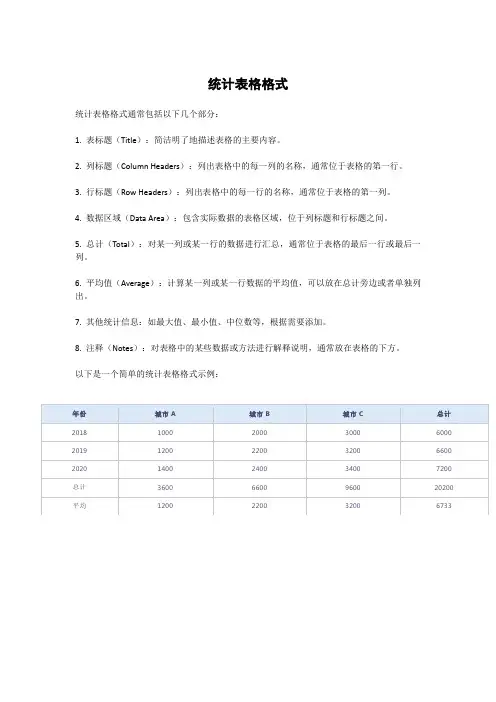
以下是一个简单的统计表格格式示例:
年份 城市A 城市B 城市C 总计
2018 1000 2000 3000 6000
2019 1200 2200 3200 6600
2020 1400 2400 3400 7200
总计 3600 6600 9600 20200
平均 1200 2200 3200 6733
图表总分类

用于数据统计的图:
1、柱形图
在 Excel 工作表上的多列或多行中排列的数据可以使用柱形图绘制。在柱形图中,类别一般沿水平坐标轴组织,数值沿垂直轴组织。
柱形图适于显示数据随时间的变化或显示项的比较.
柱形图具有以下图表子类型:
簇状柱形图 比较相交于类别轴上的数值大小。簇状柱形图以二维竖矩形显示数值.三维图表簇状柱形图通过使用三维透视图显示数据。
堆积柱形图 显示个别项相对于整个项的关系,比较相交于类别轴上的每一数值所占总数值的大小。堆积柱形图以二维堆积竖矩形显示数值。三维堆积柱形图通过使用三维透视图显示数据。三维透视图不是真正的三维图表,因为没有使用第三个数值轴(竖坐标轴)。
百分比堆积柱形图 比较相交于类别轴上的每一数值所占总数值的百分比大小。百分比堆积柱形图以百分比二维堆积竖矩形显示数值。三维百分比堆积柱形图通过使用三维透视图显示数据。三维透视图不是真正的三维图表,因为没有使用第三个数值轴(竖坐标轴)。
三维柱形图 使用三个坐标轴(水平轴、垂直轴和深度轴),您可以对其进行更改.它们沿水平轴和竖坐标轴比较数据点.
圆柱图、圆锥图和棱锥图 可用于为矩形柱形图提供的同一簇状、堆积、百分比堆积和三维图表类型中。它们以同样的方式显示和比较数据。唯一的不同是这些图表类型显示圆柱图、圆锥图和棱锥图而不是矩形。
2、折线图
在 Excel 工作表上的多列或多行中排列的数据可以使用折线图绘制。折线图可以显示随时间变化的连续数据,它根据常规刻度设置,因此适于显示相等时间间隔的数据趋势。在折线图中,分类数据沿水平轴平均分布.所有数值数据沿垂直轴平均分布。
如果分类标签是文本,并代表间隔相等的数值,如月、季节或财年,则适于使用折线图。
折线图具有以下图表子类型:
带数据标记的折线图或不带数据标记的折线图 显示随时间或有序类别变化的趋势线,特别是有许多数据点,并且顺序很重要时,可使用该图。如果有许多类别或者数值为近似值,则使用不带数据标记的折线图。
常用的表格式

常用的表格式
以下是一些常用的表格样式:
1. 普通表格:这是一种简单的表格,每个单元格之间没有额外的装饰,通常用于展示数据。
2. 细线表格:这种表格在普通表格的基础上添加了细线,使得表格看起来更加清晰,数据更加容易阅读。
3. 立式表格:这种表格在单元格的上下两侧添加了边框,使得表格看起来更加立体。
4. 立体表格:这种表格在普通表格的基础上添加了阴影或颜色渐变效果,使得表格看起来更加立体和有层次感。
5. 细线立体表格:这种表格结合了细线表格和立体表格的特点,既有细线效果又有立体感。
6. 徽章式表格:这种表格通常用于展示荣誉或成就,每个单元格都像一个小徽章,有很强的视觉冲击力。
7. 斜线表格:这种表格在每个单元格中添加了一条斜线,使得表格看起来更加活泼和动态。
8. 图片表格:这种表格通常用于展示图片和文字信息,每个单元格中都可以放置一张图片和文字,具有很强的视觉冲击力。
这些只是常用的表格样式,实际上还有很多其他的样式,可以根据需要进行选择和调整。
PPT中图表的制作与优化
PPT中图表的制作与优化
随着信息时代的到来,PPT(演示文稿)已经成为我们生活和工作中不可或缺的一部分。在PPT中,图表是一种非常重要的表达方式,可以直观地展示数据和趋势。然而,很多人在制作图表时常常遇到一些问题,比如图表的设计不够美观,数据的呈现方式不够清晰等。因此,本文将探讨PPT中图表的制作与优化的方法和技巧。
一、选择合适的图表类型
在制作图表之前,首先要选择合适的图表类型。常见的图表类型有折线图、柱状图、饼图等。不同的图表类型适用于不同的数据和目的。例如,如果要展示数据的趋势变化,折线图是一个不错的选择;如果要比较不同类别的数据大小,柱状图则更加直观。因此,在选择图表类型时,需要根据数据的性质和目的来进行合理的选择。
二、简洁明了的图表设计
在制作图表时,简洁明了的设计是非常重要的。首先,要注意图表的颜色搭配。过多的颜色会让人感到混乱,因此最好选择两到三种主要的颜色进行搭配。其次,要注意图表的标题和标签。标题应该简明扼要地概括图表的主要内容,标签应该清晰地标示每个数据点的含义。此外,还可以添加一些辅助元素,如网格线和刻度线,以帮助观众更好地理解图表。
三、数据的呈现方式
在制作图表时,数据的呈现方式也是需要考虑的。首先,要选择合适的数据单位。如果数据的范围较大,可以使用科学计数法或者百分比来表示,以减少数字的长度。其次,要考虑数据的精度。如果数据的精度较高,可以使用小数点后几位来表示;如果数据的精度较低,可以使用整数来表示。另外,还可以使用图表的标记和线条来突出重要的数据点或者趋势,以便观众更加关注。 四、动画效果的运用
在PPT中,动画效果是一种非常有用的工具,可以使图表更加生动和吸引人。在使用动画效果时,要注意适度和合理。过多的动画效果会分散观众的注意力,而过少的动画效果则会使整个PPT显得单调乏味。因此,要根据具体情况来选择合适的动画效果,并控制好动画的速度和顺序。
五、图表的优化和调整
ppt阶梯图模板

ppt阶梯图模板
PPT阶梯图是一种常见的工具,用于向观众呈现数据、信息或其他事实,以便更容易理解和记忆。在PPT市场上,有大量的PPT阶梯图模板可供选择,这些模板具有不同的设计元素和图形元素,以满足不同的需求。
下面将介绍一些常见的PPT阶梯图模板。
1. 单列阶梯图模板
单列阶梯图使用单列的方形或矩形,每个矩形代表一个步骤或数据点,可以使用单个颜色或渐变填充。该模板推荐用于展示线性或序列数据以及流程等。
2. 多列阶梯图模板
多列阶梯图使用多列的方形或矩形,每个矩形代表一个步骤或数据点,可以使用不同的颜色或渐变填充。该模板推荐用于展示对比数据或多个流程。
3. 圆形阶梯图模板
圆形阶梯图使用圆形或半圆形,每个圆形代表一个步骤或数据点,可以使用单个颜色或渐变填充。该模板推荐用于展示循环性或迭代性数据。
4. 3D阶梯图模板
3D阶梯图使用三维形状,通常是矩形或梯形,每个形状代表一个步骤或数据点,可以使用单个颜色或渐变填充。该模板推荐用于展示立体或复杂的数据。
总结
通过以上介绍,我们可以看到,不同类型的PPT阶梯图模板可以满足不同的需求。在选择时,需要考虑到自己要展示的数据类型和目标受众,以及模板的设计美学和易用性。同时,可以根据自己的喜好自定义模板,以获得最佳的效果。
统计数据分析常用表格全解
统计数据分析常用表格全解
表格1:频数表
频数表是统计数据分析中最常用的一种表格,它用于展示各个类别的频数(某个事物出现的次数)。
类别 频数
类别1 10
类别2 15
类别3 8
类别4 12
表格2:百分比表
百分比表用于展示各个类别的百分比(占比),通常与频数表配合使用。
类别 频数 百分比
类别1 10 25%
类别2 15 37.5% 类别3 8 20%
类别4 12 30%
表格3:累计频数表
累计频数表用于展示某个类别及其之前所有类别的累计频数。
类别 频数 累计频数
类别1 10 10
类别2 15 25
类别3 8 33
类别4 12 45
表格4:交叉频数表
交叉频数表用于展示两个变量之间的频数分布情况,可以揭示变量之间的相关性。
变量1 变量2 变量3
类别1 5 6 4
类别2 7 8 5
类别3 3 4 6 表格5:矩阵表
矩阵表用于展示多个变量的相关性,通常使用颜色块来表示不同变量之间的关系。
变量1 变量2 变量3
变量1 - 0.8 0.4
变量2 0.8 - 0.6
变量3 0.4 0.6 -
8款不同样式的PPT柱形图模板,制作PPT必备工具!-办公资源网
办公资源 /
8款不同样式的PPT柱形图模板,制作PPT必备工具!
想必大家不论是在日常的工作中还是学习中,都会使用到PPT工具,经常也会因为工作、学习的需要去制作一份PPT。在制作PPT的过程中会插入大量的图片、图形素材。而在这些诸多素材中,柱形图大家想必都会使用到。今天为了方便大家在制作PPT中,节约查找PPT柱形图素材时间,小编今天将在下面的文章内给大家分享8款不同样式的PPT柱形图。 办公资源 / 办公资源 / 办公资源 / 办公资源 /
以上8张图片就是各种样式的PPT柱形图,8种截然不同的风格样式,想必总有一款是大家所需要到。倘若这8款柱形图都满足不了大家的需求,不必担心!大家可进入办公资源查找更多不同样式的柱形图,然而除了PPT柱形图这里还有更多其它样式的制作PPT所需的模板素材等你来拿!
办公资源网:
/chart/stu/0/cat1/84.html
推荐8个超实用的PPT图标网站,关键还免费!
第 1 页 共 3 页
推荐8个超实用的PPT图标网站,关键还免费!
今天就给大家推荐8个超实用的免费PPT图标网站,马上上手马上用,效果马上来。
你有没有这样的感觉,做PPT的时候如果不配图,总是感觉空空如也,非常调单?
其实我们忘了PPT还有一个超级助力——图标。
比如:
图标的加入能让一个单调空洞的页面马上鲜活起来,而且整个视觉马上能得到提升。
特别是好的图标,能让整个PPT场景感直线上升。
比如下面这页PPT,其实已经不错了,但是加上小图标,效果更佳。
再比如这个PPT页面,纯文字真的非常单调。但是根据文字找到对应合适的图标后,整个页面变得更加立体,且更富有想象力。
但问题是很多人就是找不到好图标,或者找起来非常费劲。
怎么才能快速找到实用又有逼格,而且还免费的图标呢?
老贼今天就给大家推荐8个超实用的免费PPT图标网站,马上上手马上用,效果马上来。
1、Iconfont
网址:http:///
flaticon也是我个人用得比较多的图标网站,免费不说,而且
第 2 页 共 3 页 类别非常丰富。而且图标都是比较新潮的,互联网感很强。
它下载也比较方便,点击找到想要的图标,选择格式直接下载即可。
4、Iconfinder
网址:https:///icon-sets/featured/free
Iconfinder也是全世界前几大的免费图标搜索引擎,这收录大量丰富的图标,在这里找到适合各种设计的图标不是什么难事。
它有免费和付费的图标,这里老贼直接给大家提供了免费链接。
这里的图标直接就可以下载,而且随时可以编辑和调整尺寸。
5、Icooon-mono
网址:/
icooon-mono这个网站上的图标素材质量也不错,最有意思的是它做了形象化的菜单栏,只需要轻轻点击菜单栏的图标,你就可以得到大量不同主题的图标。
常见表结构设计模型
常见表结构设计模型
常见的表结构设计模型包括:
1. 平坦模型(Flat Model):将所有的数据存储在一个大表中,没有复杂的关系和层级结构。适用于数据量较小、简单的应用场景。
2. 层次模型(Hierarchical Model):通过父子关系的层级结构来组织数据。每个节点只能有一个父节点,适用于具有明确层次结构的数据。
3. 网状模型(Network Model):通过记录间的多对多关系来组织数据。每个记录可以有多个父节点和子节点,适用于复杂的多对多关系。
4. 关系模型(Relational Model):使用表格和关系来组织数据,通过主键和外键建立表与表之间的关系。是目前最常用的表结构设计模型。
5. 对象模型(Object Model):将数据存储为对象的集合,每个对象有自己的属性和方法。适用于面向对象的应用场景。
6. 文档模型(Document Model):将数据存储为文档的集合,每个文档可以有不同的结构和属性。适用于非结构化数据的存储和查询。
7. 图模型(Graph Model):使用节点和边来表示数据和关系,适用于复杂的关系网络和图算法的应用场景。
这些表结构设计模型各有优缺点,选择适合的模型取决于具体的应用需求和数据特点。