
台卡打印模板(实用)
(简易版)A4纸打印产品展示桌签模板
(简易版)A4纸打印产品展示桌签模板
1. 模板概述
本文档介绍一个简易版的A4纸打印产品展示桌签模板,用于展示产品信息的桌面标识。
2. 模板设计
该模板设计简洁实用,适用于各种产品展示场合。
以下是模板的设计要点:
- 页面尺寸:A4纸大小(210mm × 297mm)
- 布局:横向布局,包含产品名称、图片、特点、价格等信息- 字体:使用清晰易读的字体,建议字号不小于12号
- 颜色:选择鲜明且与产品相协调的颜色搭配
- 边距:合理安排边距,使信息布局整齐美观
- 图片:使用高质量的产品图片,以展示产品外观和细节
- 特点:简明扼要地列出产品的特点和优势
- 价格:显示产品的价格信息
3. 使用方法
2. 使用电脑上的编辑软件(如Microsoft Word)打开模板文件。
3. 根据需要编辑和填写产品信息,包括产品名称、图片、特点
和价格等。
4. 预览并调整布局,确保信息显示效果良好。
5. 将模板文件保存为PDF格式。
6. 使用A4纸打印机打印桌签。
7. 将打印好的桌签放置在适当的位置,展示产品信息。
4. 注意事项
- 确保所使用的产品图片清晰、高质量,能够准确展示产品外
观和细节。
- 仔细检查和校对填写的产品信息,确保准确无误。
- 根据个人需要,可以根据模板进行适当的修改和调整。
以上是简易版A4纸打印产品展示桌签模板的介绍和使用方法。
希望对您有所帮助!如有任何问题,请随时与我们联系。
会议室桌签模板A4打印

会议室桌签模板A4打印在进行会议活动时,为了能够方便和清晰地标识会议室的位置,使用会议室桌签是非常重要的。
本文为您提供一款适用于A4打印的会议室桌签模板,方便您在办公环境中使用。
一、模板设计本会议室桌签模板以简洁为设计原则,采用现代化的风格和方便易读的字体。
整体布局分为两部分,上方为会议室名称的显示区域,下方为会议室号码的显示区域。
会议室名称采用较大的字号,突出显眼,而会议室号码则以稍小的字号展示。
模板采用A4纸张大小,方便打印和裁剪。
您可以根据实际需要进行个性化的修改,比如更换背景颜色、字体样式等。
二、打印步骤1. 打开模板文件并进行编辑您可以使用常见的办公软件如Microsoft Word或Adobe InDesign来打开模板文件。
根据您的需求,编辑会议室名称和号码的显示内容。
您可以选择合适的字体、字号和颜色,以确保桌签的可读性。
2. 调整页面设置在进行打印之前,您可能需要调整页面设置以适应A4纸张大小。
确保页面设置为A4大小,并根据需要调整边距。
3. 打印将准备好的A4纸张放入打印机,并选择合适的打印选项。
建议选择最高打印质量以确保桌签的清晰度和可读性。
4. 裁剪打印完成后,使用剪刀或刀具将打印好的桌签按照预定尺寸裁剪。
注意要保持裁剪边缘整齐,以获得最佳的效果。
5. 放置将裁剪好的桌签放置在会议室桌子上,确保其能够被与会人员方便地看到和识别。
三、注意事项1. 字体选择在选择字体时,请确保其具有良好的可读性。
避免使用过小或过于花哨的字体,以免影响信息的传达效果。
2. 背景颜色桌签的背景颜色应与会议室的整体风格相协调,同时保持与文字的对比度,以便于读者迅速获取信息。
3. 印刷质量为了达到最佳效果,建议选择打印质量较高的打印机,并使用高质量的打印纸。
4. 更新随着会议室名称或号码的变更,您可以重新编辑和打印新的桌签,保持桌签的准确性。
总结:使用会议室桌签能够提供便利和方便性,使与会人员能够快速找到指定的会议室,提高会议的效率。
(简易版)A4纸打印名片桌签模板

(简易版)A4纸打印名片桌签模板A4纸打印名片桌签模板(简化版)为了方便打印名片和制作桌签,我们提供了一个简化版的A4纸打印模板。
以下是该模板的使用说明和设计要点:模板设计要点- 确保模板尺寸与A4纸张尺寸相符,即210mm x 297mm。
- 模板设计应简洁明了,以便易于阅读。
- 使用合适的字体大小和字体类型,以确保信息显示清晰。
- 定义好各个要素的位置和边距,以便调整和对称美观。
制作名片1. 打开模板文件,并编辑其中的文本和图像,填入个人或公司的相关信息。
2. 检查名片的设计是否符合要求,包括字体、布局和颜色等方面。
3. 将A4纸张放入打印机,并按照打印机的设置将模板文件打印到A4纸上。
4. 确保打印质量良好,名片信息清晰可见。
5. 按照需要,将打印好的A4纸剪裁成标准名片尺寸(一般为85mm x 54mm)。
6. 检查名片剪裁是否准确,是否符合要求。
制作桌签1. 打开模板文件,并编辑其中的文本和图像,填入所需要显示的信息。
2. 检查桌签的设计是否符合要求,包括字体、布局和颜色等方面。
3. 将A4纸张放入打印机,并按照打印机的设置将模板文件打印到A4纸上。
4. 确保打印质量良好,桌签信息清晰可见。
5. 按照需要,将打印好的A4纸剪裁成适当大小的桌签。
6. 检查桌签剪裁是否准确,是否符合要求。
注意事项- 在打印之前,建议先进行打印预览,确保模板的内容和布局正确显示。
- 打印时请注意纸张的方向,确保打印内容与模板一致。
- 使用高质量的打印机和墨盒,以获得更好的打印效果。
- 需要时,可以调整模板的尺寸和比例,以适应不同的需求和纸张尺寸。
以上是A4纸打印名片桌签模板的简化版设计和制作步骤。
通过使用该模板,您可以方便地打印名片和制作桌签,满足个人或公司的需求。
会议座位牌(打印模板)(1)

会议座位牌(打印模板)在举办大型会议时,为了方便管理和指引与会者座位,使用会议座位牌是一个非常有效的方法。
会议座位牌可以标明与会者的姓名和座位号,使与会者很容易找到自己的座位。
本文将介绍一个会议座位牌的打印模板,帮助你制作专业、美观的会议座位牌。
1. 打印模板设计为了制作一个标准的会议座位牌,我们需要首先设计一个打印模板。
是一个简单的设计示例:- 姓名 - 座位号 --:--:-::-- Michael - A1 -- Jennifer - A2 -- Robert - A3 -- Jessica - A4 -在这个示例中,我们使用了表格来呈现座位牌的内容。
姓名和座位号分别位于表格的第一和第二列。
你可以根据实际情况,调整座位牌的设计。
例如,你可以选择使用不同字体、颜色或背景来增强视觉效果。
使用的优点是可以灵活地编辑和调整座位牌的布局,无需专业设计软件。
2. 使用打印模板当你设计好打印模板后,你可以通过步骤使用它:步骤 1: 复制打印模板首先,复制上述打印模板到一个新的编辑器或文本编辑器中。
步骤 2: 编辑座位信息在复制的打印模板中,根据与会者的实际情况,添加或编辑姓名和座位号。
确保每个与会者的信息都在正确的位置,并且格式保持一致。
步骤 3:保存文件将编辑好的座位牌保存为文件(带有.md扩展名),以便后续的打印和分享。
步骤 4: 打印座位牌打开保存好的座位牌文件,选择打印选项并设置合适的纸张大小和方向,然后打印按钮。
3. 优化座位牌设计为了使座位牌更具个性和专业感,你可以尝试优化措施:使用自定义字体选择适合的字体可以让座位牌更加独特和吸引人。
你可以在中使用标签来指定字体,例如:<font face=。
会议座位牌(打印模板)

会议座位牌(打印模板)会议座位牌(打印模板)1.会议信息●会议名称:________●会议日期:________●会议时间:________●会议地点:________●主持人:________●参会人员:________2.安排座位●按照参会人员名单,为每位参会人员设置座位。
●考虑参会人员的职位、级别、关系等因素,合理安排座位,以方便交流和协作。
●实施座位安排前,可以使用会议室布局设计软件或画图工具,预先规划好座位的空间位置。
3.制作座位牌●使用专业的会议座位牌制作软件或模板,设计座位牌样式。
●在座位牌上标注参会人员的姓名和所在单位或职位,以便他人辨认。
●选择合适的座位牌材料,如卡纸、塑料等,以保证座位牌的稳定性和耐用性。
4.打印座位牌●打印前,确认打印机与计算机连接正常,墨盒或色带有足够的墨水或色料。
●将座位牌设计好的模板导入打印软件中,根据实际需求调整打印设置,如纸张大小、打印质量等。
●打印中,及时检查打印效果,确保文字清晰、图案完整,避免出现打印错误或失真等问题。
5.布置座位牌●在会议开始前,将已打印好的座位牌放置于每个座位上。
●按照预先安排的座位顺序,依次摆放座位牌,确保每位参会人员都能轻松找到自己的座位。
6.检查座位牌●在会议开始前,逐一检查每个座位牌的内容是否正确,包括姓名、单位或职位等信息。
●如有错误或缺失,及时更换或补充座位牌,确保参会人员能够准确识别座位。
7.注意事项●座位牌设置时应注意尊重参会人员的隐私和文化差异,避免引起不适或冲突。
●座位牌的设计可以根据会议主题或公司形象来选择相应的颜色、图案或标志。
附件:________无法律名词及注释:________1.本文所提及的法律名词及注释仅作为参考,如有法律问题,请咨询专业法律意见。
2.本文不提供对法律名词进行详细解释的内容,仅提供名词及注释的。
全文结束,固定数字\。
Excel全自动会议桌签,双面桌牌自动打印,A4格式万能套用
Excel全自动会议桌签,双面桌牌自动打印,A4格式万能套用
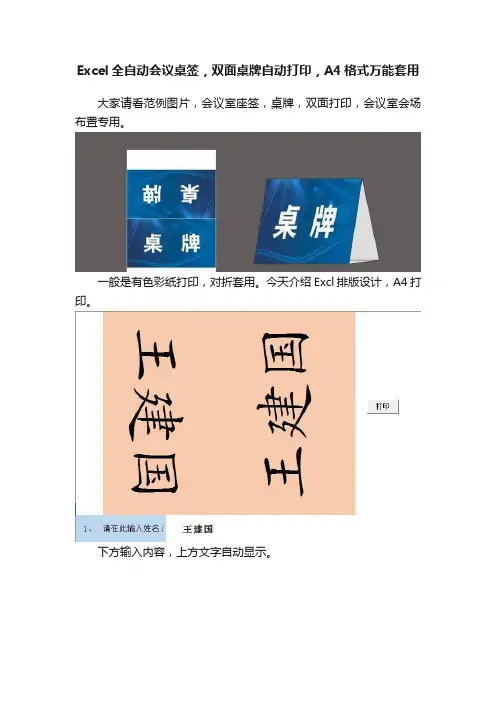
大家请看范例图片,会议室座签,桌牌,双面打印,会议室会场布置专用。
一般是有色彩纸打印,对折套用。
今天介绍Excl排版设计,A4打印。
下方输入内容,上方文字自动显示。
大家可以根据自身亚克力大小调整行高,列宽。
CTRL+P直接打印。
对于多人打印座签,我们进入工作表2,批量输入姓名。
直接点击控件打印按钮,批量打印,无需打一张,换一张名字,极大简化工作难度。
VBA代码无密码,方便小伙伴学习,开发~。
~简单工作从这一刻开始。