
win7怎么设置鼠标滚轮
本文整理于网络,仅供阅读参考
win7怎么设置鼠标滚轮
win7设置鼠标滚轮方法一:
1. 开始-控制面板
2. 鼠标
3. 滑轮-设置相应的系数-确定
win7设置鼠标滚轮方法二:
首先打开控制面板。
打开开始菜单,在开始菜单中打开控制面板选项。
然后,在控制面板中,找到鼠标这个选项,点击左键打开它。
然后,弹出一个鼠标属性设置页,在属性页面上方有一系列的标签页,如果你的鼠标有滑轮这个硬件,那么就会有这样一个标签,用鼠标切换到此标签。
在油轮标签下面,首页是一个垂直滚动的选项,即选择一次滚动可以下翻多少页,可以在箭头所指的地方调节数字,数字越大,滚动越多。
其次是水平滚动选项,因为我们在操作资源管理器的时候,经常会遇到横向滚动的文件列表,所以,就要在此设置滚动的数量了,同样是点击上下调节大小,不过一般不要太大,否则看不清横向的文件。
设置完成,最后点击确定按钮,退出鼠标属性设置页。
这时你再用鼠标浏览网页,向下翻页时就不会那么慢了。
win7如何设置鼠标右键菜单

win7如何设置鼠标右键菜单你们知道在W7中怎么设置鼠标的右键菜单吗?下面是店铺带来的关于win7如何设置鼠标右键菜单的内容,欢迎阅读!Win7设置鼠标右键菜单方法一:清除鼠标右键菜单中多余项的操作步骤如下:(1)在系统桌面上单击“开始→运行”项。
(2)在随后出现的窗口中的“打开”栏中键入regedit并单击“确定”按钮运行注册表编辑器。
(3)在注册表的HKEY_CURRENT_USER\Software\Microsoft\InternetExplorer\MenuExt下都有以上是清除IE中右键的方法随着安装软件的不断增多,右键菜单也越来越长,臃肿不堪。
这样,本来以快捷菜单自居的右键菜单使用起来反而并不快捷。
别急,以下我们就为右键菜单“减负”。
一、折叠右键二级菜单有些软件在右键菜单中有多个命令选项,比如安装WinRAR后,就有数个项目会附加到标准文件和文件夹的右键菜单中。
以下设置能够将WinRAR右键菜单全部项目压缩到“WinRAR”子菜单中(操作以WinRAR3.30为例):在WinRAR主窗口,单击“选项”菜单中的“设置”,单击“综合”选项卡,选中“层叠右键关联菜单”复选框,单击“确定”按钮。
如果你的电脑右键菜单还有其他软件的多个选项,就由你自己研究将它们组合为右键子菜单的方法吧!二、删除不常用菜单项或许右键菜单中的有些选项你并不常用,或者,有些软件已被删除,但其右键菜单中的选项却仍占用着屏幕空间。
要删除这些无用的右键菜单项,请按下述方法操作:1. 单击Windows的“开始”菜单,单击“运行”,在“打开”框中键入“regedit”,单击“确定”按钮,打开“注册表编辑器”窗口。
2. 展开“HKEY_CLASSES_ROOT\*\shellex\ContextMenuHandlers”分支,在其下找到要删除的无用项,然后右键单击该项,再单击“删除”将其删除即可清除右键菜单中的对应选项。
对于仅在文件夹右键菜单中才有的选项,可到HKEY_CLASSES_ROOT\Directory\shellHKEY_CLASSES_ROOT\ Directory\shellex\ContextMenuHandlers分支下查找。
如何设置鼠标右键功能

如何设置鼠标右键功能如何设置鼠标右键功能在使用电脑时,鼠标是我们最常接触到的设备之一。
鼠标的右键功能非常重要,可以帮助我们实现很多快捷操作和便利功能。
下面是设置鼠标右键功能的步骤。
步骤一:打开控制面板首先,点击电脑桌面左下角的“开始”按钮,在弹出的菜单中选择“控制面板”。
控制面板是调整电脑设置的重要工具,里面有很多选项可以帮助我们对电脑进行个性化设置。
步骤二:选择鼠标选项在控制面板中,找到并点击“鼠标”选项。
这一选项一般在“硬件和声音”或者“设备和打印机”分类下。
点击后将进入鼠标设置页面。
步骤三:设置鼠标右键功能在鼠标设置页面中,可以看到有多个选项可以调整。
找到并点击“右击”或者“右键”选项,这个选项通常在“按钮”或者“按钮配置”标签下。
点击后将打开右键功能设置界面。
步骤四:选择右键功能在右键功能设置界面中,可以看到有很多可选的右键功能。
根据个人喜好和使用频率,选择你想要的功能。
比如,你可以设置右键点击为粘贴、剪切、复制、删除等常用功能,也可以将其设置为打开常用软件、创建快捷方式等,或是自定义其他功能。
步骤五:保存设置在选定右键功能后,点击“应用”或“确定”按钮进行保存设置。
一般情况下,系统会立即启用你设置的右键功能。
如果无法立即生效,可能需要重新启动你的电脑。
需要注意的是,不同操作系统和不同鼠标驱动程序的设置界面可能存在差异。
以上步骤适用于Windows操作系统,如果你是使用其他操作系统的用户,可以参考相应的设置方法。
除了系统设置,还可以通过安装第三方软件来实现鼠标右键功能的定制。
有一些软件提供了更多复杂的设置选项,比如可以设置不同的右键功能在不同的软件窗口中生效,或是设置自定义的快捷键和宏命令等。
总结起来,通过以上步骤,我们可以轻松地设置鼠标右键功能,从而提高我们的工作效率和使用体验。
根据个人的需求和偏好,合理设置右键功能,能够更好地适应自己的使用习惯,提高工作效率和舒适度。
w7怎样调节鼠标灵敏度
w7怎样调节鼠标灵敏度
你们知道怎么调节电脑鼠标的灵敏度吗,下面是小编带来的关于w7怎样调节鼠标灵敏度的内容,欢迎阅读!
w7怎样调节鼠标灵敏度?
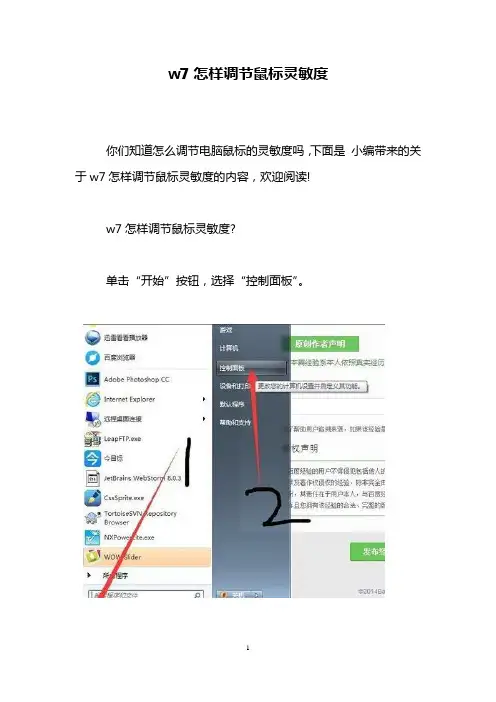
单击“开始”按钮,选择“控制面板”。
在弹出来的窗口中选择“硬件和声音”选项。
在“设备和打印机”子菜单中选择“鼠标”。
这时候会弹出“鼠标属性”面板,我们选择“指针选项”菜单。
然后就可以根据自己需要调整鼠标指针移动速度了,最后点击“确定”即可。
看了"w7怎样调节鼠标灵敏度"文章内容的人还看:
1.w7鼠标灵敏度怎么调
2.w7怎么设置鼠标灵敏度
3.怎么调整win7鼠标灵敏度
4.win7电脑鼠标灵敏度怎么调
5.win7系统如何调节鼠标灵敏度
6.win7怎样设置鼠标灵敏度
7.win7如何调节鼠标灵敏度
8.Win7系统鼠标灵敏度怎么调
9.win7系统怎么调节鼠标速度
10.win7鼠标灵敏度在哪里调。
excel鼠标滚轮的设置方法步骤

本文整理于网络,仅供阅读参考
excel鼠标滚轮的设置方法步骤
excel 鼠标滚轮设置方法一:
打开windows控制面板
鼠标->滑轮->垂直滚动, 如下图设置即可
excel 鼠标滚轮设置方法二:
上下滚动表格在excel工作表中,选择某个单元格,然后上下滚动滚轮,表格将上下滚动。
这有点类似点击滚动条的上下箭头。
但点击滚动条的上下箭头每次只能滚动一行,而滚动鼠标滚轮可以滚动一行或多行。
在windows xp或windows vista中,可以在控制面板中设置每次滚动的行数。
以vista为例,方法是:单击“开始→控制面板→鼠标”,弹出“鼠标属性”对话框,选择“滑轮”选项卡,在“垂直滚动”区域中,选择“一次滚动下列行数”,并设置所需的数量。
如果选择“一次滚动一个屏幕”,则每滚动一次滚轮,excel表格将滚动屏幕所显示的行数,相当于按pageup或pagedown键。
这种方法同样适用于word或在浏览器中浏览网页。
2、左右滚动表格在表格中按下滚轮,鼠标变成下面的形状,然后左右拖动鼠标,即可左右滚动表格,如果上下拖动鼠标,也可上下滚动表格。
当鼠标离按下的地方越远,滚动的速度就越快。
再次按下鼠标或滚动一下滚轮会取消这种滚动。
win7鼠标手势设置技巧

win7鼠标手势设置技巧大家应该都知道Windows 7系统里面有个“Aero Shake”功能,就是当大家用鼠标按住窗口的标题栏上下或左右甩动摇摆的时候,会让其他窗口自动最小化。
当你再次上下或左右晃动时,最小化的窗口则会被还原。
对于此功能,很多用户不知道,知道的也很多不用。
更多的用户仍然习惯于用视窗键+D等组合键来最小化和还原窗口。
既然用不上,为何不将其彻底屏蔽呢?还有有网友认为,Windows7下屏蔽此功能还可以节约系统资源。
窗口最小化鼠标手势功能的方法1、Win键R键打开运行窗口,输入gpedit.msc,回车后运行组策略编辑器,依次打开用户配置rarr;管理模块rarr;桌面,然后在窗口右侧区域中双击关闭AeroShake窗口最大化最小化鼠标手势用组策略关闭Aero Shake功能。
2、在打开的窗口中,点选已启用(如图2),保存设置退出即可。
此功能设置仅在Windows 7或Windows Server 2008 R2中有效。
Windows Vista等系统不支持此功能设置。
另外软件也可以控制鼠标手势。
小众软件/just-gestures/以前用了很久的MaZZicK ,也是小众介绍的,网址我就不留了,stokeit所占系统资源之小,对系统影响之低是我非常喜欢的.用习惯了改不了了.刚试用了一下还不错,现在唯一的困惑就是这个鼠标手势是全局的,也就意味着Firefox里面装的firegesture手势插件无法正常使用,这让我非常困惑,在软件的setting里貌似也没看到有排除的选项,我想如果能增加一个排除例外软件的功能将更加使用一点~在Options里面不是有个black list么?问为什么我的白名单黑名单都没用自动模式开和关都试过了期待您的回复里面有设置Disabled Apps选择需要排除的软件加入到列表,选中Disable gestures in thisapplication(禁用手势在这方面的应用)此外每一个应用程序都有单独的Disable gestures in this application选项/just-gestures/Just Gestures 1.4 -2011.08–桌面级“鼠标手势”Just Gestures 预置的手势比Strokeit 少很多,只带了通用手势,以及Chrome 的专用鼠标手势。
win10电脑鼠标滚动换行怎么设置

win10电脑鼠标滚动换行怎么设置
我们在阅读和翻阅文件的时候,经常要用到鼠标滚动换行的功能,那如何设置呢?下面是店铺为大家介绍win10电脑鼠标滚动换行的设置方法,欢迎大家阅读。
win10电脑鼠标滚动换行的设置方法
点击左下角图标,点击设置,进入设置页面。
进入设置页面后点击“设备”。
进入设备界面后点击“鼠标和触摸板”。
选择一次多行或一次一个屏幕。
选择一次多行时,下方有个滚动光标,滑动其选择鼠标滚动换行的数值。
选择后应用看是否设置成功,当数值为3的时候,滑动一次滚轮变换三个行列。
下图为实例。
选择一次一个屏幕,光标变成灰色,则滑动一下滚轮,会变换一整页的行数。
修复电脑鼠标滚轮无法正常滚动的几种方式
修复电脑鼠标滚轮无法正常滚动的几种方式随着电脑的普及,鼠标已经成为我们日常工作和娱乐中不可或缺的一部分。
然而,有时候我们可能会遇到鼠标滚轮无法正常滚动的问题,这给我们的使用带来了不便。
本文将介绍几种修复电脑鼠标滚轮无法正常滚动的方式,帮助您解决这一问题。
一、清洁鼠标滚轮鼠标滚轮的正常滚动依赖于其内部的传感器,而灰尘和污垢可能会导致传感器无法正常工作。
因此,清洁鼠标滚轮是解决问题的第一步。
1. 关闭电脑,拔下鼠标。
2. 使用一小块湿布或棉签轻轻擦拭鼠标滚轮的表面,确保清除表面的灰尘和污垢。
3. 如果鼠标滚轮仍然无法正常滚动,您可以使用压缩空气罐清洁鼠标内部。
将压缩空气罐的喷嘴对准鼠标的滚轮部分,轻轻喷气,以清除可能存在的灰尘和污垢。
4. 清洁完成后,将鼠标连接回电脑,开机测试滚轮是否恢复正常。
二、更新或重新安装鼠标驱动程序鼠标滚轮无法正常滚动的另一个常见原因是驱动程序的问题。
如果您的鼠标驱动程序已经过时或损坏,可能会导致滚轮无法正常工作。
在这种情况下,您可以尝试更新或重新安装鼠标驱动程序。
1. 打开“设备管理器”,在Windows系统中,您可以通过在开始菜单中搜索“设备管理器”来找到它。
2. 在设备管理器中,找到“鼠标和其他指针设备”选项,并展开它。
3. 右键单击您的鼠标设备,并选择“更新驱动程序”。
4. 在弹出的窗口中,选择“自动搜索更新的驱动程序”。
5. 如果系统找到了更新的驱动程序,按照提示进行安装。
6. 如果更新驱动程序后仍然无法解决问题,您可以尝试卸载鼠标驱动程序,然后重新安装。
在设备管理器中,右键单击鼠标设备,并选择“卸载设备”。
然后重新启动电脑,系统会自动安装鼠标的默认驱动程序。
三、调整鼠标滚轮设置有时候,鼠标滚轮无法正常滚动是因为滚轮设置被更改了。
您可以尝试调整鼠标滚轮设置来解决这个问题。
1. 打开“控制面板”,在Windows系统中,您可以通过在开始菜单中搜索“控制面板”来找到它。
关闭win10系统鼠标滚轮设置win10关闭鼠标滚轮
关闭win10系统鼠标滚轮设置:win10关闭鼠标滚轮怎么关闭win10系统鼠标滚轮设置?
鼠标滚轮,就是鼠标中间,我们用中指操作的自由滚动的球,在浏览网页时,通过鼠标滚路的前后移动,就可以快速地拉动网页。
为什么要关闭win10系统鼠标滚轮设置?因为我们经常会因滚动速度不好控制,而无法准确定位在想查看的内容上,往复查看变得更麻烦。
那下面就跟大家说说怎么关掉这个功能。
具体方法:
1、点击开始菜单,找到“设置”;
2、选中“设备”,在设备里面找到“鼠标和触摸板”;
3、在右侧找到“当我悬停在非活动窗口上方时对其进行滚动”将下面的按钮调至关闭的状态即可。
以上就是关闭win10系统鼠标滚轮设置的全部内容,有在觉得鼠标滚轮功能不好使用的用户可以根据上述方法进行操作。
感谢您的阅读,祝您生活愉快。
win7怎样调整鼠标大小
win7怎样调整鼠标大小
在Win7系统下,鼠标指针是有大有小的,是可调节的。
可之问题要是在一般的用户手上还真是个大问题。
为此店铺为大家整理推荐了相关的知识,希望大家喜欢。
win7调整鼠标大小的方法
一、首先,在桌面开始菜单处进入控制面板中心,然后在win7旗舰版控制面板界面中,依次点击进入“轻松访问”-“轻松访问中心”,然后再按住键盘上的回车键即可,这样就可以打开轻松访问中心了。
二、在弹出来的轻松访问中心面板中,“使计算机更易查看”。
三、然后找到“使鼠标更易于使用”,在下面可以进行设置闪烁光标的粗细。
四、点击你要的鼠标指针,然后再点击下面的“确定”按钮。
调节鼠标指针大小的方法就是以上步骤了,通过以上步骤,鼠标指针显示的大小就是你所选择的了。
旋转鼠标操作方法有哪些
旋转鼠标操作方法有哪些
旋转鼠标操作方法有以下几种方式:
1. 按住鼠标滚轮并将其向前或向后滚动:这是最常见的旋转鼠标操作方法之一,通过滚动鼠标滚轮可以实现页面的上下滚动,也可以在一些软件中实现缩放等功能。
2. 按住鼠标右键并移动鼠标:在一些三维建模软件或者游戏中,按住鼠标右键并移动鼠标可以实现物体的旋转操作。
3. 使用鼠标软件设置:一些高级的鼠标提供了自定义设置功能,可以通过软件设置鼠标的功能。
比如,一些鼠标上配备了旋转滚轮,可以通过软件设置将滚轮的左右滚动设定为旋转功能。
4. 使用鼠标手势:一些高级鼠标或者触摸板支持手势操作,通过设定手势操作来实现旋转功能。
总之,旋转鼠标操作方法和具体鼠标型号、软件、系统等有关,不同的鼠标可能提供不同的操作方式。