
Win7计算器用法
Windows7里的“计算器”你真的会用吗?
“计算器”是不同Windows版本中的必备工具,虽然功能单一,但的确是人们日常工作中不可缺少的辅助工具,本文就来谈谈它的使用。
一、标准型和科学型两种面板我们既可从Windows附件菜单中启动它,也可直接运行名为“CALC.EXE”的程序来启动它。
计算器有“标准型”和“科学型”两种面板视图,“标准型”面板(^31060301a^)相当于我们日常生活中所用的普通计算器,它能完成十进制数的加、减、乘、除及倒数、平方根等基本运算功能。
“科学型”面板(^31060301b^)相当于我们平时所说的函数型计算器,运算功能更强、更完善。
从“查看”菜单中选中相应项可方便地切换它们,面板中显示的值将在切换时被清除。
因此,如果不想丢失数据,就要用到“计算器”的存储功能。
具体操作如下:
1.直接点击“MS”按钮,将当前显示值保存下来,同时在“MC”按钮上面方框中将显示“M”字样;
2.进行计算时,再点击“MR”按钮即可将保存的值回读出来使用。
需注意的是,存储器中只能保存最近一次存入的数据。
二、常用按钮的用处
如果按钮呈灰色,表示其当前不可用。
1.“CE”:清除当前显示的数值,此功能可用于修改错输的值,如要计算60×40,输入60后,点击“*”按钮,再输入第二个数,本来应输入40,但一不小心输成了77,没关系,单击一下“CE”按钮即将77清除,接着输入正确的值40,最后点击“=”按钮即完成计算。
2.“C”:清除所有的数据(包括输入的运算量、运算中间值或结果值),完成计算器的清零工作。
3.“ /-”:改变当前显示数据的正负。
4.“pi”:输入圆周率π的值。
选中“Inv”,再单击它,可输入
2*pi(6.28…)。
5.“MC”:清除存储区中的值;
“M ”:将当前显示的值与存储器中的值相加并保存结果,通过“MR”按钮可显示结果值。
6.“F-E”:打开或关闭科学计数法,对大于10^32的数总是以指数形式表示。
“Exp”:允许输入用科学计数法表示的数,指数最多为四位且只能为整数。
科学计数法只能用于十进制。
如要以科学计数法输入1.23E-56,应该这样操作:先输入1.23,再单击“Exp”按钮,出现“1.23e 0”,单击“ /-”按钮将“0”前面的正号变负号,接着输入“56”即成。
当然,我们也可直接输入一个数,然后点击“F-E”按钮切换成科学计数法形式。
三、计算实例
1.阶乘
输入要计算的值,单击“n!”按钮即可,如5n!=120。
2.指数及对数运算
计算x的y次方。
例如,计算2的4次方,先输入2,点击“x^y”按钮,
再输入4,最后点击“=”即得到结果为16。
面板上还直接提供了平方和立方运算按钮。
选中“Inv”,再执行这样的运算,可计算x的y次方根。
输入待计算值,单击“log”计算以10为底的常用对数;单击“ln”计算以e为底的自然对数。
选中“Inv”,再执行这样的运算,可计算10的x次方或e的x次方。
3.三角函数运算
可以直接计算正弦、余弦、正切,选中“Inv”,再执行这样的运算,可计算反正弦、反余弦、反正切值。
例如要计算sin30°的值,应该这样操作:在十进制、角度方式下先输入30,然后点击“sin”按钮即得到结果值为0.5。
因为正切与余切互为倒数,因此如要计算余切,先算出正切,然后点击“1/x”按钮即可得到余切值。
4.数据取整及取模运算
单击“Int”按钮可取得当前显示的十进制数的整数部分。
选中“Inv”,再执行此运算,可取得小数部分。
如要计算27/4的模数,应该这样操作:先输入27,单击“Mod”按钮,再
输入4,最后点击“=”按钮即可得到结果为3。
5.统计运算
此运算必须在“科学型”面板中进行,可以完成求和(Sum)、求平均(Ave)、求标准差(s)的统计运算。
方法是:
(1)单击“Sta”按钮,弹出“统计框”(图3)。
(^31060301c^)
(2)在主面板中输入要统计的值,每输完一个,点击一下“Dat”按钮。
(3)最后单击统计函数的按钮即可。
选中“Inv”,再执行这样的运算,可计算平方和、均方值、标准方差。
6.按位逻辑运算
面板中提供以下几种按位运算按钮:
(1)“And”(位与);
(2)“Or”(位或);
(3)“Not”(取反);
(4)“Xor”(位异或);
(5)“Lsh”(左移)。
如要右移,应先选中“Inv”。
在单击该按钮后,必须以二进制形式指定要左移或右移的位数,最后单击等号“=”按钮。
如要将二进制数10011111左移3位,则应这样操作:选中“二进制”,输入10011111,单击“Lsh”按钮,再输入11,最后点击“=”按钮即可得到结果为11111000。
有了这些功能的帮助,就解脱了我们手工计算按位运算的繁杂,真是方便!
四、辅助技巧
1.数制转换
在“科学型”面板中,输入待转换的数据,单击要转换到的某种数制单选钮即可从显示出的数据得到转换后的结果。
例如:在十进制下输入255,选择“二进制”单选按钮,看到转换成二进制的结果为11111111。
注意:在把一个数由十进制转换到其他进制时,该数将被四舍五入成整数;从十六进制、八进制、二进制转换为十进制的数将以整数形式出现。
2.查看“计算器”面板按钮的功能
右键单击面板上某一按钮,再单击“这是什么?”,就会出现相应的浮动说明框(其中包括功能说明,用法举例、等价的键盘键提示等)。
3.对数据的整数部分进行分组
请选中“查看”菜单中的“数字分组”项。
这样数据的整数部分就会自动加入分位符“,”形成这样的形式:1,234,567.89。
4.使用按钮的等价键盘键
在进行计算操作时,我们既可以直接用鼠标点击执行,也可用相应的键盘键来完成,就看你的需要。
功能按钮的等价键请参见“计算器”的帮助文件。
计算器的使用方法 计算器小知识
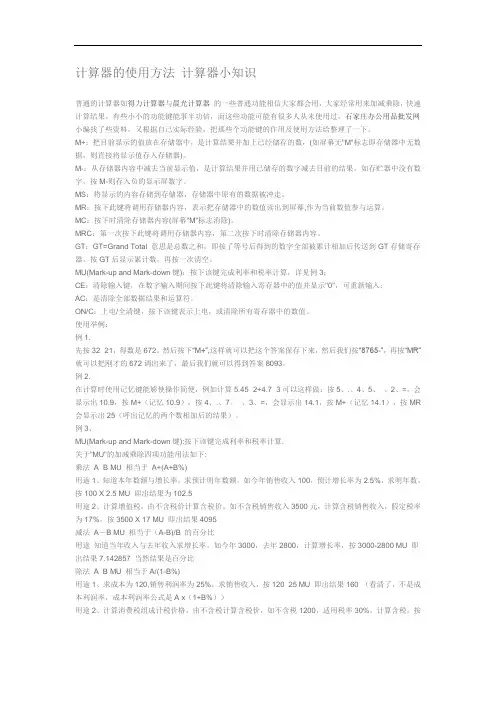
计算器的使用方法计算器小知识普通的计算器如得力计算器与晨光计算器的一些普通功能相信大家都会用,大家经常用来加减乘除,快速计算结果。
有些小小的功能键能事半功倍,而这些功能可能有很多人从未使用过,石家庄办公用品批发网小编找了些资料,又根据自己实际经验,把那些个功能键的作用及使用方法给整理了一下。
M+:把目前显示的值放在存储器中,是计算结果并加上已经储存的数,(如屏幕无"M"标志即存储器中无数据,则直接将显示值存入存储器)。
M-:从存储器内容中减去当前显示值,是计算结果并用已储存的数字减去目前的结果,如存贮器中没有数字,按M-则存入负的显示屏数字。
MS:将显示的内容存储到存储器,存储器中原有的数据被冲走。
MR:按下此键将调用存储器内容,表示把存储器中的数值读出到屏幕,作为当前数值参与运算。
MC:按下时清除存储器内容(屏幕"M"标志消除)。
MRC:第一次按下此键将调用存储器内容,第二次按下时清除存储器内容。
GT:GT=Grand Total 意思是总数之和,即按了等号后得到的数字全部被累计相加后传送到GT存储寄存器。
按GT后显示累计数,再按一次清空。
MU(Mark-up and Mark-down键):按下该键完成利率和税率计算,详见例3;CE:清除输入键,在数字输入期间按下此键将清除输入寄存器中的值并显示"0",可重新输入;AC:是清除全部数据结果和运算符。
ON/C:上电/全清键,按下该键表示上电,或清除所有寄存器中的数值。
使用举例:例1.先按32×21,得数是672。
然后按下“M+”,这样就可以把这个答案保存下来,然后我们按“8765-”,再按“MR”就可以把刚才的672调出来了,最后我们就可以得到答案8093。
例2.在计算时使用记忆键能够使操作简便,例如计算5.45×2+4.7×3可以这样做:按5、.、4、5、×、2、=,会显示出10.9,按M+(记忆10.9),按4、.、7、×、3、=,会显示出14.1,按M+(记忆14.1),按MR 会显示出25(呼出记忆的两个数相加后的结果)。
计算器使用学习如何正确使用计算器进行计算
计算器使用学习如何正确使用计算器进行计算计算器(Calculator)是一种常见的电子设备,用于进行各种数学和算术计算。
随着科技的进步,计算器在我们生活和工作中起到了不可或缺的作用。
然而,对于一些初次使用计算器的人来说,使用起来可能有些困惑。
本文将介绍如何正确使用计算器进行计算。
一、基础操作使用计算器进行基础的四则运算,需要了解计算器的基本按键和功能。
通常计算器上会有数字键、加减乘除键和等号键。
下面将详细介绍这些按键的使用方法:1. 数字键:计算器通常会有0-9的数字键,用于输入数字。
通过按下对应的数字键,可以在计算器屏幕上显示相应的数字。
如果要输入多位数,可以按下多个数字键。
2. 加减乘除键:计算器上通常会有加号(+)、减号(-)、乘号(*)和除号(/)等运算符号。
通过按下这些运算符号键,可以在计算器屏幕上显示对应的运算符号。
3. 等号键:计算器上通常会有等号(=)键,用于执行计算操作。
当输入完要计算的数值和运算符号后,按下等号键,计算器将显示计算结果。
二、进阶操作除了基础的四则运算,计算器还具备一些进阶功能,可以进行复杂的计算和操作。
分别介绍如下:1. 小数计算:计算器可以进行小数的计算。
在输入小数时,可以使用小数点键(.)进行输入。
例如,要计算1.5 + 2.3,可以按下1、.、5、+、2、.、3、=,计算器将显示结果3.8。
2. 百分数计算:计算器可以进行百分数的计算。
在输入百分数时,可以使用百分号键(%)进行输入。
例如,要计算80的50%,可以按下8、0、×、5、0、%、=,计算器将显示结果40。
3. 大数计算:计算器可以进行大数的计算。
如果要计算较大的数值,可以使用科学计数法。
例如,要计算1.5 ×10^6,可以按下1、.、5、×、1、0、x²(科学计数法输入)6、=,计算器将显示结果1.5E6。
三、常用技巧除了基本的操作和进阶功能,还有一些常用的技巧,可以提高计算的效率和准确度。
电脑计算器快捷键的设置方法

电脑计算器快捷键的设置方法简介电脑计算器是我们日常工作和生活中常用的工具之一。
为了提高操作效率,我们可以设置一些快捷键来方便地使用计算器的功能。
本文将介绍如何设置电脑计算器的快捷键。
步骤一:打开计算器应用首先,我们需要打开计算器应用。
在Windows系统中,我们可以点击开始菜单,然后在应用列表中找到“计算器”应用,点击打开。
步骤二:进入快捷键设置界面1.在计算器应用中,点击窗口左上角的“查看”菜单。
2.在下拉菜单中,选择“标准”视图。
3.在“标准”视图中,点击窗口左上角的“查看”菜单。
4.在下拉菜单中,选择“更多操作”。
步骤三:设置快捷键在快捷键设置界面,我们可以为计算器的各项功能设置快捷键。
下面是一些常用功能的设置方法:加减乘除运算1.在快捷键设置界面中,找到“加”功能。
2.点击“加”功能后面的输入框,按下你想设置为加功能快捷键的按键。
3.按下按键后,界面上会显示你选择的快捷键。
4.同样的方法设置“减”、“乘”和“除”功能的快捷键。
清空和等于功能1.在快捷键设置界面中,找到“清空”功能。
2.点击“清空”功能后面的输入框,按下你想设置为清空功能快捷键的按键。
3.按下按键后,界面上会显示你选择的快捷键。
4.同样的方法设置“等于”功能的快捷键。
括号功能1.在快捷键设置界面中,找到“括号”功能。
2.点击“括号”功能后面的输入框,按下你想设置为括号功能快捷键的按键。
3.按下按键后,界面上会显示你选择的快捷键。
百分号功能1.在快捷键设置界面中,找到“百分号”功能。
2.点击“百分号”功能后面的输入框,按下你想设置为百分号功能快捷键的按键。
3.按下按键后,界面上会显示你选择的快捷键。
倒数功能1.在快捷键设置界面中,找到“倒数”功能。
2.点击“倒数”功能后面的输入框,按下你想设置为倒数功能快捷键的按键。
3.按下按键后,界面上会显示你选择的快捷键。
平方和开方功能1.在快捷键设置界面中,找到“平方”功能。
2.点击“平方”功能后面的输入框,按下你想设置为平方功能快捷键的按键。
程序员计算器使用方法

程序员计算器使用方法一、数值表示程序员计算器通常支持多种数值表示方式,包括十进制、二进制、八进制和十六进制。
用户可以通过切换模式来切换数值的表示方式。
例如,使用"0b"前缀表示二进制数,"0o"前缀表示八进制数,"0x"前缀表示十六进制数。
二、算术运算程序员计算器可以进行各种基本的算术运算,包括加法、减法、乘法和除法。
用户可以通过按下相应的数字键和操作符来进行计算。
例如,要计算1+2,可以按下数字键1,操作符"+",数字键2,然后按下"="键得到结果。
三、位运算程序员计算器还支持多种位运算,包括与、或、异或、位取反和位移等。
用户可以通过按下相应的位运算按钮来进行操作。
例如,要计算两个二进制数的与运算,可以先将两个二进制数输入程序员计算器,然后按下"AND"按钮得到结果。
四、进制转换程序员计算器还可以进行不同进制之间的相互转换。
用户可以通过输入一个数值,然后选择转换的目标进制来进行转换。
例如,要将一个十进制数转换为二进制数,可以先输入该十进制数,然后选择目标进制为二进制,最后按下转换按钮得到结果。
五、单位转换程序员计算器还支持单位之间的转换,如长度单位、重量单位和温度单位等。
用户可以选择需要转换的单位,输入一个数值,然后按下转换按钮得到结果。
例如,要将一个米数转换为英尺数,可以先输入该米数,选择目标单位为英尺,最后按下转换按钮得到结果。
六、函数计算一些程序员计算器还支持一些常见的数学函数计算,如三角函数、对数函数和指数函数等。
用户可以输入一个函数表达式,然后按下计算按钮得到结果。
例如,要计算sin(45°),可以先输入"sin(",然后输入角度数值45,最后按下计算按钮得到结果。
七、常量和变量八、历史记录以上便是程序员计算器的使用方法。
不同的程序员计算器可能会有些许不同,具体的使用方法可以参考相应的用户手册。
计算器的基本操作

计算器的基本操作在我们日常生活中,计算器是一个非常常见和实用的工具。
不论是在工作中还是在学习中,计算器的基本操作都是我们必须掌握的。
本文将介绍计算器的基本操作方法,以帮助读者更好地使用计算器。
1. 开机与关机计算器的开机和关机是使用计算器的第一步。
通常,计算器上会有一个开关按钮,我们只需要按下开关按钮即可实现开机功能,同样地,按下开关按钮一段时间可以实现关机功能。
2. 数字输入计算器的最基本功能是进行数字的计算,因此我们需要掌握数字的输入方法。
通常,计算器上会有一个十个数字的按钮,分别代表0到9的数字。
我们只需要按下相应的数字按钮,计算器上就会显示相应的数字。
3. 四则运算计算器不仅可以进行数字的输入,还可以进行各种数学运算,包括加法、减法、乘法和除法。
在计算器上,通常有四个基本运算符号的按钮,分别是加号(+)、减号(-)、乘号(×)和除号(÷)。
我们只需要按下相应的运算符号按钮,然后输入要计算的数字,最后按下等号(=)按钮,计算器就会给出计算结果。
4. 小数与分数计算除了整数计算之外,计算器还可以进行小数和分数的计算。
在计算小数时,我们可以输入小数点(.)来分隔整数部分和小数部分。
在计算分数时,通常会有一个分数键或者倒数键,通过按下相应的按钮,我们可以输入分子和分母的数值,计算器就会给出相应的结果。
5. 百分数计算百分数是日常生活中经常应用到的一种计算方式,计算器也可以帮助我们进行百分数的计算。
在计算器上,通常有一个百分号(%)的按钮,我们可以按下该按钮,然后输入相应的数字,计算器就会将其转换成对应的百分数。
6. 平方、开方与倒数计算器还具有求平方、开方和倒数的功能。
在计算器上,通常会有一个平方(x²)按钮、一个开方(√)按钮和一个倒数(1/x)按钮。
我们只需要按下相应的按钮,然后输入要进行计算的数字,计算器就会给出计算结果。
7. 清零功能在使用计算器时,我们可能会输入错误或者需要重新计算。
打开计算器快捷键

打开计算器快捷键计算器是我们日常生活和工作中常用的工具之一,它可以帮助我们进行各种数学计算和运算。
但是,每次打开计算器都需要在开始菜单或者桌面上寻找它的图标再进行点击,有时候这个过程可能会稍显繁琐。
所以,我们可以使用快捷键来打开计算器,提高我们的工作效率。
本文将为您介绍一些常见的打开计算器的快捷键方法。
1. Windows系统快捷键如果您使用的是Windows操作系统,以下是两种常用的快捷键打开计算器的方法:① Win + R, 然后输入"calc"或者"计算器",按下回车键即可打开计算器。
这种方法通过运行窗口快捷打开计算器,非常简便快捷。
② Win + S, 在搜索框中输入"计算器",然后点击搜索结果中的计算器应用程序图标即可打开计算器。
这种方法通过Windows的搜索功能打开计算器,操作也十分方便。
2. Mac系统快捷键如果您使用的是Mac操作系统,以下是一种常用的快捷键打开计算器的方法:① Command + 空格键,调出Spotlight搜索框,在搜索框中输入"计算器",然后点击计算器应用程序即可打开计算器。
Mac系统的Spotlight搜索功能可以帮助我们快速找到需要的应用程序,非常方便。
3. Linux系统快捷键如果您使用的是Linux操作系统,以下是一种常用的快捷键打开计算器的方法:① Alt + F2, 在运行对话框中输入"gnome-calculator"或者"计算器",然后按下回车键即可打开计算器。
这种方法适用于使用GNOME桌面环境的Linux系统,其他Linux 系统可能会有所不同。
通过以上的快捷键方法,我们可以更加便捷地打开计算器,提高我们的工作效率。
无论是Windows、Mac还是Linux系统,都有相应的快捷键可以帮助我们快速打开计算器。
希望这些方法对您有所帮助。
电脑计算器的快捷键怎么设置
电脑计算器的快捷键怎么设置1. 介绍电脑计算器是我们日常工作和学习中经常使用的工具之一。
为了提高计算器使用的效率,我们可以设置一些快捷键,以便更快速地完成计算任务。
本文将介绍如何设置电脑计算器的快捷键,以及常用快捷键的功能。
2. 设置快捷键在Windows操作系统中,计算器应用程序通常默认安装在“附件”文件夹中。
以下是设置计算器快捷键的步骤:1.打开计算器应用程序:在Windows任务栏的搜索栏中输入“计算器”,然后点击打开计算器应用程序。
2.打开“查看”菜单:在计算器应用程序的菜单栏中,点击“查看”菜单。
3.打开“快捷键”设置:在“查看”菜单中,点击“快捷键”选项以打开快捷键设置对话框。
4.设置快捷键:在快捷键设置对话框中,可以看到可设置的快捷键列表。
选择你希望设置快捷键的功能,在对应的快捷键输入框中按下你想要的快捷键组合(例如Ctrl+Alt+C)。
5.确认设置:设置完快捷键后,点击“确定”按钮保存设置。
3. 常用快捷键以下是一些常用的计算器快捷键及其功能:•Ctrl+数字键:按下对应的数字键可以输入数字。
•Backspace:删除最后一个输入的数字或操作符。
•Enter:计算结果。
•+:加法操作。
•-:减法操作。
•\*:乘法操作。
•/:除法操作。
•%:百分比计算。
•.:小数点。
•C:清除当前输入。
•CE:清除所有输入。
•Esc:关闭计算器应用程序。
这些快捷键可以大大提高计算器的使用效率,让我们更快速地进行数字计算。
4. 自定义快捷键除了上述常用的快捷键,你还可以自定义一些快捷键来满足个人的需求。
以下是自定义快捷键的步骤:1.打开“设置”菜单:在计算器应用程序的菜单栏中,点击“设置”菜单。
2.打开“自定义快捷键”选项:在“设置”菜单中,点击“自定义快捷键”选项以打开自定义快捷键设置。
3.自定义快捷键:在自定义快捷键设置界面,选择你想要设置快捷键的功能,在对应的输入框中按下你想要的快捷键组合。
电子计算器的使用
电子计算器的使用一、基本操作及常用功能1.打开/关闭电子计算器:通常电子计算器都有一个开关按钮,将其打开即可使用。
待使用完毕后,按下开关按钮将计算器关闭。
2.数字输入:计算器通常有0-9的数字按钮,用于输入计算所需的数字。
通过按下相应数字键盘上的按钮,即可输入相应的数字。
3.加减乘除运算:计算器通常有加减乘除四个运算按钮,用于进行相应的运算。
在输入完第一个数字后,按下相应的运算按钮,再输入第二个数字,最后按下等号按钮,即可得到计算结果。
4.百分数计算:如果要计算一个数的百分之几,只需先输入数值,然后按下百分号键,最后按下等号键即可。
5.开平方:计算器通常有一个开平方的按钮,用于对一个数进行开平方运算。
先输入要进行开平方的数值,然后按下开平方键,最后按下等号键即可得到结果。
6.四舍五入:有时候需要将一个数保留到小数点后几位,可以先进行计算,然后按下取舍键,选择相应的位数。
7.清零:计算器通常有一个清零按钮,用于将计算过程中的数字清零。
在计算器使用过程中,如果想重新开始一个新的计算,可以按下清零按钮。
8.存储功能:有些计算器具有存储功能,可以将一些常用的数字存储到内存中,以供后续使用。
存储方法因计算器不同而异,一般可在计算器上找到存储按钮,然后按下存储按钮再输入要存储的数字,最后按下相应存储位置的存储按钮即可。
9.撤销功能:有些计算器具有撤销功能,即可以取消上一步操作。
一般通过按下撤销键实现。
10.屏幕切换:有些计算器具有多个屏幕,可以通过按下屏幕切换按钮进行切换。
如切换到科学计算模式,可以进行更复杂的计算操作。
二、注意事项1.使用标准规范:在使用电子计算器时,要按照标准规范进行操作,避免输入错误或操作失误,以确保计算结果的准确性。
2.注意运算顺序:电子计算器通常按照数学运算的先后顺序进行计算,即乘除先于加减。
在进行复杂的运算时,要注意运算顺序,可以使用括号来改变运算的先后顺序。
3.避免误操作:在使用电子计算器过程中,要注意避免误操作。
电脑系统自带科学计算器使用方法
电脑的科学计算器函数名:ln在数学中ln(x)是以e为底的x的对数。
e是一个常数函数名: exp功能: 指数函数exp就是以e为底的指数,exp(0)=1, exp(1)=e, exp(2)=en!代表一个数的阶乘,例如:5!就是5*4*3*2*1;sta代表统计算法;x^3代表x的3次方;x^y代表x的y次方。
sin正弦,cos余弦,tan正切,dms度分秒切换Lsh左移ln自然对数,F-E科学计数法开关,Xor异或,Int整数部分,Exp允许输入用科学计数法表示的数字1/x倒数,log常用倒数mod余数Pi是圆周率,Exp是科学计数法exp代表以e为幂指数函数例如:exp10就是e的10次方;ln是以e为底的对数函数例如:ln10就是以e为底10的对数;M+是计算结果并加上已经储存的数;M-是计算结果并用已储存的数字减去目前的结果;MR是读取储存的数据;MC是清除储存数据;AC,CE归零是有一个是清除现有数据重新输入,另一个是清除全部数据结果和运算符.数学计算度量衡换算百度计算器为用户提供常用的数学计算功能。
您可在任何地方的网页搜索栏内,输入需要计算的数学表达式(例如:3+2),点击搜索,即可获得结果。
百度计算器支持实数范围内的计算,支持的运算包括:加法(+或+),减法(-或-),乘法(*或×),除法(/),幂运算(^),阶乘(!或!)。
支持的函数包括:正弦,余弦,正切,对数。
支持上述运算的混合运算。
例:加法:3+2减法:3-2乘法:3*2除法:3/2阶乘:4! 4的阶乘电脑自带计算器开根号:1,调到科学型。
2,开方:(1)选一下INV这个。
(2)按一个数字。
(3)再按х^у。
(4)开几次方就按几然后等于就行了!平方:4^2 4的平方立方:4^3 4的立方开平方:4^(1/2) 4的平方根开立方:4^(1/3) 4的立方根倒数:1/4 4的倒数幂运算:2^8 2的8次方常用对数:log(8) 以10 为底8的对数以自然底数为底的对数:ln(8) 以e为底8的对数求弧度的正弦:sin(10) 10弧度角正弦值求弧度的余弦:cos(10) 10弧度角余弦值求弧度的正切:tan(10) 10弧度角正切值上述运算的混合运算:log((5+5)^2)-3+pi圆周率pi=3.自然底数e=2.您可以直接使用常数字符,比如:如果您输入的算式不符合上述格式,则不会得到计算结果,而只得到算式的搜索结果。
计算器的使用方法
计算器的使用方法计算器是我们日常生活和工作中经常会用到的工具,它可以帮助我们进行各种数学运算,提高我们的工作效率。
因此,掌握计算器的使用方法是非常重要的。
下面,我将为大家介绍一下计算器的使用方法。
首先,我们需要了解计算器的基本按键功能。
通常,一个标准的计算器上会有数字键、运算符键、清除键、等号键等。
数字键用于输入数字,运算符键用于进行加减乘除等运算,清除键用于清除输入的内容,等号键用于得出计算结果。
接下来,我们来看一下如何使用计算器进行基本的加减乘除运算。
首先,我们需要输入第一个数字,然后按下对应的运算符键,再输入第二个数字,最后按下等号键即可得出计算结果。
例如,要计算3加5的结果,我们可以先输入3,然后按下加号键,再输入5,最后按下等号键,计算器就会显示出8,即3加5的结果。
除了基本的加减乘除运算,计算器还可以进行一些其他的高级运算,比如求平方、开方、倒数等。
求平方就是将一个数乘以它自己,可以通过计算器上的平方键来实现。
开方就是一个数的平方根,可以通过计算器上的开方键来实现。
倒数就是一个数的倒数,可以通过计算器上的倒数键来实现。
另外,有些计算器还具有存储功能,可以将一些常用的数字或结果存储起来,方便后续的使用。
这些存储功能通常在计算器上有对应的存储键,可以通过按下存储键和相应的数字键来实现。
这样,我们就可以在后续的计算中直接调用存储的数字或结果,而不需要重复输入。
除了上述功能,现代计算器还具有一些其他的特殊功能,比如科学计算器上有三角函数、对数函数、指数函数等,金融计算器上有贷款计算、利息计算等。
这些功能可以根据具体的需求来进行使用。
在使用计算器时,我们还需要注意一些常见的错误。
比如,输入错误的数字或运算符、忘记按下等号键、忘记清除上一次的计算结果等。
因此,在使用计算器时,我们需要仔细检查输入的内容,确保没有错误。
总的来说,计算器是一个非常实用的工具,它可以帮助我们进行各种数学运算,提高我们的工作效率。