
如何查看计算机IP地址
1
如何查看计算机IP地址
查看计算机的IP地址有多种方法,在这里介绍三种常用的查看方法
第一种查看计算机IP地址方法:
①、 用鼠标左键单击开始菜单的“运行”选项;
②、 在弹出的运行对话框中,输入“command”或者“cmd”命令,鼠标
左键单击“确定”按钮;
2
③、在白字黑底界面的指针闪烁处键入“ipconfig” 命令,按回车键;
③、 OK,你可以看到本机的IP地址了,例如上图中显示的IP地址为
10.8.10.13。
3
第二种查看计算机IP地址方法:
①、鼠标左键单击屏幕右下角任务栏的“本地连接”两个小电脑图 ;
②、在出现的对话框中,鼠标左键单击“属性”按钮;
③、在出现的对话框中,鼠标左键双击“Internet协议(TCP/IP)”;
4
④、OK,在弹出的对话框中,你便可以看到本机的IP地址了,例如上图中
显示的IP地址为10.8.10.13。
5
第三种查看计算机IP地址方法:
①、用鼠标右键单击桌面上的“网上邻居”;
②、再右键弹出的对话框中,用鼠标左键单击“属性”选项;
③、在“网上邻居”属性对话框中,用鼠标右键单击“本地连接”;
6
④、再右键弹出的对话框中,用鼠标左键单击“属性”选项;
⑤、在出现的对话框中,鼠标左键双击“Internet协议(TCP/IP)”;
⑥、OK,在弹出的对话框中,你便可以看到本机的IP地址了,例如上图中
显示的IP地址为10.8.10.13。
怎样查看自己的IP地址是否被占用

怎样查看自己的IP地址是否被占用IP地址都是自动获取的,都在局域网中,发现现在的IP地址和以前的不一样了,所以造成不能上网,那么怎样查看自己的IP地址是否被占用呢?下面店铺就为大家带来了查看自己的IP地址是否被占用的方法。
查看自己的IP地址是否被占用的方法一、原始ping法第一个方法比较简单,而且受环境限制比较大。
众所周知在没有安装防火墙和设置过滤规则的计算机上都容许ICMP协议数据包的通过,那么可以通过“ping ip地址”这个命令来查看该IP地址是否有计算机使用。
通过任务栏的“开始-运行”,输入CMD后回车进入命令行模式。
假设公司网络是192.168.1.0/255.255.255.0,那么可以通过ping 192.168.1.1,ping 192.168.1.2......ping 192.168.1.254来测试IP地址是否被占用。
这种方法遇到计算机上安装了防火墙对ICMP协议进行过滤的话,或者公司交换机和路由器上对ICMP实施ACL访问控制列表过滤的话就不可行了。
因此这个方法受的局限比较大,一般测试的成功率不高,很容易把安装了防火墙的计算机对应的IP地址认为没有被使用。
查看自己的IP地址是否被占用的方法二、扫描器扫描法由于扫描器扫描时并不是仅仅使用ICMP协议进行ping,可以设置,让扫描器多扫描几个端口,多扫描几个服务。
这样即使计算机上安装了防火墙或者交换机上有访问控制列表过滤ICMP协议,只要该计算机开放了某些端口或某些服务,就不会出现漏报的问题。
通过扫描器扫描出来的IP地址列表还可以导出成HTML文件或TXT文件,这样方便保存和统计。
使用扫描器扫描法可以查看出网络中几乎全部计算机使用的IP地址,但是对于那些极个别的设置了防火墙的复杂规则,过滤了大部分常用端口和常见服务的计算机来说,还是会或多或少的出现漏报或错报的问题,再加上扫描器扫描法还需要我们下载专门的工具,所以也给操作上带来了不方便。
ipconfig的用法
ipconfig的用法IPConfig是一种网络工具,它可以查看计算机的IP地址、子网掩码、默认网关和其他网络参数。
这个工具在Windows操作系统中非常常见,它可以通过命令行或者图形用户界面来使用。
本文将介绍IPConfig的用法,帮助用户更好地理解它的功能。
IPConfig是什么?IPConfig是Internet Protocol Configuration的缩写,它是一种网络工具,用于查看网络配置信息。
它可以显示计算机的IP地址、子网掩码、默认网关、DNS服务器等信息。
这个工具可以帮助用户快速了解网络配置信息,从而更好地管理网络。
IPConfig的命令行用法IPConfig可以通过命令行来使用,下面是一些常用的IPConfig 命令行参数:1、ipconfig:显示当前计算机的IP地址、子网掩码和默认网关。
2、ipconfig /all:显示当前计算机的所有网络配置信息,包括IP地址、子网掩码、默认网关、DNS服务器、DHCP服务器等。
3、ipconfig /release:释放当前计算机的IP地址。
4、ipconfig /renew:更新当前计算机的IP地址。
5、ipconfig /flushdns:清除DNS缓存。
6、ipconfig /displaydns:显示DNS缓存。
7、ipconfig /registerdns:重新注册DNS。
8、ipconfig /showclassid:显示DHCP客户端标识符。
9、ipconfig /setclassid:设置DHCP客户端标识符。
以上是一些常用的IPConfig命令行参数,用户可以根据需要选择相应的参数来使用IPConfig。
IPConfig的图形用户界面用法除了命令行,IPConfig还可以通过图形用户界面来使用。
在Windows操作系统中,用户可以打开“控制面板”、“网络和共享中心”、“更改适配器设置”,然后右键单击所需的网络适配器,选择“状态”,在弹出的窗口中点击“详细信息”,即可查看网络配置信息。
3种方法查看IP地址是否被占用
简单PING法网络中查看某个计算机是否在线的最简单的办法就是ping该计算机对应的IP地址。
例如想查看192.168.1.1这台计算机是否已经在线。
点击“开始/运行”输入“cmd”进入命令行命令提示符状态,在命令行模式中输入“ping 192.168.1.1即可,如果ping得通就说明该IP地址对应的计算机已经在线。
ARP缓存法如果仅仅使用ping法来判断网络中计算机的存在是不太严谨的,因为防火墙或者过滤规则,会使ping无法返回正确的信息,也就是说如果按照上面介绍的方法ping了对方IP地址不通,但对方仍然可能会在线,不过通过ARP缓存可以解决这个问题。
防火墙或者过滤包的方法也无法禁止ARP的查看,远程计算机不返回Ping 成功的消息但会告诉本地计算机该IP地址对应的MAC地址。
这样就可以通过ARP 缓存信息来查看了。
如果能看到该IP地址对应了MAC地址说明该计算机在线,相应的MAC地址没有出现在ARP缓存表中则表明该计算机不在线。
首先按照上面介绍的ping法来检测某IP地址的计算机是否在线,然后在ping返回信息为不通的情况下,在命令提示符下输入“arp –a”查看本地ARP缓存列表,看对应的IP是否得到了MAC地址信息。
批处理法利用上述原理,可以通过建立批处理的办法,批量检测局域网中在线的机器。
例如要查看192.168.1.*这个网段中有哪些地址在线。
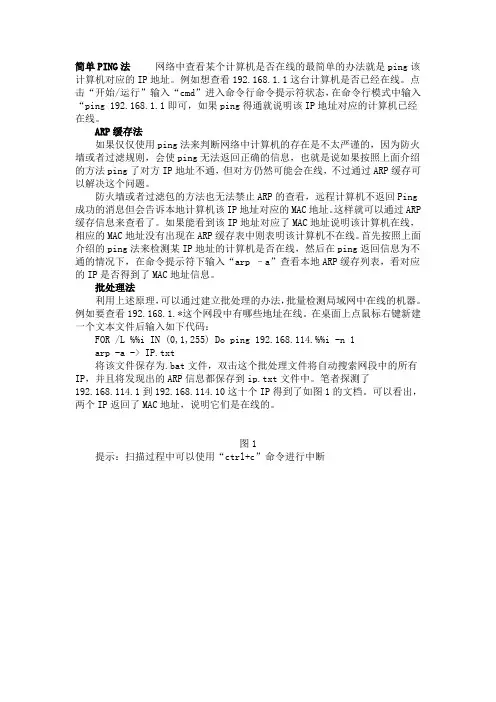
在桌面上点鼠标右键新建一个文本文件后输入如下代码:FOR /L %%i IN (0,1,255) Do ping 192.168.114.%%i -n 1arp -a -> IP.txt将该文件保存为.bat文件,双击这个批处理文件将自动搜索网段中的所有IP,并且将发现出的ARP信息都保存到ip.txt文件中。
笔者探测了192.168.114.1到192.168.114.10这十个IP得到了如图1的文档。
可以看出,两个IP返回了MAC地址,说明它们是在线的。
IP地址及其管理

二、IP地址的格式与分类
IP 地址由32个二进制位组成,但是二进制格式使 用(书写、记忆)麻烦,每个8位用一个十进制整 数数字来表示,由三个小数点隔开。
二进制 格式
00001010 00010010 10100101 10111011
如果你已经接入因特网,分配给你计算机的P地址 会是什么呢?
任务 查看自己计算机上的因特网地址
方法一: step1、右击桌面“网上邻居”/“属性”; step2、右击“本地连接属性”/“属性”,选择 “TCP/IP”。
任务 查看自己计算机上的因特网地址
方法二: step1、打开“开始”/“运行”,输入
10 . 18 . 165 . 187
十格进式制(二每进个制数取的值十范进围制是取0值00范00围00在0~0~12151511111)
练习:一个学校的IP地址是156.173.19.10,求出其 对应的二进制表达式。
二、IP地址的格式与分类
IP地址的组成:网络号+主机号 网络号用于识别主机所在的网络,相当于我们
为了解决这个问题,网络专家们发明了动态主机地址分配协 议(Dynamic Host Confg-ure Protocol, DHCP).让网络中的一台服 务 器来负责动态分配地址, 用户的计算机只要接入网络,就向 该服务器申请IP地址。这样减少了用户手动配置IP地址的麻烦。 拨号上网过程大多采用了DHCP机制,用户无需设置IP地址,由 DHCP服务 器动态分配。
三、IP地址的管理
如果要连接到全球因特网主干网络,必须要由中央机构来分 配IP地址。对于一个独立的公司或单位,则是通过ISP来实现IP 地址分配。对于一个内部网络, 网络管理员就可以负责分配唯 一的网络地址。
五种方法快速查找对方IP地址
与好友在络上相互传输资料时,有时先要知道对⽅计算机的ip地址,才能与对⽅建⽴信息传输通道。
那么对⽅的ip地址该如何搜查得到呢?这样的问题你也许会嗤之以⿐,的确,查询对⽅计算机的ip地址,实在简单得不值得⼀提;可是,要让你列举出多种ip地址搜查⽅法时,你可能就感到勉为其难了。
下⾯,本⽂就对如何快速、准确地搜查出对⽅好友的计算机ip地址,提出如下⼏种⽅法,相信能对⼤家有所帮助!1、邮件查询法使⽤这种⽅法查询对⽅计算机的ip地址时,⾸先要求对⽅先给你发⼀封电⼦邮件,然后你可以通过查看该邮件属性的⽅法,来获得邮件发送者所在计算机的ip地址;下⾯就是该⽅法的具体实施步骤:⾸先运⾏outlook express程序,并单击⼯具栏中的“接受全部邮件”按钮,将朋友发送的邮件接受下来,再打开收件箱页⾯,找到朋友发送过来的邮件,并⽤⿏标右键单击之,从弹出的右键菜单中,执⾏“属性”命令;在其后打开的属性设置窗⼝中,单击“详细资料”标签,并在打开的标签页⾯中,你将看到“received: from xiecaiwen (unknown [11.111.45.25])”这样的信息,其中的“11.111.45.25”就是对⽅好友的ip地址;当然,要是对⽅好友通过internet中的web信箱给你发送电⼦邮件的话,那么你在这⾥看到的ip地址其实并不是他所在⼯作站的真实ip地址,⽽是web信箱所在站的ip地址。
当然,如果你使⽤的是其他邮件客户端程序的话,查看发件⼈ip地址的⽅法可能与上⾯不⼀样;例如要是你使⽤foxmail来接受好友邮件的话,那么你可以在收件箱中,选中⽬标邮件,再单击菜单栏中的“邮件”选项,从弹出的下拉菜单中选中“原始信息”命令,就能在其后的界⾯中看到对⽅好友的ip地址了。
2、⽇志查询法这种⽅法是通过防⽕墙来对qq聊天记录进⾏实时监控,然后打开防⽕墙的⽇志记录,找到对⽅好友的ip地址。
为⽅便叙述,本⽂就以kv2004防⽕墙为例,来向⼤家介绍⼀下如何搜查对⽅好友的ip地址:考虑到与好友进⾏qq聊天是通过udp协议进⾏的,因此你⾸先要设置好kv防⽕墙,让其⾃动监控udp端⼝,⼀旦发现有数据从udp端⼝进⼊的话,就将它⾃动记录下来。
怎么查询局域网中别人的ip地址

怎么查询局域网中别人的ip地址
Ip地址就是网络中计算机的访问路径,也就是一扇门。
但是在局域网中如何查询别人的ip地址呢?下面是店铺给大家整理的一些有关查询局域网中别人的ip地址的方法,希望对大家有帮助!
查询局域网中别人的ip地址的方法
单击开始,然后输入cmd后,右击最上侧的查找结果,选择“以管理员身份运行”:
输入net view后回车,即可查看到自己的计算机所在的局域网内的其他计算机的计算机名:
以TIAN为例,其计算机名为TIAN,那么,直接输入pingtian后回车,即可查看到tian的ip地址为192.168.1.113:。
如何查IP地址
黑客实施攻击的初步一般是要查到欲攻击目标的IP地址。
查他人IP地址的方法有很多,按查找对象来划分,大致可分为四大类(我自己定义的,不准确):查QQ用户IP地址、聊天室中查IP、查任意一个人的IP地址、查互联网中已知域名主机对应的IP地址。
下面我们举例来看看如何查他人IP地址一、查QQ用户IP地址1.通过FolkOicq查IPFolkOicq是个能给QQ添加IP显示补丁的程序,最新版本FolkQQ0530SE_B2。
下载后得到一个Zip的压缩包,用Winzip解压出文件QQ2000.EXE,将它复制到QQ的安装目录下(在这之前最好是备份一下原来的QQ2000.exe,防止以后出错不能恢复)。
然后运行QQ2000,点一个在线用户,你会发现在QQ号下面有IP地址了。
看到61.183.121.18了吗?对!这就是对方的IP地址。
2.通过IpSniper查IPIpSniper是针对QQ2000的IP地址查询工具。
它支持目前OQ2000所有的版本,在Win98和Win2000操作系统下都可正常工作。
当你第一次运行IpSniper程序时,会弹出一个对话框,要求你在“设置”中设置好各个参数。
点击“设置”,指定QQ执行文件所在的目录以及文件名,点击“确定”即可。
下次运行IpSniper,就会直接启动QQ主程序。
当你与好友或者陌生人通话的同时,IpS niper会实时的截获通话者的Ip地址、端口号以及对方的QQ号码,并把对方所在地的地理位置一并显示出来。
3.通过防火墙查IP由于QQ使用的是UDP协议来传送信息的,而UDP是面向无连接的协议,QQ为了保证信息到达对方,需要对方发一个认证,告诉本机,对方已经收到消息,防火墙(例如天网)则带有UDP监听的功能,因此我们就可以利用这个认证来查看IP,哈哈,得来全不费功夫!现在让我们举一个实际的例子来看看如何用天网查IP。
第一步:打开天网防火墙的UDP监听;第三步:查看自己所用的QQ服务器地址,在本例中是202.104.129.252;第四步:排除QQ服务器地址,判断出对方的IP地址,在本例中是61.133.200.90;怎么样,他(她)跑不掉了吧?闲太麻烦?要知道腾迅的QQ升级速度比火箭都快,用前两个办法总是有版本限制的,用这个方法可是一劳永逸啊!4.通过NetXRay查IPNetXRay是由Cinco Networks公司开发的一个用于高级分组检错的软件,功能很强大。
查看本机和局域网pc的MAC地址的常用方法
如何查看局域网内其他计算机的MAC地址和IP方法1:首先要知道那个计算机的某个信息。
如果知道计算机名的话,可以PING 计算机名,这样就会知道IP,然后再用 NBTSTAT -a IP,就能知道物理地址。
如果知道IP的话,直接用nbtstat -a IP,就能知道所有的。
方法2:DOS命令批量统计局域网内各台电脑的IP地址和其相对应的MAC地址,这样的好处是可以便捷、准确的控制管理每台电脑,发现某台电脑中毒或者数据流量异常能及时排查、封网。
能实现这种功能的工具在网上有很多,例如:超级网管(SuperLANadmin)等等,喜欢的朋友可以自己搜索一下。
在这里我主要谈的是调用本机DOS命令来实现上述结果,毕竟我们不可能天天把工具带在身边。
地址解析协议〔ARP〕用于实现IP地址到网络接口硬件地址的映射,该命令只有在安装了 TCP/IP 协议之后才可用。
当某主机要向以太网中另一台主机发送IP数据时,它首先根据目的主机的IP地址在ARP高速缓存中查询相应的以太网地址,ARP高速缓存是主机维护的一个IP地址到相应的以太网地址的映射表。
如果查到匹配的结点,那么相应的以太网地址被写入以太网帧首部,数据包被参加到输入到输出列队等待发送。
如果查询失败,ARP会先保存等待发送的IP数据包,然后播送一个询问目的主机硬件地址的ARP报文,等收到答复后再把IP数据包发送出去。
命令如下:运行cmd.exe后执行:for /L %i IN (1,1,254) DO ping -w 2 -n 1 192.168.1.%iarp -a回车,一只烟的功夫就会看到收集好列表。
〔注意:把192.168.1 IP地址替换成你所在局域网的IP地址〕FOR对一组文件逐一运行一条命令。
该命令可用在批处理文件中,也可命令提示符下直接调用。
语法:FOR在批处理程序中的使用语法如下:FOR %%变量 IN (集合) DO 命令 [命令参数]FOR在命令提示符下的使用语法如下:FOR %变量 IN (集合) DO 命令 [参数:%%变量或%变量代表一个可替换的变量。
查看网络中IP是否占用的四个方法
查看网络中IP是否占用的四个方法当公司使用手动设置IP地址且没有有效管理设置的IP地址的话,很容易出现随意设置地址并经常冲突的问题。
遇到这种情况也需要我们学会扫描整个网络,将已经连接到网络中的IP地址进行记录,防止地址冲突现象的发生。
我们主要有以下几个办法可以帮助大家扫描网络中已用的IP地址。
方法一:原始ping法第一个方法比较简单,而且受环境限制比较大。
众所周知在没有安装防火墙和设置过滤规则的计算机上都容许ICMP协议数据包的通过,那么我们可以通过“ping ip地址”这个命令来查看该IP地址是否有计算机使用。
通过任务栏的“开始->运行”,输入CMD后回车进入命令行模式。
假设公司网络是192.168.1.0/255.255.255.0,那么我们可以通过ping 192.168.1.1,ping 192.168.1.2......ping 192.168.1.254来测试IP地址是否被占用。
由于原始ping法比较简单,这里就不详细说明了,但是这种方法遇到计算机上安装了防火墙对ICMP协议进行过滤的话,或者公司交换机和路由器上对ICMP实施ACL访问控制列表过滤的话就不可行了。
因此这个方法受的局限比较大,一般测试的成功率不高,很容易把安装了防火墙的计算机对应的IP地址认为没有被使用。
方法二:扫描器扫描法以前笔者在进行网络安全工作时就经常使用扫描器扫描网络中各个主机的漏洞,那么现在我们完全可以使用此方法来查看本网络有哪些IP地址被占用。
由于扫描器扫描时并不是仅仅使用ICMP协议进行ping,我们可以设置,让扫描器多扫描几个端口,多扫描几个服务。
这样即使计算机上安装了防火墙或者交换机上有访问控制列表过滤ICMP协议,只要该计算机开放了某些端口或某些服务,就不会出现漏报的问题。
通过扫描器扫描出来的IP地址列表还可以导出成HTML文件或TXT文件,这样方便我们保存和统计。
当然扫描器工具很多,这里推荐大家使用安全焦点出的X-SCAN和LANHELPER,感兴趣的读者可以自行下载使用。
ipconfig命令的使用技巧 -回复
ipconfig命令的使用技巧-回复如何使用ipconfig命令以及其使用技巧引言:在计算机网络中,IP地址是非常重要的一个概念,它可以唯一地标识一个设备在网络中的位置。
在Windows操作系统中,可以使用ipconfig命令来查看和操作网络相关的设置。
ipconfig命令提供了许多有用的信息,可以帮助我们更好地了解和调试网络连接。
本文将介绍ipconfig命令的使用技巧,并一步一步回答如何使用ipconfig命令。
1. 了解ipconfig命令:首先,让我们了解一下ipconfig命令的基本功能。
在Windows操作系统中,ipconfig命令可以用来显示当前计算机的IP配置信息。
它可以显示本地网络适配器及其相关参数,例如IP地址、子网掩码、默认网关等。
2. 打开命令提示符:要使用ipconfig命令,首先需要打开命令提示符。
在Windows操作系统中,按下Win+R键组合,输入“cmd”,然后按下回车键即可打开命令提示符窗口。
3. 使用ipconfig命令:在命令提示符窗口中,输入“ipconfig”命令,然后按下回车键。
系统将显示当前计算机的IP配置信息。
如果计算机有多个网络适配器,将显示每个适配器的信息。
4. 查看IP地址:IP地址是标识计算机在网络中位置的唯一数字。
使用ipconfig命令可以查看计算机的IP地址。
在ipconfig的输出中,找到适配器的“IPv4地址”字段,它将显示计算机的IP地址。
5. 查看子网掩码:子网掩码用于指示IP地址的网络部分和主机部分。
它是一个32位的二进制数,用于划分网络和主机。
要查看子网掩码,可以在ipconfig的输出中找到适配器的“子网掩码”字段。
6. 查看默认网关:默认网关是计算机发送不在同一子网内的数据包时将其发送到的网关。
要查看默认网关,可以在ipconfig的输出中找到适配器的“默认网关”字段。
7. 查看DNS服务器:DNS服务器用于将域名转换为IP地址。