
终端操作
如何在Mac操作系统中打开终端
如何在Mac操作系统中打开终端在Mac操作系统中,终端是一个强大而实用的工具,可以帮助用户执行各种任务和操作。
本文将介绍如何在Mac操作系统中打开终端,并提供一些常用的终端命令。
一、打开终端的方法在Mac操作系统中,有几种方法可以打开终端:1. 使用Launchpad:点击Dock中的Launchpad图标,然后在搜索栏中输入“终端”,点击终端图标即可打开。
2. 使用Spotlight搜索:点击屏幕右上角的Spotlight搜索图标(或使用快捷键Command + Space),输入“终端”,然后点击终端图标即可打开。
3. 使用Finder:打开Finder,进入“应用程序”文件夹,找到并点击“实用工具”文件夹,然后双击打开“终端”应用。
无论使用哪种方法,都可以快速打开终端并开始使用。
二、常用终端命令打开终端后,用户可以输入各种终端命令来执行不同的操作。
下面列举一些常用的终端命令:1. ls:列出当前目录中的文件和文件夹。
2. cd:切换目录。
可以使用绝对路径(如cd/Users/UserName/Documents)或相对路径(如cd Desktop)。
3. pwd:显示当前所在目录的路径。
4. touch:创建一个空文件。
如touch test.txt。
5. mkdir:创建一个新的文件夹。
如mkdir new_folder。
6. cp:复制文件或文件夹。
如cp file1.txt file2.txt。
7. mv:移动或重命名文件或文件夹。
如mv file.txtnew_folder/file.txt。
8. rm:删除文件或文件夹。
如rm file.txt。
9. cat:显示文件内容。
如cat file.txt。
10. grep:在文件中搜索指定的字符串。
如grep "hello" file.txt。
11. open:打开文件或文件夹。
如open file.txt。
12. chmod:修改文件或文件夹的权限。
得伯乐终端注册众方平台操作方法

得伯乐终端注册众方平台操作方法
一,管理web 填加设备
Sip Phone配置添加(选择硬phone,软phone都ok)
硬phone 填贴在DBL设备底部的条码mac 1
软phone 不要填mac
注意:是否加密选择否
多路呼叫选择是,那样同个内码可以供多个端口使用,呼出添加成功后:sip phone配置那里可以找到那台设备
注意:产生的用户标示,在后续注册用到
二.进到得伯乐终端配置
用户选项网络配置可常用默认配置,具体参考下图
呼叫设置需改动的地方多注意红边框,和下面说明
电话号码:注册平台产生的用户标示
认证ID:用户标示密码:和web填的一致,常用6个8 注册服务器,归属域:注册平台的ip:端口(sip端口)信令端口:和平台sip端口一致
其他框框,和截图一致
语音编码:注意把g7231 调第一位
稍等提示保存成功会自动注册
状态
线路注册状态显示login 那么注册成功。
DBL升级版本:
工具中升级:202.155.200.154/update/A38HS-3.15-9-6.pkg DBL网关获取不得IP:在话机上拨*03IP(192.168.1.100)#。
银行自助终端机如何操作?
银行自助终端机如何操作?
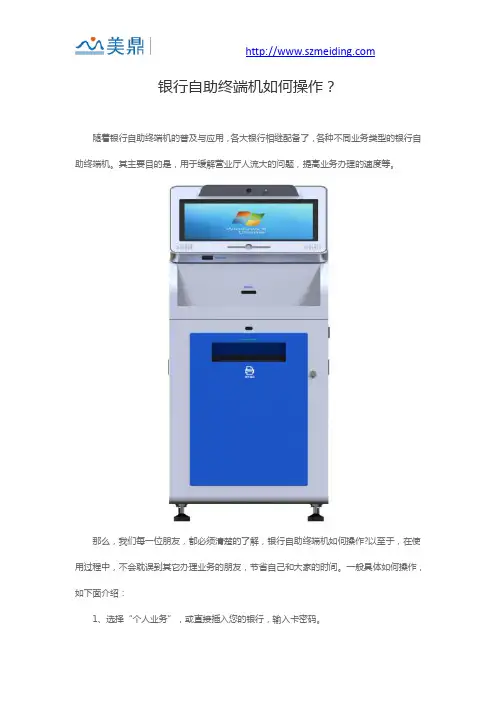
随着银行自助终端机的普及与应用,各大银行相继配备了,各种不同业务类型的银行自助终端机。
其主要目的是,用于缓解营业厅人流大的问题,提高业务办理的速度等。
那么,我们每一位朋友,都必须清楚的了解,银行自助终端机如何操作?以至于,在使用过程中,不会耽误到其它办理业务的朋友,节省自己和大家的时间。
一般具体如何操作,如下面介绍:
1、选择“个人业务”,或直接插入您的银行,输入卡密码。
2、持理财金卡或灵通卡客户可办理账户查询、转账、补登对账簿、缴费、第三方存管、基金、修改密码等业务。
3、转账业务:包括卡内转账、向活期储蓄账户转账、向信用卡转账、向灵通卡转账、向理财金账户卡转账。
4、查询业务:包括子账户序号查询、账户余额查询、当日明细查询、历史明细查询、通知登记簿查询。
5、缴费业务:包括缴纳市话费、手机费或自助购电等业务。
通过美鼎以上介绍的操作流程,是不是很简单,也很明了。
当然,随着社会的进步,美鼎将会不断的创新,不断的改变,不断的人性化,让每一位朋友,都能顺顺利利的使用操作银行自助终端机。
各厂家终端掌机操作说明

科陆掌机操作说明:普通部颁规约电表设置方式:1、掌机最初界面,选择第“7”项-程序运行,选择“山东最~1.bxe”为科陆掌机程序。
2、操作权限===高级权限===输入管理员密码(管理员密码为00+终端逻辑地址后四位)===是否进行,选择“是”。
3、电表参数===输入测量点号(输入1)===地址===写(输入电表地址)===是否发送===确定(设置成功后会提示设置成功)4、查询测量点→“┙确认”→设定当前测量点→“┙确认”→将测量点号设为1(终端显示屏右上角会显示:01H)→按ESC退出→查询测量点数据→“┙确认”→电量→“┙确认”(终端显示屏会显示如:12233.555,)红相表设置方式:1、掌机最初界面,选择第“7”项-程序运行,选择“山东最~1.bxe”为科陆掌机程序。
2、操作权限===高级权限===输入管理员密码(管理员密码为00+终端逻辑地址后四位)===是否进行,选择“是”。
3、电表参数===输入测量点号(输入1)===地址===写(输入电表地址)===是否发送===确定(设置成功后会提示设置成功)4、波特率===写===输入“8”===是否发送===确定(提示设置成功)英国表设置方式:1、掌机最初界面,选择第“7”项-程序运行,选择“山东最~1.bxe”为科陆掌机程序。
2、操作权限===高级权限===输入管理员密码(管理员密码为00+终端逻辑地址后四位)===是否进行,选择“是”。
3、电表参数===输入测量点号(输入1)===地址===写(输入电表地址)===是否发送===确定(设置成功后会提示设置成功)4、通讯规约===写===A17005、数据位===写===7===是否发送===确定6、电表通讯密码===ASC11 格式===写===0001ABCD===是否发送===确定高科掌机操作说明:1、掌机最初界面,选择第“7”项-程序运行,选择“XWW”===“xww * ”为高科掌机程序2、设置终端参数===设电表参数===表数量输入“1”===输入表地址(输两位需确认一下,P10为普通电表,P15为红相电表,P40为英国表)3、查看是否抄表成功,把测量点设为1,然后查看对应的测量点数据,如有数据说明抄表成功。
消费品终端市场启动操作手册

消费品终端市场启动操作手册消费品终端市场的启动是一个关键的环节,它对于产品的销售和推广至关重要。
本操作手册将为您提供详细的步骤和指导,帮助您顺利启动消费品终端市场,并取得成功。
1. 市场研究与定位在启动之前,首先需要进行市场研究和定位。
了解目标市场的需求、竞争对手和消费者行为是至关重要的。
通过市场调查、数据分析和市场研究报告等方式,确定自己的产品在市场中的定位和竞争优势。
2. 渠道建设与选择选择合适的渠道对于消费品终端市场的启动至关重要。
通过与各类零售商、经销商和代理商的合作,建立起有效的渠道网络。
同时,要根据产品的特点和目标消费群体,选择适合的渠道类型,如大型零售商、超市、专卖店等。
3. 产品定价策略制定合适的产品定价策略对于消费品终端市场的启动具有重要影响。
要考虑产品的成本、市场需求、竞争对手价格等因素,确定一个既能保证利润又能吸引消费者的价格策略。
可以采用市场定价、竞争定价或捆绑销售等策略。
4. 产品宣传与推广消费品终端市场的启动需要进行全面的产品宣传和推广。
通过广告、促销活动、公关和社交媒体等手段,提高产品的知名度和曝光度。
可以与媒体合作,发布新闻稿件或参加行业展览,以增加产品的曝光率。
5. 销售与售后服务在启动消费品终端市场后,要加强销售渠道的管理和培训,确保产品能够稳定供应和满足市场需求。
同时,提供良好的售后服务,包括技术支持、产品保修和投诉处理等,以建立良好的客户关系并提升品牌形象。
6. 绩效评估与调整启动消费品终端市场后,及时进行绩效评估是必要的。
通过销售数据、市场反馈和竞争分析等方式,评估市场开发的效果和效益。
如果出现问题或不足,需要及时调整并采取相应措施,以提高市场占有率和竞争力。
在进行消费品终端市场的启动时,以上所列的步骤和指导是非常重要的,但并不是绝对的,您可以根据实际情况进行调整和灵活运用。
通过合理的市场策略和全面的操作计划,相信您一定能够成功启动消费品终端市场,并取得良好的市场表现。
polycom终端Group310操作手册(产品培训)

主屏幕设置-背景图片
注意:主屏幕背景图像必须是1920*1080像素的JPEG格式。
主屏幕设置-桌面“显示地址”
设置在主屏幕上是否显示“IP地址、分机号码、SIP地址”
选项-许可激活
对于具有1080P许可的设备,一定要在此输入激活密钥
网络-拨号选项
设置拨号首选协议H.323,启用内容协议H.239
视频会议日常使用注意事项
会议开始前,应调整好镜头摆放位置,设定好镜头的预置位,镜头不要摆 放在逆光的位置。 会议过程中,尽量不要在镜头前来回走动,不要经常摇控镜头转动。 会议过程中,如果出现无故断会等的情况,不要立即用遥控器呼叫其他会 场,应立即打电话与主会场的操作人员联系,等待主会场的操作。 不需要发送双流的会场不要将PC连接到设备上。
•日常维护注意事项
遥控器的使用
• 设备开机1:手指触摸电源传感器开关 ,待指示灯呈蓝色即可松开 • 设备开机2:使用遥控器对着摄像机或终端主机,长按 按键5秒后, 待指示灯呈蓝色即可松开
初始化设置1-开机
• 开机系统启动画面
•
初始化设置2-语 言
选择“简体中文”
初始化设置3-欢 迎
选择“接受”
适用于小型会议室系统
•1路摄像头输入(HDCI) •2路内容输入(HDMI 、VGA) •2路麦克风输入(Polycom Clink2*1 、3.5mm线路输入*1) •1路HDMI含音频输出,附带3.5mm扩展音频输出 •1路显示器输出 (HDMI 2nd显示器 输出需要license激活) •尺寸:287.02x30.48x121.92mm •重量:1.065kg
原因:PC没有把画面切出来
措施:检查PC设置(分辨率、切屏幕键Fn+)
终端操作流程图
按返工按钮 (数字5) 刷QA卡
提示:QA查货,请刷QA卡
刷卡登录移 交人员 按F1移交按 钮 刷移交的货 卡 按F1移交按 钮结束移交 结束
显示:衣车号 工序号 员工工号,员工姓 名 开始移交
提示:QA查货,请刷货卡
考勤查询:今日考勤,昨日考勤,指定日 期考勤
11. Q A 返 工
刷对应货卡
显示该制单床次货卡工序由谁完成
提示:打卡计件工序:工序号(工序前打 勾表示已选工序,未打勾表示未选工序)
刷工卡 6. 登 录 终 端 机 登录状态 再次刷工卡 登出状态 登出员工,显示:智能终端,终端机模 式,终端机号,日期 登录员工,显示:衣车编号,工序,员工 工号与姓名,日期
7. 登 录 衣 车
快捷查询: 按确定按钮 9. 产 量 查 询 或者按查询 按钮 选择【Q2 产量查询】 按确定按钮
按确定按钮
QA返工,输入工序号,件数,疵点(工序 号件数疵点中间用逗号隔开)
12. 移 交 机
显示:终端 终端机号开始移交
显示:终端 终端机号本次移交未刷卡,结 束移交
输入工序号,件 数,疵点 通过使用【△】【▽】按钮,选择工作参 数(多人用机,自由用机,固定工序等)
刷管理卡 刷工卡或手 工输入工号
刷管理卡 输入需分配 的固定工序
如有多个工序,中间用逗号隔开
刷管理卡
管理卡归属的车间、组别信息会自动 带入对应的信息处 位置信息设置完毕,如需进行修改, 可点击【◁】按钮删除,再重新录入
提示:员工姓名,日期,产量数,计件收 入,总收入
按确定按钮
提示:显示衣车编号,工序,员工工号与姓名,日 期。晚上固定时间,系统会自动登出所有衣车。
产量查询:今日产量,昨日产量,当月产 量,指定日期产量
经典】终端机操作中国体育彩票竞彩销售人员培训课件
31
(四) 输入过关方式
按 “F2键”后,终端弹出界面如图所示,默认过 关方式为 “单关”。
32
(四) 输入过关方式
过关方式选择完毕后,终端自动改变界面上显示的 “彩票注数和金额” 投注内容中的 “过关方式” 亦会自动更改。
介面上
投注內容
33
(四) 输入过关方式 – 注意事 项
选择过关方式后,则赛事选择和竞猜选项都处于不 可用状态,不接收任何输入。 此时赛事的数量已经固定,不能再增加或减少。
18
售票主画面功能简介
【赛事选择区】
供售票操作员输入 “周日期” 和 “场次编号”,以 此确定一场竞猜赛事。 标识当前输入的投注倍数 (1倍-99倍),缺省值为 “1”。 供售票操作员输入 “竞猜选项”,不同玩法的竞猜选 项区显示的内容不同。 用于显示当前已输入的 “投注内容”。
【投注倍数区】
回到当前 售票界面
打印
按 “确定”,则会打印明细清单
38
(七) - 固定奖金明细清单
八注或以下的显示方法
过关方式
部分彩票 序号
各注的 估计奖金
彩票內容
估计 最高奖金
39
(七) - 固定奖金明细清单
九注或以上的显示方法
估計奖金 总数27注
40
彩票打印失败
任何原因导致彩票打印失败时,则在弹出警 告窗口显示失败的原因。 终端会根据不同的错误情况提示信息。
14
常用功能鍵介紹
15
选择玩法
在竞彩足球玩法选择区中,输入玩法编号(51、 52、53、54、55),选择相应的玩法。 每次只能选择一种玩法。
曼罗兰R707手动诊断终端机操作方法
曼罗兰R707手动诊断终端机*把终端机连接之前先打开相应的电路板箱,如收纸部分在靠身近水油座的电路板箱内、飞达在朝外的一个有螺丝的盖子里,需按下红色按钮才能进行之后的操作连接后,先要解锁,按下←↑↓即可,若还没进去,就等几秒即可收纸部分由于没有墨牙,所以只有主菜单第六项有用进入第六项后1.吸风前后2.A面(朝外)收纸开3.B面(靠身)收纸开4.收纸开牙时间水油座由于没有墨牙,所以只有主菜单第六项有用进入第六项后1.拉版周向(高低)2.拉版周向(左右)3.斜拉版4.印刷压力第7组墨组主菜单第6项1.拉版周向(高低)2.拉版周向(左右)3.斜拉版4.印刷压力5.显示无马达6.带墨宽度(吃墨量)7.窜墨磋墨时间第2~6组墨组主菜单1~5都是来控制墨齿电机的,但其中只有5、3、4有用*主菜单第5项墨齿回零对于单个墨齿回零是做不倒的,若发现某个墨齿有问题,最好的方法就是全部回零操作方法:进入第五项后(1)若发现第五项有问题,就把墨齿调到第五项,它的数值位于屏幕的最下方,然后发现上面有两点一直在从上往下循环闪烁,等它变成“32”,当变成“32”后就表明回零了,但是还要储存,否则无效。
注意!!!保存需按一下“EXIT”。
只能按一次!按好后发现原来“32”处又开始闪烁了,等跳回到主菜单界面后表示回零储存完毕了。
注意!!!墨齿回零时墨斗一定要靠上去,不能分开,否则墨齿马达会一直向前顶,最终掉下去!!!切记!!!(2)若发现某个墨齿颜色太深,就进入第五项,调到那个墨齿(左右调墨齿位置),调整数值(上下调墨色深浅)。
记住!!!限位为32,一次调不够,按一次“EXIT”退出后,在调一次,直到调对为止第三项是检测单个墨齿电机是否能运转,无大用…..第四项用作磨合墨刀当墨齿控制不灵活时,就需要做了。
墨斗洗干净,加上润滑油,进入第四项,按下“START”就开始了。
250一个周期循环,做10~15分钟就可以了…...做完后按“EXIT”退出,再进入第5项回零。
装维专业综合PDA终端ST327操作指南
PDA操作指南操作指南 (1)1、外观 (2)1.1LOGO (2)1.2接口 (2)2、性能指标 (4)2.1 CPU参数 (4)2.2键盘 (4)2.3摄像头 (4)2.4手电筒 (5)2.5 TF卡扩展 (6)2.6电池容量 (6)3、功能 (6)3.1手机功能 (6)3.3光功率测试 (7)3.4红光源功能 (8)3.5 ONU测试/仿真 (8)3.6 线缆循迹 (15)3.7ONU注册/LOID写入 (15)3.8对线 (16)3.9 ITV功能 (17)3.10身份实名认证 (20)3.13网络层测试 (21)3.14FTP客户端 (22)1、外观1.1LOGO后盖处及样机背面上方粘贴中国电信Logo标签。
1.2接口外部测试接口分布如下图所示。
(注LAN口即为RJ45接口,ADSL测试接口为RJ11接口)终端后盖螺丝拧开,可看到电池。
将电池取出,看到两个插口。
UIM接口TF卡槽2、性能指标2.1 CPU参数1)Android操作系统:系统版本4.4.4;2)CPU为4核,主频1.2G,RAM2G,Flash 8G;3)屏幕5寸,分辨率:720*1280。
2.2键盘具备实体键盘及虚拟键盘,如下图所示。
通过实体键盘输入任意数字按键,可启用虚拟键盘,或者点击屏幕上拨号按键,可进入虚拟键盘。
2.3摄像头1)像素:前置200W,后置800W,可通过最大像素拍照后,通过鼠标右键查看2)拍照或摄影时,选择摄像机程序,进入相机界面后,点击图像位置可对当前位置进行对焦;点击补光灯按键,可设置补光灯状态。
2.4手电筒可通过快捷启动按键进行启动。
长摁快捷键约2S,可启动手电筒功能。
2.5 TF卡扩展最大支持容量TF卡128G。
2.6电池容量将后盖开启后,即可看到电池。
电池通过插口与主机连接,电池容量8200mAh。
3、功能3.1手机功能1)安卓4.4.4操作系统,支持电信4G通信。
如需数据连接,可通过下拉菜单查看“数据连接”进行开启,开启为蓝色状态。