
win7电脑查看CPU温度,CPU温度怎么看
1 win7电脑查看CPU温度,CPU温度怎么看
win7电脑在运行过程中CPU温度会升高,如果硬件温度过高,就容易出现烧坏。那么Win7系统如何查看CPU温度?下面小编就给大家带来Win7系统查看CPU温度的方法,一起来看看吧。
在平时使用电脑的过程中,我们常常会查看CPU温度,因为如果CPU温度过高,电脑就会运行缓慢。可是很多用户不知道怎么查看CPU温度,其实方法很简单,下面小编就给大家带来Win7系统查看CPU温度的方法,一起来看看吧!
最简单的办法 下载鲁大师,可以查看全部硬件配置,及CPU,主板,风扇等硬件的温度。
方法/步骤:
1、首先我们下载并且安装aida64软件。
软件名称:
AIDA64 Engineer工程版 v5.75.3916 免费版(含序列号)
2、下载aida64后,解压缩,运行并且安装,安装后,我们打开aida64即可看到主界面。(如果你下载的是绿色版,那就可以直接解压缩之后打开)
1 3、然后我们点击左侧的计算机——传感器,之后在右侧图片中我们就可以看到电脑CPU等一些硬件的温度了。
以上就是Win7系统查看CPU温度的方法了,我们只需要去下载aida64软件,之后运行它,最后点击传感器就可以看到CPU温度了,感谢大家的阅读。
360电脑配置和CPU温度在哪里
360电脑配置和CPU温度在哪里
我们常常利用360来进行杀毒和监控电脑配置和参数,具体怎么操作呢。下面是店铺带来的关于怎么在360里面找到电脑配置和CPU温度的内容,欢迎阅读!
在360里面找到电脑配置和CPU温度的方法
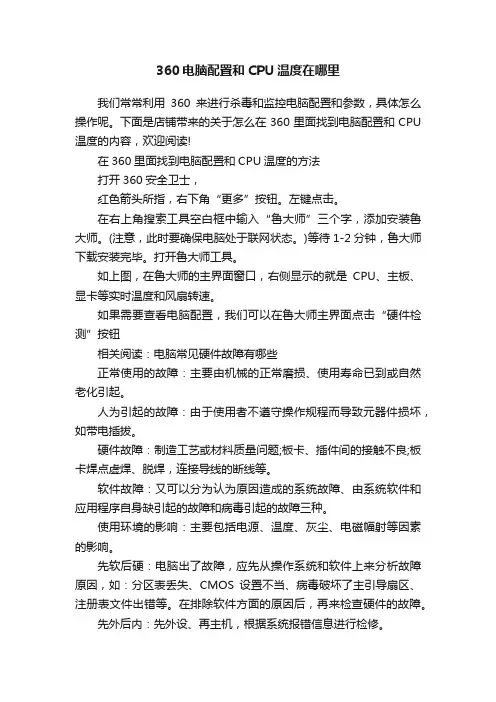
打开360安全卫士,
红色箭头所指,右下角“更多”按钮。左键点击。
在右上角搜索工具空白框中输入“鲁大师”三个字,添加安装鲁大师。(注意,此时要确保电脑处于联网状态。)等待1-2分钟,鲁大师下载安装完毕。打开鲁大师工具。
如上图,在鲁大师的主界面窗口,右侧显示的就是CPU、主板、显卡等实时温度和风扇转速。
如果需要查看电脑配置,我们可以在鲁大师主界面点击“硬件检测”按钮
相关阅读:电脑常见硬件故障有哪些
正常使用的故障:主要由机械的正常磨损、使用寿命已到或自然老化引起。
人为引起的故障:由于使用者不遵守操作规程而导致元器件损坏,如带电插拔。
硬件故障:制造工艺或材料质量问题;板卡、插件间的接触不良;板卡焊点虚焊、脱焊,连接导线的断线等。
软件故障:又可以分为认为原因造成的系统故障、由系统软件和应用程序自身缺引起的故障和病毒引起的故障三种。
使用环境的影响:主要包括电源、温度、灰尘、电磁幅射等因素的影响。
先软后硬:电脑出了故障,应先从操作系统和软件上来分析故障原因,如:分区表丢失、CMOS设置不当、病毒破坏了主引导扇区、注册表文件出错等。在排除软件方面的原因后,再来检查硬件的故障。
先外后内:先外设、再主机,根据系统报错信息进行检修。 先电源后部件:电源是电脑能否正常工作的关键,首先要检查电源部分,然后再检查各个部件。
先一般后特殊:考虑最可能引起故障的原因,比如硬盘不能正常工作了,应先检查一下电源线、数据线是否松动,把它们重新插接,有时问题就能解决。
先简单后复杂:先排除简单而易修的故障,再去排除困难的不好解决的故障。
电脑怎么查看cpu性能及核心数目?

电脑怎么查看cpu性能及核⼼数⽬?
想要查看cpu的性能等参数,该怎么查看呢?下⾯我们就来看看详细的教程。
1、⼀⼿按住Ctrl和Shift,另⼀⼿点⼀下Esc。即可调出“任务管理器”,也可以右击任务栏,选择任务管理器。
2、选择“性能”选项卡。
3、即可看到cpu的主频、核⼼数、⼀级缓存、⼆级缓存等参数。这⼏个都是越⾼越好。
4、此外,也可以右键单击“计算机”,选择“管理”。xp和xp之前叫“我的电脑”,win7之后叫“计算机”。
5、这样就打开了“计算机管理”。
6、在左边⼀列选择“性能”。
7、在右边选择“处理器”,这样就可以看到cpu的详细信息了。
以上就是电脑查看cpu性能及核⼼数⽬的教程,希望⼤家喜欢,请继续关注。
电脑温度监控工具推荐

电脑温度监控工具推荐
随着科技的飞速发展,电脑已经成为了我们生活中不可或缺的工具。然而,电脑在高强度运行时容易过热,这可能导致电脑的性能下降、系统崩溃,甚至对硬件造成损坏。因此,了解电脑的温度情况并采取相应的措施非常重要。在这篇文章中,我将为大家推荐几款常见的电脑温度监控工具,帮助大家实时监测电脑的温度,保障电脑的健康运行。
1. CPU-Z
CPU-Z是一款非常受欢迎的系统信息和硬件监控工具。它可以提供详细的硬件信息,并在实时监测中显示CPU温度、主板温度以及风扇转速等重要参数。CPU-Z支持多核处理器,操作简单,界面直观,适用于Windows操作系统。通过使用CPU-Z,您可以轻松掌握电脑的温度状况,及时采取措施降低温度。
2. HWMonitor
HWMonitor是一款广泛使用的电脑温度监控工具,适用于Windows和Mac操作系统。它提供了详细的硬件信息,包括CPU、显卡、硬盘等的温度和电压数据。HWMonitor还支持实时监测,您可以监控电脑在正常和负载状态下的温度情况。此外,HWMonitor还提供了图表显示功能,让您更直观地了解电脑的温度趋势。
3. Core Temp Core Temp是一款专门用于监测CPU温度的工具,它支持各类Intel和AMD处理器。Core Temp提供了多个温度读数,包括每个CPU核心的温度以及整体CPU温度。它还可以显示最高和最低温度,以及当前风扇速度。Core Temp非常轻量级,不占用系统资源,界面简洁明了,适用于Windows操作系统。
4. SpeedFan
SpeedFan是一款功能强大的电脑硬件监控工具。它可以监测CPU、硬盘、主板和风扇的温度,电压以及风扇转速等参数。SpeedFan提供了实时监测和警报功能,可以及时通知用户温度超过设定值。另外,SpeedFan还支持风扇控制,用户可以根据需要手动调整风扇速度来降低温度。SpeedFan适用于Windows操作系统。
台式机cpu和显卡温度怎么样检测

台式机cpu和显卡温度怎么样检测
有时候想检测下我们的台式机cpu和显卡温度是多少,要怎么样做呢?下面由店铺给你做出详细的台式机cpu和显卡温度检测方法介绍!希望对你有帮助!
台式机cpu和显卡温度检测方法一:
比较方便的办法是,下载鲁大师软件,安装启动后,它会自动实时监测主要硬件的温度状态,包括CPU、显卡、主板和硬盘,非常方便,而且就以悬浮窗的形式存在。
CPU和显卡的温度正常值或者叫非峰值运算下,室温条件大约保持35℃左右,散热设备好的可以达到30摄氏度上下。如果开启大的软件执行繁重任务,或者玩儿大型网游和单机大游戏的时候,温度可以飙升到六七十度
如果你的使用状态长期保持如此,建议要用较好的散热设备。鲁大师检测硬件温度还可以对CPU和显卡温度超过一定阈值设置报警声音提醒。
台式机cpu和显卡温度检测方法二:
鲁大师
除了看硬件版本和温度啥用没有
还不能关闭自动启动,msconfig都找不到
杯具啊,软件还不能自己卸载
巨不好使,建议用eve
或者用windows的桌面工具或主题来显示
台式机cpu和显卡温度检测方法三:
一。CPU检测软件cpu Info
二。CPU降温软件CPUCooL
这里我们只需要借用它的一个不起眼的附加功能就行了:
一,设置CPUCOOL的语种:
CPUCOOL的默认语种是英语,但是也附带了中文,可以选择工具栏上面的“Settings”里面的“Language choice”然后再选择“CHS”就变成中文了。
二,定制CPUCOOL的面板:
CPUCOOL的默认面板里面是不显示CPU风扇转速的,这样不方便我们控制和观察转速了。可以依次单击工具栏里面的“显示选项”、“这个显示”、“数字显示”,然后再弹出的对话框中(图2)选上“风扇1”就是了。这时候在面板上马上就可以看到CPU散热风扇的转速了(图1)。
三、控制风扇转速:
下面我们就可以来控制风扇的转速了。依次单击工具栏上面的“设定”、“温度感应选择/风扇控制”,在弹出的对话框中选择“风扇控制”(图3)选项卡。把“以CPUCool启用风扇速度控制”那一项打上钩。下面的控制感应器默认的是“Temp1”,它就是根据CPU温度控制风扇的意思,如果不是“Temp1”就手动改过来。然后下边有四个空让我们来添,它们的意思分别是温度的上限、下限与风扇转速的上限、下限。
cpuz怎么看cpu温度

1
cpuz怎么看cpu温度
cpu-z是用来查看cpu具体参数的一款软件(比如核心数、电压、架构等等),它并不能检测到cpu的温度,需要检测温度的话用360硬件大师还是比较准确的。
许多朋友就首先有疑问了,就是cpu的温度是多少才算正常。
下面是 小编整理了有关cpu的温度多少才算合适的小知识 ,希望对你有帮助
当电脑因为cpu温度过高,或硬件问题导致进不了系统,无法第三方软件查看cpu的温度时,我们还可以采用第2种方法,即:进入BOIS里查看cpu温度。
如果出现电脑死机进不了系统,或电脑系统蓝屏怎么查看是不是内部电脑硬件温度过高引起的呢?这个肯定就不能使用软件查看了,不过我们可以进入电脑bios设置里的power里面查看电脑硬件的健康情况和温度等。
2
还有各种主板的测温方式不相同,甚至同一个品牌、型号的主板,由于测温探头靠近CPU的距离差异,也会导致测出的温度相差很大。因此,笼统的说多少温度安全是不科学的。但对于我们参考还是很重要的。通过以上的方法可以轻松的指导CPU的温度,那么CPU的温度多少是正常呢?下面开始进入我们的正题。
电脑CPU的温度多少正常
一般情况下根据鲁大师的提示cpu的温度,最高不要超过85度,最好温度控制在75度以下认为是安全的。温度超过80度以上很容易引起电脑死机或自动关机等,就属于电脑散热不良了。引起电脑温度高的问题一般是散热的问题,比如一般笔记本电脑cpu的温度都要明显高于台式电脑的cpu温度。主要是因为笔记本由于受到体积小影响。下面再来简单介绍下引起电脑cpu温度高一般与哪些因素有关。
一:环境温度
3
cpu温度跟环境温度有很大关系,夏天的时候会高一点的。一般CPU空闲的时候温度在50°以内,较忙时65°以内,全速工作时75°以内都是正常的,所以我们建议大家夏天环境温度过高,电脑最好不要长时间的开着,以免影响cpu的寿命;冬天由于环境温度很低,我们会发现cpu的温度一般控制在30度左右,。cpu温度过高会造成重新启动或蓝屏死机等现象。
cpu转速如何查看

cpu转速如何查看
想要查看下cpu的转速!用什么方法查看好呢?下面由店铺给你做出详细的cpu转速查看方法介绍!希望对你有帮助!
cpu转速查看方法一
一、在电脑中下载安装新版鲁大师,打开后,就可以看到新版鲁大师界面了,在界面右侧的“硬件温度”下,会显示CPU、主板、显卡等硬件温度,另外新版中还会显示风扇转速
二、另外,我们也可以切换到顶部的【温度监测】界面,这里也可以看到电脑CPU风扇转速数据
cpu转速查看方法二
启动电脑,启动过程中按"Delete"或指定键(各主板有所不同)进入BIOS界面,通过方向键切换到"PC Health Status",回车,进入后可看到“CPU FAN Speed”(cpu风扇转速),此项后面显示CPU的转动速度。
还可以使用软件查看,方法如下:
1、鲁大师
点击打开鲁大师,在硬件检测的右下方有风扇转速的显示。温度检测的右下角也有风扇转速的显示。
2、HWMonitor
具有实时监测的特性,通过传感器可以实时监测cpu的电压、温度、风扇转速,内存电压,主板南北桥温度、硬盘温度,显卡温度等。
3、其它软件,如驱动精灵、驱动人生都有类似功能。
cpu转速查看方法三
开机按DEL进入BIOS;
进入BIOS后,在左边一列找PC health,重点是health这个词;
进入该列表页,找smart fan(也就是温控风扇的意思),有两项MAX或者其他:
MAX就是一直最高速度,另外一项可以设置温度叫做target
temperature叫目标温度; 在达到目标温度之前,风扇会满速运转,直到温度达到目标温度以下;
目标温度不一样,风扇的转速也不一样。
相关阅读:
cpu发展第四阶段
1985——1992年)是32位微处理器时代,又称为第4代。其典型产品是Intel公司的80386/80486,Motorola公司的M69030/68040等。其特点是采用HMOS或CMOS工艺,集成度高达100万个晶体管/片,具有32位地址线和32位数据总线。每秒钟可完成600万条指令(Million Instructions Per Second,MIPS)。微型计算机的功能已经达到甚至超过超级小型计算机,完全可以胜任多任务、多用户的作业。同期,其他一些微处理器生产厂商(如AMD、TEXAS等)也推出了80386/80486系列的芯片。
电脑CPU温度监控工具推荐实时了解处理器温度
电脑CPU温度监控工具推荐实时了解处理器温度
随着电脑硬件的不断升级和性能的提升,CPU的温度管理变得尤为重要。过高的温度会导致系统不稳定、性能下降甚至硬件损坏。因此,有一个可靠的CPU温度监控工具对于保护电脑的健康非常重要。本文将介绍几款推荐的电脑CPU温度监控工具,帮助用户实时了解处理器温度。
1. HWMonitor
HWMonitor是一款功能强大且易于使用的CPU温度监控工具。它能够实时监测CPU的温度,同时还可以显示其他硬件组件的温度信息,如硬盘、显卡等。该工具提供直观的界面,展示温度数据以及电压、风扇速度等其他硬件信息。此外,HWMonitor还支持导出数据报告,用户可以随时查看历史温度数据以进行分析。
2. Core Temp
Core Temp是一款专注于监控处理器温度的工具。它具有极简的界面和快速的响应速度,能够准确地显示每个CPU核心的温度。Core
Temp还支持显示CPU的负载情况、频率以及功耗等信息。它提供了丰富的选项供用户自定义设置,如温度报警、图标显示、日志记录等,帮助用户更好地监控和管理CPU温度。
3. RealTemp 作为一款经典的CPU温度监控工具,RealTemp通过直观的界面和简洁明了的数据显示,帮助用户实时了解处理器温度。它主要专注于显示CPU的温度情况,并提供了单核与总体的温度数据。RealTemp还支持显示其他重要信息,如功耗、频率、电压等,帮助用户全面了解CPU的状态。此外,该工具具备报警功能,用户可以设置温度阈值,一旦温度过高便会立即提醒。
4. Open Hardware Monitor
Open Hardware Monitor是一款开源的硬件监控工具,可以监控多个硬件组件的温度、电压、风扇速度等信息,其中包括CPU温度监测功能。它提供直观的界面和图形化的温度显示,用户可以通过实时曲线图了解CPU温度的变化趋势。Open Hardware Monitor还支持远程监控,用户可以在其他设备上通过网络访问并查看电脑的温度信息。
查看电脑CPU型号的方法
查看电脑CPU型号的方法
要查看电脑的CPU型号,你可以使用以下几种方法:
方法一:使用系统信息工具
1.打开“开始”菜单,并在框中输入“运行”。
2. 在弹出的运行窗口中,输入“msinfo32”(不包括引号),然后点击“确定”按钮。
3.运行窗口将会关闭,而系统信息工具将会打开。在左侧导航栏中,点击“系统摘要”。
4.在右侧窗格中,你将能够看到“处理器”一栏,其中列出了你的电脑的CPU型号。
方法二:使用任务管理器
1.在电脑的任务栏上,右键点击任务栏空白处,并选择“任务管理器”选项。
3.在任务管理器的选项卡中,点击“性能”选项卡。
4.在右侧窗格中,你将能够看到“处理器”部分,其中显示了你的电脑的CPU型号。
方法三:使用命令提示符
1.打开“开始”菜单,并在框中输入“运行”。
2. 在弹出的运行窗口中,输入“cmd”(不包括引号),然后点击“确定”按钮。 3. 命令提示符窗口将会打开。在命令提示符中输入“wmic cpu get
name”(不包括引号),然后按下“回车”键。
4.系统将会列出你的电脑的CPU型号。
方法四:使用第三方CPU识别工具
cpu温度过高的解决方法
cpu温度过高的解决方法
cpu温度过高的解决方法
由于主板问题而导致cpu温度过高,你们了解多少呢?cpu温度过高怎么办呢?下面和店铺一起来看cpu温度过高的解决方法,希望有所帮助!
cpu温度过高的解决方法 篇1
1、散热不良:
显示器、电源和CPU工作时间太长会导致死机,给风扇除尘,上油。
2、灰尘杀手:
机器内灰尘过多也会引起死机故障。定期清洁机箱。
3、内存条故障:
主要是内存条松动,内存芯片本身质量所致,应根据具体情况排除内存条接触故障,如果是内存条质量存在问题,则需更换内存才能解决问题。
4、CPU超频:
超频提高了CPU的工作频率,同时,也可能使其性能变得不稳定。解决办法当然也比较简单,就是进入BIOS中把CPU调回到正常的频率上。
5、硬盘故障:
如果硬盘的剩余空间太少碎片太多,这样机器在运行时就很容易发生死机。要养成定期整理硬盘、清除硬盘中垃圾文件的良好习惯。硬盘老化或由于使用不当造成坏道、坏扇区,要用工具软件来进行排障处理,如损坏严重则只能更换硬盘了。
6、软硬件不兼容:
三维软件和一些特殊软件,可能在有的微机上就不能正常启动甚至安装,查找并删除不兼容的软硬件。
7、驱动程序安装有误:
当某些硬件比如显卡的驱动如果安装错误,在启动系统进入到桌面时会突然蓝屏或黑屏而死机,检查、删除有问题的驱动程序。
8、应用软件的缺陷:
如果运行了这种有Bug的软件就可能会使系统死机或不能正常启动,遇到这种情况应该找到软件的最新版本或者干脆卸载不用。
9、病毒感染:
病毒木马等可以使计算机工作效率急剧下降,造成频繁死机。这时,我们需用杀毒软件如KV3000、金山毒霸、瑞星等来进行全面查毒杀毒。在查杀病毒之前,要确保你的杀毒软件的病毒库是最新的。你可以点击“升级”按键进行升级,这样才能保证能查出最新的病毒。
10、启动的程序太多:
这使系统资源消耗殆尽,在上网冲浪的时候,不要打开太多的浏览器窗口,否则会导致系统资源不足,引起系统死机。如果你的机器内存不是很大,千万不要运行占用内存较大的程序,如Photoshop,否则运行时容易死机。
金山卫士的15个超实用技巧-毒霸产品-金山毒霸
金山卫士的15个超实用技巧
电脑使用久了,总会对系统方方面面存在或大或小的不满:我习惯使用搜狗拼音而不是QQ
拼音,为何我的浏
览器首页总是变来变去?我希望用QQ
影音而不是暴风影音打开所有电影文件,打开网页如果不再弹出各种广告
世界该多清净……如果有个工具能帮我轻松搞定这所有烦恼该多好!
这个可以有。今日小编就为大家精选了15
个不得不学的小技巧,能够轻松玩转你的电脑。难得的是这15
个小
技巧只用一款软件就都搞定了。
金山卫士不但可以查杀目前主流的病毒和木马,修复系统漏洞,优化系统,清理,管理软件,,还集成了多
达29
个(随着版本的更新还会陆续增加)非常实用的小工具,帮助你轻松管理自己的电脑。
图1
:金山卫士3.3
正式版百宝箱的29
项功能
由于小编精选的技巧多来自神奇的“百宝箱”,因此先从这个“百宝箱”开始说起。百宝箱位于金山卫士主
界面的最右方,点开之后如图1
所示(图1
为所有小功能的拼接图)。
图2
广告拦截、IE
首页锁定、IE
搜索引擎设置
技巧1
——广告过滤
用途:网站广告多到让人恨不得让之全部消失,但可惜能真正屏蔽各大网站广告的软件少之又少。其实金山
卫士本身自带很强大的广告过滤功能,只不过这个功能默认是关闭的。
使用方法:广告拦截功能开启方法是进入“实时保护”,打开广告拦截,订阅“广告拦截规则”即可(图
2
)!这样,讨厌的网站广告将不再出现。
技巧2
——锁定IE浏览器首页
用途:说到广告拦截,就不得不说如何去锁定IE
浏览器首页。众所周知,自己设定的IE
浏览器首页经常被各
大软件改来改去。
使用方法:锁定IE
首页方法很简单,同在“实时保护”里,找到“浏览器设置”功能,然后在“IE
首页”右边
输入网址即可,或者选择已有的金山安全导航(图2
)。
技巧3
——IE
默认搜索引擎设置
用途:除了IE
首页会被改来改去,IE
默认搜索引擎也会经常被“绑架”。如果用户想自己修改IE
默认搜索引
擎,最简单的方法就是在金山卫士里修改。