
ACCESS期末上机操作考试试题
1
合肥工业学校2017-2018年度第一学期期末
ACCESS10上机操作考试试题
说明:1、考试时间90分钟,满分100分。
2、在D盘根目录下以考生姓名创建文件夹(如张丽)。
3、将所操作的内容保存到考生文件夹下,最后发送给教师机,否则以零分计算。
考试操作内容
1、创建数据和表(50分)
(1)在考生文件夹下,"学生档案管理系统.mdb"数据库文件中建立表"学生基本信息",
表结构如下:
(2)设置:序号字段大小为8、姓名字段大小为8、性别字段大小为1、年龄字段大小为
整型、出生日期格式为短日期、身份证号码字段大小为18、联系电话字段大小为11、进
校时间格式为短日期、奖励格式是否(13分)
(3)设置"序号"字段为主键;(2分)
(4)设置"年龄"字段的有效性规则为:年龄大于14并且小于20;(5分)
(5)在"学生基本信息"表中输入以下10条记录: (10分)
2
(6)在学生档案管理系统创建“成绩表”,表结构如下
(7)设置:序号字段大小为8、姓名字段大小为8、各科成绩格式为整型,并有效性规
则:大于等于0分并且小于等于100分(10分)
(8)在"成绩表"表中输入以下10条记录:(10分)
2、以“学生基本信息、成绩表”利用查询向导创建简单查询,其中学生基本信息表中查
询“序号”、“姓名”、“身份证号码”三个字段内容,成绩表查询“序号”、“姓名”、“ACCESS”
三个字段内容,查询文件分别命名为“学生基本信息 查询”、“成绩表 查询”。(5分)
3、用窗体设计创建ACCESS查分界面(布局合理美观)(20分),应含有“姓名”或“序
3
号”等字段,“查询”按钮等。默认第一条记录,单击查询按钮时,跳转至“成绩表 查
询表”,滚动鼠标轮时显示其他记录,窗体的弹出方式为“是”,模式为“否”,循环为“所
有记录”,默认视图为“连续窗体”等。
4、以窗体中的“学生基本信息表”创建宏,窗体可自行设计,底部应有“查询”文本框
和按钮,使得查询按钮可以查询相应序号的学生信息。(15分)
5、以表“学生基本信息、成绩表”创建自动报表,日期等字段需能完全展现字段内容等
(10分)
ACCESS上机操作真题
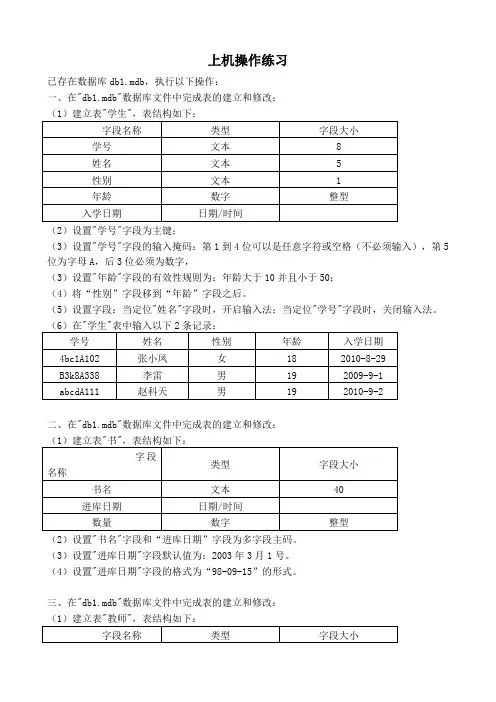
上机操作练习已存在数据库db1.mdb,执行以下操作:一、在"db1.mdb"数据库文件中完成表的建立和修改:(2)设置"学号"字段为主键;(3)设置"学号"字段的输入掩码:第1到4位可以是任意字符或空格(不必须输入),第5位为字母A,后3位必须为数字,(3)设置"年龄"字段的有效性规则为:年龄大于10并且小于50;(4)将“性别”字段移到“年龄”字段之后。
(5)设置字段:当定位"姓名"字段时,开启输入法;当定位"学号"字段时,关闭输入法。
二、在"db1.mdb"数据库文件中完成表的建立和修改:(2)设置"书名"字段和“进库日期”字段为多字段主码。
(3)设置"进库日期"字段默认值为:2003年3月1号。
(4)设置"进库日期"字段的格式为“98-09-15”的形式。
三、在"db1.mdb"数据库文件中完成表的建立和修改:(2)在"姓名"字段之前添加一个字段“编号”,类型“文本”,大小“8”。
(3)设置"性别"字段默认值为"女"。
(4)设置“党员否”字段的显示控件为“文本框”。
四、在"db1.mdb"数据库文件中完成表的建立和修改:(2)按照新表“tBranch”中的“部门编号”字段升序设置索引,索引标识为bha;(3)设置新表“tBranch”中的“房间号”字段的有效性规则和文本,保证输入的数字在100到900之间(不包括100和900);(4)在“tBranch”表输入如下新记录:五、在"db1.mdb"数据库文件中完成表的建立和修改:(1)创建一个名为“tComposer”的新表,其结构如下:(2)建立索引:先按“作曲家”字段排序,“作曲家”字段相同时按“年代”字段排序,索引标识为AABB。
ACCESS上机考试题库

第一套1 基本操作题【解题思路】第1小题表名更改可以直接右键单击表名重命名;第2、3、4、5小题字段属性在设计视图中设置;第6小题使隐藏列显示在数据表视图中设置。
(1)【操作步骤】打开考生文件夹下的数据库文件samp1.mdb,按要求进行重命名。
(2)【操作步骤】进入设计视图按要求设置主键及输入标题。
(3)【操作步骤】在设计视图中按要求设置"姓名"字段,单击工具栏中的"保存"按钮。
(4)【操作步骤】在设计视图中添加"电话"字段,按要求设置字段属性并保存。
(5)【操作步骤】在设计视图中,在"电话"字段的"字段属性"下的"输入掩码"行输入" "010-"00000000",单击工具栏中的"保存"按钮,关闭设计视图界面。
(6)【操作步骤】在数据表视图中,按题目要求将隐藏的"编号"字段重新显示,单击工具栏中的"保存"按钮,关闭数据表视图2 简单应用题【解题思路】第1、2、3小题在查询设计视图中生成,并按不同的要求在条件文本框中输入表达式;第4小题直接用设计视图新建窗体,并在设计视图中完成控件及其属性的设置。
(1)【操作步骤】步骤1:以设计视图的形式新建查询,并添加数据源。
步骤2:弹出"查询1"对话框,双击要显示的字段,单击工具栏中的"保存"按钮,保存并命名查询。
(2)【操作步骤】以"tStud1"为数据源,在查询设计视图中创建查询,选择所需的字段,并在"姓名"字段的"条件"行中输入"Like"李*"",保存并命名查询为"qStud2",关闭设计视图。
操作题
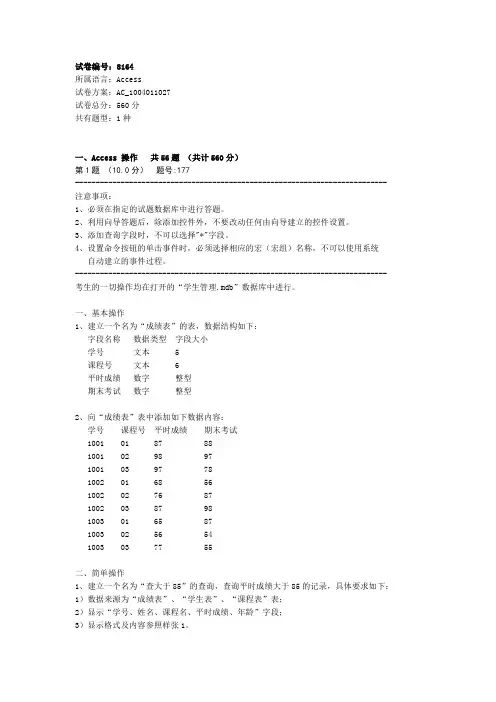
试卷编号:8164所属语言:Access试卷方案:AC_1004011027试卷总分:560分共有题型:1种一、Access 操作共56题(共计560分)第1题(10.0分)题号:177--------------------------------------------------------------------------- 注意事项:1、必须在指定的试题数据库中进行答题。
2、利用向导答题后,除添加控件外,不要改动任何由向导建立的控件设置。
3、添加查询字段时,不可以选择"*"字段。
4、设置命令按钮的单击事件时,必须选择相应的宏(宏组)名称,不可以使用系统自动建立的事件过程。
--------------------------------------------------------------------------- 考生的一切操作均在打开的“学生管理.mdb”数据库中进行。
一、基本操作1、建立一个名为“成绩表”的表,数据结构如下:字段名称数据类型字段大小学号文本 5课程号文本 6平时成绩数字整型期末考试数字整型2、向“成绩表”表中添加如下数据内容:学号课程号平时成绩期末考试1001 01 87 881001 02 98 971001 03 97 781002 01 68 561002 02 76 871002 03 87 981003 01 65 871003 02 56 541003 03 77 55二、简单操作1、建立一个名为“查大于85”的查询,查询平时成绩大于85的记录,具体要求如下:1)数据来源为“成绩表”、“学生表”、“课程表”表;2)显示“学号、姓名、课程名、平时成绩、年龄”字段;3)显示格式及内容参照样张1。
2、建立一个名为“查总评分”的查询,具体要求如下:1)数据来源为“成绩表”、“学生表”、“课程表”表;2)显示“学号、姓名、课程名、总评分”字段;3)说明:总评分=平时成绩的30%+期末考试的70%;4)显示格式及内容参照样张2。
ACCESS上机测试题
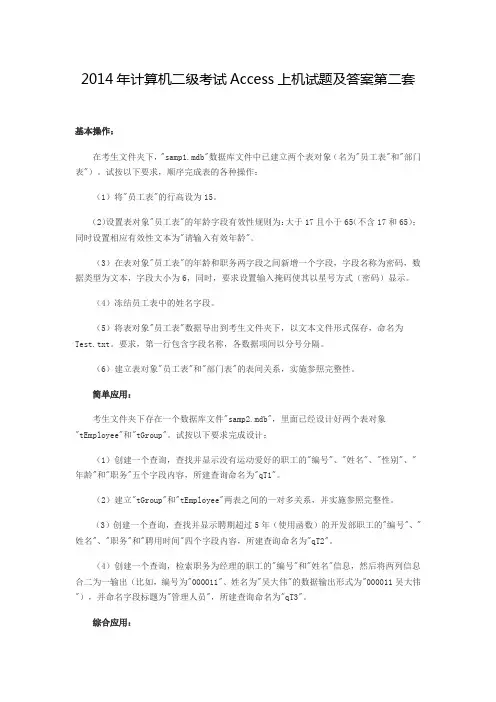
2014年计算机二级考试Access上机试题及答案第二套 基本操作: 在考生文件夹下,"samp1.mdb"数据库文件中已建立两个表对象(名为"员工表"和"部门表")。试按以下要求,顺序完成表的各种操作:
(1)将"员工表"的行高设为15。 (2)设置表对象"员工表"的年龄字段有效性规则为:大于17且小于65(不含17和65);同时设置相应有效性文本为"请输入有效年龄"。
(3)在表对象"员工表"的年龄和职务两字段之间新增一个字段,字段名称为密码,数据类型为文本,字段大小为6,同时,要求设置输入掩码使其以星号方式(密码)显示。
(4)冻结员工表中的姓名字段。 (5)将表对象"员工表"数据导出到考生文件夹下,以文本文件形式保存,命名为Test.txt。要求,第一行包含字段名称,各数据项间以分号分隔。
(6)建立表对象"员工表"和"部门表"的表间关系,实施参照完整性。 简单应用: 考生文件夹下存在一个数据库文件"samp2.mdb",里面已经设计好两个表对象"tEmployee"和"tGroup"。试按以下要求完成设计:
(1)创建一个查询,查找并显示没有运动爱好的职工的"编号"、"姓名"、"性别"、"年龄"和"职务"五个字段内容,所建查询命名为"qT1"。
(2)建立"tGroup"和"tEmployee"两表之间的一对多关系,并实施参照完整性。 (3)创建一个查询,查找并显示聘期超过5年(使用函数)的开发部职工的"编号"、"姓名"、"职务"和"聘用时间"四个字段内容,所建查询命名为"qT2"。
(4)创建一个查询,检索职务为经理的职工的"编号"和"姓名"信息,然后将两列信息合二为一输出(比如,编号为"000011"、姓名为"吴大伟"的数据输出形式为"000011吴大伟"),并命名字段标题为"管理人员",所建查询命名为"qT3"。
综合应用: 考生文件夹下存在一个数据库文件"samp3.mdb",里面已经设计好表对象"tBorrow"、"tReader"和"tBook",查询对象"qT",窗体对象"fReader"、报表对象"rReader"和宏对象"rpt"。请在此基础上按照以下要求补充设计:
ACCESS上机试题及答案
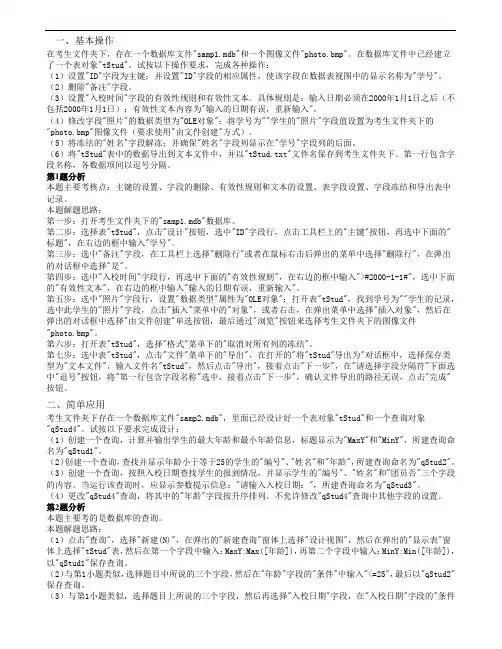
一、基本操作在考生文件夹下,存在一个数据库文件"samp1.mdb"和一个图像文件"photo.bmp"。
在数据库文件中已经建立了一个表对象"tStud"。
试按以下操作要求,完成各种操作:(1)设置"ID"字段为主键;并设置"ID"字段的相应属性,使该字段在数据表视图中的显示名称为"学号"。
(2)删除"备注"字段。
(3)设置"入校时间"字段的有效性规则和有效性文本。
具体规则是:输入日期必须在2000年1月1日之后(不包括2000年1月1日);有效性文本内容为"输入的日期有误,重新输入"。
(4)修改字段"照片"的数据类型为"OLE对象";将学号为""学生的"照片"字段值设置为考生文件夹下的"photo.bmp"图像文件(要求使用"由文件创建"方式)。
(5)将冻结的"姓名"字段解冻;并确保"姓名"字段列显示在"学号"字段列的后面。
(6)将"tStud"表中的数据导出到文本文件中,并以"tStud.txt"文件名保存到考生文件夹下。
第一行包含字段名称,各数据项间以逗号分隔。
第1题分析本题主要考核点:主键的设置、字段的删除、有效性规则和文本的设置、表字段设置、字段冻结和导出表中记录。
本题解题思路:第一步:打开考生文件夹下的"samp1.mdb"数据库。
第二步:选择表"tStud",点击"设计"按钮,选中"ID"字段行,点击工具栏上的"主键"按钮,再选中下面的"标题",在右边的框中输入"学号"。
access2010期末考试试题及答案
access2010期末考试试题及答案一、选择题(每题2分,共20分)1. 在Access中,用于存储和管理数据的容器是:A. 表B. 查询C. 报表D. 宏答案:A2. Access数据库中,用于创建数据输入界面的是:A. 表单B. 报表C. 查询D. 宏答案:A3. 在Access中,用于定义数据类型和属性的数据库对象是:A. 表B. 查询C. 表单D. 报表答案:A4. Access中,用于创建数据汇总和分组的数据库对象是:A. 表B. 查询C. 宏D. 报表答案:B5. 在Access中,用于定义数据筛选条件的数据库对象是:A. 表B. 查询C. 表单D. 报表答案:B6. Access数据库中,用于创建数据输出界面的是:A. 表单B. 查询C. 报表D. 宏答案:C7. 在Access中,用于创建用户界面和交互功能的数据库对象是:A. 表B. 查询C. 表单D. 宏答案:C8. Access中,用于定义数据操作和处理流程的数据库对象是:A. 表B. 查询C. 宏D. 报表答案:C9. 在Access中,用于创建数据展示和打印输出的数据库对象是:A. 表B. 查询C. 表单D. 报表答案:D10. Access数据库中,用于创建数据导入导出功能的数据库对象是:A. 表B. 查询C. 宏D. 报表答案:B二、填空题(每题2分,共20分)1. 在Access中,表的每一个列称为________。
答案:字段2. Access数据库中,用于创建数据关联的关键字是________和________。
答案:一对多,多对多3. 在Access中,用于创建数据选择和排序的数据库对象是________。
答案:查询4. Access数据库中,用于创建数据汇总和分组的查询类型是________。
答案:汇总查询5. 在Access中,用于定义数据筛选条件的查询类型是________。
答案:选择查询6. Access数据库中,用于创建数据输入界面的对象是________。
ACCESS上机题库答案
第1套题解析题目一:基本操作题【考点分析】本题考点:表名更改;字段属性中的主键、标题、索引和输入掩码的设置;设置隐藏列等。
【解题思路】第1小题表名更改可以直接用鼠标右键单击表名进行重命名;第2、3、4、5小题字段属性在设计视图中进行设置;第6小题使隐藏列显示在数据表视图中进行设置。
【操作步骤】打开考生文件夹下的数据库文件samp1.accdb,单击“表”对象,在“学生基本情况”表上右击,在弹出的快捷菜单中选择“重命名”命令,然后输入“tStud”。
(2)【操作步骤】选中表“tStud”,右击, 选择“设计视图”命令进入设计视图,在“身份ID”字段上右击,然后选择“主键”命令,将“身份ID”设置为主键,在下面“标题”栏中输入“身份证”。
(3)【操作步骤】选择“姓名”字段,在“索引”栏后的下拉列表中选择“有(有重复)”。
(4)【操作步骤】选择“语文”字段, 右击, 在弹出的快捷菜单中选择“插入行”命令, 输入“电话”字段,在后面的“数据类型”中选择“文本”, 在下面的“字段大小”中输入12。
(5)【操作步骤】选择“电话”字段, 在“字段属性”下的“输入掩码”行输入“"010-"00000000”,单击快速访问工具栏中的“保存”按钮,关闭设计视图界面(6)【操作步骤】双击表“tStud”打开数据表视图,单击“开始”选项卡下“记录”组中的“其他”按钮,在弹出的菜单中选择“取消隐藏字段”命令, 打开“取消隐藏列”对话框, 勾选列表中的“编号”, 单击“关闭”按钮。
单击快速访问工具栏中的“保存”按钮,关闭数据表视图。
【易错提示】设置“电话”字段的输入掩码时,要求输入的是数字,因此输入掩码要设置成“00000000”格式。
题目二:简单应用题【考点分析】本题考点:创建条件查询、交叉表查询、参数查询和生成表查询。
(1)【操作步骤】步骤1:单击“创建”选项卡,在“查询”组单击“查询设计”按钮,在打开的“显示表”对话框中双击“tStud”,关闭“显示表”窗口, 然后分别双击“姓名”、“性别”、“入校时间”和“政治面目”字段。
Access上机操作题
——创建报表㈤在“教学”数据库中,完成以下报表操作:1、按例题步骤完成例题的操作练习。
2、在“学生成绩报表”中,按课程名称进行分组,并另存为“课程分报表”。
3、在“学生成绩报表”中,将成绩按每10分一档进行分组,并另存为“学生成绩分组报表”。
4、创建一个基于“学生”数据表中所有字段的名为“学生基本情况报表”的表格式报表,然后按姓氏进行分组,并另存为“学生姓氏分组报表”。
5、在“学生基本情况报表”中,按性别进行分组,并另存为“学生性别分组报表”。
6、在“学生基本情况报表”中,将同一年出生的学生作为一组,并另存为“同年出生分组报表”。
7、在“学生基本情况报表”中,将同一个月出生的学生作为一组,并另存为“同月出生分组报表”。
8、在“学生基本情况报表”中,将同一天出生的学生作为一组,并另存为“同日出生分组报表”。
9、在“学生基本情况报表”中,将同一个季度出生的学生作为一组,并另存为“同季度出生分组报表”。
10、在“学生基本情况报表”中,将地址为同一个城市的学生作为一组,并另存为“同城学生分组报表”。
11、在“学生基本情况报表”中,对入学成绩字段以100分为分数段进行分组,并另存为“入学成绩分组报表”。
——创建报表㈥在“职工基本情况”数据库中,完成以下报表操作:1、在设计视图创建报表:①利用设计视图创建一个空白报表。
②将“职工”数据表设置为该报表的数据来源。
③将“职工”数据表中的所有字段都添加到空白报表的“主体”节中。
④将每个字段控件的标签水平放置到“页面页眉”节中,然后对应地将每个字段控件的文本框水平放置“主体”节中,并与其标签上下一一对应。
⑤调整每个节的高度与宽度,并利用“打印预览”观察其效果。
⑥保存此表,并命名为“职工报表”。
2、利用“职工报表”,完成下列操作:①在报表“页面页眉”中,插入“2011年5月6日”格式的系统日期。
②在报表“页面页脚”中,插入“共X页,第Y页”格式的页码。
③将“职工号”前4位相同作为一组进行分组,并命名为“职工班组分组报表”。
ACCESS上机题
第01套试题一、基本操作题考生文件夹下存在一个数据库文件“”,里面已经设计好表对象“tStud”。
请按照以下要求,完成对表的修改:(1)设置数据表显示的字体大小为14、行高为18;(2)设置“简历”字段的设计说明为“自上大学起的简历信息”;(3)将“入校时间”字段的显示设置为“××月××日××××”形式;注意:要求月日为两位显示、年四位显示,如“12月15日2005”。
(4)将学号为“”学生的“照片”字段数据设置成考生文件夹下的“”图像文件;(5)将冻结的"姓名"字段解冻;(6)完成上述操作后,将“备注”字段删除;二、简单应用题考生文件夹下存在一个数据库文件“”,里面已经设计好四个表对象“tEmp”、“tBm p”、“tTmp”和“tGrp”。
试按以下要求完成设计:(1)创建一个查询,查找并显示年龄大于等于40的职工的“编号”、“姓名”、“性别”、“年龄”和“职务”五个字段内容,所建查询命名为“qT1”;(2)创建一个查询,按照部门名称查找职工信息,显示职工的“编号”、“姓名”及“聘用时间”三个字段的内容。
要求显示参数提示信息为“请输入职工所属部门名称”,所建查询命名为“qT2”;(3)创建一个查询,将表“tBmp”中“编号”字段值均在前面增加“05”两个字符,所建查询命名为“qT3”;(4)创建一个查询,删除表对象“tTmp”里所有姓名含有“红”字的记录,所建查询命名为“qT4”。
三、综合应用题考生文件夹下存在一个数据库文件“”,里面已经设计好窗体对象“fs”。
试在此基础上按照以下要求补充窗体设计:(1)在窗体的窗体页眉节区位置添加一个标签控件,其名称为“bTitle”,标题显示为“学生基本信息输出”;(2)将主体节区中“性别”标签右侧的文本框显示内容设置为“性别”字段值,并将文本框名称更名为“tSex”;(3)在主体节区添加一个标签控件,该控件放置在距左边0.2厘米、距上边3.8厘米,标签显示内容为“简历”,名称为“bMem”;(4)在窗体页脚节区位置添加两个命令按钮,分别命名为“bOk”和“bQuit”,按钮标题分别为“确定”和“退出”;(5)将窗体标题设置为“学生基本信息”。
ACCESS上机试题及答案3
一、基本操作(1)在考生文件夹下,"samp1.mdb"数据库文件中建立表"tTeacher",表结构如下。
(2)根据"tTeacher"表的结构,判断并设置主键。
(3)设置"工作时间"字段的有效性规则为只能输入上一年度五月一日以前(含)的日期(规定:本年度年号必须用函数获取)。
(4)将"在职否"字段的默认值设置为真值,设置"邮箱密码"字段的输入掩码为将输入的密码显示为6位星号(密码),设置"联系电话"字段的输入掩码,要求前四位为"010-",后八位为数字。
(5)将"性别"字段值的输入设置为"男"、"女"列表选择。
(6)在"tTeacher"表中输入以下2条记录:第1题分析本题主要考核点:在一个数据库中添加一个新表、表结构的定义、主键的设置、有效性规则的设置、默认值的设置、输入掩码的设置、查阅向导的使用以及向表中输入记录。
本题解题思路:第一步:打开考生文件夹下的"samp1.mdb"数据库。
第二步:打开数据库菜单选择"新建(N)",在弹出的"新建表"对话框中,点击"设计视图"按钮,在弹出的表设计器中按题面要求依次输入各字段的定义。
第三步:主关键字是每个表中能惟一标识每条记录的字段,可以是一个字段,或是一组字段。
由表中字段可知,"编号"为该表的主关键字,选中"编号"字段行,点击工具栏上的"主键"按钮。
第四步:选中"工作时间"字段行,再选中下面的"有效性规则",在右边的框中直接输入"<=DateSerial(Year(Date())-1,5,1)"。