
Android 自动化测试命令基础入门2-adb shell常用命令
-a :列出所有文件,包括隐藏文件
ls
-i : 输出文件的 i 节点的索引信息 -l :列出文件的详细信息
列出目录内文件列表
-n :用数字的GUID代替名称
-s :输出该文件的大小
查询命令
命令 grep
含义
指定文件或者输出中搜索特定的内容,并将含有这些内容的 行输出
grep [搜索条件] [文件]
学习任何语言 文件操作都是 基础中的基础
目录命令
命令 cd mkdir rmdir
选项 -
-p : 递归创建目录 -p : 递归删除空目录
含义 进入指定目录
创建目录 删除目录
文件命令
命令
选项
touch
touch <file>
[-beflnstuv] [-B bsize] [-] [file ...]
grep abc a.txt
从a.txt文件中搜索含有adc的行,输出这一行
cat a.txt | grep abc
命令 | grep [搜索条件] 查看a.txt文件内容,从内容中搜索含有abc的行,输出这一
行
2
文件目录
文件操作
新建 查看 复制 剪切 删除
移动 权限 重命名 过滤 ......
mv
-f:强制移动,若已经存在目标则直接覆盖
-i:若目标文件已经存在,会询问是否覆盖
dd
dd [operand ...] dd if= source of=target
md5
md5 file ...
cmp
cmp file1 file2
创建删除文件
移动文件 复制文件 查询文件的md5值 列出两个文件是否存在差异
Android 自动化测试命令基础入门 shell 常用命令
目录
1 查询命令 2 文件目录 3 系统信息 4 系统服务 5 系统管理 6 截图录像
1
查询命令
重定向符
输出重定向符 > >>
命令 > 文件
将标准输出重定向到一个文件中, 会清空原来的文件数据
命令 >> 文 将标准输出重定向到一个文件中,
命令 adb shell dumpsys <系统服务> 说明
性能相关命令
命令 adb shell dumpsys meminfo [进程名] 说明
命令 adb shell dumpsys cpuinfo 说明
命令 adb shell dumpsys battery 说明
包信息
命令 adb shell dumpsys package <PKG> 说明 列出应用基本信息
窗口管理信息查询
命令 说明
adb shell wm size 屏幕分辨率查询
命令 说明
adb shell wm density 屏幕密度
进程
命令 adb shell ps 说明 进程
命令 adb shell kill <pid> 说明 结束进程
4
系统服务
服务
命令 adb shell service list 说明 列出系统服务
命令 adb shell dumpsys <系统服务> 说明 列出指定服务信息状态
5
系统管理
包管理-pm
命令 adb shell pm packages 说明 打印所有已经安装应用的包名
命令 adb shell pm dump <PKG> 说明 打印给定包的基本信息、运行信息、系统状态信息等
Activity 管理-am
命令 adb shell am start -n <COMPONENT> 说明 开启一个Activity
命令 adb shell am force-stop <PROCESS> 说明 强制结束进程
3
截图录像
进程
命令 adb shell screencap [FILENAME-png] 说明 截图
命令 adb shell screenrecord <filename-mp4> 说明 录像
3
系统信息
硬件信息查询
命令 说明
adb shell cat /porc/cpuinfo CPU硬件信息查询
命令 说明
adb shell cat /porc/meninfo 内存信息查询
查询信息
命令 说明
命令 说明
adb shell getprop 系统环境变量获取
adb shell updata 上线时间,系统运行时间查询
件
追加原有内容后面
输入重定向符 < <<
命令 < 文件 将文件作为命令的标准输入
命令 << 文 标准输入中读入,直到遇见分界
件
符 才停止 一般分界符用EOF
管道符
|
形式:命令1 | 命令2 将前一个命令的标准输出 作为后一个命令的标准输入
文件列表
命令
选项
含义
[-a] [-i] [-l] [-n] [-s]
cat
-b –n –s :显示行号 -b会忽略空行
-s 连续空行记为一行
rm [-f|-i] [-dr] file
-f:强制删除文件,系统不提示
rm
-i:交互式删除,删除前提示
-d:改变硬连接数据删成0,删除该文件
-r -R: 递归删除所有子目录下的文件和目录
mv [-fi] source target
adb常用命令总结
adb常用命令总结adb常用命令总结ADB(Android Debug Bridge)是Android开发工具中非常重要的一部分,它可以通过命令行与连接的Android设备进行通信,提供了很多功能和调试选项。
在Android开发和调试过程中,熟练掌握ADB的常用命令是必不可少的。
本文将总结一些常用的ADB命令,并提供一些使用示例和注意事项。
1. 设备连接与断开- adb devices:列出当前连接的所有Android设备。
如果设备未列出,可能需要检查是否正确安装了设备驱动程序或USB连接是否正常。
- adb connect \<IP地址\>:通过网络连接到远程设备,可以使用设备的IP地址和端口号进行连接。
连接时,设备必须已在同一局域网内,并且已启用开发者模式。
- adb disconnect \<IP地址\>:断开与远程设备的网络连接。
2. 应用管理- adb install \<apk路径\>:安装一个应用程序到设备。
- adb uninstall \<应用包名\>:卸载指定包名的应用程序。
- adb shell pm list packages:列出设备上所有已安装的应用包名。
- adb shell pm clear \<应用包名\>:清除指定应用的数据和缓存。
3. 文件操作- adb push \<本地文件路径\> \<设备文件路径\>:将本地文件复制到设备。
- adb pull \<设备文件路径\> \<本地文件路径\>:将设备上的文件复制到本地。
- adb shell ls:列出设备上当前目录的文件和文件夹。
- adb shell cd \<路径\>:进入设备文件系统的指定目录。
4. 屏幕截图与录屏- adb shell screencap \<保存路径\>:对设备当前屏幕进行截图,并保存到指定路径。
自动化常用命令
自动化常用命令
自动化常用命令包括:
1. adb pm:包管理,用于清理特定包缓存数据、权限,强制关掉app。
2. adb shell pm clear 包名:清理特定包缓存数据、权限。
3. adb shell am start -n 包名:重新启动app,但不清除缓存。
4. dumpsys:获取系统/app的性能数据。
5. uiautomator:获得app的页面结构,进行自动化测试。
6. adb shell uiautomator dump:在手机上生成当前app所有的控件
界面到一个xml文件,可以被拉取下来。
7. input:完成简单的自动化指令,如模拟点击事件等。
8. test条件[条件]:用于数值比较和字符串比较的表达式。
9. 逻辑表达式:如命令1&&命令2 (1 成功则执行2)和命令1||命
令2 (1 失败则执行2)等。
10. 文件表达式:-f 判断是否是文件,-d 判断是否是目录等。
如需更多自动化常用命令,建议咨询专业人士获取准确信息。
adb shell相关操作

adb shell相关操作
adb shell是Android Debug Bridge (ADB) 工具的一部分,它允许开发人员通过命令行界面与Android设备进行交互。
以下是一些常见的adb shell相关操作:
1. 进入设备的shell环境:
```
adb shell
```
这将打开一个类似于终端的命令行界面,您可以在其中执行设备上的命令。
2. 运行设备上的命令:
在adb shell中,您可以运行任何适用于设备的命令。
例如,您可以运行以下命令来查看设备的文件列表:
```
ls
```
或者您可以运行以下命令以root权限运行命令:
```
su
```
3. 复制文件到设备:
```
adb push <本地文件路径> <设备目标路径>
```
这将把本地文件复制到设备上的指定路径。
4. 从设备复制文件到本地:
```
adb pull <设备路径> <本地目标路径>
```
这将从设备上指定路径复制文件到本地目标路径。
5. 安装应用程序:
```
adb install <应用程序路径>
```
这将安装位于本地路径上的应用程序到设备上。
6. 卸载应用程序:
```
adb uninstall <应用程序包名>
```
这将卸载设备上指定包名的应用程序。
这些是使用adb shell进行一些常见操作的示例。
通过使用adb shell,您可以与设备进行交互,并运行各种命令来进行开发和调试。
Android测试adb常用命令
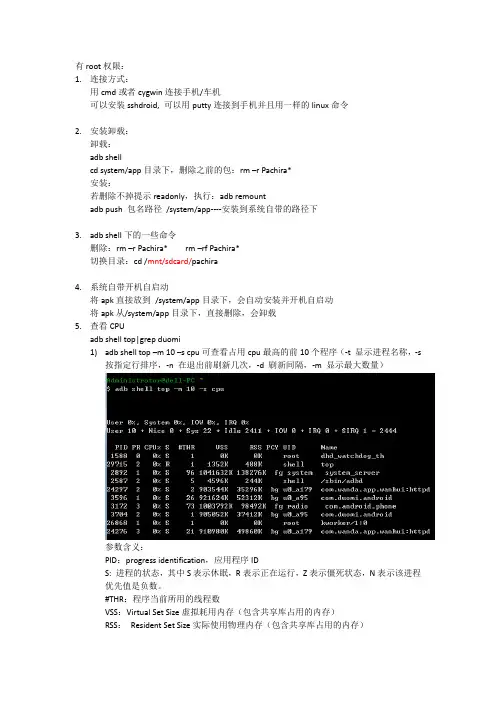
有root权限:1.连接方式:用cmd或者cygwin连接手机/车机可以安装sshdroid, 可以用putty连接到手机并且用一样的linux命令2.安装卸载:卸载:adb shellcd system/app目录下,删除之前的包:rm –r Pachira*安装:若删除不掉提示readonly,执行:adb remountadb push 包名路径/system/app----安装到系统自带的路径下3.adb shell下的一些命令删除:rm –r Pachira* rm –rf Pachira*切换目录:cd /mnt/sdcard/pachira4.系统自带开机自启动将apk直接放到/system/app目录下,会自动安装并开机自启动将apk从/system/app目录下,直接删除,会卸载5.查看CPUadb shell top|grep duomi1)adb shell top –m 10 –s cpu可查看占用cpu最高的前10个程序(-t 显示进程名称,-s按指定行排序,-n 在退出前刷新几次,-d 刷新间隔,-m 显示最大数量)参数含义:PID:progress identification,应用程序IDS: 进程的状态,其中S表示休眠,R表示正在运行,Z表示僵死状态,N表示该进程优先值是负数。
#THR:程序当前所用的线程数VSS:Virtual Set Size虚拟耗用内存(包含共享库占用的内存)RSS:Resident Set Size实际使用物理内存(包含共享库占用的内存)PCY:不知道什么意思,期待解答UID:User Identification,用户身份IDName:应用程序名称6.查看内存adb shell top|grep PID (先adb shell pm list packages列出包名,然后ps|grep taobao可知PID)在eclipse中的DDMS查看更方便:/yejiurui/p/3472765.html无root权限:1.adb shell连接总提示device offlineadb kill-server (关掉adb服务器)adb start-server(启动adb服务器)adb remountadb shell若不行。
android自动化のadb常用命令(不定期更新)
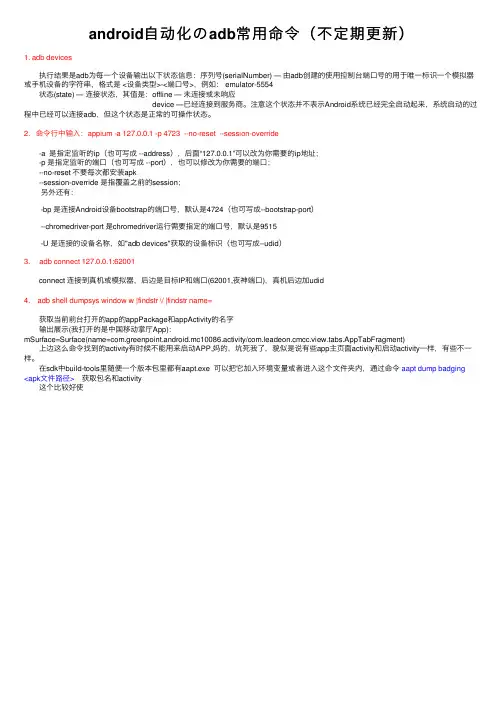
android⾃动化のadb常⽤命令(不定期更新)1. adb devices 执⾏结果是adb为每⼀个设备输出以下状态信息:序列号(serialNumber) — 由adb创建的使⽤控制台端⼝号的⽤于唯⼀标识⼀个模拟器或⼿机设备的字符串,格式是 <设备类型>-<端⼝号>,例如: emulator-5554 状态(state) — 连接状态,其值是:offline — 未连接或未响应 device —已经连接到服务商。
注意这个状态并不表⽰Android系统已经完全启动起来,系统启动的过程中已经可以连接adb,但这个状态是正常的可操作状态。
2. 命令⾏中输⼊:appium -a 127.0.0.1 -p 4723 --no-reset --session-override -a 是指定监听的ip(也可写成 --address),后⾯“127.0.0.1”可以改为你需要的ip地址; -p 是指定监听的端⼝(也可写成 --port),也可以修改为你需要的端⼝; --no-reset 不要每次都安装apk --session-override 是指覆盖之前的session; 另外还有: -bp 是连接Android设备bootstrap的端⼝号,默认是4724(也可写成--bootstrap-port) --chromedriver-port 是chromedriver运⾏需要指定的端⼝号,默认是9515 -U 是连接的设备名称,如"adb devices"获取的设备标识(也可写成--udid)3. adb connect 127.0.0.1:62001 connect 连接到真机或模拟器,后边是⽬标IP和端⼝(62001,夜神端⼝),真机后边加udid4. adb shell dumpsys window w |findstr \/ |findstr name= 获取当前前台打开的app的appPackage和appActivity的名字 输出展⽰(我打开的是中国移动掌厅App):mSurface=Surface(name=com.greenpoint.android.mc10086.activity/com.leadeon.cmcc.view.tabs.AppTabFragment) 上边这么命令找到的activity有时候不能⽤来启动APP,妈的,坑死我了,貌似是说有些app主页⾯activity和启动activity⼀样,有些不⼀样。
adb常用的几个命令 adbinstall
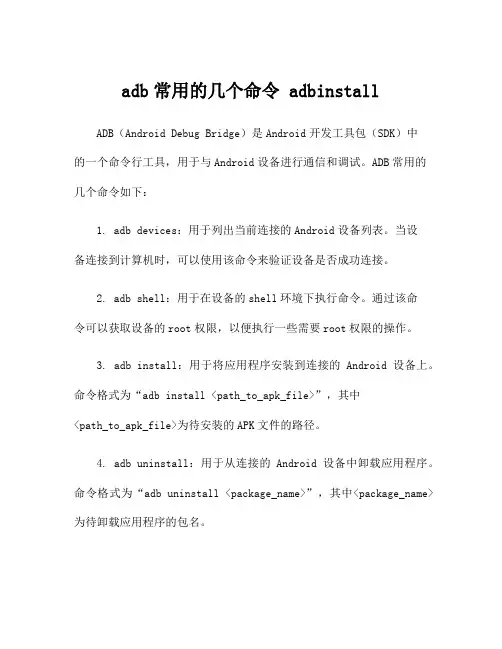
adb常用的几个命令 adbinstall ADB(Android Debug Bridge)是Android开发工具包(SDK)中的一个命令行工具,用于与Android设备进行通信和调试。
ADB常用的几个命令如下:1. adb devices:用于列出当前连接的Android设备列表。
当设备连接到计算机时,可以使用该命令来验证设备是否成功连接。
2. adb shell:用于在设备的shell环境下执行命令。
通过该命令可以获取设备的root权限,以便执行一些需要root权限的操作。
3. adb install:用于将应用程序安装到连接的Android设备上。
命令格式为“adb install <path_to_apk_file>”,其中<path_to_apk_file>为待安装的APK文件的路径。
4. adb uninstall:用于从连接的Android设备中卸载应用程序。
命令格式为“adb uninstall <package_name>”,其中<package_name>为待卸载应用程序的包名。
5. adb push:用于将文件从计算机复制到连接的Android设备中。
命令格式为“adb push <local_file> <device_path>”,其中<local_file>为计算机上的文件路径,<device_path>为目标设备中的路径。
6. adb pull:用于将文件从连接的Android设备中复制到计算机上。
命令格式为“adb pull <device_file> <local_path>”,其中<device_file>为设备上的文件路径,<local_path>为目标计算机上的路径。
7. adb logcat:用于查看设备的日志信息。
34个Android常用adb shell命令汇总
34个Android常用adb shell命令汇总调试Android程序有时需要adb shell 命令,adb全称Android Debug Bridge ,就是起到调试桥的作用。
通过adb我们可以在Eclipse中通过DDMS来调试Android程序,说白了就是debug 工具。
adb通过监听Socket TCP 5554等端口让IDE和Qemu通讯。
默认情况下当我们运行Eclipse时adb进程就会自动运行。
作者:佚名来源:Android开发中文站|2016-12-07 18:42收藏分享调试Android程序有时需要adb shell 命令,adb全称Android Debug Bridge ,就是起到调试桥的作用。
通过adb我们可以在Eclipse中通过DDMS来调试Android 程序,说白了就是debug工具。
adb通过监听Socket TCP 5554等端口让IDE和Qemu通讯。
默认情况下当我们运行Eclipse时adb进程就会自动运行。
adb是一个C/S模式的程序,由三个部分组成:a client,a server and a daemon。
其中client 和server运行在的development machine上,daemon运行在emulator或设备上。
adb一般位于/platform-tools/目录下,其中是android sdk的安装目录。
可以把adb 路径添加进系统环境变量path里面,例:D:\sdk\platform-tools;这样就能在打开powershell时就能响应adb命令,不用每次都进入adb目录。
以下是常用adb命令adb 常用命令大全∙显示系统中全部Android平台:1. android list targets∙显示系统中全部AVD(模拟器):1. android list avd∙创建AVD(模拟器):1. android create avd –name名称–target 平台编号∙启动模拟器:1. emulator -avd 名称 -sdcard ~/名称.img (-skin 1280×800)∙删除AVD(模拟器):1. android delete avd –name名称∙创建SDCard:1. mksdcard 1024M ~/名称.img∙AVD(模拟器)所在位置:1. Linux(~/.android/avd) Windows(C:\Documents and Settings\Administrator\.android\avd)∙启动DDMS:1. ddms∙显示当前运行的全部模拟器:1. adb devices∙对某一模拟器执行命令:1. abd -s 模拟器编号命令∙安装应用程序:1. adb install -r 应用程序.apk∙获取模拟器中的文件:1. adb pull <remote> <local>∙向模拟器中写文件:1. adb push <local> <remote>∙进入模拟器的shell模式:1. adb shell∙启动SDK,文档,实例下载管理器:1. android∙缷载apk包:1. adb shell2. cd data/app3. rm apk包4. exit5. adb uninstall apk包的主包名6. adb install -r apk包∙查看adb命令帮助信息:1. adb help∙在命令行中查看LOG信息:1. adb logcat -s 标签名∙adb shell后面跟的命令主要来自:1. 源码\system\core\toolbox目录和源码\frameworks\base\cmds目录。
adb 常用命令
adb 常用命令
Adb(Android Debug Bridge)是Google制定的Android开发者
调试工具,是Android SDK的一部分。
Adb可以让用户以shell的方式访问设备的内部,让用户能够进行调试或控制文件系统、执行命令、
安装和卸载应用等。
Adb提供了一系列的命令,用户可以用它来进行开发工作。
1. devices:该命令可以查看连接设备的信息,如序列号。
2. install:该命令可以安装apk,语法如:adb install apk
文件的路径。
3. uninstall:该命令可以卸载应用,语法如:adb uninstall
包名。
4. push:该命令可以将文件从电脑复制到设备,语法如:adb push 本地文件路径远程路径。
5. pull:该命令可以将文件从设备复制到电脑,语法如:adb pull 远程路径本地路径。
6. logcat:该命令可以查看设备运行时的log信息,语法如:adb logcat -s TAG1 TAG2.
7. adb reboot:该命令可以重启设备,重启完成后可以处于bootloader模式或recovery模式。
8. shell:该命令可以可以以adb shell的方式进入Android系统,可以运行Linux Shell中的所有命令,如ls、cp、mv、touch等。
9. connect:该命令可以连接到指定的IP设备,语法如:adb connect IP地址:端口号。
以上就是adb的常用命令,它们可以帮助开发者轻松管理设备,
并实现更多详细的操作。
[Android,adb的常用命令]adb常用命令
[Android,adb的常用命令]adb常用命令1.查询有几个android设备连接adb serveradb devicesList of devices attached***-*****89ABCDEF device2.安装某个apk到android设备中adb install -r B:test6577PinyinIME.apk2509 KB/s (***-***** bytes in 0.499s)pkg:/local/tmp/PinyinIME.apkSuccess-r 表示强制安装,当系统中原本有这个apk时加上这个选项可保证安装了新的apk。
3.从本地复制文件到设备adb push B:test6577PinyinIME.apk/app3491 KB/s (***-***** bytes in 0.359s)4.从设备复制文件到本地adb pull /data/app ./pull: building file list...pull: /data/app/com.android.inputmethod.pinyin-2.apk - ./com.android.inputmethod.pinyin-2.apkpull: /data/app/PinyinIME.apk - ./PinyinIME.apkpull: /data/app/com.google.android.inputmethod.pinyin-1.apk - ./com.google.android.inputmethod.pinyin-1.apk3 files pulled. 0 files skipped.4766 KB/s (***-***** bytes in 2.249s)这个命令的意思是把设备中/data/app目录下的所有的apk复制到本地的当前目录下。
5.进入shell这样,你就可以像在linux 下面敲命令了。
【安卓手机通用】androidadbshell命令大全
【安卓⼿机通⽤】androidadbshell命令⼤全浏览:3116|更新:2013-10-17 17:05|标签: ⼀、【什么是shell】 Linux系统的shell作为操作系统的外壳,为⽤户提供使⽤操作系统的接⼝。
它是命令语⾔、命令解释程序及程序设计语⾔的统称。
shell是⽤户和Linux内核之间的接⼝程序,如果把Linux内核想象成⼀个球体的中⼼,shell就是围绕内核的外层。
当从shell或其他程序向Linux传递命令时,内核会做出相应的反应。
shell是⼀个命令语⾔解释器,它拥有⾃⼰内建的shell命令集,shell也能被系统中其他应⽤程序所调⽤。
⽤户在提⽰符下输⼊的命令都由shell先解释然后传给Linux核⼼。
有⼀些命令,⽐如改变⼯作⽬录命令cd,是包含在shell内部的。
还有⼀些命令,例如拷贝命令cp和移动命令rm,是存在于⽂件系统中某个⽬录下的单独的程序。
对⽤户⽽⾔,不必关⼼⼀个命令是建⽴在shell内部还是⼀个单独的程序。
步骤1:安装USB驱动 下载并安装HTC完整驱动程序( HTCDriver3.0.0.021.exe ⼿机进⼊设置-应⽤程序-开发-USB调试,将第⼀个选项打钩选中。
然后通过USB线连接电脑,提⽰安装驱动。
步骤2:软件准备 1、把ADB⼯具 adb⼯具.rar 解压放到你的电脑系统盘的根⽬录下 2、运⾏中,输⼊cmd进⼊命令提⽰符。
以下命令均在命令提⽰符下进⾏。
开始(点开始在输⼊框⾥输⼊CMD) 3、输⼊cd c:\adb回车,进⼊ADB所在⽬录 现在就可以进⾏命令的操作了。
三、【常⽤adb shell命令】 1. 显⽰系统中全部Android平台: android list targets 2. 显⽰系统中全部AVD(模拟器): android list avd 3. 创建AVD(模拟器): android create avd --name 名称 --target 平台编号 4. 启动模拟器: emulator -avd 名称 -sdcard ~/名称.img (-skin 1280x800) 5. 删除AVD(模拟器):android delete avd --name 名称 6. 创建SDCard:mksdcard 1024M ~/名称.img 7. AVD(模拟器)所在位置: Linux(~/.android/avd) Windows(C:\Documents and Settings\Administrator\.android\avd) 8. 启动DDMS: ddms 9. 显⽰当前运⾏的全部模拟器: adb devices 10. 对某⼀模拟器执⾏命令: abd -s 模拟器编号命令 11. 安装应⽤程序: adb install -r 应⽤程序.apk 12. 获取模拟器中的⽂件: adb pull <remote> <local> 13. 向模拟器中写⽂件: adb push <local> <remote> 14. 进⼊模拟器的shell模式: adb shell 15. 启动SDK,⽂档,实例下载管理器: android 16. 卸载apk包: adb shell cd data/app rm apk包 exit adb uninstall apk包的主包名 adb install -r apk包 17. 查看adb命令帮助信息: adb help 18. 在命令⾏中查看LOG信息: adb logcat -s 标签名 19. adb shell后⾯跟的命令主要来⾃: 源码\system\core\toolbox⽬录和源码\frameworks\base\cmds⽬录。