
表格excel公式countif语法用法大全
内存数组 古龙 金世遗 金庸 金逐流 梁羽生 令弧冲 木婉青 卧龙生
7 #### 5 6 2 8 1 4 3
=T(OFFSET($ A$85,RIGHT( LARGE(COUNT IF($A$85:$A $92,">="&$A $85:$A$92)* Taxis 10^5+ROW($A $85:$A$92)ROW($A$85), ROW(OFFSET( $A$1,,,ROWS ($A$85:$A$9 2)))),5),))
一、求 各种类
123 I Love You
Excel
jfkd 中国
大家好 同志
My God
有志者事竟 成
恨苍天
22.56 立体
-1
88
Home
473
二、求 ><=某 个值的 单元格 个数
50
-31
-30
73
37
58
78
36
-49
-75
50
50
真空单元格
假空单元格 文本型单元 格 数字型单元 格
真空单元格:指什 么内容也没有的单 元格; 假空单元格:指0 字符的空文本,一 般是由网上下载来 的或公式得来的, 姑且称之为假空。
所求类型单元格 结果
真空单元格
2
真空+假空单元格
5
非真空单元格 20
文本型单元格 14 区域内所有单元格 22
数字型单元格
6
大于50
8
等于50
4
小于50 18
大于或等于50 12
小于或等于50 22
50
大于E5单元格的值
8
-99
-59
-58
-96
82
50
93
91
-2
56
20
78
-2
-36
-67
-91
3
三个区域中<60
4
33 51
五、两 个条件 求个数
11
8
4
10
3
7
14
10
18
15
13
3
12
8
18
13
13
3
>10并且<=15
7
>=10并且<15
8
>=10并且<=15
9
>10并且<15
6
六、动 态区域
班级
姓名 1子 1丑
1寅
1卯
2辰
2巳 2午
成绩
班级 成绩
60
3 70
70
85
班级=D68,成绩大 于=E68
4
小于E5单元格的值 18
大于或等于E5单元 格的值
12
小于或等于E5单元 格的值
22
两个字符
6
两个字符并且第2 个是B
2
包含B
4
第2个字符是B
3
等于“你好”
2
包含D38单元格的 内容
5
第2字是D38单元格 的内容
3
注:countif()函 数对英文字母不区 分大小写
三个区域中>=60
4
三个区域中=70
-38
-72
三、等 于或包 含某N个 特定字 符的单 元格个 数
ABCDE KB
JJKFDLb urk
OPEN ab
THANK 同志
COUNTIF excelhome
好
你好 你好
我好 中国人民 大家好吗 解放军
acdkl 同志们好
四、不 连续区 域求个 数
60 70 30
70
70
50
等于E5单元格的值
800004 700000 600002 500001 400006 300007 200003 100005
公式解析
#NAME?
00004 00000 00002 00001 00006 00007 00003 00005
#NAME?
用 COUNTIF($A$ 85:$A$92,"> ="&$A$85:$A $92)生成 D85:D92的数 组再排序 *10^5是因为 行号最大 65536不超过 100000,用* 一个足够大 的数使行号 大小不会影 响排序结果 。 再用right( ,5)取出各行 应该得到的 偏移量 最后用 T(Offset()) 得到内存数 组
周六 郑七 李八 周六
Excelhome Gvntw 2005/4/20
/dispbbs.asp?boardid=3&id=93747
公式
#NAME?
相当于
#NAME?
countbla
5
nk()函数
相当于
#NAME?
counta()
20
函数
假空单元
八、用 counti f()的 三维引 用取得 不重复 值示例
数据区域 一般用法
甲
甲
乙
乙
丙
丙
丁
丁
戊
戊
己
己
庚
庚
辛
辛
壬
壬
癸
癸
内存数 组 甲 乙 丙 丁 戊 己 庚 辛 壬 癸
0.25 #### 1 1
0.5 0.5 0.5 0.5
1 1 1
甲
#N/A
甲
#N/A
甲
#N/A
丁
#N/A
戊
#N/A
己
#N/A
庚
4
91 公式解析:
用
offs
et()
生成
每个
班级
的成
绩区
88
域 (如
E74:
E80)
,再
用
45
70
55 ####
3未
55
100
3申
100
96
3酉
96
73
3戌
73
66
3亥
66
78
3甲
78
64
3乙
64
七、用 counti
数据区域 一般用法 金世遗 古龙 金逐流 金世遗 金庸 金庸 木婉青 金逐流 古龙 梁羽生 卧龙生 令弧冲 梁羽生 木婉青 令弧冲 卧龙生
#N/A
数据区域
甲 乙 丙 丁 戊 己 庚 辛 壬 癸 甲 甲 甲 丁 戊 己 庚
三维用法
一般用 法
1
1
1
1
1
1
1
1
1
1
1
1
1
1
1
1
1
1
1
1
2
2
3
3
4
4
2
2
2
2
2
2
2
2
0.25 0.25 0.25 0.5 0.5 0.5 0.5
10 ####
行数
1 2 3 4 5 6 7 8 9 10 11 12 13 14 15 16 17
用 small(if()) 取得不重复 值的行号 (offset()的 行偏移量), 如果 countif()=1 (即不重复) 就取行号, 否则就 false, small()函数 忽略逻辑值 和文本值。 最后再用 T(Offset()) 生成内存数 组。
九、用 counti f()进 行多表 汇总计 数示例
=T(OFFSET($
A$115,SMALL
(IF(COUNTIF
(OFFSET($A$
115,,,ROW(d
ata5)-
ROW($A$114)
x
),data5)=1, ROW(data5))
,ROW(INDIRE
CT("1:"&SUM
(1/COUNTIF(
data5,data5
)))))-
ROW($A$115)
1 1
1 10
郑七 王五 王五 周六 王五 王五 王五 王五 王五 王五
李八 周六 郑七 李八 周六 郑七 李八 郑七 李八 周六 李八 周六 郑七 李八 周六 郑七 李八 周六 郑七 周六 郑七 李八 周六 郑七 李八
十一月 张三 十二月 张三
李四 李四
王五 王五
公式解析 用 TEXT(ROW(IN DIRECT("1:1 2")),"[dbnu m1]d月")返 回十二个月 的工作表 名, A174:A185所 示。 TEXT(ROW(IN DIRECT("1:1 2")),"[dbnu m1]d月")中 加上 INDIRECT("1 :12"),是为 了使1:12行 有删除或插 入行操作时 不影响公式 的计算结果 为了便于说 明,我把 A2:A100改为 A2:A10,并 转换为列来 说明,如 B174:J185所 示, 然后对每一 行(实际是 每个月表的 A2:A100)分 别计数,最 后用sum()求 和,如 K173:P186所 示。
#NAME?
格也是文 本型单元
格
#NAME?
不是
countif(
#NAME?
),这里
顺便点一
下。
#NAME? #NAME? #NAME? #NAME? #NAME? #NAME?
#NAME? #NAME? #NAME? #NAME?
#NAME? #NAME? #NAME? #NAME? #NAME? #NAME? #NAME?
#NAME? #NAME? #NAME?
#NAME? #NAME? #NAME? #NAME?
excel countif 单元格
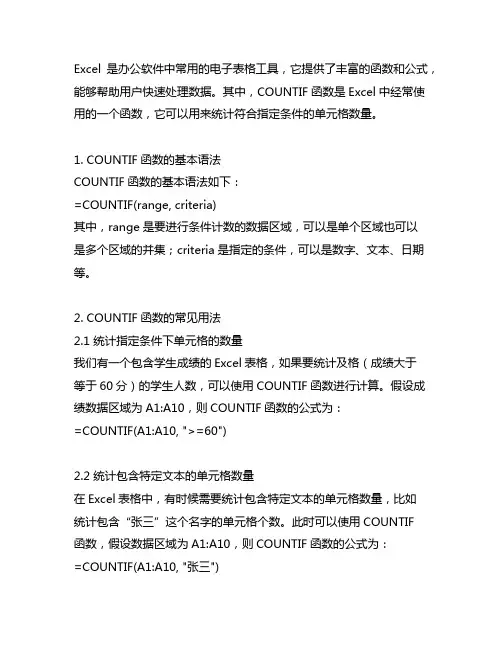
Excel是办公软件中常用的电子表格工具,它提供了丰富的函数和公式,能够帮助用户快速处理数据。
其中,COUNTIF函数是Excel中经常使用的一个函数,它可以用来统计符合指定条件的单元格数量。
1. COUNTIF函数的基本语法COUNTIF函数的基本语法如下:=COUNTIF(range, criteria)其中,range是要进行条件计数的数据区域,可以是单个区域也可以是多个区域的并集;criteria是指定的条件,可以是数字、文本、日期等。
2. COUNTIF函数的常见用法2.1 统计指定条件下单元格的数量我们有一个包含学生成绩的Excel表格,如果要统计及格(成绩大于等于60分)的学生人数,可以使用COUNTIF函数进行计算。
假设成绩数据区域为A1:A10,则COUNTIF函数的公式为:=COUNTIF(A1:A10, ">=60")2.2 统计包含特定文本的单元格数量在Excel表格中,有时候需要统计包含特定文本的单元格数量,比如统计包含“张三”这个名字的单元格个数。
此时可以使用COUNTIF函数,假设数据区域为A1:A10,则COUNTIF函数的公式为:=COUNTIF(A1:A10, "张三")2.3 统计日期区间内的单元格数量如果需要统计某个日期区间内的数据数量,比如统计某个月份内的销售记录数量,同样可以使用COUNTIF函数。
假设日期数据区域为B1:B10,需统计1月份内的销售记录数量,则COUNTIF函数的公式为:=COUNTIF(B1:B10, ">=2022/01/01") - COUNTIF(B1:B10,">2022/01/31")3. COUNTIF函数的注意事项在使用COUNTIF函数时,需要注意以下几点:3.1 条件表达式要正确COUNTIF函数的条件表达式需要根据实际情况正确书写,如大于、小于、等于等符号要使用正确。
excel里countif用法
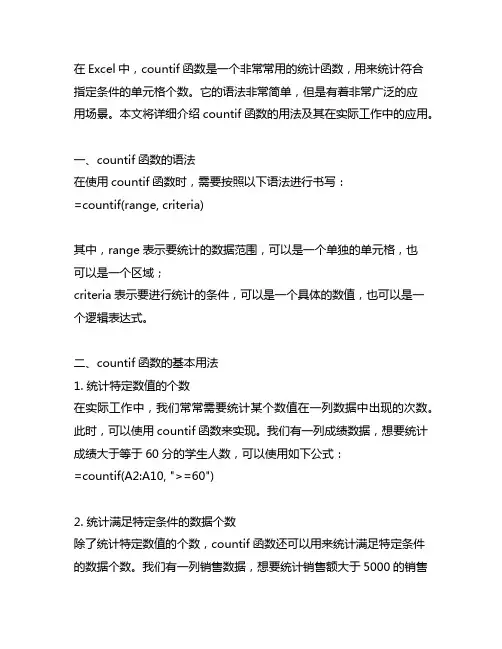
在Excel中,countif函数是一个非常常用的统计函数,用来统计符合指定条件的单元格个数。
它的语法非常简单,但是有着非常广泛的应用场景。
本文将详细介绍countif函数的用法及其在实际工作中的应用。
一、countif函数的语法在使用countif函数时,需要按照以下语法进行书写:=countif(range, criteria)其中,range表示要统计的数据范围,可以是一个单独的单元格,也可以是一个区域;criteria表示要进行统计的条件,可以是一个具体的数值,也可以是一个逻辑表达式。
二、countif函数的基本用法1. 统计特定数值的个数在实际工作中,我们常常需要统计某个数值在一列数据中出现的次数。
此时,可以使用countif函数来实现。
我们有一列成绩数据,想要统计成绩大于等于60分的学生人数,可以使用如下公式:=countif(A2:A10, ">=60")2. 统计满足特定条件的数据个数除了统计特定数值的个数,countif函数还可以用来统计满足特定条件的数据个数。
我们有一列销售数据,想要统计销售额大于5000的销售人员的数量,可以使用如下公式:=countif(B2:B10, ">5000")三、countif函数的高级用法1. 组合条件的统计在实际工作中,有时候我们需要统计满足多个条件的数据个数。
此时,可以使用countif函数的高级用法。
我们有一列学生成绩数据,想要统计数学成绩大于80且英语成绩大于60的学生人数,可以使用如下公式:=countif((A2:A10, "数学成绩">80)*(B2:B10, "英语成绩">60))2. 使用通配符进行统计countif函数还支持使用通配符进行统计。
通配符“*”表示匹配任意多个字符,“?”表示匹配单个字符。
我们有一列员工名单,想要统计姓“张”的员工数量,可以使用如下公式:=countif(C2:C10, "张*")四、countif函数的实际应用1. 数据分析在数据分析中,countif函数经常被用来统计满足特定条件的数据个数,从而进行数据筛选和分析。
excel中countif的使用方法
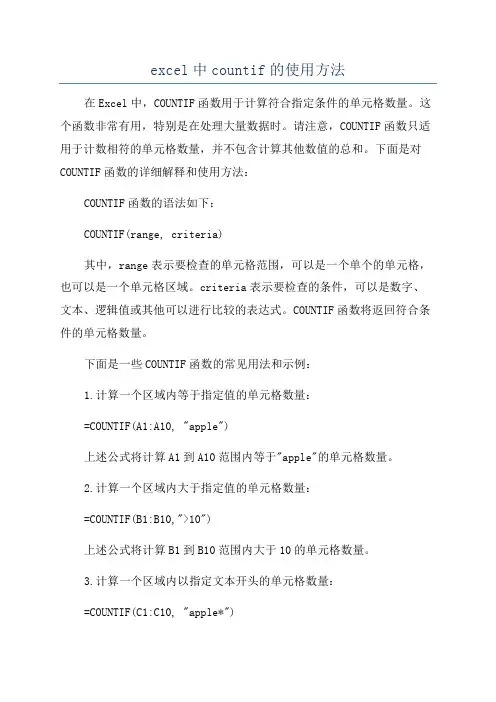
excel中countif的使用方法在Excel中,COUNTIF函数用于计算符合指定条件的单元格数量。
这个函数非常有用,特别是在处理大量数据时。
请注意,COUNTIF函数只适用于计数相符的单元格数量,并不包含计算其他数值的总和。
下面是对COUNTIF函数的详细解释和使用方法:COUNTIF函数的语法如下:COUNTIF(range, criteria)其中,range表示要检查的单元格范围,可以是一个单个的单元格,也可以是一个单元格区域。
criteria表示要检查的条件,可以是数字、文本、逻辑值或其他可以进行比较的表达式。
COUNTIF函数将返回符合条件的单元格数量。
下面是一些COUNTIF函数的常见用法和示例:1.计算一个区域内等于指定值的单元格数量:=COUNTIF(A1:A10, "apple")上述公式将计算A1到A10范围内等于"apple"的单元格数量。
2.计算一个区域内大于指定值的单元格数量:=COUNTIF(B1:B10,">10")上述公式将计算B1到B10范围内大于10的单元格数量。
3.计算一个区域内以指定文本开头的单元格数量:=COUNTIF(C1:C10, "apple*")上述公式将计算C1到C10范围内以"apple"开头的单元格数量。
星号(*)表示通配符,可以匹配任意字符。
4.计算一个区域内满足多个条件的单元格数量:=COUNTIFS(D1:D10,">10",D1:D10,"<20")上述公式将计算D1到D10范围内大于10且小于20的单元格数量。
COUNTIFS函数可以同时指定多个条件。
5.使用COUNTIF函数作为一个条件:=IF(COUNTIF(E1:E10, "apple")>0, "存在", "不存在")上述公式将检查E1到E10范围内是否存在值为"apple"的单元格。
countif公式用法

countif公式用法Countif公式是Microsoft Excel电子表格软件中的一个强大功能,用于计算一个范围内满足某个条件的单元格的数量。
该公式的语法通常为COUNTIF(range, criteria),其中range表示要进行计数的范围,criteria表示要满足的条件。
使用Countif公式可以帮助我们对数据进行统计和分析,以下是一些常见的Countif公式用法:1. 统计某一列中出现特定数值的次数:COUNTIF(A:A, 10) 表示统计A列中数值为10的单元格的数量。
2. 统计某一列中满足特定条件的文本的次数:COUNTIF(B:B, "苹果") 表示统计B列中包含文本"苹果"的单元格的数量。
3. 统计某一列中满足多个条件的单元格的数量:COUNTIF(C:C, ">=80", D:D, "<=100") 表示统计C列中数值大于等于80且D 列中数值小于等于100的单元格的数量。
4. 使用通配符进行模糊匹配:COUNTIF(E:E, "苹果*") 表示统计E列中以"苹果"开头的文本的数量。
其中,*代表任意字符。
5. 结合函数使用Countif公式:COUNTIF(F:F, ">="&AVERAGE(F:F)) 表示统计F列中大于等于平均值的单元格的数量。
使用&符号可以将Countif和其他函数或数值连接起来。
通过理解和灵活运用Countif公式,我们可以更高效地进行数据分析和统计工作。
它在处理大量数据时尤为有用,并能够帮助我们快速获取需要的结果。
提示:在使用Countif公式时,请注意准确输入范围和条件,确保公式的正确性和准确性。
同时,也可以结合其他函数一起使用,以满足更复杂的统计需求。
excel countif函数的使用方法countif函数的16种公式设置

excel countif函数的使用方法countif函数的16种公式设置Title: Exploring the 16 Functions of the COUNTIF Formula in Excel正文:Excel中的COUNTIF函数是一种强大的工具,可用于对指定条件下的单元格进行计数。
该函数可以根据给定的条件来计算符合要求的单元格数量。
下面将介绍COUNTIF函数的16种公式设置,并解释每种公式的用途。
1. 单个条件:COUNTIF函数可以使用一个条件来计算满足该条件的单元格数量。
例如,COUNTIF(A1:A10, ">=50")将计算A1到A10单元格中大于或等于50的单元格数量。
2. 多个条件:使用COUNTIF函数时,我们也可以使用多个条件进行计数。
例如,COUNTIF(A1:A10, ">=50", B1:B10, "<=100")将计算A1到A10单元格中数值大于等于50且B1到B10单元格中数值小于等于100的单元格数量。
3. 区域条件:COUNTIF函数还可以应用于给定的区域内的条件计数。
例如,COUNTIF(A1:C10, ">=50")将计算A1到C10区域中大于或等于50的单元格数量。
4. 文本条件:除了数值条件,我们还可以使用文本条件进行计数。
COUNTIF函数可以根据文本内容计算满足条件的单元格数量。
例如,COUNTIF(A1:A10, "Apple")将计算A1到A10单元格中包含"Apple"的单元格数量。
5. 日期条件:COUNTIF函数也可以根据日期条件进行计数。
例如,COUNTIF(A1:A10, ">2022/01/01")将计算A1到A10单元格中大于"2022/01/01"的日期数量。
count if 函数的用法
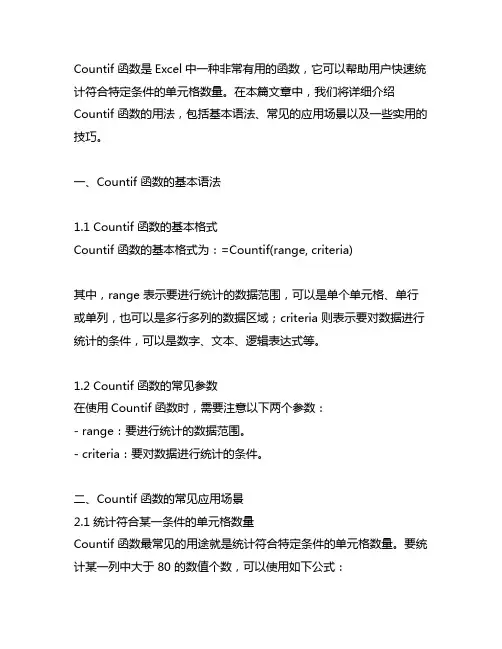
Countif 函数是Excel中一种非常有用的函数,它可以帮助用户快速统计符合特定条件的单元格数量。
在本篇文章中,我们将详细介绍Countif 函数的用法,包括基本语法、常见的应用场景以及一些实用的技巧。
一、Countif 函数的基本语法1.1 Countif 函数的基本格式Countif 函数的基本格式为:=Countif(range, criteria)其中,range 表示要进行统计的数据范围,可以是单个单元格、单行或单列,也可以是多行多列的数据区域;criteria 则表示要对数据进行统计的条件,可以是数字、文本、逻辑表达式等。
1.2 Countif 函数的常见参数在使用Countif 函数时,需要注意以下两个参数:- range:要进行统计的数据范围。
- criteria:要对数据进行统计的条件。
二、Countif 函数的常见应用场景2.1 统计符合某一条件的单元格数量Countif 函数最常见的用途就是统计符合特定条件的单元格数量。
要统计某一列中大于 80 的数值个数,可以使用如下公式:=Countif(A1:A10,">80")2.2 统计文本数据中包含特定内容的单元格数量除了对数值数据进行统计外,Countif 函数也可以用于统计文本数据中包含特定内容的单元格数量。
要统计某一列中包含“优秀”二字的单元格数量,可以使用如下公式:=Countif(B1:B10,"*优秀*")2.3 通过逻辑表达式进行统计Countif 函数还可以通过逻辑表达式进行统计。
要统计某一列中大于80 且小于 90 的数值个数,可以使用如下公式:=Countif(A1:A10,">80") - Countif(A1:A10,">=90")2.4 统计日期数据中符合特定条件的单元格数量Countif 函数也可以用于统计日期数据中符合特定条件的单元格数量。
函数countif的用法详解
函数countif的用法详解COUNTIF函数是Excel中的一个统计函数,用于计算满足特定条件的单元格数量。
以下是COUNTIF函数的用法详解:1. 函数语法:COUNTIF(range, criteria)Range:需要计算满足条件的单元格数量的单元格区域。
Criteria:确定哪些单元格将被计算在内的条件。
可以是数字、表达式或文本。
2. 条件的形式:数字:例如“32”、“>32”等。
表达式:例如“=32”、“>32”等。
文本:例如“apples”、“<>apples”等。
3. 示例:计算A1:A10范围内大于等于30的单元格数量:=COUNTIF(A1:A10, ">=30")计算B列中等于“apples”的单元格数量:=COUNTIF(B:B, "apples") 计算C列中不等于“apples”的单元格数量:=COUNTIF(C:C, "<>apples")4. 使用注意事项:条件中的文本和表达式应使用英文的双引号括起来。
条件中的符号和括号应使用英文格式。
COUNTIF函数区分大小写,因此文本条件的大小写应与实际单元格中的内容相匹配。
5. 应用扩展:COUNTIF函数可以与其他Excel函数结合使用,例如SUMIF、AVERAGEIF等,以实现更复杂的统计和分析功能。
对于包含多个条件的计数,可以使用多个COUNTIF函数的组合,或结合使用SUM、IF和COUNT函数来实现。
通过以上详解,您应该能够更好地理解和使用COUNTIF函数在Excel中进行数据统计和分析。
表格中countif的用法
在表格中,`COUNTIF` 是一种常用的Excel 函数,用于计算满足指定条件的单元格数量。
它的一般语法是:```excelCOUNTIF(range, criteria)```- `range`: 你要检查的单元格范围。
- `criteria`: 指定的条件,可以是文本、数字、表达式等。
以下是一些示例,演示了`COUNTIF` 函数的用法:1. **基本用法:**假设你有一个包含数字的列,想要计算其中等于特定值的单元格数量:```excel=COUNTIF(A1:A10, 42)```这将返回范围`A1:A10` 中值等于42 的单元格数量。
2. **使用通配符:**如果你想计算以特定字符串开头的单元格数量,你可以使用通配符`*`:```excel=COUNTIF(A1:A10, "apple*")```这将返回范围`A1:A10` 中以"apple" 开头的单元格数量。
3. **使用逻辑条件:**你可以使用逻辑条件,比如大于、小于、等于等:```excel=COUNTIF(B1:B10, ">50")```这将返回范围`B1:B10` 中大于50 的单元格数量。
4. **结合多个条件:**如果你希望结合多个条件,你可以使用`COUNTIFS` 函数。
例如,计算同时满足两个条件的单元格数量:```excel=COUNTIFS(C1:C10, "Red", D1:D10, ">50")```这将返回范围`C1:C10` 中包含"Red" 且范围`D1:D10` 中大于50 的单元格数量。
这些示例只是`COUNTIF` 函数的一些用法。
具体取决于你的表格数据和你希望执行的具体条件。
countif函数的使用方法以及countif函数查重复等5个案例分享
countif函数的使用方法以及countif函数查重复等5个案例分享在日常的办公工作中,Excel表格的处理占据了很大一部分时间。
其中,Countif函数作为一种条件统计函数,可以帮助我们快速地完成各种数据统计和分析任务。
本文将详细介绍Countif函数的使用方法,并通过5个实际案例分享,让大家更好地掌握这个函数的实战应用。
1.Countif函数基本概念与用途Countif函数是Excel中的一种条件统计函数,用于计算某个区域中符合指定条件的单元格数量。
它的语法结构为:COUNTIF(range, criteria),其中range表示需要统计的单元格范围,criteria表示判断条件。
2.Countif函数的使用方法在使用Countif函数时,首先要确定统计范围和判断条件。
例如,统计A1:A10单元格中大于10的数字数量,可以使用以下公式:=COUNTIF(A1:A10, ">10")。
3.案例1:查重复值在表格中,有时需要找出重复的值。
可以使用Countif函数结合条件格式来实现。
例如,在A1:A10单元格中查找重复的值,可以设置以下公式:=COUNTIF(A1:A10, A1:A10)=1。
将此公式应用于条件格式,即可找出不重复的值。
4.案例2:统计不同部门的员工人数在员工信息表格中,可以使用Countif函数分别统计不同部门的人数。
例如,假设部门名称位于B列,可以设置以下公式:=COUNTIF(B2:B10, B2)。
将此公式复制到相应的部门区域,即可得到每个部门的人数。
5.案例3:计算符合条件的单元格数量在某个数据表格中,可以使用Countif函数计算符合条件的单元格数量。
例如,统计A1:A10单元格中奇数数量的个数,可以设置以下公式:=COUNTIF(A1:A10, MOD(A1:A10, 2)=1)。
6.案例4:筛选出特定范围内的数据在进行数据筛选时,可以使用Countif函数结合IF函数来实现。
excel中,countif的用法
excel中,countif的用法摘要:1.Excel 中的COUNTIF 函数概述2.COUNTIF 函数的语法结构3.COUNTIF 函数的实际应用案例4.COUNTIF 函数的常见错误与解决方法5.总结正文:一、Excel 中的COUNTIF 函数概述COUNTIF 函数是Excel 中的一个计数函数,用于计算指定区域中符合指定条件的单元格数量。
它可以帮助用户对数据进行有条件的统计,从而更好地分析和处理数据。
二、COUNTIF 函数的语法结构COUNTIF 函数的语法结构如下:```=COUNTIF(range, criteria)```其中,range 表示要计数的单元格范围,criteria 表示计数条件。
范围和条件可以是数字、表达式、单元格引用或文本。
需要注意的是,空值和文本值将被忽略。
三、COUNTIF 函数的实际应用案例1.计算指定区域中数字的个数例如,假设有一个表格,其中A 列为产品类型,B 列为销售数量。
要计算A 列中销售数量大于100 的产品类型数量,可以使用以下公式:```=COUNTIF(B:B, ">100")```2.计算指定区域中符合条件的单元格数量例如,假设有一个表格,其中A 列为产品类型,B 列为销售数量。
要计算A 列中销售数量大于100 且产品类型为“A”的产品数量,可以使用以下公式:```=COUNTIF(B:B, ">100") * COUNTIF(A:A, "A")```3.使用通配符进行条件计数例如,假设有一个表格,其中A 列为产品类型,B 列为销售数量。
要计算A 列中销售数量大于100 且产品类型以“A”或“B”开头的产品数量,可以使用以下公式:```=COUNTIF(A:A, "A*") * COUNTIF(B:B, ">100") + COUNTIF(A:A, "B*") * COUNTIF(B:B, ">100")```四、COUNTIF 函数的常见错误与解决方法1.错误:计算结果不准确解决方法:检查范围和条件是否正确,确保公式中包含了所有需要计数的单元格。